So verwenden Sie Zendesk-Makros, um automatisch Follower hinzuzufügen

Stevia Putri
Zuletzt bearbeitet February 24, 2026
Das manuelle Hinzufügen von Followern zu Tickets ist eine dieser kleinen Aufgaben, die irgendwie immer vergessen werden. Sie müssen einen Account Manager über das Problem eines wichtigen Kunden auf dem Laufenden halten oder sicherstellen, dass ein technischer Spezialist einen Fehlerbericht sieht. Aber in der Hektik der Ticketbearbeitung ist es leicht, dies zu überspringen.
Die gute Nachricht ist, dass Zendesk eine integrierte Möglichkeit hat, dies zu handhaben. Mit Makros können Sie Ein-Klick-Verknüpfungen erstellen, die automatisch die richtigen Follower hinzufügen. Im Gegensatz zu Triggern (die basierend auf Ticketbedingungen ausgelöst werden) werden Makros von Agenten angewendet, wenn sie diese benötigen. Dies gibt Ihnen die Kontrolle darüber, wann Follower hinzugefügt werden, und beseitigt gleichzeitig die sich wiederholende Arbeit.
Diese Anleitung führt Sie genau durch die Einrichtung von Zendesk-Makros, die automatisch Follower hinzufügen. Wir werden behandeln, wann Makros sinnvoller sind als Trigger, wie Sie sie Schritt für Schritt erstellen und gebrauchsfertige Vorlagen für gängige Szenarien bereitstellen. Wir werden uns auch ansehen, was zu tun ist, wenn Sie die nativen Funktionen von Zendesk überwachsen und etwas Skalierbareres benötigen.
Verständnis von Followern vs. CCs in Zendesk
Bevor wir uns mit Makros befassen, wollen wir den Unterschied zwischen Followern und CCs klären. Diese beiden Funktionen werden oft verwechselt, dienen aber sehr unterschiedlichen Zwecken.
Follower sind interne Benutzer (Agenten oder Admins), die Updates zu einem Ticket erhalten, ohne für den Kunden sichtbar zu sein. Wenn Sie jemanden als Follower hinzufügen, hat der Endbenutzer keine Ahnung, dass er da ist. Follower können alle Ticketaktivitäten sehen und werden benachrichtigt, wenn Kommentare hinzugefügt werden. Es gibt keine Beschränkung, wie viele Follower ein Ticket haben kann.
CCs sind anders. Wenn Sie jemanden in einem Ticket in CC setzen, wird er für alle in der Konversation sichtbar. CCs können interne Benutzer oder externe Endbenutzer sein, und sie können auf Ticketbenachrichtigungen antworten. Tickets sind auf 48 E-Mail-CCs beschränkt.
Hier ist die Kurzfassung: Verwenden Sie CCs, wenn Sie möchten, dass jemand Teil der sichtbaren Konversation ist, und verwenden Sie Follower, wenn Sie jemanden privat auf dem Laufenden halten müssen. Für die interne Koordination (wie die Einbeziehung eines Managers oder Spezialisten) sind Follower in der Regel die bessere Wahl, da sie den kundenorientierten Thread sauber halten.
Wann Makros vs. Trigger zum Hinzufügen von Followern verwendet werden sollten
Zendesk bietet Ihnen zwei Möglichkeiten, die Follower-Zuweisung zu automatisieren: Makros und Trigger. Jedes hat seinen Platz.
Makros werden vom Agenten initiiert. Ein Agent überprüft ein Ticket, entscheidet, dass ein Follower benötigt wird, und klickt auf das Makro. Dies funktioniert gut, wenn die Entscheidung, einen Follower hinzuzufügen, ein menschliches Urteil erfordert. Beispielsweise kann ein Agent ein Makro "Eskalation an Tier 2" anwenden, nachdem er festgestellt hat, dass ein Ticket für den Frontline-Support zu komplex ist.
Trigger werden automatisch basierend auf Ticketbedingungen ausgelöst. Wenn ein Ticket Ihre Kriterien erfüllt (z. B. von einer VIP-Organisation stammt), fügt der Trigger den Follower ohne Zutun eines Agenten hinzu. Dies funktioniert gut für vorhersehbare Szenarien, in denen Sie immer das gleiche Ergebnis wünschen.
Also, was sollten Sie verwenden? Hier ist eine einfache Regel: Wenn ein Agent das Ticket zuerst bewerten muss, verwenden Sie ein Makro. Wenn die Bedingung immer gleich ist (wie "alle Tickets von Acme Corp"), verwenden Sie einen Trigger.
Diese Anleitung konzentriert sich speziell auf Makros, da sie für das Follower-Management zu wenig genutzt werden. Die meisten Teams verwenden standardmäßig Trigger für alles, aber Makros bieten Ihnen eine Flexibilität, die Trigger nicht bieten können. Sie ermöglichen es Agenten, kontextbezogene Follower-Ergänzungen als Teil ihres Workflows anzuwenden.
Erstellen eines Makros zum Hinzufügen von Followern in Zendesk
Lassen Sie uns gemeinsam Ihr erstes Follower-Makro erstellen. Sie benötigen einen Zendesk Suite- oder Support-Plan (Team-Level oder höher) und Admin- oder Agentenberechtigungen, um Makros zu erstellen.
Voraussetzungen
Bevor Sie beginnen, stellen Sie sicher, dass Sie Folgendes haben:
- Einen Zendesk Suite- oder Support-Plan (Team, Growth, Professional oder Enterprise)
- Admin- oder Agentenberechtigungen zum Erstellen von Makros
- Die Follower-Funktion ist in Ihren Einstellungen aktiviert
Schritt 1: Aktivieren Sie Follower in Ihren Zendesk-Einstellungen
Überprüfen Sie zunächst, ob Follower in Ihrem Konto aktiviert sind.
- Klicken Sie auf das Zahnradsymbol, um das Admin Center zu öffnen
- Navigieren Sie zu Objekte und Regeln → Tickets → Einstellungen
- Scrollen Sie zum Abschnitt CCs und Follower
- Aktivieren Sie das Kontrollkästchen für Follower zulassen
- Klicken Sie auf Speichern
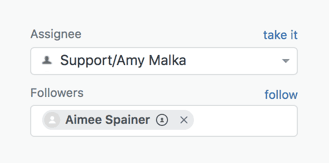
Sobald es aktiviert ist, sehen Sie das Feld Follower auf Tickets und erhalten Zugriff auf die Aktion "Follower hinzufügen" in Makros.
Schritt 2: Navigieren Sie zu Makros
Lassen Sie uns nun das Makro erstellen.
- Klicken Sie im Admin Center in der Seitenleiste auf Workspaces
- Wählen Sie Agententools → Makros
- Klicken Sie auf Makro erstellen

Schritt 3: Konfigurieren Sie das Makro
Hier definieren Sie, was das Makro tut.
- Benennen Sie Ihr Makro Verwenden Sie etwas Beschreibendes wie "Account Manager als Follower hinzufügen" oder "Eskalation an Tier 2"
- Fügen Sie eine Beschreibung hinzu (optional) Erläutern Sie, wann Agenten dieses Makro verwenden sollten
- Legen Sie die Verfügbarkeit fest Wählen Sie aus, wer dieses Makro verwenden kann (alle Agenten, bestimmte Gruppen oder nur Sie)
- Fügen Sie die Aktion "Follower hinzufügen" hinzu Klicken Sie auf Aktion hinzufügen und wählen Sie dann Follower hinzufügen aus dem Dropdown-Menü
- Wählen Sie den Benutzer aus Beginnen Sie mit der Eingabe des Namens des Agenten und wählen Sie ihn aus der Liste aus
- Fügen Sie zusätzliche Aktionen hinzu (optional) Sie können mehrere Aktionen in einem Makro kombinieren
Gängige Begleitaktionen sind:
- Hinzufügen eines Tags (wie "eskaliert" oder "manager_benachrichtigt")
- Priorität auf Hoch setzen
- Hinzufügen einer internen Notiz für den Kontext
Schritt 4: Speichern und testen
Klicken Sie auf Erstellen, um Ihr Makro zu speichern. Testen Sie es nun:
- Öffnen Sie ein Testticket in Ihrer Zendesk-Instanz
- Wenden Sie das Makro über die Ticketoberfläche an
- Überprüfen Sie, ob der Follower dem Feld Follower des Tickets hinzugefügt wurde
- Überprüfen Sie, ob alle zusätzlichen Aktionen (Tags, Kommentare) wie erwartet funktioniert haben
Profi-Tipp: Testen Sie zuerst in Ihrer Zendesk-Sandbox, falls Sie eine haben. Auf diese Weise können Sie überprüfen, ob alles funktioniert, bevor Agenten es für echte Tickets verwenden.
Gängige Makrovorlagen zum Hinzufügen von Followern
Um Ihnen den Einstieg zu erleichtern, finden Sie hier vier gebrauchsfertige Makrovorlagen für gängige Szenarien. Sie können diese kopieren und die Namen und Benutzer an Ihr Team anpassen.
Vorlage 1: Eskalation an Spezialisten
Makroname: Eskalation an Tier 2
Aktionen:
- Follower hinzufügen: [Name des Tier 2-Leads]
- Tags hinzufügen: eskaliert, tier2
- Internen Kommentar hinzufügen: "An Tier 2 zur spezialisierten Bearbeitung eskaliert."
- Priorität setzen: Hoch
Verwenden Sie dies, wenn Frontline-Agenten Tickets identifizieren, die die Aufmerksamkeit von Spezialisten benötigen. Das Makro fügt den Tier 2-Lead als Follower hinzu, taggt das Ticket zur Nachverfolgung und dokumentiert die Eskalation.
Vorlage 2: Account Manager-Benachrichtigung
Makroname: Account Manager hinzufügen
Aktionen:
- Follower hinzufügen: [Name des Account Managers]
- Priorität setzen: Hoch
- Tags hinzufügen: am_benachrichtigt
Verwenden Sie dies für Tickets von wichtigen Konten, bei denen der Account Manager Einblick benötigt. Die hohe Priorität stellt sicher, dass das Ticket Aufmerksamkeit erhält, und das Tag ermöglicht es Ihnen, zu melden, wie oft Account Manager einbezogen werden.
Vorlage 3: Teamübergreifende Zusammenarbeit
Makroname: Engineering einbeziehen
Aktionen:
- Follower hinzufügen: [Name des Engineering-Leads]
- Tags hinzufügen: engineering, bug_report
- Internen Kommentar hinzufügen: "Engineering-Team zur technischen Überprüfung benachrichtigt."
Verwenden Sie dies für Fehlerberichte oder technische Probleme, die Engineering-Input benötigen. Der interne Kommentar liefert Kontext dafür, warum Engineering hinzugefügt wurde.
Vorlage 4: Manageraufsicht
Makroname: Manager benachrichtigen
Aktionen:
- Follower hinzufügen: [Name des Teammanagers]
- Tags hinzufügen: manager_benachrichtigt
- Internen Kommentar hinzufügen: [Leer lassen, damit der Agent den Kontext ausfüllen kann]
Verwenden Sie dies für sensible Situationen oder Eskalationen, bei denen das Management Kenntnis haben muss. Lassen Sie die interne Kommentaraktion im Makro, aber leer, damit Agenten kontextspezifische Informationen zu jeder Situation hinzufügen können.
Workarounds für die Makro-Einschränkungen von Zendesk
Es gibt eine wichtige Einschränkung, die Sie kennen sollten: Die Aktion "Follower hinzufügen" von Zendesk akzeptiert nur statische Benutzerauswahlen. Sie können keine Platzhalter oder benutzerdefinierten Feldwerte verwenden, um dynamisch auszuwählen, wer hinzugefügt wird. Das Dropdown-Menü zeigt bestimmte Benutzer an, und Sie wählen einen aus.
Dies wird zu einem Problem, wenn Sie ein Makro wünschen, das "den Account Manager für diese Organisation" hinzufügt. Zendesk-Makros können das nativ nicht.
Hier sind drei Workarounds, geordnet von einfachsten bis zu komplexesten:
Workaround 1: Erstellen Sie mehrere Makros für verschiedene Szenarien
Wenn Sie fünf Account Manager haben, erstellen Sie fünf Makros ("AM hinzufügen - Sarah", "AM hinzufügen - Mike" usw.). Agenten wählen das entsprechende Makro basierend auf der Organisation aus. Dies funktioniert für kleine Teams, ist aber nicht gut skalierbar.
Workaround 2: Kombinieren Sie Makros mit Tags und Triggern
Erstellen Sie ein Makro, das ein Tag (wie "am_follower_erforderlich") und eine interne Notiz mit dem Namen des Account Managers hinzufügt. Erstellen Sie dann einen Trigger, der ausgelöst wird, wenn dieses Tag vorhanden ist, die Organisation liest und den richtigen Follower hinzufügt. Dies teilt die Arbeit zwischen dem Makro (vom Agenten initiiert) und dem Trigger (automatisch) auf.
Workaround 3: Verwenden Sie Organisationsfelder mit Webhooks
Speichern Sie Account Manager-E-Mails in einem benutzerdefinierten Organisationsfeld und verwenden Sie dann einen Webhook, um die Zendesk-API aufzurufen und Follower dynamisch hinzuzufügen. Dies erfordert eine technische Einrichtung (JSON, Liquid Markup, API-Token), ist aber auf Hunderte von Organisationen skalierbar. Eine vollständige Anleitung finden Sie in unserem Leitfaden zum Hinzufügen von Followern nach benutzerdefiniertem Feld in Zendesk.
Welcher Workaround sinnvoll ist, hängt von Ihrer Teamgröße ab. Wenn Sie weniger als 20 Organisationen haben, funktionieren einzelne Makros oder der Tag-plus-Trigger-Ansatz gut. Wenn Sie 50+ Organisationen mit häufigen Account-Neuzuweisungen verwalten, lohnt sich die technische Investition in den Webhook-Ansatz.
Best Practices für Follower-Makros
Beachten Sie nach dem Einrichten Ihrer Makros die folgenden Praktiken:
-
Verwenden Sie klare, beschreibende Namen. Agenten sollten anhand des Namens genau wissen, was ein Makro tut. "Account Manager hinzufügen" ist besser als "AM-Follower".
-
Dokumentieren Sie Ihre Makros. Erstellen Sie ein einfaches Referenzdokument, in dem erläutert wird, wann welches Makro verwendet werden soll. Dies hilft neuen Agenten und verhindert Missbrauch.
-
Testen Sie zuerst in der Sandbox. Überprüfen Sie immer, ob neue Makros wie erwartet funktionieren, bevor Agenten sie für echte Tickets verwenden.
-
Kombinieren Sie Aktionen für vollständige Workflows. Die besten Makros tun mehr als nur Follower hinzufügen. Sie taggen, kommentieren und aktualisieren Felder, um einen vollständigen Workflow zu erstellen.
-
Überwachen Sie die Follower-Anzahl. Zu viele Follower in einem Ticket führen zu Benachrichtigungsermüdung. Wenn Sie feststellen, dass sich auf Tickets Dutzende von Followern ansammeln, überprüfen Sie, ob alle dort sein müssen.
-
Überprüfen und aktualisieren Sie vierteljährlich. Account Manager ändern sich, Teams werden neu organisiert und Workflows entwickeln sich weiter. Planen Sie eine vierteljährliche Überprüfung Ihrer Follower-Makros, um sie auf dem neuesten Stand zu halten.
Skalierung über die nativen Funktionen von Zendesk hinaus
Zendesk-Makros funktionieren gut für die einfache Follower-Zuweisung, stoßen aber an ihre Grenzen, wenn Sie skalieren. Wenn Sie Hunderte von Organisationen mit komplexen Routing-Regeln verwalten, benötigen Sie etwas Dynamischeres.
Hier können wir helfen. Bei eesel AI haben wir einen KI-Teamkollegen entwickelt, der sich direkt in Zendesk integriert, um die Follower-Automatisierung zu handhaben, die über statische Makroaktionen hinausgeht.

So ergänzen wir die nativen Funktionen von Zendesk:
-
Regeln in natürlicher Sprache anstelle von statischen Auswahlen. Definieren Sie Regeln wie "Fügen Sie den Enterprise Account Manager für Tickets von Organisationen mit über 500 Mitarbeitern hinzu" in einfachem Deutsch.
-
KI-gestütztes Routing basierend auf dem Ticketinhalt. Unsere KI-Triage liest den Ticketinhalt, um den Kontext zu verstehen, und nicht nur, um Feldwerte abzugleichen. Dies bedeutet, dass Sie basierend auf Stimmung, Dringlichkeitssignalen oder komplexen Kombinationen von Faktoren routen können.
-
No-Code-Setup für komplexe Logik. Es sind keine JSON-, Liquid Markup- oder API-Token erforderlich. Geschäftsanwender können Regeln ohne technische Hilfe erstellen und ändern.
-
Integrierte Fehlerbehandlung. Wir behandeln Wiederholungsversuche, Sonderfälle und Fehler automatisch, sodass Sie keine Webhook-Protokolle überwachen müssen.
Wenn Sie bereits Zendesk-Makros für das Follower-Management verwenden und feststellen, dass sie nicht mit Ihrem Wachstum skalieren, haben wir einen Weg nach vorn. Sie können mit unserem einfachen Setup beginnen, anhand Ihrer historischen Tickets testen und mit Zuversicht bereitstellen.
Beginnen Sie mit der Automatisierung Ihrer Follower-Zuweisungen
Sie haben jetzt alles, was Sie zum Erstellen von Zendesk-Makros benötigen, die automatisch Follower hinzufügen. Egal, ob Sie einfache Eskalations-Workflows einrichten oder umfassende Account-Management-Prozesse erstellen, Makros bieten Ihnen eine flexible, agentengesteuerte Möglichkeit, die richtigen Personen auf dem Laufenden zu halten.
Denken Sie an die wichtigsten Prinzipien:
- Verwenden Sie Makros, wenn Agenten ein Urteil fällen müssen, bevor sie Follower hinzufügen
- Verwenden Sie Trigger, wenn die Bedingungen immer gleich sind
- Beginnen Sie einfach und fügen Sie Komplexität nur bei Bedarf hinzu
- Dokumentieren Sie Ihr Setup, damit Ihr Team weiß, wann welches Makro verwendet werden soll
Wenn Sie feststellen, dass Sie Dutzende von Makros erstellen, um verschiedene Szenarien zu bewältigen, oder wenn Sie eine dynamische Follower-Zuweisung benötigen, die Zendesk nativ nicht bereitstellen kann, probieren Sie eesel AI aus. Wir kümmern uns um die Komplexität des intelligenten Follower-Routings, damit Sie sich auf die Bereitstellung besserer Kundenerlebnisse konzentrieren können.


Häufig gestellte Fragen
Share this article

Article by
Stevia Putri
Stevia Putri is a marketing generalist at eesel AI, where she helps turn powerful AI tools into stories that resonate. She’s driven by curiosity, clarity, and the human side of technology.
