So wenden Sie Makros in Zendesk auf Tickets im Bulk an

Stevia Putri
Zuletzt bearbeitet February 24, 2026
Wenn Ihr Support-Team mit sich wiederholenden Tickets zu tun hat, haben Sie wahrscheinlich Makros erstellt, um die Dinge zu beschleunigen. Aber was passiert, wenn Sie dasselbe Makro auf Dutzende oder Hunderte von Tickets gleichzeitig anwenden müssen? Jedes Ticket einzeln durchzugehen, ist nicht praktikabel.
Die gute Nachricht ist, dass Zendesk eine integrierte Möglichkeit bietet, Makros im Bulk anzuwenden. Die nicht so gute Nachricht? Es gibt einige wichtige Einschränkungen, die Sie aus dem Tritt bringen können, wenn Sie sich dessen nicht bewusst sind.
In diesem Leitfaden führe ich Sie durch die genauen Schritte, um Makros in Zendesk im Bulk auf Tickets anzuwenden, erkläre, was Sie tun können und was nicht, und zeige Ihnen einige Alternativen, wenn der native Ansatz an seine Grenzen stößt.

Was Sie vor dem Start benötigen
Bevor Sie eintauchen, stellen Sie sicher, dass Sie Folgendes eingerichtet haben:
- Ein Zendesk Support-Konto im Team-, Professional- oder Enterprise-Plan
- Mindestens ein Makro bereits erstellt in Ihrem Konto
- Zugriff auf Ticketansichten (Agenten und Administratoren haben dies standardmäßig)
- Angemessene Berechtigungen zum Bearbeiten von Tickets
- Verständnis dafür, dass Sie jeweils nur 100 Tickets aktualisieren können
Eine kurze Anmerkung: Sie können geschlossene Tickets nicht im Bulk aktualisieren. Wenn die Tickets, die Sie aktualisieren möchten, bereits geschlossen sind, müssen Sie sie zuerst wieder öffnen oder einzeln bearbeiten.
Schritt 1: Navigieren Sie zu Ihrer Ticketansicht
Die Massenmakrofunktion funktioniert über die Ansichten von Zendesk, daher ist Ihr erster Schritt, zur richtigen Ansicht zu gelangen.
Melden Sie sich in Ihrem Zendesk Support-Arbeitsbereich an. In der linken Seitenleiste sehen Sie das Menü "Ansichten". Klicken Sie darauf, um Ihre verfügbaren Ansichten zu erweitern. Dies sind im Wesentlichen gespeicherte Filter, die Tickets anzeigen, die bestimmten Kriterien entsprechen.
Wählen Sie die Ansicht aus, die die Tickets enthält, die Sie aktualisieren möchten. Wenn Sie beispielsweise ein Makro auf alle Tickets anwenden müssen, die mit "shipping_delay" gekennzeichnet sind, wählen Sie eine Ansicht aus, die so gefiltert ist, dass nur diese Tickets angezeigt werden.
Wenn Sie keine Ansicht für die benötigten Tickets eingerichtet haben, müssen Sie möglicherweise zuerst eine erstellen oder die Ansicht "Alle ungelösten Tickets" verwenden und die relevanten Tickets manuell auswählen.
Schritt 2: Wählen Sie die Tickets für die Massenaktion aus
Sobald Sie sich in Ihrer Ansicht befinden, ist es an der Zeit, die Tickets auszuwählen, die Sie aktualisieren möchten.
Oben links in der Ticketliste sehen Sie ein Kontrollkästchen. Wenn Sie darauf klicken, werden alle Tickets ausgewählt, die derzeit auf der Seite sichtbar sind. Wenn Sie stattdessen bestimmte Tickets auswählen möchten, können Sie die Kästchen neben den einzelnen Tickets aktivieren.
Hier ist etwas Nützliches: Zendesk behält Ihre Auswahl auch dann bei, wenn Sie innerhalb der Ansicht zu verschiedenen Seiten navigieren. Wenn Sie also 150 Tickets auf zwei Seiten haben, können Sie alle Tickets auf Seite eins auswählen, zu Seite zwei wechseln und auch diese auswählen. Ihre ursprüngliche Auswahl bleibt erhalten.
Denken Sie jedoch an das Limit von 100 Tickets. Wenn Sie mehr als 100 Tickets auswählen, müssen Sie dies in Batches tun.
Schritt 3: Öffnen Sie den Dialog zur Massenbearbeitung
Nachdem Sie Ihre Tickets ausgewählt haben, schauen Sie auf den unteren Bildschirmrand. Eine Symbolleiste wird angezeigt, die anzeigt, wie viele Tickets Sie ausgewählt haben und welche Aktionen Sie ausführen können.
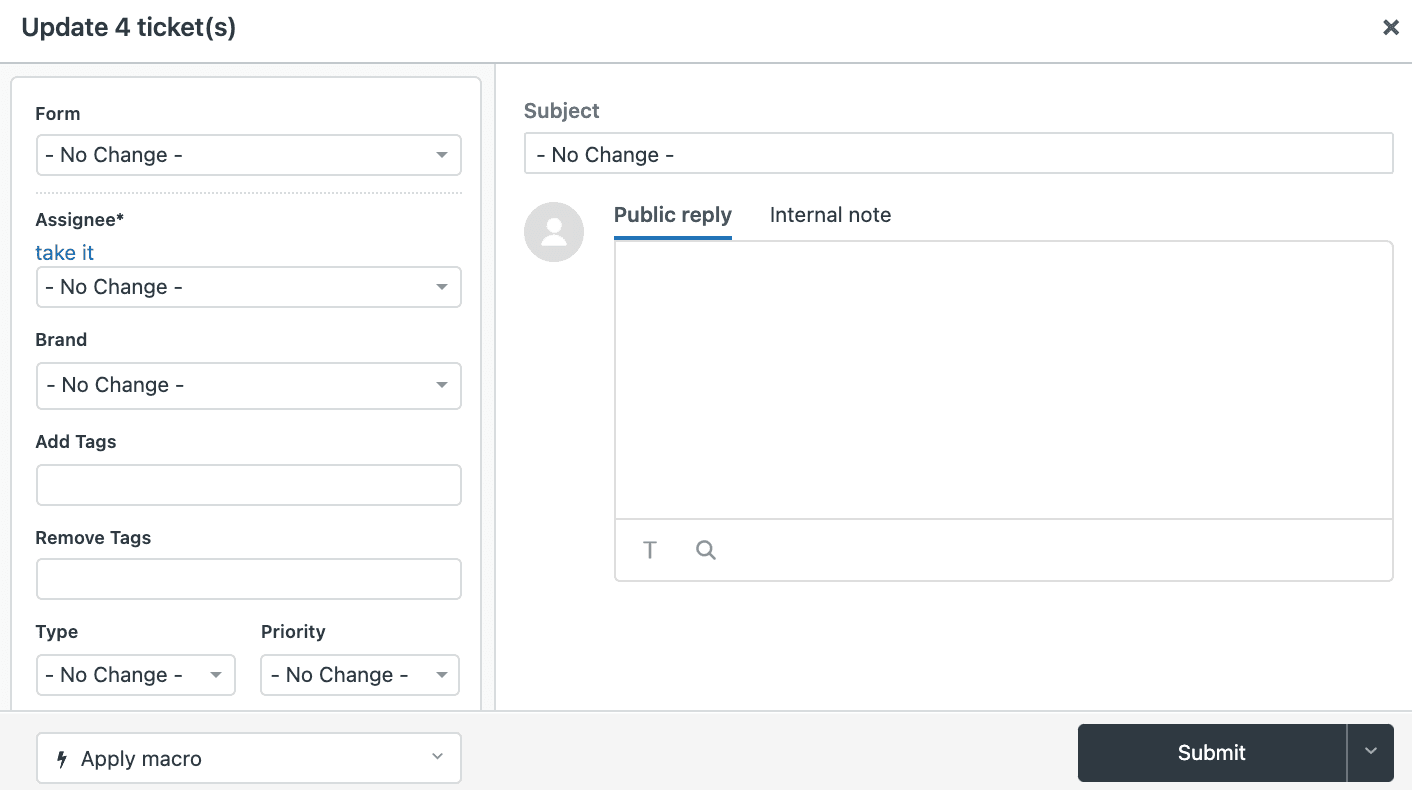
Klicken Sie in dieser Symbolleiste auf die Schaltfläche Bearbeiten. Dadurch wird der Dialog zur Massenbearbeitung geöffnet, in dem Sie Änderungen an allen ausgewählten Tickets gleichzeitig vornehmen können.

Der Masseneditor ist nicht nur für Makros gedacht. Sie können auch den Ticketstatus, den Bearbeiter, die Priorität, die Tags und den Typ ändern. Sie können sogar Kommentare zu allen ausgewählten Tickets gleichzeitig hinzufügen. Für unsere Zwecke konzentrieren wir uns jedoch auf die Makroanwendungsoption.
Schritt 4: Wenden Sie Ihr Makro an
Suchen Sie im Dialog zur Massenbearbeitung nach dem Dropdown-Menü Makro anwenden. Klicken Sie darauf, um eine Liste aller verfügbaren Makros in Ihrem Konto anzuzeigen.
Sie können durch die Liste scrollen oder mit der Eingabe beginnen, um Makros nach Namen zu filtern. Dies ist hilfreich, wenn Sie Dutzende von Makros haben und schnell das richtige finden müssen.
Wählen Sie das Makro aus, das Sie anwenden möchten. Bevor Sie es absenden, können Sie eine Vorschau der Auswirkungen des Makros anzeigen, indem Sie auf das Vorschausymbol neben dem Makronamen klicken. Dies zeigt Ihnen genau, welche Felder sich ändern und welche Kommentare hinzugefügt werden.
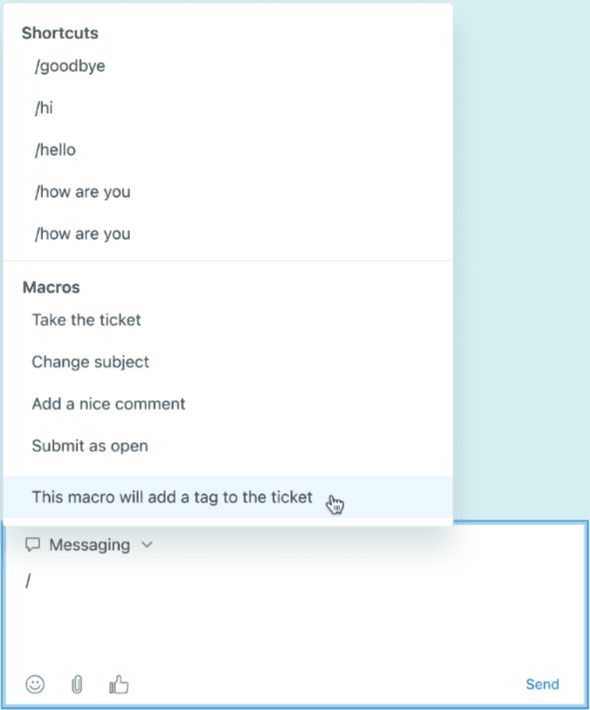
Sobald Sie zufrieden sind, klicken Sie auf Senden, um das Makro auf alle ausgewählten Tickets anzuwenden. Die Aktualisierungen erfolgen sofort, und Sie sehen eine Bestätigungsmeldung, wenn der Vorgang abgeschlossen ist.
Wichtige Einschränkungen, die Sie kennen sollten
Bevor Sie mit der Massenanwendung von Makros in Ihrer gesamten Ticketwarteschlange beginnen, sollten Sie einige wichtige Einschränkungen verstehen:
Maximal 100 Tickets pro Vorgang. Dies ist eine harte Grenze. Wenn Sie 500 Tickets aktualisieren müssen, müssen Sie fünf separate Massenaktionen durchführen.
Geschlossene Tickets sind ausgeschlossen. Sie können geschlossene Tickets überhaupt nicht im Bulk aktualisieren. Sie müssen zuerst wieder geöffnet werden, was eine separate Aktion erfordert.
Anhänge werden nicht übertragen. Wenn Ihr Makro Anhänge in Kommentaren enthält, werden diese Anhänge bei der Massenanwendung nicht berücksichtigt. Dies ist eine häufige Ursache für Verwirrung.
Dynamischer Inhalt wird als Rohtext angezeigt. Wenn Ihr Makro Platzhalter wie {{ticket.created_at}} verwendet, werden diese bei der Massenanwendung möglicherweise als Rohtext in Klammern anstelle der tatsächlichen Werte angezeigt.
CCs und Follower werden nicht hinzugefügt. Der Masseneditor unterstützt das Hinzufügen von CCs oder Followern nicht, auch wenn Ihr Makro dies normalerweise tut.
@Erwähnungen funktionieren nicht. Wenn Ihr Makro @Erwähnungen enthält, werden diese bei Massenaktualisierungen als Klartext anstelle von tatsächlichen Erwähnungen angezeigt.
Zeitstempelkonflikte können auftreten. Wenn ein Ticket von einer anderen Person geändert wird, während Sie Ihre Massenaktion durchführen, wird dieses Ticket mit einem Fehler übersprungen.
Diese Einschränkungen bestehen, weil Massenvorgänge anders verarbeitet werden als einzelne Ticketaktualisierungen. Wenn Sie sie im Voraus verstehen, vermeiden Sie unerwartete Ergebnisse.
Fehlerbehebung bei häufigen Problemen
Auch mit der richtigen Einrichtung läuft nicht immer alles wie geplant. Hier sind Lösungen für die häufigsten Probleme:
Makro wurde nicht auf alle Tickets angewendet. Überprüfen Sie, ob Tickets während Ihrer Massenaktion geändert wurden. Zendesk überspringt Tickets, die seit dem Start des Prozesses aktualisiert wurden. Sie müssen diese bestimmten Tickets erneut versuchen.
Berechtigungsfehler. Wenn Sie Berechtigungsfehler sehen, muss Ihr Administrator möglicherweise Ihre Rolleneinstellungen anpassen. Für die Massenbearbeitung sind bestimmte Berechtigungen erforderlich, die einige benutzerdefinierte Rollen möglicherweise nicht haben.
Fehler "Ticket wurde geändert". Dies geschieht, wenn ein anderer Agent oder eine andere Automatisierung ein Ticket aktualisiert, während Sie arbeiten. Warten Sie einen Moment und versuchen Sie die Massenaktion für die fehlgeschlagenen Tickets erneut.
Platzhalter werden als Rohtext angezeigt. Dies ist das erwartete Verhalten für die Massenmakroanwendung. Wenn Sie möchten, dass dynamischer Inhalt ordnungsgemäß gerendert wird, müssen Sie das Makro einzeln auf Tickets anwenden.
Makroaktionen fehlen in Ticketereignissen. Wenn Sie die Ticketregisterkarte vor dem Absenden schließen, wird der Makrotext möglicherweise im Composer angezeigt, wird aber nicht als Makroanwendung im Ereignisprotokoll aufgezeichnet. Senden Sie immer, bevor Sie wegnavigieren.
Makro scheint überhaupt nicht zu funktionieren. Überprüfen Sie, ob die Ticketfelder, die Ihr Makro aktualisiert, tatsächlich auf den Ticketformularen für die ausgewählten Tickets sichtbar sind. Ausgeblendete Felder können nicht von Makros aktualisiert werden.
Wann Sie Alternativen in Betracht ziehen sollten
Die native Massenmakrofunktion von Zendesk funktioniert gut für gelegentliche Batch-Aktualisierungen, aber Support-Teams mit hohem Ticketvolumen stoßen schnell an ihre Grenzen. Wenn Sie regelmäßig Makros auf Hunderte von Tickets anwenden, benötigen Sie möglicherweise etwas Robusteres.
Apps von Drittanbietern aus dem Zendesk Marketplace können diese Funktionen erweitern. Die Bulk Macros App von ITBYTES bietet die Ein-Klick-Makroanwendung über gesamte Ansichten, sogar über mehrere Seiten hinweg. Es enthält eine Vorschaufunktion, mit der Sie Änderungen überprüfen können, bevor Sie sie ausführen.
Für größere Operationen verarbeitet Proactive Bulk Tickets von Sparkly je nach Plan bis zu 15.000 Tickets. Ihr Team-Plan beginnt bei 99 € pro Monat mit einem Limit von 1.000 Tickets, während Enterprise-Pläne bis zu 15.000 Tickets für 349 € pro Monat unterstützen.
Wenn Sie über Entwicklungsressourcen verfügen, ermöglicht die Zendesk-API vollständig angepasste Massenvorgänge. Dies erfordert technisches Fachwissen, bietet aber unbegrenzte Flexibilität.
Es gibt auch einen grundlegend anderen Ansatz, den Sie in Betracht ziehen sollten. Anstatt Makros manuell im Bulk anzuwenden, um sich wiederholende Tickets zu bearbeiten, was wäre, wenn diese Tickets von Anfang an automatisch bearbeitet würden?
Hier kommen wir ins Spiel. Bei eesel AI verfolgen wir einen anderen Ansatz für sich wiederholende Supportarbeiten. Anstatt Makros zu erstellen und sie in Batches anzuwenden, lernt unsere KI aus Ihren vergangenen Tickets und Ihrem Hilfecenter und übernimmt dann den Frontline-Support autonom. Es entwirft und sendet Antworten direkt und eskaliert nur die Tickets, die tatsächlich menschliche Aufmerksamkeit benötigen.

Teams, die eesel AI verwenden, erzielen nach vollständiger Bereitstellung eine bis zu 81 % autonome Lösung. Keine manuellen Massenaktionen mehr, keine 100-Ticket-Limits mehr und keine sich wiederholenden Workarounds mehr.
Beginnen Sie mit der Automatisierung Ihrer sich wiederholenden Ticketantworten
Massenmakros in Zendesk sind ein nützlicher Workaround für die Bearbeitung sich wiederholender Tickets, aber sie sind immer noch ein manueller Prozess mit echten Einschränkungen. Sie wählen Tickets aus, wenden Aktionen an und verwalten Batches, was alles Zeit und Aufmerksamkeit erfordert.
Wenn Ihr Team viel Zeit mit Massenmakroanwendungen verbringt, ist es möglicherweise an der Zeit, Ihren Ansatz zu überdenken. Die eigentliche Lösung besteht nicht darin, bessere Möglichkeiten zur Batch-Verarbeitung sich wiederholender Arbeiten zu finden. Es geht darum, die Wiederholung vollständig zu beseitigen.
Mit eesel AI konfigurieren Sie keine Automatisierungsregeln oder erstellen komplexe Makro-Workflows. Sie verbinden uns einfach mit Ihrem Helpdesk, und wir lernen Ihr Geschäft aus Ihren bestehenden Tickets, Hilfecenter-Artikeln und Makros. Innerhalb weniger Minuten können wir mit der autonomen Bearbeitung des Frontline-Supports beginnen.

Keine 100-Ticket-Limits. Keine manuelle Batch-Verarbeitung. Keine Workarounds.
Möchten Sie sehen, wie es funktioniert? Testen Sie eesel kostenlos und sehen Sie, wie viel Ihres Supportvolumens ohne Massenaktionen bearbeitet werden kann.


Häufig gestellte Fragen
Share this article

Article by
Stevia Putri
Stevia Putri is a marketing generalist at eesel AI, where she helps turn powerful AI tools into stories that resonate. She’s driven by curiosity, clarity, and the human side of technology.




