
サポートチームが繰り返し発生するチケットに対応している場合、処理を迅速化するためにマクロを作成していることでしょう。しかし、同じマクロを一度に数十枚、あるいは数百枚のチケットに適用する必要がある場合はどうすればよいでしょうか?各チケットを個別に処理するのは現実的ではありません。
幸いなことに、Zendeskには、マクロを一括適用するための組み込み機能があります。しかし、あまり良いニュースではありませんが、いくつかの重要な制限があり、注意しないとつまずく可能性があります。
このガイドでは、Zendeskでマクロをチケットに一括適用するための正確な手順、できることとできないこと、およびネイティブなアプローチが限界に達した場合の代替案について説明します。

開始する前に必要なもの
始める前に、次の設定が完了していることを確認してください。
- Team、Professional、またはEnterpriseプランのZendesk Supportアカウント
- アカウントに少なくとも1つのマクロがすでに作成されていること
- チケットビューへのアクセス(エージェントと管理者にはデフォルトで付与されています)
- チケットを編集するための適切な権限
- 一度に更新できるチケットは100枚までであることの理解
注意点として、クローズされたチケットを一括更新することはできません。更新したいチケットがすでにクローズされている場合は、まずそれらを再度開くか、個別に処理する必要があります。
ステップ1:チケットビューに移動する
マクロの一括適用機能はZendeskのビューを通じて機能するため、最初のステップは適切なビューに移動することです。
Zendesk Supportワークスペースにログインします。左側のサイドバーに[ビュー]メニューが表示されます。それをクリックして、利用可能なビューを展開します。これらは基本的に、特定の条件に一致するチケットを表示する保存されたフィルターです。
更新するチケットが含まれているビューを選択します。たとえば、「shipping_delay」というタグが付いたすべてのチケットにマクロを適用する必要がある場合は、それらのチケットのみを表示するようにフィルタリングされたビューを選択します。
必要なチケットのビューが設定されていない場合は、最初にビューを作成するか、「未解決のすべてのチケット」ビューを使用して、関連するチケットを手動で選択する必要がある場合があります。
ステップ2:一括操作のチケットを選択する
ビューに入ったら、更新するチケットを選択します。
チケットリストの左上にチェックボックスが表示されます。これをクリックすると、現在ページに表示されているすべてのチケットが選択されます。代わりに特定のチケットを選択する場合は、個々のチケットの横にあるボックスをオンにすることができます。
便利なことがあります。Zendeskは、ビュー内の異なるページに移動しても選択内容を保持します。したがって、2つのページに150枚のチケットがある場合、1ページ目のすべてのチケットを選択し、2ページ目に移動してそれらのチケットも選択できます。元の選択はそのまま残ります。
ただし、100チケットの制限を覚えておいてください。100枚を超えるチケットを選択した場合は、バッチでこれを行う必要があります。
ステップ3:一括編集ダイアログを開く
チケットを選択したら、画面の下部を見てください。選択したチケットの数と実行できるアクションを示すツールバーが表示されます。
このツールバーの[編集]ボタンをクリックします。これにより、選択したすべてのチケットを一度に変更できる一括エディタダイアログが開きます。
![[編集]ボタンを含む、選択された3つのチケットのオプションを表示する一括編集ツールバー。](/_next/image?url=https%3A%2F%2Fzen-marketing-documentation.s3.amazonaws.com%2Fdocs%2Fen%2Ftickets_bulk_menu.png&w=1680&q=75)
一括エディタはマクロ専用ではありません。チケットのステータス、担当者、優先度、タグ、タイプも変更できます。選択したすべてのチケットに同時にコメントを追加することもできます。ただし、ここではマクロ適用オプションに焦点を当てています。
ステップ4:マクロを適用する
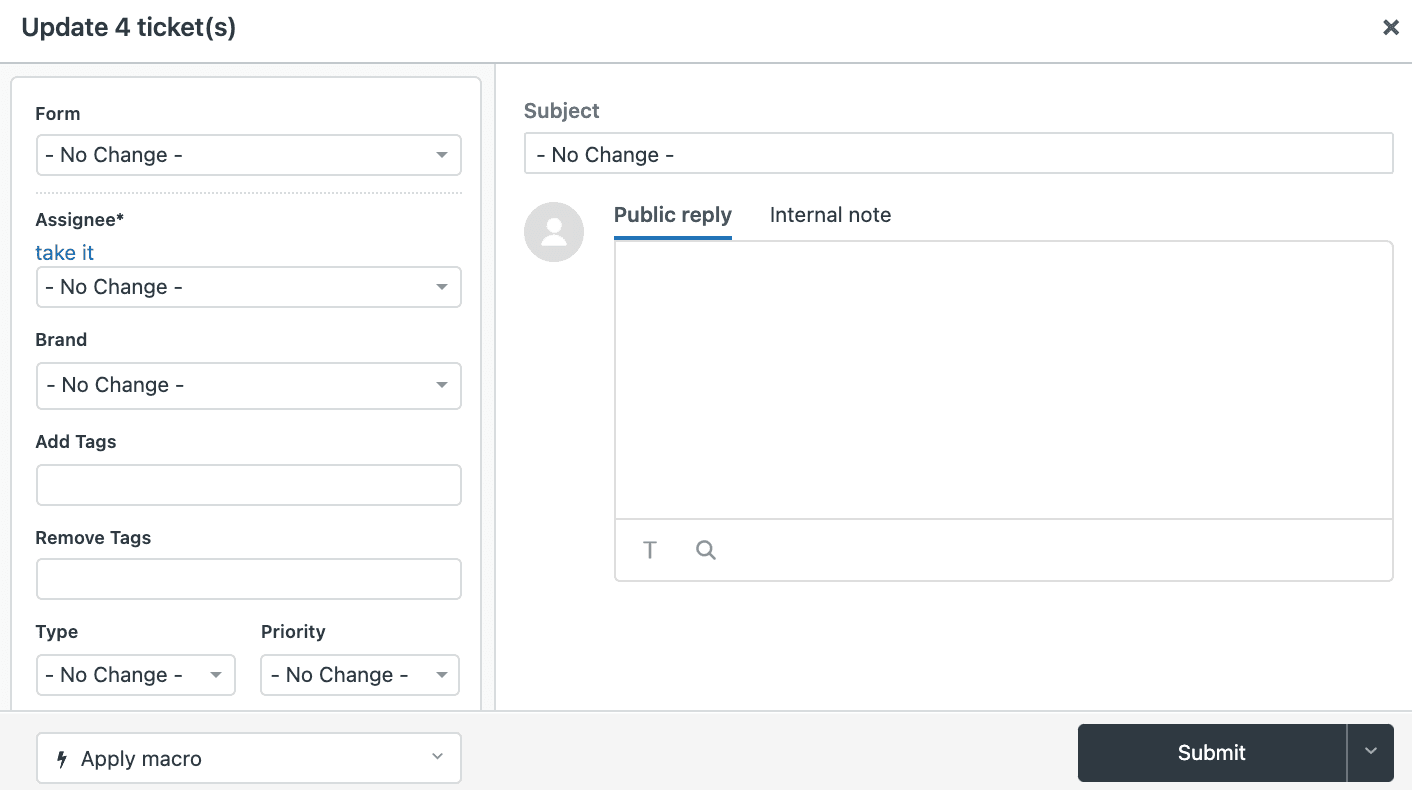
一括エディタダイアログ内で、[マクロを適用]ドロップダウンメニューを探します。それをクリックすると、アカウントで利用可能なすべてのマクロのリストが表示されます。
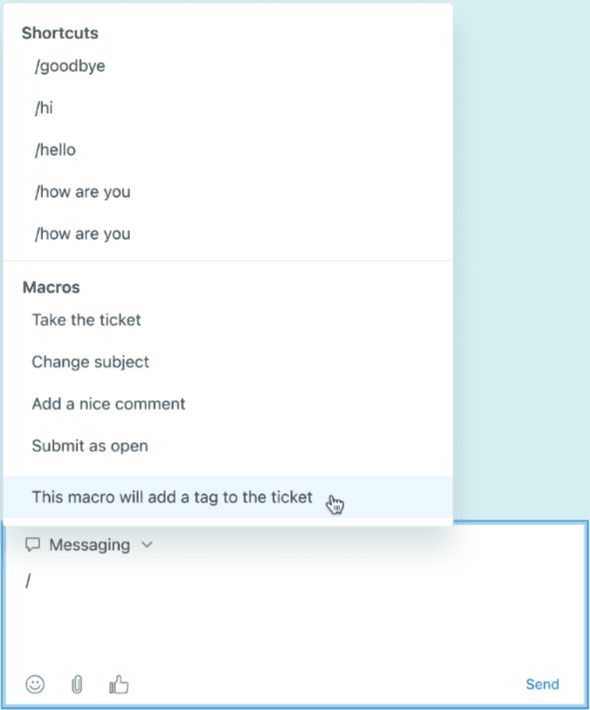
リストをスクロールするか、入力を開始してマクロを名前でフィルタリングできます。これは、多数のマクロがあり、適切なマクロをすばやく見つける必要がある場合に役立ちます。
適用するマクロを選択します。送信する前に、マクロ名の横にあるプレビューアイコンをクリックして、マクロが何をするかをプレビューできます。これにより、どのフィールドが変更され、どのようなコメントが追加されるかが正確に表示されます。
満足したら、[送信]をクリックして、選択したすべてのチケットにマクロを適用します。更新はすぐに実行され、完了すると確認メッセージが表示されます。
知っておくべき重要な制限事項
チケットキュー全体でマクロの一括適用を開始する前に、理解しておくべき重要な制限事項がいくつかあります。
操作ごとに最大100枚のチケット。 これはハードリミットです。500枚のチケットを更新する必要がある場合は、5回の一括操作を行う必要があります。
クローズされたチケットは除外されます。 クローズされたチケットを一括更新することはできません。最初に再度開く必要があります。これには別途操作が必要です。
添付ファイルは転送されません。 マクロにコメントに添付ファイルが含まれている場合、一括適用時にそれらの添付ファイルは含まれません。これは一般的な混乱の原因です。
動的コンテンツは生のテキストとして表示されます。 マクロで{{ticket.created_at}}のようなプレースホルダーを使用している場合、一括適用時に実際の値の代わりに生の角かっこで囲まれたテキストとして表示されることがあります。
CCとフォロワーは追加されません。 マクロが通常これを行う場合でも、一括エディタはCCまたはフォロワーの追加をサポートしていません。
@メンションは機能しません。 マクロに@メンションが含まれている場合、一括更新では実際のメンションではなくプレーンテキストとして表示されます。
タイムスタンプの競合が発生する可能性があります。 一括操作の実行中に他の誰かがチケットを変更した場合、そのチケットはスキップされ、エラーが表示されます。
これらの制限は、一括操作が個々のチケットの更新とは異なる方法で処理されるために存在します。事前に理解しておくことで、予期しない結果を防ぐことができます。
一般的な問題のトラブルシューティング
適切な設定でも、物事が計画どおりに進まない場合があります。最も一般的な問題の解決策を次に示します。
マクロがすべてのチケットに適用されませんでした。 一括操作中にチケットが変更されたかどうかを確認します。Zendeskは、プロセスの開始以降に更新されたチケットをスキップします。これらの特定のチケットを再試行する必要があります。
権限エラー。 権限関連のエラーが表示される場合は、管理者が役割設定を調整する必要がある場合があります。一括編集には、一部のカスタムロールにない特定の権限が必要です。
「チケットが変更されました」エラー。 これは、作業中に別エージェントまたは自動化がチケットを更新した場合に発生します。少し待ってから、失敗したチケットで一括操作を再試行してください。
プレースホルダーが生のテキストとして表示されます。 これは、マクロの一括適用では予期される動作です。動的コンテンツを適切にレンダリングする必要がある場合は、マクロをチケットに個別に適用する必要があります。
マクロアクションがチケットイベントから欠落しています。 送信する前にチケットタブを閉じると、マクロテキストがコンポーザーに表示されることがありますが、イベントログにマクロアプリケーションとして記録されません。移動する前に必ず送信してください。
マクロがまったく機能しないようです。 マクロが更新するチケットフィールドが、選択したチケットのチケットフォームに実際に表示されていることを確認してください。非表示のフィールドは、マクロで更新できません。
代替案を検討すべき場合
Zendeskのネイティブなマクロの一括適用機能は、たまに行うバッチ更新には適していますが、チケットの量が多いサポートチームはすぐにその制限に達します。数百枚のチケットに定期的にマクロを適用している場合は、より堅牢なものが必要になる場合があります。
Zendesk Marketplaceのサードパーティ製アプリを使用すると、これらの機能を拡張できます。ITBYTESのBulk Macrosアプリは、複数ページにまたがるビュー全体でワンクリックでマクロを適用できます。実行する前に変更を確認できるように、プレビュー機能が含まれています。
より大規模な操作の場合、SparklyのProactive Bulk Ticketsは、プランに応じて最大15,000枚のチケットを処理します。Teamプランは月額99ユーロからで、1,000枚のチケット制限があり、Enterpriseプランは月額349ユーロで最大15,000枚のチケットをサポートします。
開発リソースがある場合は、Zendesk APIを使用すると、完全にカスタマイズされた一括操作が可能です。これには技術的な専門知識が必要ですが、無制限の柔軟性を提供します。
検討すべき根本的に異なるアプローチもあります。繰り返し発生するチケットを処理するために手動でマクロを一括適用する代わりに、それらのチケットが最初から自動的に処理されたらどうでしょうか?
そこで、私たちの出番です。eesel AIでは、繰り返し発生するサポート業務に対して異なるアプローチを取っています。マクロを作成してバッチで適用するのではなく、当社のAIは過去のチケットとヘルプセンターから学習し、最前線のサポートを自律的に処理します。応答を直接作成して送信し、実際に人間の注意が必要なチケットのみをエスカレーションします。

eesel AIを使用しているチームは、完全に展開されると最大81%の自律的な解決を達成します。手動の一括操作は不要になり、100チケットの制限も不要になり、繰り返しの回避策も不要になります。
繰り返しのチケット応答の自動化を開始する
Zendeskのマクロの一括適用は、繰り返し発生するチケットを処理するための便利な回避策ですが、実際には制限のある手動プロセスです。チケットを選択し、アクションを適用し、バッチを管理しますが、これには時間と注意が必要です。
チームがマクロの一括適用にかなりの時間を費やしている場合は、アプローチを再検討する時期かもしれません。真の解決策は、繰り返しの作業をバッチ処理するためのより良い方法を見つけることではありません。反復を完全に取り除くことです。
eesel AIを使用すると、自動化ルールを構成したり、複雑なマクロワークフローを構築したりする必要はありません。ヘルプデスクに接続するだけで、既存のチケット、ヘルプセンターの記事、マクロからビジネスを学習します。数分以内に、最前線のサポートを自律的に処理を開始できます。

100チケットの制限はありません。手動のバッチ処理はありません。回避策はありません。
どのように機能するか見てみませんか?eeselを無料で試して、一括操作をまったく行わずに、サポートボリュームのどれだけを処理できるかを確認してください。


よくある質問
Share this article

Article by
Stevia Putri
Stevia Putri is a marketing generalist at eesel AI, where she helps turn powerful AI tools into stories that resonate. She’s driven by curiosity, clarity, and the human side of technology.




