Comment appliquer des macros en masse aux tickets dans Zendesk

Stevia Putri
Dernière modification February 24, 2026
Si votre équipe de support traite des tickets répétitifs, vous avez probablement créé des macros pour accélérer les choses. Mais que se passe-t-il lorsque vous devez appliquer cette même macro à des douzaines ou des centaines de tickets à la fois ? Parcourir chaque ticket individuellement n'est pas pratique.
La bonne nouvelle est que Zendesk dispose d'un moyen intégré d'appliquer des macros en masse. La moins bonne nouvelle ? Cela s'accompagne de quelques limitations importantes qui peuvent vous piéger si vous n'en êtes pas conscient·e.
Dans ce guide, je vais vous expliquer les étapes exactes pour appliquer des macros en masse aux tickets dans Zendesk, expliquer ce que vous pouvez et ne pouvez pas faire, et vous montrer quelques alternatives lorsque l'approche native atteint ses limites.

Ce dont vous aurez besoin avant de commencer
Avant de plonger, assurez-vous que les éléments suivants sont configurés :
- Un compte Zendesk Support sur le plan Team, Professional ou Enterprise
- Au moins une macro déjà créée dans votre compte
- Accès aux vues de tickets (les agents et les administrateurs y ont accès par défaut)
- Autorisations appropriées pour modifier les tickets
- Comprendre que vous ne pouvez mettre à jour que 100 tickets à la fois
Une remarque rapide : vous ne pouvez pas mettre à jour en masse les tickets fermés. Si les tickets que vous souhaitez mettre à jour sont déjà fermés, vous devrez d'abord les rouvrir ou les traiter individuellement.
Étape 1 : Naviguez jusqu'à votre vue de tickets
La fonctionnalité de macro en masse fonctionne via les vues de Zendesk, votre première étape consiste donc à accéder à la bonne vue.
Connectez-vous à votre espace de travail Zendesk Support. Dans la barre latérale gauche, vous verrez le menu Vues. Cliquez dessus pour développer vos vues disponibles. Ce sont essentiellement des filtres enregistrés qui affichent les tickets correspondant à des critères spécifiques.
Sélectionnez la vue qui contient les tickets que vous souhaitez mettre à jour. Par exemple, si vous devez appliquer une macro à tous les tickets étiquetés avec « retard_expédition », vous sélectionnerez une vue filtrée pour afficher uniquement ces tickets.
Si vous n'avez pas de vue configurée pour les tickets dont vous avez besoin, vous devrez peut-être en créer une d'abord ou utiliser la vue « Tous les tickets non résolus » et sélectionner manuellement ceux qui sont pertinents.
Étape 2 : Sélectionnez les tickets pour l'action en masse
Une fois que vous êtes dans votre vue, il est temps de sélectionner les tickets que vous souhaitez mettre à jour.
En haut à gauche de la liste des tickets, vous verrez une case à cocher. Cliquer dessus sélectionne tous les tickets actuellement visibles sur la page. Si vous souhaitez sélectionner des tickets spécifiques à la place, vous pouvez cocher les cases à côté des tickets individuels.
Voici quelque chose d'utile : Zendesk conserve vos sélections même si vous naviguez vers différentes pages dans la vue. Donc, si vous avez 150 tickets sur deux pages, vous pouvez sélectionner tous les tickets sur la page un, passer à la page deux et les sélectionner également. Votre sélection d'origine reste intacte.
N'oubliez pas la limite de 100 tickets cependant. Si vous sélectionnez plus de 100 tickets, vous devrez le faire par lots.
Étape 3 : Ouvrez la boîte de dialogue d'édition en masse
Après avoir sélectionné vos tickets, regardez en bas de l'écran. Une barre d'outils apparaît indiquant le nombre de tickets que vous avez sélectionnés et les actions que vous pouvez entreprendre.
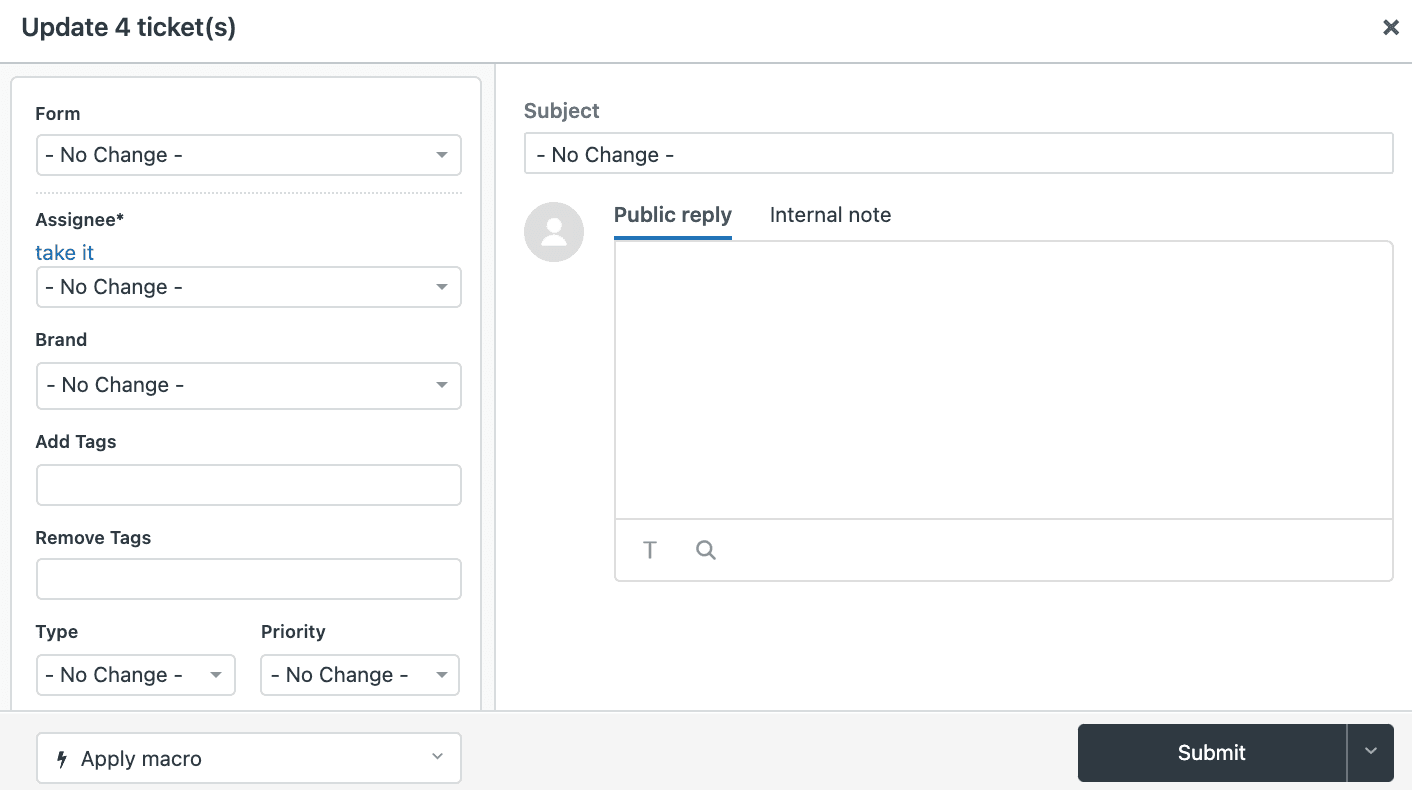
Cliquez sur le bouton Modifier dans cette barre d'outils. Cela ouvre la boîte de dialogue de l'éditeur en masse où vous pouvez apporter des modifications à tous les tickets sélectionnés à la fois.

L'éditeur en masse n'est pas seulement pour les macros. Vous pouvez également modifier l'état du ticket, le cessionnaire, la priorité, les balises et le type. Vous pouvez même ajouter des commentaires à tous les tickets sélectionnés simultanément. Mais pour nos besoins, nous nous concentrons sur l'option d'application de macro.
Étape 4 : Appliquez votre macro
Dans la boîte de dialogue de l'éditeur en masse, recherchez le menu déroulant Appliquer une macro. Cliquez dessus pour voir une liste de toutes les macros disponibles dans votre compte.
Vous pouvez faire défiler la liste ou commencer à taper pour filtrer les macros par nom. Ceci est utile si vous avez des douzaines de macros et que vous devez trouver la bonne rapidement.
Sélectionnez la macro que vous souhaitez appliquer. Avant de soumettre, vous pouvez prévisualiser ce que la macro fera en cliquant sur l'icône de prévisualisation à côté du nom de la macro. Cela vous montre exactement quels champs changeront et quels commentaires seront ajoutés.
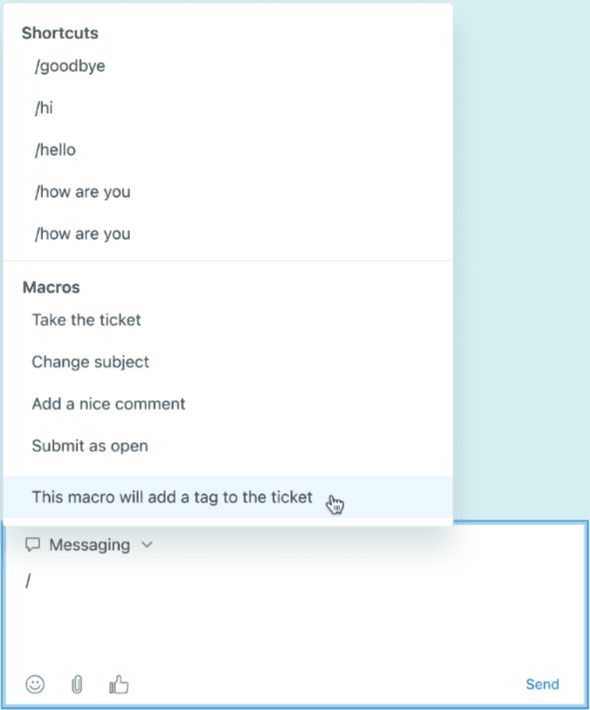
Une fois que vous êtes satisfait·e, cliquez sur Soumettre pour appliquer la macro à tous les tickets sélectionnés. Les mises à jour se produisent immédiatement et vous verrez un message de confirmation une fois terminé.
Limitations importantes à connaître
Avant de commencer à appliquer des macros en masse à l'ensemble de votre file d'attente de tickets, vous devez comprendre certaines limitations essentielles :
Maximum de 100 tickets par opération. C'est une limite stricte. Si vous devez mettre à jour 500 tickets, vous devrez effectuer cinq actions en masse distinctes.
Les tickets fermés sont exclus. Vous ne pouvez pas du tout mettre à jour en masse les tickets fermés. Ils doivent d'abord être rouverts, ce qui nécessite une action distincte.
Les pièces jointes ne sont pas transférées. Si votre macro inclut des pièces jointes dans les commentaires, ces pièces jointes ne seront pas incluses lorsqu'elles sont appliquées en masse. C'est une source de confusion courante.
Le contenu dynamique s'affiche sous forme de texte brut. Si votre macro utilise des espaces réservés comme {{ticket.created_at}}, ils peuvent s'afficher sous forme de texte brut entre crochets au lieu des valeurs réelles lorsqu'ils sont appliqués en masse.
Les CC (Copie Carbone) et les abonnés ne seront pas ajoutés. L'éditeur en masse ne prend pas en charge l'ajout de CC ou d'abonnés, même si votre macro le fait normalement.
Les @mentions ne fonctionnent pas. Si votre macro inclut des @mentions, elles apparaîtront sous forme de texte brut dans les mises à jour en masse plutôt que de véritables mentions.
Des conflits d'horodatage peuvent survenir. Si un ticket est modifié par quelqu'un d'autre pendant que vous effectuez votre action en masse, ce ticket sera ignoré avec une erreur.
Ces limitations existent parce que les opérations en masse sont traitées différemment des mises à jour de tickets individuels. Les comprendre à l'avance vous évite des résultats inattendus.
Dépannage des problèmes courants
Même avec la bonne configuration, les choses ne se passent pas toujours comme prévu. Voici des solutions aux problèmes les plus courants :
La macro ne s'est pas appliquée à tous les tickets. Vérifiez si des tickets ont été modifiés pendant votre action en masse. Zendesk ignore les tickets qui ont été mis à jour depuis que vous avez commencé le processus. Vous devrez réessayer ces tickets spécifiques.
Erreurs d'autorisation. Si vous voyez des erreurs liées aux autorisations, votre administrateur devra peut-être ajuster les paramètres de votre rôle. L'édition en masse nécessite des autorisations spécifiques que certains rôles personnalisés pourraient ne pas avoir.
Erreurs « Le ticket a été modifié ». Cela se produit lorsqu'un autre agent ou une autre automatisation met à jour un ticket pendant que vous travaillez. Attendez un instant et réessayez l'action en masse sur les tickets ayant échoué.
Espaces réservés affichés sous forme de texte brut. C'est le comportement attendu pour l'application de macro en masse. Si vous avez besoin que le contenu dynamique s'affiche correctement, vous devrez appliquer la macro aux tickets individuellement.
Actions de macro manquantes dans les événements de ticket. Si vous fermez l'onglet de ticket avant de soumettre, le texte de la macro peut apparaître dans le compositeur, mais ne sera pas enregistré comme une application de macro dans le journal des événements. Soumettez toujours avant de vous éloigner.
La macro ne semble pas fonctionner du tout. Vérifiez que les champs de ticket que votre macro met à jour sont réellement visibles sur les formulaires de ticket pour les tickets sélectionnés. Les champs masqués ne peuvent pas être mis à jour par les macros.
Quand envisager des alternatives
La fonctionnalité de macro en masse native de Zendesk fonctionne bien pour les mises à jour par lots occasionnelles, mais les équipes de support avec des volumes de tickets élevés atteignent rapidement ses limites. Si vous appliquez régulièrement des macros à des centaines de tickets, vous pourriez avoir besoin de quelque chose de plus robuste.
Les applications tierces du Zendesk Marketplace peuvent étendre ces capacités. L'application Bulk Macros d'ITBYTES offre une application de macro en un clic sur des vues entières, même sur plusieurs pages. Elle comprend une fonctionnalité de prévisualisation afin que vous puissiez examiner les modifications avant de les exécuter.
Pour les opérations plus importantes, Proactive Bulk Tickets de Sparkly gère jusqu'à 15 000 tickets selon votre plan. Leur plan Team commence à 99 € par mois avec une limite de 1 000 tickets, tandis que les plans Enterprise prennent en charge jusqu'à 15 000 tickets à 349 € par mois.
Si vous avez des ressources de développement, l'API (Application Programming Interface) Zendesk permet des opérations en masse entièrement personnalisées. Cela nécessite une expertise technique, mais offre une flexibilité illimitée.
Il existe également une approche fondamentalement différente à considérer. Au lieu d'appliquer manuellement des macros en masse pour gérer les tickets répétitifs, que se passerait-il si ces tickets étaient gérés automatiquement dès le départ ?
C'est là que nous intervenons. Chez eesel AI, nous adoptons une approche différente du travail de support répétitif. Plutôt que de créer des macros et de les appliquer par lots, notre IA (Intelligence Artificielle) apprend de vos tickets passés et de votre centre d'aide, puis gère le support de première ligne de manière autonome. Elle rédige et envoie des réponses directement, en escaladant uniquement les tickets qui ont réellement besoin d'une attention humaine.

Les équipes utilisant eesel AI atteignent jusqu'à 81 % de résolution autonome une fois entièrement déployées. Plus d'actions en masse manuelles, plus de limites de 100 tickets et plus de solutions de contournement répétitives.
Commencez à automatiser vos réponses de tickets répétitives
Les macros en masse dans Zendesk sont une solution de contournement utile pour gérer les tickets répétitifs, mais elles restent un processus manuel avec de réelles limitations. Vous sélectionnez des tickets, appliquez des actions et gérez des lots, ce qui prend du temps et de l'attention.
Si votre équipe consacre beaucoup de temps aux applications de macros en masse, il est peut-être temps de reconsidérer votre approche. La vraie solution n'est pas de trouver de meilleures façons de traiter par lots le travail répétitif. C'est de supprimer complètement la répétition.
Avec eesel AI, vous ne configurez pas de règles d'automatisation ni ne créez de flux de travail de macros complexes. Vous nous connectez simplement à votre service d'assistance et nous apprenons votre entreprise à partir de vos tickets existants, des articles de votre centre d'aide et des macros. En quelques minutes, nous pouvons commencer à gérer le support de première ligne de manière autonome.

Pas de limites de 100 tickets. Pas de traitement par lots manuel. Pas de solutions de contournement.
Vous voulez voir comment cela fonctionne ? Essayez eesel gratuitement et voyez quelle quantité de votre volume de support peut être gérée sans aucune action en masse.


Foire aux questions
Share this article

Article by
Stevia Putri
Stevia Putri is a marketing generalist at eesel AI, where she helps turn powerful AI tools into stories that resonate. She’s driven by curiosity, clarity, and the human side of technology.




