Comment marquer en masse les tickets de spam dans Zendesk : Le guide complet 2026

Stevia Putri
Dernière modification February 24, 2026
Rien ne perturbe autant la productivité d'une équipe de support que d'ouvrir Zendesk et de constater que des centaines de tickets de spam inondent votre file d'attente. Qu'il s'agisse d'une attaque de robots sur votre formulaire de contact, de tentatives d'hameçonnage ou d'envois massifs d'e-mails promotionnels, le spam ne fait pas que gaspiller du temps. Il enfouit les véritables problèmes des clients, fausse vos mesures et frustre les agents qui doivent patauger dans les déchets pour trouver les tickets légitimes.
La bonne nouvelle ? Zendesk vous offre plusieurs façons de vous défendre. Ce guide vous présente trois approches distinctes pour marquer en masse les tickets de spam, du nettoyage manuel rapide aux solutions automatisées qui traitent des milliers de tickets sans surveillance constante.
Comprendre vos options de marquage en masse du spam dans Zendesk
Avant de passer aux instructions, voyons quelle méthode convient le mieux à votre situation. Vous avez trois approches principales, et le bon choix dépend en grande partie de l'échelle.
Les actions manuelles en masse fonctionnent mieux pour les petites attaques de spam (moins de 100 tickets). Vous sélectionnez les tickets directement dans l'interface Zendesk et vous les marquez comme spam par lots. La limitation ici est la limite de 100 tickets par action.
Les automatisations gèrent le nettoyage à moyenne échelle (de 100 à plus de 1 000 tickets). Elles s'exécutent toutes les heures et peuvent traiter jusqu'à 1 000 tickets par cycle. Elles sont idéales pour la gestion continue du spam ou pour le nettoyage progressif des arriérés plus importants.
La suppression basée sur l'API (Application Programming Interface) est votre option nucléaire pour les attaques massives (plus de 10 000 tickets). Cela nécessite une certaine configuration technique, mais peut supprimer les tickets à grande échelle immédiatement.
Il existe également une couche plus intelligente que vous pouvez ajouter par-dessus. Notre agent d'IA (Intelligence Artificielle) peut détecter intelligemment les schémas de spam et traiter automatiquement les tickets, allant au-delà des systèmes basés sur des règles de Zendesk pour détecter les spams subtils qui passent à travers les filtres.

Méthode 1 : Marquage en masse du spam via l'interface Zendesk
Pour la plupart des situations de spam, les outils d'action en masse natifs sont le moyen le plus rapide d'obtenir une file d'attente propre. Voici comment les utiliser. Consultez le guide de Zendesk sur la gestion en masse pour plus de détails.
Prérequis
Avant de commencer, vérifiez que vous disposez des autorisations appropriées. Sur les plans non Entreprise, les agents doivent avoir accès à tous les tickets et l'autorisation de supprimer les tickets dans les paramètres de leur profil. Sur les plans Entreprise, votre rôle personnalisé doit inclure les autorisations de supprimer des utilisateurs et de supprimer des tickets. Sans ces autorisations, l'option « Marquer comme spam » n'apparaîtra tout simplement pas. Consultez la documentation de Zendesk sur les autorisations de spam pour plus de détails.
Processus étape par étape
Étape 1 : Accédez à la vue des tickets contenant vos tickets de spam. Il peut s'agir de votre vue par défaut « Tous les tickets non résolus » ou d'une vue personnalisée que vous avez créée pour isoler les tickets suspects.
Étape 2 : Sélectionnez les tickets de spam à l'aide des cases à cocher situées à gauche de la liste des tickets. Vous pouvez sélectionner jusqu'à 100 tickets à la fois. Si votre spam s'étend sur plusieurs pages, Zendesk autorise la sélection entre les pages, vous pouvez donc saisir les tickets de plusieurs pages et les regrouper.
Étape 3 : Cliquez sur le menu des actions en masse en bas de la liste des tickets et sélectionnez « Marquer comme spam ».
Étape 4 : Confirmez l'action lorsque vous y êtes invité. Une fois confirmés, les tickets sont immédiatement supprimés et les demandeurs associés sont suspendus.
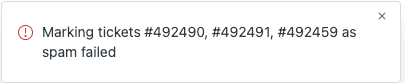
Ce qui se passe lorsque vous marquez comme spam
Lorsque vous marquez des tickets comme spam, deux choses se produisent immédiatement :
- Les tickets sont supprimés et déplacés vers la vue des tickets supprimés
- Les demandeurs sont suspendus, ce qui les empêche de soumettre des tickets à l'avenir ou d'accéder à votre centre d'aide
Les utilisateurs suspendus peuvent toujours vous envoyer des e-mails, mais leurs tickets atterriront directement dans la file d'attente des tickets suspendus plutôt que dans vos vues de tickets principales. Cela vous donne une marge de manœuvre pour examiner tout ce qui aurait pu être intercepté par erreur.
Mise en garde importante concernant les formulaires externes
Voici un détail essentiel qui fait trébucher de nombreux administrateurs. Si vos tickets de spam ont été créés par le biais de soumissions à un formulaire de contact externe (un formulaire qui est transféré à Zendesk par e-mail), n'utilisez pas l'option « Marquer comme spam ». Cela signale vos soumissions de formulaire comme spam plutôt que la personne qui les a remplies. Cela peut amener Zendesk à considérer votre formulaire externe ou même votre domaine de messagerie comme spam, ce qui pourrait bloquer les soumissions légitimes.
Pour le spam de formulaire externe, utilisez plutôt la suppression en masse, qui supprime les tickets sans la classification de spam.
Options de récupération
Vous avez fait une erreur ? Vous avez 30 jours pour récupérer les tickets supprimés. Accédez à la vue des tickets supprimés, trouvez le ticket dont vous avez besoin et restaurez-le. Vous devrez également réactiver l'utilisateur si vous voulez qu'il puisse soumettre à nouveau des tickets.
Méthode 2 : Utilisation des automatisations pour le nettoyage à grande échelle
Lorsque vous êtes confronté à des centaines ou des milliers de tickets de spam, les actions manuelles en masse deviennent irréalisables. Les automatisations Zendesk peuvent gérer ce volume pour vous.
Quand utiliser les automatisations
Les automatisations sont des règles basées sur le temps qui s'exécutent toutes les heures. Elles sont parfaites pour :
- Nettoyer plus de 1 000 attaques de spam de tickets
- La gestion continue du spam où de nouveaux spams arrivent régulièrement
- Les situations où vous devez fermer (plutôt que supprimer) les tickets à des fins de rapport
Le compromis est la vitesse. Les automatisations traitent jusqu'à 1 000 tickets par heure, de sorte qu'une attaque de spam de 30 000 tickets prendra au minimum 30 heures pour être complètement effacée.
Configuration d'une automatisation de nettoyage du spam
Étape 1 : Identifiez les schémas dans votre spam. Recherchez les identificateurs communs tels que :
- Des mots-clés spécifiques dans la ligne d'objet ou la description
- Domaines d'expéditeur suspects
- Délai de création du ticket (si l'attaque s'est produite dans une fenêtre spécifique)
- Schémas de langue ou de localisation du demandeur
Étape 2 : Créez l'automatisation. Accédez au Centre d'administration, puis à Objets et règles, puis à Règles de gestion, puis à Automatisations. Cliquez sur « Ajouter une automatisation ». Consultez le guide d'automatisation de Zendesk pour plus de détails.
Étape 3 : Définissez vos conditions. Par exemple :
- Ticket : Le statut est Nouveau
- Ticket : Créé il y a moins de 2 jours
- Ticket : Le texte de l'objet contient « promotionnel » ou « désabonnement »
Étape 4 : Configurez les actions. Les actions courantes d'automatisation du spam comprennent :
- Ajouter une balise : « spam »
- Statut : Fermé
- (Facultatif) Priorité : Faible

Limites à garder à l'esprit
Les automatisations ont deux contraintes importantes :
- Elles ne peuvent pas supprimer les tickets, seulement les fermer. Si vous avez besoin que les tickets soient supprimés définitivement, vous devrez utiliser la méthode API ou la suppression manuelle.
- Elles ne peuvent pas agir sur les tickets fermés. Si les tickets sont déjà fermés (pas résolus), les automatisations ne les toucheront pas.
Utilisation de balises pour les rapports
Un avantage des automatisations par rapport au marquage de spam en masse est la possibilité d'étiqueter les tickets avant de les fermer. Cela vous permet de filtrer le spam de vos rapports Explore ou d'identifier des schémas pour la prévention future. Si vous avez Explore Professional ou une version supérieure, vous pouvez créer des rapports personnalisés qui excluent les tickets de spam étiquetés de vos mesures.
Méthode 3 : Suppression en masse basée sur l'API pour les attaques massives
Lorsque vous êtes confronté à un flot de spam de plus de 10 000 tickets et que vous avez besoin d'un nettoyage immédiat, l'API est votre meilleure option.
Le point de terminaison marquer comme spam
Zendesk fournit un point de terminaison spécifique pour marquer les tickets comme spam :
PUT /api/v2/tickets/{ticket.id}/mark_as_spam
Ce point de terminaison supprime le ticket et suspend le demandeur en un seul appel, identique à l'action de l'interface utilisateur.
Approche de base
Le flux de travail typique implique :
- Interroger les tickets qui correspondent à vos critères de spam (via l'API de recherche)
- Parcourir les résultats
- Appeler le point de terminaison mark_as_spam pour chaque ID de ticket
- Gérer les limites de débit (l'API Zendesk a des limites de requêtes par minute)
Pour une suppression permanente sans suspendre les utilisateurs, vous pouvez utiliser le point de terminaison de suppression en masse à la place :
DELETE /api/v2/tickets/destroy_many.json?ids=1,2,3
Considérations relatives à la limitation du débit
L'API de Zendesk a des limites de débit qui varient selon le plan. Si vous traitez des milliers de tickets, vous devrez intégrer des délais entre les requêtes ou utiliser un script qui respecte les en-têtes retry-after. Sinon, vous atteindrez les limites et devrez attendre avant de continuer.
Alternatives tierces
Si l'écriture de scripts API n'est pas le point fort de votre équipe, plusieurs applications du Zendesk Marketplace offrent des capacités de suppression en masse avec des interfaces conviviales. Elles peuvent valoir le coût pour un nettoyage ponctuel d'attaques de spam massives.
Notes de sécurité
La suppression basée sur l'API nécessite :
- Un jeton API (créé dans le Centre d'administration sous Applications et intégrations > API > API Zendesk)
- Une authentification appropriée utilisant votre adresse e-mail combinée au jeton
- Des autorisations d'utilisateur appropriées (identiques aux actions en masse de l'interface utilisateur)
Stockez les jetons API en toute sécurité et faites-les tourner régulièrement, surtout si vous scriptez des opérations en masse.
Comprendre la file d'attente des tickets suspendus
Le filtrage automatique du spam de Zendesk intercepte de nombreuses tentatives de spam avant même qu'elles n'atteignent vos vues de tickets. Comprendre comment cela fonctionne peut vous éviter un nettoyage inutile.
Comment fonctionne le filtrage automatique
Lorsque Zendesk reçoit un e-mail qui semble suspect, il suspend le ticket au lieu de le créer normalement. Les signaux suspects comprennent :
- E-mails provenant de domaines de spam connus
- Messages avec des en-têtes « De » invalides
- Réponses automatisées comme les avis de vacances
- E-mails provenant d'adresses « noreply »
- Messages qui échouent aux vérifications SPF ou DKIM
Accéder à la file d'attente suspendue
Accédez au Centre d'administration, puis à Tickets, puis à Tickets suspendus. Vous y verrez tout ce que Zendesk a intercepté automatiquement. Apprenez-en davantage dans le guide de Zendesk sur les tickets suspendus.
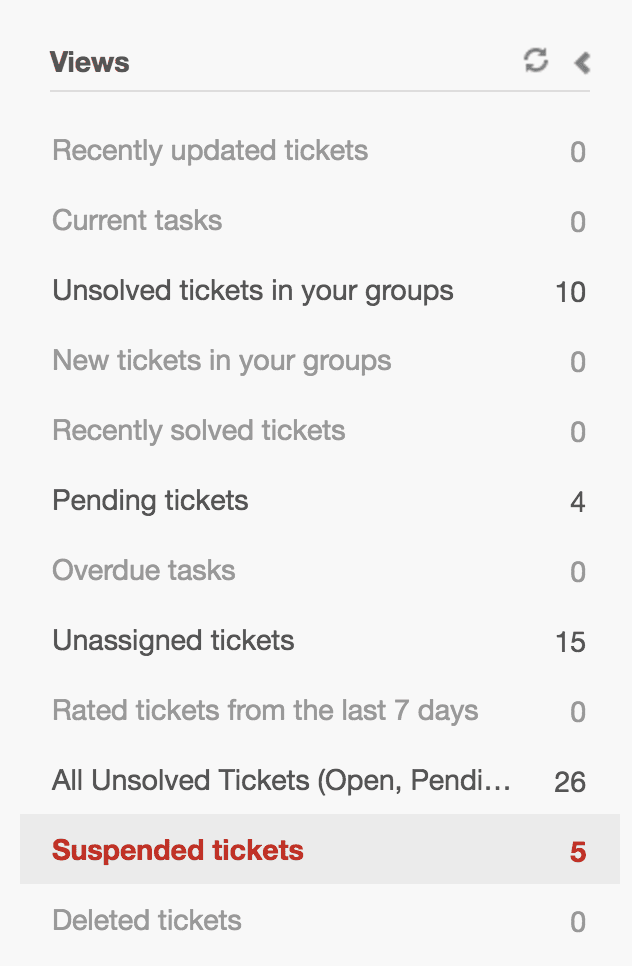
Examiner et récupérer les faux positifs
Tout ce qui se trouve dans la file d'attente suspendue n'est pas du spam. Des e-mails légitimes peuvent s'y retrouver en raison de problèmes techniques (comme des enregistrements SPF mal configurés) ou d'un formatage inhabituel.
Examinez régulièrement la file d'attente suspendue. Pour chaque ticket, vous pouvez :
- Supprimer pour le supprimer définitivement
- Pas du spam pour le libérer dans votre file d'attente de tickets normale
- Suspendre l'utilisateur pour bloquer l'expéditeur et supprimer tous ses tickets
Actions en masse dans la file d'attente suspendue
La file d'attente suspendue prend également en charge les actions en masse. Vous pouvez sélectionner plusieurs tickets et les supprimer tous en même temps, ou cliquer sur « Supprimer tout le spam maintenant » pour vider toute la file d'attente en une seule action.
Suppression automatique après 30 jours
Comme les tickets supprimés, les tickets suspendus sont automatiquement purgés après 30 jours. Si vous ne faites rien, ils disparaîtront d'eux-mêmes. C'est pratique pour le spam évident, mais cela signifie que vous devez vérifier la file d'attente au moins une fois par semaine pour détecter les faux positifs avant qu'ils ne disparaissent.
Prévenir le spam avant qu'il n'atteigne votre file d'attente
Le nettoyage est réactif. La prévention est préférable. Voici des stratégies pour empêcher le spam d'atteindre vos agents en premier lieu.
Marquage automatique basé sur des déclencheurs
Pour le spam qui suit des schémas prévisibles, vous pouvez créer des déclencheurs qui marquent automatiquement les tickets comme spam à l'aide de webhooks. Cela nécessite une certaine configuration :
- Créez un webhook qui appelle le point de terminaison de l'API mark_as_spam
- Créez un déclencheur qui se déclenche lorsque des schémas de spam sont détectés
- Le déclencheur notifie le webhook, qui marque immédiatement le ticket comme spam
Contrairement aux automatisations, les déclencheurs se déclenchent instantanément lorsque les tickets sont créés. Cela signifie que le spam est traité en quelques secondes plutôt que d'attendre la prochaine exécution de l'automatisation.
Pour une présentation détaillée de cette configuration, consultez notre guide sur comment fermer automatiquement les tickets de spam dans Zendesk avec des déclencheurs.
Filtre anti-spam du centre d'aide
Si vous avez un centre d'aide Zendesk avec des fonctionnalités communautaires, le spam peut également apparaître dans les publications et les commentaires. Le filtre anti-spam de Zendesk est activé par défaut et ne peut pas être désactivé. Il apprend de ce que vous marquez manuellement comme spam, s'améliorant avec le temps.
Vous pouvez vous abonner aux notifications de la file d'attente de spam (vérifiées toutes les deux heures) afin d'être alerté lorsque du contenu doit être examiné.
CAPTCHA sur les formulaires Web
La plupart des spams proviennent de formulaires Web. L'ajout de CAPTCHA à vos formulaires de contact Zendesk bloque la majorité des soumissions de robots. Zendesk prend en charge reCAPTCHA v2 et v3.
Authentification des e-mails
Configurez les enregistrements SPF, DKIM et DMARC pour votre domaine de messagerie. Ces méthodes d'authentification aident Zendesk à identifier les e-mails falsifiés et peuvent réduire le spam qui se fait passer pour des expéditeurs légitimes. Consultez le guide d'authentification des e-mails de Zendesk pour les instructions de configuration.
Supprimer les espaces réservés dangereux
Vérifiez vos notifications de déclencheur pour les espaces réservés tels que {{ticket.title}} ou {{ticket.description}}. Les spammeurs peuvent les exploiter pour envoyer du contenu à des tiers via votre instance Zendesk. Supprimez ces espaces réservés de tout déclencheur qui envoie des notifications en dehors de votre organisation.
Restrictions de domaine
Si votre support est interne ou limité à des clients spécifiques, envisagez de restreindre la création de tickets aux domaines de messagerie autorisés. Cela bloque complètement le spam provenant d'adresses aléatoires.
Détection intelligente du spam avec l'IA
Les filtres basés sur des règles détectent le spam évident, mais ont du mal avec les attaques sophistiquées qui imitent les demandes légitimes. C'est là que la détection basée sur l'IA brille.
Notre agent d'IA s'intègre directement à Zendesk et apprend de vos tickets passés pour identifier les schémas de spam que les règles ne détectent pas. Il peut détecter des signaux subtils tels que des formulations inhabituelles, des liens suspects ou un contexte qui ne correspond pas à votre clientèle typique. Contrairement aux règles statiques, il s'adapte à mesure que les spammeurs changent de tactique.
Choisir la bonne approche pour votre situation
Avec plusieurs méthodes disponibles, voici un cadre de décision rapide :
| Situation | Méthode recommandée | Pourquoi |
|---|---|---|
| Moins de 100 tickets de spam | Marquage manuel en masse | Le plus rapide, aucune configuration requise |
| De 100 à 1 000 tickets | Automatisations | Gère le volume sans attention constante |
| Plus de 1 000 tickets | API ou outils tiers | Seule façon de supprimer rapidement à grande échelle |
| Problème de spam continu | Déclencheurs + IA | La prévention automatisée est préférable au nettoyage répété |
Tenez également compte de vos ressources techniques. Les méthodes manuelles nécessitent du temps, mais aucune compétence technique. Les solutions API nécessitent des connaissances en script ou des ressources de développeur. Les automatisations se situent au milieu, accessibles à la plupart des administrateurs, mais limitées en vitesse.
Empêchez le spam de ralentir votre équipe de support
Le spam est inévitable si vous gérez un canal de support public. La question n'est pas de savoir si vous y serez confronté, mais à quelle vitesse vous pouvez réagir lorsque cela se produit.
Zendesk vous donne les outils pour gérer le spam à n'importe quelle échelle. Pour les petites attaques, le marquage en masse dans l'interface utilisateur vous permet de revenir à la normale en quelques minutes. Pour les inondations plus importantes, les automatisations et les solutions API effacent systématiquement l'arriéré. Et avec une prévention appropriée (déclencheurs, CAPTCHA, authentification des e-mails), vous pouvez empêcher la plupart des spams d'atteindre vos agents.
La clé est d'avoir un plan avant d'en avoir besoin. Sachez quelle méthode vous utiliserez en fonction de la taille de l'attaque. Documentez votre processus de réponse au spam. Et envisagez d'ajouter une détection intelligente qui va au-delà des règles pour détecter le spam sophistiqué que les filtres ne détectent pas.
Si vous recherchez une approche plus intelligente de la gestion du spam, notre agent d'IA fonctionne avec Zendesk pour détecter, catégoriser et gérer automatiquement le spam. Il apprend de vos schémas de tickets spécifiques, de sorte qu'il s'améliore avec le temps pour identifier à quoi ressemble le spam pour votre entreprise. Moins de nettoyage manuel. Plus de temps pour les vrais clients.


Foire aux questions
Share this article

Article by
Stevia Putri
Stevia Putri is a marketing generalist at eesel AI, where she helps turn powerful AI tools into stories that resonate. She’s driven by curiosity, clarity, and the human side of technology.
