Comment demander des enquêtes de satisfaction en masse dans Zendesk : 3 méthodes qui fonctionnent

Stevia Putri
Dernière modification February 24, 2026
Si vous gérez une équipe de support dans Zendesk, vous avez probablement rencontré ce problème : vous avez des douzaines (ou des centaines) de tickets résolus, et vous souhaitez demander des enquêtes de satisfaction pour tous en même temps. Mais Zendesk n'a pas de bouton « demande de satisfaction en masse ».
Cette lacune frustre les responsables du support qui ont besoin de recueillir des commentaires sur les arriérés, de mesurer les performances des agents ou de collecter des données pour les examens trimestriels. La bonne nouvelle ? Il existe des solutions de contournement. Dans ce guide, nous allons aborder trois méthodes éprouvées pour demander des enquêtes de satisfaction à grande échelle dans Zendesk : l'automatisation des déclencheurs pour les futurs tickets, l'approche API (API) pour les arriérés existants et les outils tiers qui gèrent le gros du travail.
Décomposons cela.
Méthode 1 : Configurer des déclencheurs de satisfaction automatisés
L'approche la plus courante consiste à remplacer le délai par défaut de 24 heures de Zendesk par un déclencheur immédiat. Cela n'aidera pas avec les tickets résolus existants, mais cela garantit que vous ne manquerez jamais une enquête à l'avenir.
Étape 1 : Désactiver l'automatisation par défaut
Tout d'abord, désactivez l'automatisation du système qui attend 24 heures avant d'envoyer des enquêtes. Si vous sautez cette étape, les clients pourraient recevoir des demandes en double (une de votre nouveau déclencheur immédiatement, une autre de l'automatisation un jour plus tard).
Accédez à Centre d'administration > Objets et règles > Règles métier > Automatisations. Trouvez l'automatisation intitulée « Demander l'évaluation de la satisfaction client (automatisation du système) », cliquez sur le menu à trois points et sélectionnez Désactiver.
Étape 2 : Créer un nouveau déclencheur
Construisons maintenant le déclencheur qui envoie des enquêtes immédiatement lorsque les tickets sont résolus.
Accédez à Centre d'administration > Objets et règles > Règles métier > Déclencheurs et cliquez sur Ajouter un déclencheur. Donnez-lui un nom clair comme « Demander la satisfaction lors de la résolution » afin que les autres administrateurs comprennent ce qu'il fait.
Étape 3 : Configurer les conditions de déclenchement
Sous « Remplir TOUTES les conditions suivantes », ajoutez ces deux conditions :
Condition 1 :
- Objet : Ticket
- Champ : Catégorie d'état (ou État si les états personnalisés sont désactivés)
- Opérateur : Changé en
- Valeur : Résolu
Condition 2 :
- Objet : Ticket
- Champ : Satisfaction
- Opérateur : Est
- Valeur : Non offert
La condition « Non offert » est essentielle. Elle empêche les enquêtes en double si un ticket est rouvert et résolu à nouveau.
Étape 4 : Configurer les actions de déclenchement
Sous Actions, ajoutez :
Action 1 :
- Objet : Ticket
- Champ : Satisfaction
- Valeur : Offert au demandeur
Action 2 :
- Notifier par : E-mail de l'utilisateur
- Ticket : (demandeur)
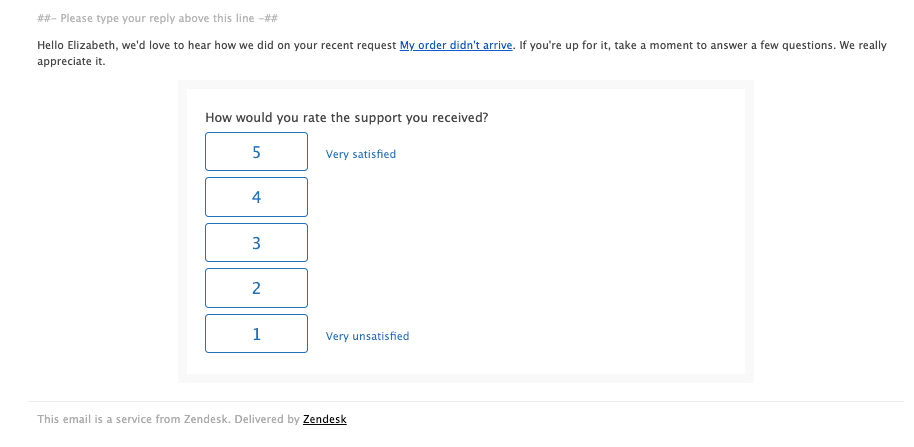
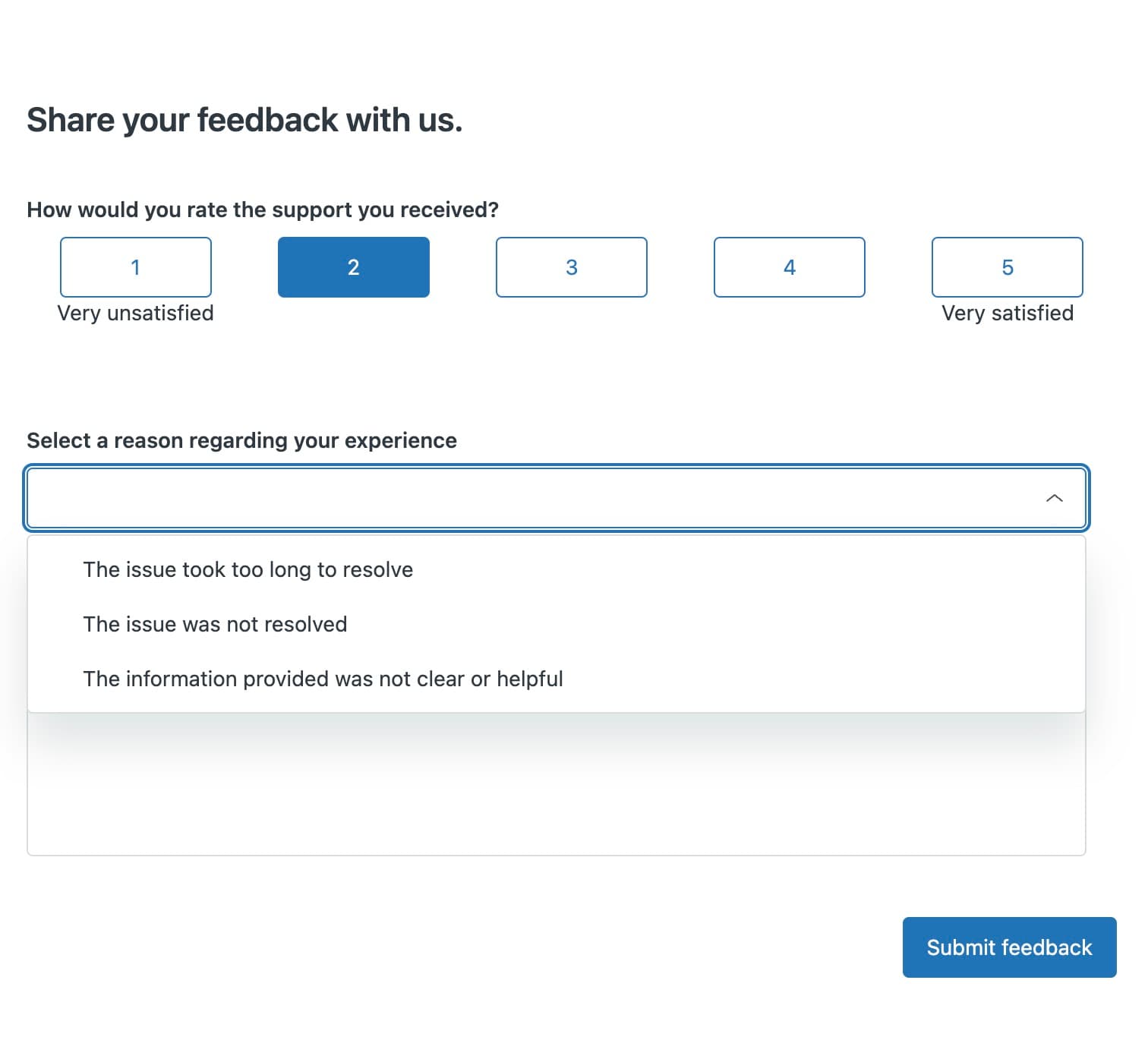
Pour le contenu de l'e-mail, incluez cet espace réservé dans le corps : {{satisfaction.rating_section}}. Sans cela, les clients ne verront pas les boutons d'évaluation. Vous pouvez personnaliser la ligne d'objet et le texte du message pour qu'ils correspondent à la voix de votre marque.
Étape 5 : Tester votre déclencheur
Créez un ticket de test en utilisant votre e-mail personnel comme demandeur, puis résolvez-le. Vous devriez recevoir l'enquête de satisfaction dans une minute ou deux. Vérifiez le journal des événements du ticket pour confirmer que le déclencheur s'est déclenché correctement.
Si cela ne fonctionne pas, vérifiez si vous utilisez « Catégorie d'état » ou « État » (cela dépend de si votre compte a des états de ticket personnalisés activés).
Méthode 2 : Utiliser l'API (API) Zendesk pour les opérations en masse
Les déclencheurs gèrent les futurs tickets, mais qu'en est-il de cet arriéré de 500 tickets résolus du mois dernier ? L'approche API (API) est votre meilleure option pour les demandes de satisfaction rétroactives.
Quand utiliser l'approche API (API)
Cette méthode est logique lorsque :
- Vous avez un important arriéré de tickets résolus sans enquêtes
- Vous devez cibler des segments spécifiques (certaines plages de dates, balises ou organisations)
- Vous disposez de ressources techniques disponibles pour mettre en œuvre et surveiller le processus
Aperçu du flux de travail de l'API (API)
La stratégie consiste à utiliser l'API (API) des tickets de Zendesk pour mettre à jour l'état de satisfaction de plusieurs tickets à la fois. Le point de terminaison de mise à jour en masse est /api/v2/tickets/update_many.json, qui accepte jusqu'à 100 ID de ticket par appel.
Voici l'approche générale :
- Interroger les tickets avec
status=solvedetsatisfaction=unoffered - Filtrer par vos critères (plage de dates, balises, organisation)
- Mettre à jour les tickets par lots par groupes de 100
- Respecter la limite de débit de l'API (API) (100 demandes/minute pour les plans par défaut, jusqu'à 300/minute avec l'extension API (API) à volume élevé)
Exemple de mise en œuvre
Un flux de travail typique ressemble à ceci :
GET /api/v2/search.json?query=status:solved satisfaction:unoffered solved>2025-01-01
Cela renvoie les tickets résolus à partir de janvier 2026 qui n'ont pas encore eu de satisfaction offerte. Vous extrairiez ensuite les ID de ticket et enverriez une mise à jour en masse :
PUT /api/v2/tickets/update_many.json?ids=1,2,3,4,5...
{
  "ticket": {
    "satisfaction_score": "offered"
  }
}
La partie délicate : Zendesk n'a pas de point de terminaison d'API (API) direct « envoyer une enquête de satisfaction ». Définir la satisfaction sur « offerte » via l'API (API) ne déclenche pas automatiquement l'e-mail. Vous devriez combiner cela avec un déclencheur qui se déclenche lorsque la satisfaction passe à « offerte », ou utiliser la fonctionnalité d'e-mail en masse de Zendesk Sell si vous y avez accès.
Limites à connaître
- Nécessite une expertise technique ou du temps de développeur
- Aucun point de terminaison natif « demande de satisfaction en masse » n'existe
- Risque d'atteindre les limites de débit de l'API (API) (100 à 300 demandes/minute selon votre plan)
- Vous devrez créer une gestion des erreurs et une logique de nouvelle tentative
Méthode 3 : Outils et applications tiers
Si l'approche API (API) vous semble excessive, les outils tiers offrent un juste milieu. Ces solutions s'intègrent à Zendesk et offrent des capacités d'opération en masse sans développement personnalisé.

Application Proactive Bulk Tickets
Disponible sur la place de marché Zendesk, cette application de Sparkly vous permet de créer des tickets en masse pour les campagnes sortantes. Bien qu'elle soit conçue pour la messagerie proactive plutôt que pour les enquêtes rétroactives, vous pouvez l'utiliser pour créer des tickets de suivi qui déclenchent des demandes de satisfaction.
Tarification :
| Plan | Prix mensuel | Principales fonctionnalités |
|---|---|---|
| Équipe | 99 $ | Jusqu'à 1 000 tickets par campagne, intégration de macros |
| Professionnel | 199 $ | Jusqu'à 5 000 tickets, importation CSV (CSV), formulaires de ticket |
| Entreprise | 349 $ | Jusqu'à 15 000 tickets, multilingue, modèles |
L'application comprend un essai gratuit de 7 jours. Elle est mieux adaptée aux campagnes de sensibilisation proactives plutôt qu'aux enquêtes sur les tickets historiques.
eesel AI (eesel AI) pour l'automatisation de la satisfaction
eesel AI (eesel AI) offre une approche différente. Plutôt que de mettre à jour en masse les tickets existants, elle vous aide à configurer une automatisation intelligente de la satisfaction qui apprend de vos données.
Voici comment cela fonctionne : vous connectez eesel AI (eesel AI) à votre compte Zendesk, et elle analyse vos tickets, macros et articles du centre d'aide passés pour comprendre vos modèles de support. À partir de là, elle peut :
- Automatiser les déclencheurs d'enquête de satisfaction en fonction du contenu et du contexte du ticket
- Analyser les commentaires CSAT (CSAT) à grande échelle pour identifier les thèmes récurrents
- Repérer les lacunes de connaissances où votre centre d'aide manque d'articles
- S'améliorer continuellement à mesure que vous corrigez les réponses ou mettez à jour les politiques
L'avantage ? Au lieu de configurer manuellement une logique de déclenchement complexe, vous formez essentiellement un coéquipier de l'IA (IA) qui apprend quand demander des commentaires en fonction de vos modèles historiques. Pour les équipes qui se noient dans les données de support mais qui n'ont pas le temps de les analyser, cela peut être un gain de temps considérable.
Tarification eesel AI (eesel AI) :
| Plan | Prix mensuel | Prix annuel | Interactions |
|---|---|---|---|
| Équipe | 299 $ | 239 $/mois | 1 000/mois |
| Entreprise | 799 $ | 639 $/mois | 3 000/mois |
| Personnalisé | Contacter le service commercial | Personnalisé | Illimité |
Pour en savoir plus sur la configuration des déclencheurs de satisfaction, consultez notre guide sur comment déclencher des enquêtes de satisfaction Zendesk lors de la résolution des tickets.
Choisir le bon outil
Tenez compte de ces facteurs lors de l'évaluation des options tierces :
- Volume : Combien d'enquêtes devez-vous envoyer mensuellement ?
- Fonctionnalités : Avez-vous besoin d'une automatisation simple ou d'une analyse avancée ?
- Intégration : Fonctionne-t-il avec votre pile technologique existante ?
- Budget : Tenez compte à la fois des coûts initiaux et des frais d'abonnement continus
Bonnes pratiques pour la demande de satisfaction en masse Zendesk
Faire fonctionner la mécanique n'est que la moitié de la bataille. Voici des tactiques éprouvées pour maximiser les taux de réponse et la qualité des données.
Le timing est important
Le moment où vous envoyez des enquêtes a un impact significatif sur les taux de réponse. Voici ce que montrent les données :
| Timing | Taux de réponse | Idéal pour |
|---|---|---|
| Immédiat | Plus élevé | Problèmes simples clairement résolus |
| 2 à 4 heures | Équilibré | Problèmes techniques complexes |
| 10 heures | Plus élevé | Atterrissage en haut de la boîte de réception le lendemain matin |
| 24 heures (par défaut) | Plus faible | Donner aux clients le temps de vérifier les corrections |
Certaines équipes de support constatent que les enquêtes envoyées pendant les heures de travail peuvent se perdre dans le volume d'e-mails, tandis que celles envoyées après les heures de travail peuvent se trouver en haut de la boîte de réception lorsque les clients consultent leurs e-mails. Un décalage de 10 heures par rapport à l'heure de résolution est souvent bien placé pour la visibilité du lendemain matin.
Éviter la fatigue des enquêtes
Rien ne tue les taux de réponse plus rapidement que la sur-enquête. Tenez compte de ces garde-fous :
- Ignorer les enquêtes pour les problèmes triviaux comme les réinitialisations de mot de passe ou les questions courantes
- Ne pas interroger les clients qui ont soumis plusieurs tickets dans une courte période
- Utiliser des balises pour marquer les tickets comme « admissibles à l'enquête » uniquement lorsque cela est approprié
- Envisager de limiter à une enquête par client par semaine maximum
Personnaliser votre messagerie
Les e-mails d'enquête génériques semblent automatisés (parce qu'ils le sont). De petites personnalisations améliorent les taux de réponse :
- Utiliser le prénom du client :
Bonjour {{ticket.requester.first_name}} - Faire référence à leur problème spécifique :
À propos de votre récente question concernant {{ticket.title}} - Expliquer pourquoi leurs commentaires sont importants : « Vos commentaires nous aident à améliorer notre expérience de support »
Surveiller et itérer
Configurer des rapports dans Zendesk Explore pour suivre :
- Taux de réponse par agent, canal et type de ticket
- Scores de satisfaction au fil du temps
- Thèmes courants dans les commentaires négatifs
Tester A/B différents timings et copies d'e-mails pour voir ce qui fonctionne le mieux pour votre public.
Dépannage des problèmes courants
Même avec des instructions claires, les choses ne fonctionnent parfois pas comme prévu. Voici comment résoudre les problèmes les plus courants.
Déclencheur ne se déclenchant pas
Si votre déclencheur n'envoie pas d'enquêtes :
- Vérifier que le déclencheur est actif (pas en mode brouillon)
- Vérifier si vous utilisez « Catégorie d'état » ou « État » (dépend des paramètres d'état personnalisés)
- Examiner le journal des événements du ticket pour voir si le déclencheur a tenté de se déclencher
- S'assurer que toutes les conditions sont remplies (les déclencheurs utilisent la logique ET)
Enquêtes en double envoyées
Si les clients reçoivent plusieurs demandes d'enquête :
- Confirmer que la condition « Satisfaction non offerte » est présente dans votre déclencheur
- Vérifier que l'automatisation par défaut est désactivée
- Rechercher d'autres déclencheurs personnalisés qui pourraient également envoyer des enquêtes
Faibles taux de réponse
Si vos taux de réponse sont décevants :
- Expérimenter différents moments d'envoi (immédiat vs. différé)
- Tester différentes lignes d'objet d'e-mail
- Former les agents à mentionner l'enquête à la fin des interactions positives
- Examiner si vous interrogez les bons tickets (ignorer les problèmes triviaux)
Analyser vos données de satisfaction
La collecte de commentaires est inutile si vous ne les utilisez pas. Voici comment transformer les données CSAT (CSAT) en informations exploitables.
Principales mesures à suivre
Dans Zendesk Explore, se concentrer sur :
- % Satisfaction évaluée : Votre taux de réponse (visez 15 à 20 % ou plus)
- % Score de satisfaction : Le pourcentage d'évaluations positives
- Tendances au fil du temps : Les scores s'améliorent-ils ou diminuent-ils ?
Stratégies de segmentation
Décomposer vos données pour trouver des modèles :
- Par agent : Qui obtient constamment des scores élevés ?
- Par canal : Les interactions par chat obtiennent-elles des scores plus élevés que les e-mails ?
- Par type de problème : Certains sujets génèrent-ils plus de commentaires négatifs ?
- Par heure : Comment les scores varient-ils selon le jour de la semaine ou l'heure de la journée ?
Pour un examen plus approfondi des stratégies de mesure, consultez notre guide sur les mesures de satisfaction client Zendesk.
Boucler la boucle
Lorsque vous recevez des commentaires négatifs, effectuez un suivi rapidement. Un simple e-mail reconnaissant le problème et expliquant comment vous le résolvez peut transformer un détracteur en promoteur. De plus, cela montre aux clients que leurs commentaires comptent réellement, ce qui encourage la participation future.
Commencer à automatiser vos enquêtes de satisfaction Zendesk
Vous avez maintenant trois approches viables pour demander des enquêtes de satisfaction à grande échelle dans Zendesk :
- Automatisation des déclencheurs pour les futurs tickets (satisfaction immédiate lors de la résolution)
- Mises à jour en masse de l'API (API) pour les arriérés existants (approche technique)
- Outils tiers pour une automatisation et une analyse améliorées
Le bon choix dépend de votre situation spécifique. Si vous voulez simplement arrêter de manquer des enquêtes à l'avenir, la méthode 1 (déclencheurs) est votre réponse. Si vous avez un arriéré massif à enquêter rétroactivement, la méthode 2 (API (API)) pourrait valoir l'investissement technique. Et si vous voulez une automatisation intelligente qui apprend de vos données, les outils tiers comme eesel AI (eesel AI) offrent une alternative intéressante.
Le résultat final ? Ne laissez pas le manque de fonctionnalité de demande en masse native de Zendesk vous empêcher de recueillir les commentaires des clients dont votre équipe a besoin pour s'améliorer. Choisissez une méthode, mettez-la en œuvre et commencez à transformer les interactions de support en informations exploitables.


Foire aux questions
Share this article

Article by
Stevia Putri
Stevia Putri is a marketing generalist at eesel AI, where she helps turn powerful AI tools into stories that resonate. She’s driven by curiosity, clarity, and the human side of technology.




