Zendesk Makro-Aktionsreferenz: Der vollständige Leitfaden für 2026

Stevia Putri
Zuletzt bearbeitet February 24, 2026
Wenn Sie schon einmal ein Zendesk Helpdesk verwaltet haben, wissen Sie, dass Makros die Arbeitstiere eines effizienten Supports sind. Sie ermöglichen es Ihren Agenten, vorgefertigte Antworten und Aktionen mit einem einzigen Klick anzuwenden und so sich wiederholende Aufgaben in optimierte Arbeitsabläufe zu verwandeln. Um sie jedoch optimal nutzen zu können, müssen Sie genau verstehen, welche Aktionen verfügbar sind und wie sie funktionieren.

Dieser Leitfaden behandelt jede Makro-Aktion in Zendesk, von den Grundlagen wie Statusänderungen bis hin zu erweiterten Funktionen wie Side Conversations (Nebenunterhaltungen) und benutzerdefinierten Objekt-Platzhaltern. Egal, ob Sie Ihr erstes Makro erstellen oder eine bestehende Bibliothek optimieren, hier finden Sie die technischen Details und praktischen Beispiele, die Sie benötigen.
Für Teams, die über manuelle Makros hinausgehen möchten, werden wir auch darauf eingehen, wie moderne KI-Agenten Ihre Zendesk-Einrichtung ergänzen können, indem sie von Ihren bestehenden Makros lernen und komplexere Szenarien automatisch bearbeiten.
Was sind Zendesk Makro-Aktionen?
Makro-Aktionen sind die Bausteine jedes Zendesk-Makros. Jede Aktion ändert ein bestimmtes Ticket-Feld oder eine bestimmte Ticket-Eigenschaft, z. B. das Ändern des Status von "Offen" in "Gelöst" oder das Hinzufügen eines Tags für Berichtszwecke. Im Gegensatz zu Auslösern (die automatisch basierend auf Ereignissen ausgelöst werden) oder Automatisierungen (die nach Zeitplänen ausgeführt werden) werden Makros manuell von Agenten angewendet, wenn diese entscheiden, dass die Situation dies erfordert.
Diese manuelle Steuerung macht Makros so leistungsstark. Ein Agent kann ein Ticket lesen, den Kontext verstehen und genau die richtige Kombination von Aktionen auswählen, um es zu lösen. Ein einzelnes Makro kann den Status aktualisieren, das Ticket einer bestimmten Gruppe zuweisen, einen hilfreichen Kommentar hinzufügen und das Ticket für Analysen taggen, alles mit einem einzigen Klick.
Unter der Haube folgen Makro-Aktionen einer einfachen JSON-Struktur mit zwei Eigenschaften: field (was Sie ändern möchten) und value (worauf Sie es setzen möchten). Hier ist ein einfaches Beispiel:
{
  "actions": [
    {"field": "status", "value": "solved"},
    {"field": "assignee_id", "value": "296220096"}
  ]
}
Diese Struktur ist in der gesamten Zendesk API konsistent, was es einfach macht, Makros programmgesteuert zu erstellen, zu aktualisieren und zu verwalten.
Vollständige Liste der Makro-Aktionen
Zendesk organisiert Makro-Aktionen in Kategorien, basierend darauf, was sie beeinflussen. Einige Aktionen werden von Makros, Auslösern und Automatisierungen gemeinsam genutzt, während andere nur für Makros gelten.
Gemeinsame Aktionen (verfügbar in Makros, Auslösern und Automatisierungen)
Diese Aktionen funktionieren auf die gleiche Weise, egal ob Sie ein Makro, einen Auslöser oder eine Automatisierung verwenden:
Status Setzt den Ticket-Status. Makros können "offen" ("open"), "wartend" ("pending"), "in-Wartestellung" ("on-hold") und "gelöst" ("solved") verwenden. Beachten Sie, dass Makros den Status nicht auf "neu" ("new") setzen können (dies geschieht automatisch bei der Ticket-Erstellung) oder "geschlossen" ("closed") (dies erfordert eine Automatisierung oder ein manuelles Schließen).
Typ Setzt den Ticket-Typ: "Frage" ("question"), "Vorfall" ("incident"), "Problem" ("problem") oder "Aufgabe" ("task"). Dies hilft bei der Kategorisierung von Tickets für Berichts- und Workflow-Zwecke.
Priorität Setzt die Priorität auf "niedrig" ("low"), "normal" ("normal"), "hoch" ("high") oder "dringend" ("urgent"). Nützlich für Eskalations-Workflows.
Gruppenzuweisung Weist das Ticket einer bestimmten Gruppe zu. Sie können eine Gruppen-ID verwenden oder "current_groups" verwenden, um es der Gruppe des Agenten zuzuweisen, der das Makro anwendet.
Agentenzuweisung Weist es einem bestimmten Agenten anhand der ID zu oder verwendet "current_user", um es dem Agenten zuzuweisen, der das Makro anwendet. Sie können dies auch leer lassen, um die Zuweisung des Tickets aufzuheben.
Tag-Verwaltung Drei separate Aktionen steuern Tags:
set_tagsersetzt alle vorhandenen Tags durch die von Ihnen angegebenencurrent_tagsfügt Tags zu vorhandenen hinzuremove_tagsentfernt bestimmte Tags, während andere intakt bleiben
Tags müssen durch Leerzeichen getrennt sein, und Tags mit mehreren Wörtern benötigen Unterstriche (wie billing_issue).
Benutzerdefinierte Felder Aktualisiert jedes benutzerdefinierte Ticket-Feld, indem es seine Feld-ID referenziert. Dies funktioniert für Dropdowns, Mehrfachauswahlen, Kontrollkästchen und Textfelder.
Ticket-Formulare Ändert, welches Ticket-Formular verwendet wird. Nützlich, um verschiedene Anfragetypen durch verschiedene Workflows zu leiten.
Follower Fügt einen Agenten als Follower zum Ticket hinzu. Verwenden Sie "current_user", um den anwendenden Agenten hinzuzufügen, oder geben Sie eine Agenten-ID an. Dies ersetzt die alte CC-Funktionalität im modernen Zendesk.
Marke Weist das Ticket einer bestimmten Marke in Multi-Brand-Setups zu.
Makro-spezifische Aktionen
Diese Aktionen sind nur in Makros verfügbar:
Betreff Ersetzt die Ticket-Betreffzeile vollständig. Nützlich, um Titel zu standardisieren oder Referenznummern hinzuzufügen.
Kommentar/Beschreibung Fügt dem Ticket einen Kommentar hinzu. Dies ist die am häufigsten verwendete Makro-Aktion. Sie können Klartext hinzufügen oder Platzhalter für dynamische Inhalte verwenden.
Kommentar-Modus Legt fest, ob der Kommentar "öffentlich" ("public") (für den Anfragenden sichtbar) oder "privat" ("private") (nur intern) ist. Dies ist besonders wichtig für Makros, die interne Notizen oder sensible Informationen hinzufügen.
Kommentarwert HTML Fügt Rich-Text-Kommentare mit Formatierung, Links und Inline-Bildern hinzu. Dies verwendet HTML-Formatierung anstelle von Klartext.
Side Conversations (Nebenunterhaltungen) Initiiert Side Conversations (Nebenunterhaltungen) mit externen Parteien. Dies ist nützlich für die Zusammenarbeit mit Anbietern, Partnern oder anderen Abteilungen außerhalb Ihres Zendesk.
Aktionen, die NICHT in Makros verfügbar sind
Einige Aktionen funktionieren nur in Auslösern oder Automatisierungen. Das Verständnis dieser Einschränkungen hilft Ihnen, das richtige Werkzeug für jede Aufgabe auszuwählen:
Zufriedenheitswert Nur in Auslösern und Automatisierungen verfügbar. Sie können keine CSAT-Umfragen per Makro versenden.
Benachrichtigungs-E-Mails Auslöser und Automatisierungen können E-Mail-Benachrichtigungen an Benutzer oder Gruppen senden. Makros können keine E-Mails direkt senden (obwohl sie Kommentare hinzufügen, die je nach Ihren Einstellungen E-Mail-Benachrichtigungen auslösen können).
Webhooks HTTP-Anfragen an externe Systeme sind nur für Auslöser/Automatisierung verfügbar.
CC-Funktionalität Die alte CC-Aktion wurde im modernen Zendesk durch Follower ersetzt.
Makro-Aktionen JSON-Referenz
Für Teams, die Makros in großem Umfang verwalten oder Integrationen erstellen, bietet die Zendesk API die volle Kontrolle über Makro-Aktionen. Hier ist, was Sie über das JSON-Format und die API-Endpunkte wissen müssen.
JSON-Struktur
Jede Makro-Aktion ist ein Objekt mit den Eigenschaften field und value:
{
  "field": "status",
  "value": "solved"
}
Die value-Eigenschaft variiert je nach Feldtyp:
- Für Status, Priorität und Typ: eine Zeichenkette wie "solved" oder "high"
- Für Bearbeiter und Gruppe: eine Benutzer-ID, "current_user" oder "current_groups"
- Für Tags: eine durch Leerzeichen getrennte Zeichenkette wie "refund billing_issue"
- Für Kommentare: der Kommentartext, möglicherweise mit Platzhaltern
Vollständiges Makro-Beispiel
Hier ist ein Makro, das eine häufige Rückerstattungsanfrage bearbeitet:
{
  "macro": {
    "title": "Rückerstattungsanfrage bearbeiten",
    "actions": [
      {
        "field": "status",
        "value": "solved"
      },
      {
        "field": "comment_value",
        "value": "Hallo {{ticket.requester.first_name}}, ich habe Ihre Rückerstattung für Bestellung #{{ticket.custom_field_123456}} bearbeitet. Sie sollten die Gutschrift innerhalb von 3-5 Werktagen sehen."
      },
      {
        "field": "comment_mode_is_public",
        "value": true
      },
      {
        "field": "current_tags",
        "value": "refund_processed"
      },
      {
        "field": "assignee_id",
        "value": "current_user"
      }
    ]
  }
}
Wichtige API-Endpunkte
GET /api/v2/macrosListet alle Makros aufPOST /api/v2/macrosErstellt ein neues MakroPUT /api/v2/macros/{id}Aktualisiert ein bestehendes MakroGET /api/v2/macros/{id}/applyZeigt eine Vorschau der Änderungen an, die ein Makro vornehmen würdeGET /api/v2/tickets/{ticket_id}/macros/{macro_id}/applyZeigt eine Vorschau der Änderungen an einem bestimmten Ticket an
Die Vorschau-Endpunkte sind besonders nützlich. Sie lassen Sie genau sehen, was ein Makro tun wird, bevor Sie es anwenden, was beim Testen und Debuggen hilft.
Verwenden von Platzhaltern in Makro-Aktionen
Platzhalter machen Makros dynamisch, indem sie Ticket-, Benutzer- oder Organisationsdaten abrufen. Anstelle von statischem Text können Sie bestimmte Werte referenzieren, die sich von Ticket zu Ticket ändern.
Standard-Platzhalter
Die am häufigsten verwendeten Platzhalter sind:
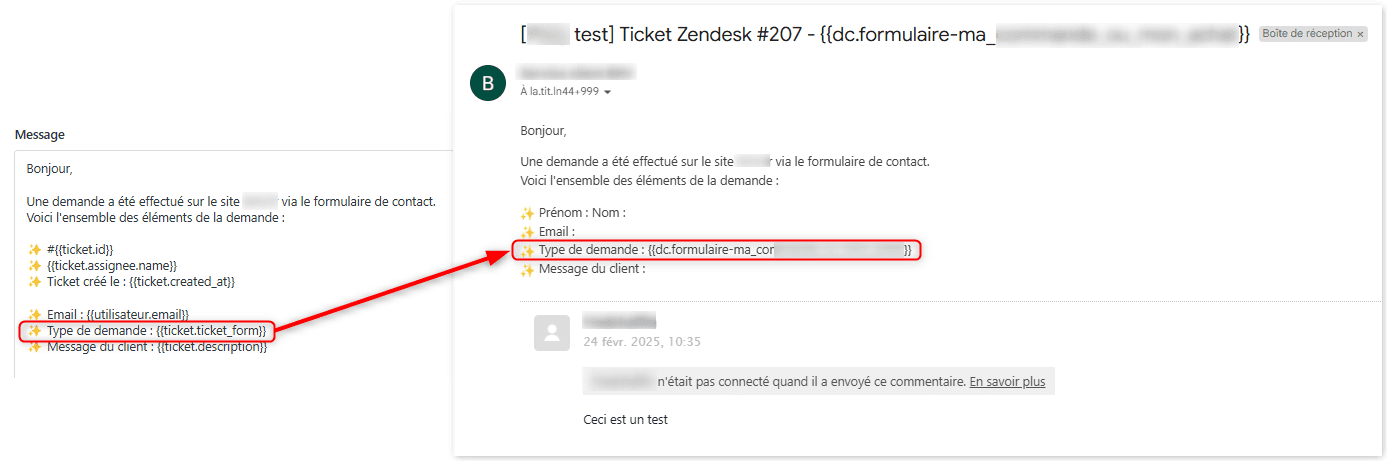
{{ticket.id}}Die Ticketnummer{{ticket.requester.first_name}}Der Vorname des Anfragenden{{ticket.requester.email}}Die E-Mail-Adresse des Anfragenden{{ticket.assignee.name}}Der Name des aktuellen Bearbeiters{{ticket.created_at}}Wann das Ticket erstellt wurde{{ticket.description}}Die ursprüngliche Ticketbeschreibung
Platzhalter für benutzerdefinierte Felder
Verwenden Sie für benutzerdefinierte Ticket-Felder die Feld-ID:
{{ticket.custom_field_123456}}Der Wert des benutzerdefinierten Felds 123456
Sie finden Feld-IDs im Admin Center unter Objekte und Regeln > Tickets > Felder.
Platzhalter für benutzerdefinierte Objekte (Funktion von 2024)
Zendesk hat 2024 Platzhalter für benutzerdefinierte Objekte eingeführt, die leistungsstarke neue Möglichkeiten eröffnen. Wenn Sie Nachschlagebeziehungsfelder verwenden, um Tickets mit benutzerdefinierten Objekten (wie Produkte, Bestellungen oder Verträge) zu verbinden, können Sie diese Objektfelder in Makros referenzieren:
{{ticket.ticket_fields_123456789.name}}Der Name des verknüpften benutzerdefinierten Objekts{{ticket.ticket_fields_123456789.custom_fields.director}}Ein bestimmtes Feld aus dem verknüpften Objekt
Dies ist nützlich für Szenarien wie: "Ihre Bestellung für {{ticket.ticket_fields_123456.name}} wurde versandt und wird am {{ticket.ticket_fields_123456.custom_fields.delivery_date}} eintreffen."
Liquid Markup
Zendesk unterstützt Liquid Markup für erweiterte Formatierung:
{{ticket.created_at | date: '%B %d, %Y'}}Formatiert das Datum als "15. Januar 2026"{{ticket.description | truncate: 100}}Beschränkt die Beschreibung auf 100 Zeichen
Dies hilft, die Makro-Ausgabe sauber und lesbar zu halten.
Best Practices für Makro-Aktionen
Nach der Arbeit mit Hunderten von Zendesk-Instanzen führen bestimmte Muster konsistent zu besseren Ergebnissen. Hier sind die Praktiken, die den größten Unterschied machen.
Kombinieren Sie mehrere Aktionen in einzelnen Makros. Ein Makro, das nur einen Kommentar hinzufügt, spart etwas Tipparbeit. Ein Makro, das einen Kommentar hinzufügt, den Status aktualisiert, der richtigen Gruppe zuweist und das Ticket taggt, spart ganze Workflow-Schritte. Denken Sie in Bezug auf vollständige Lösungen, nicht nur auf Antworten.
Verwenden Sie klare Namenskonventionen. Organisieren Sie Makros mit Doppelpunkten, um Kategorien zu erstellen: "Abrechnung::Rückerstattung bearbeitet", "Technisch::Passwort zurücksetzen", "Versand::Tracking bereitgestellt". Dies macht das Finden des richtigen Makros für Agenten schneller.
Fügen Sie Klartext-Fallbacks für Rich Content hinzu. Wenn Sie HTML-Kommentare verwenden, fügen Sie immer eine Klartextversion hinzu. Einige Kanäle (wie SMS oder bestimmte Integrationen) unterstützen keine Rich-Formatierung, und Sie möchten, dass Ihre Makros überall funktionieren.
Fügen Sie alle relevanten Feldaktualisierungen hinzu. Fügen Sie nicht nur den Kommentar hinzu. Aktualisieren Sie den Status, setzen Sie den Bearbeiter, fügen Sie Tags für die Berichterstattung hinzu. Das Ziel ist ein Klick zur Lösung, nicht ein Klick, um die manuelle Arbeit zu beginnen.
Testen Sie vor der Einführung. Verwenden Sie die Makro-Vorschaufunktion oder den Apply-Endpunkt der API, um genau zu sehen, was ein Makro tun wird. Testen Sie mit einigen echten Tickets, bevor Sie es dem gesamten Team zur Verfügung stellen.
Überprüfen Sie regelmäßig. Überprüfen Sie Ihre Makro-Bibliothek alle paar Monate. Entfernen Sie veraltete, aktualisieren Sie Inhalte, die sich geändert haben, und überprüfen Sie die Nutzungsstatistiken, um zu sehen, welche Makros Agenten tatsächlich verwenden.
Wann Makros vs. andere Automatisierungen verwenden
Makros sind leistungsstark, aber sie sind nicht das richtige Werkzeug für jede Situation. Zu verstehen, wann Makros im Vergleich zu Auslösern, Automatisierungen oder KI verwendet werden sollten, hilft Ihnen, einen effektiveren Support-Betrieb aufzubauen.
Verwenden Sie Makros, wenn:
- Die Situation das Urteilsvermögen des Agenten erfordert, um die richtige Antwort zu bestimmen
- Sie Agenten die Kontrolle darüber geben möchten, wann bestimmte Aktionen angewendet werden sollen
- Der Workflow komplexe Szenarien beinhaltet, die schwer zu automatisieren sind
- Sie eine menschliche Note beibehalten und gleichzeitig effizient sein müssen
Verwenden Sie Auslöser, wenn:
- Aktionen automatisch basierend auf Ticket-Ereignissen erfolgen sollen
- Sie sofortige Antworten auf neue Tickets wünschen
- Routing und Tagging ohne Agenteneingriff erfolgen sollen
Verwenden Sie Automatisierungen, wenn:
- Aktionen nach einer Zeitverzögerung erfolgen müssen (Follow-ups, Eskalationen)
- Sie SLA-Verletzungen oder die Ticket-Hygiene verwalten
- Sie gelöste Tickets nach einer Wartezeit schließen müssen
Erwägen Sie KI-Agenten, wenn:
- Sie die manuelle Arbeit der Auswahl und Anwendung von Makros reduzieren möchten
- Ihr Team in Ticketvolumen ertrinkt und mehr Automatisierung benötigt
- Sie Antworten wünschen, die sich an den Kontext anpassen, anstatt feste Vorlagen zu verwenden
Bei eesel AI haben wir gesehen, wie Teams alle diese Ansätze erfolgreich kombinieren. Sie behalten ihre wesentlichen Makros für agentengesteuerte Workflows, verwenden Auslöser für das sofortige Routing und legen KI darüber, um sich wiederholende Tickets automatisch zu bearbeiten.

Die KI lernt von Ihren bestehenden Makros und Help Center-Inhalten, sodass sie Ihre Stimme und Richtlinien vom ersten Tag an versteht. Sie können damit beginnen, dass KI Antworten für die Agentenprüfung entwirft, und dann schrittweise auf die vollständige Automatisierung ausweiten, wenn das Vertrauen wächst.
Der Schlüssel ist, es als eine Progression zu betrachten: Makros geben Ihnen Kontrolle, Auslöser fügen Automatisierung hinzu und KI bringt Intelligenz. Jede Schicht baut auf den anderen auf, um einen Support-Betrieb zu schaffen, der mit Ihrem Unternehmen skaliert.


Häufig gestellte Fragen
Share this article

Article by
Stevia Putri
Stevia Putri is a marketing generalist at eesel AI, where she helps turn powerful AI tools into stories that resonate. She’s driven by curiosity, clarity, and the human side of technology.



