
Zendeskヘルプデスクの管理に時間を費やしたことがあるなら、マクロが効率的なサポートの主力であることをご存知でしょう。エージェントは、事前に作成された応答とアクションをワンクリックで適用できるため、反復的なタスクが合理化されたワークフローに変わります。しかし、それらを最大限に活用するには、利用可能なアクションとその仕組みを正確に理解する必要があります。

このガイドでは、ステータスの変更のような基本から、サイドカンバセーションやカスタムオブジェクトプレースホルダーのような高度な機能まで、Zendeskのすべてのマクロアクションについて説明します。初めてマクロを作成する場合でも、既存のライブラリを最適化する場合でも、必要な技術的な詳細と実践的な例がここにあります。
手動マクロを超えて進みたいチームのために、既存のマクロから学習し、より複雑なシナリオを自動的に処理することで、最新のAIエージェントがZendeskの設定をどのように補完できるかについても触れます。
Zendeskマクロアクションとは?
マクロアクションは、Zendeskマクロの構成要素です。各アクションは、特定のチケットフィールドまたはプロパティを変更します。たとえば、ステータスを「オープン」から「解決済み」に変更したり、レポート作成のためにタグを追加したりします。イベントに基づいて自動的に実行されるトリガーや、スケジュールに基づいて実行される自動化とは異なり、マクロはエージェントが状況に応じて手動で適用します。
この手動制御こそが、マクロを非常に強力にする理由です。エージェントはチケットを読み、コンテキストを理解し、それを解決するために正確に適切なアクションの組み合わせを選択できます。1つのマクロで、ステータスの更新、特定のグループへのチケットの割り当て、役立つコメントの追加、分析のためのチケットへのタグ付けをすべてワンクリックで行うことができます。
内部的には、マクロアクションは、field(変更したいもの)とvalue(設定したいもの)の2つのプロパティを持つ単純なJSON構造に従います。基本的な例を次に示します。
{
  "actions": [
    {"field": "status", "value": "solved"},
    {"field": "assignee_id", "value": "296220096"}
  ]
}
この構造はZendesk API全体で一貫性があるため、マクロをプログラムで簡単に作成、更新、および管理できます。
マクロアクションの完全なリスト
Zendeskは、マクロアクションを影響を与えるものに基づいてカテゴリに分類します。一部のアクションはマクロ、トリガー、および自動化で共有されますが、マクロに固有のアクションもあります。
共有アクション(マクロ、トリガー、および自動化で利用可能)
これらのアクションは、マクロ、トリガー、または自動化を使用しているかどうかに関係なく、同じように機能します。
ステータス(Status) チケットのステータスを設定します。マクロは、「オープン(open)」、「保留中(pending)」、「保留(on-hold)」、および「解決済み(solved)」を使用できます。マクロはステータスを「新規(new)」(チケットの作成時に自動的に発生します)または「クローズ(closed)」(自動化または手動でのクローズが必要です)に設定できないことに注意してください。
タイプ(Type) チケットのタイプを「質問(question)」、「インシデント(incident)」、「問題(problem)」、または「タスク(task)」に設定します。これは、レポート作成とワークフローのためにチケットを分類するのに役立ちます。
優先度(Priority) 優先度を「低(low)」、「通常(normal)」、「高(high)」、または「緊急(urgent)」に設定します。エスカレーションワークフローに役立ちます。
グループの割り当て(Group assignment) チケットを特定のグループに割り当てます。グループIDを使用するか、「current_groups」を使用して、マクロを適用するエージェントのグループに割り当てます。
担当者の割り当て(Assignee assignment) IDで特定の担当者に割り当てるか、「current_user」を使用して、マクロを適用するエージェントに割り当てます。これを空のままにして、チケットの割り当てを解除することもできます。
タグの管理(Tag management) 3つの個別のアクションがタグを制御します。
set_tagsは、既存のすべてのタグを指定したタグに置き換えますcurrent_tagsは、既存のタグにタグを追加しますremove_tagsは、特定のタグを削除し、他のタグはそのままにします
タグはスペースで区切る必要があり、複数語のタグにはアンダースコアが必要です(例:billing_issue)。
カスタムフィールド(Custom fields) フィールドIDを参照して、カスタムチケットフィールドを更新します。これは、ドロップダウン、複数選択、チェックボックス、およびテキストフィールドで機能します。
チケットフォーム(Ticket forms) 使用するチケットフォームを変更します。さまざまなリクエストタイプをさまざまなワークフローにルーティングするのに役立ちます。
フォロワー(Followers) エージェントをチケットのフォロワーとして追加します。「current_user」を使用して、適用するエージェントを追加するか、エージェントIDを指定します。これは、最新のZendeskの古いCC機能に代わるものです。
ブランド(Brand) マルチブランド設定で、チケットを特定のブランドに割り当てます。
マクロ固有のアクション
これらのアクションは、マクロでのみ使用できます。
件名(Subject) チケットの件名を完全に置き換えます。タイトルを標準化したり、参照番号を追加したりするのに役立ちます。
コメント/説明(Comment/description) チケットにコメントを追加します。これは、最も一般的に使用されるマクロアクションです。プレーンテキストを追加したり、動的コンテンツのプレースホルダーを使用したりできます。
コメントモード(Comment mode) コメントを「公開(public)」(リクエスタに表示)または「非公開(private)」(内部のみ)に設定します。これは、内部メモや機密情報を追加するマクロにとって特に重要です。
コメント値HTML(Comment value HTML) 書式設定、リンク、およびインライン画像を含むリッチテキストコメントを追加します。これは、プレーンテキストの代わりにHTML形式を使用します。
サイドカンバセーション(Side conversations) 外部関係者とのサイドカンバセーションを開始します。これは、ベンダー、パートナー、またはZendesk以外の他の部門と連携するのに役立ちます。
マクロで使用できないアクション
一部のアクションは、トリガーまたは自動化でのみ機能します。これらの制限を理解すると、各ジョブに適したツールを選択するのに役立ちます。
満足度スコア(Satisfaction score) トリガーと自動化でのみ使用できます。マクロを介してCSAT調査を送信することはできません。
通知メール(Notification emails) トリガーと自動化は、ユーザーまたはグループにメール通知を送信できます。マクロはメールを直接送信できません(ただし、コメントを追加すると、設定に応じてメール通知がトリガーされる場合があります)。
ウェブフック(Webhooks) 外部システムへのHTTPリクエストは、トリガー/自動化のみです。
CC機能(CC functionality) 古いCCアクションは、最新のZendeskではフォロワーに置き換えられました。
マクロアクションJSONリファレンス
大規模にマクロを管理したり、統合を構築したりするチームのために、Zendesk APIはマクロアクションを完全に制御できます。JSON形式とAPIエンドポイントについて知っておくべきことは次のとおりです。
JSON構造
すべてのマクロアクションは、fieldプロパティとvalueプロパティを持つオブジェクトです。
{
  "field": "status",
  "value": "solved"
}
valueプロパティは、フィールドタイプによって異なります。
- ステータス、優先度、およびタイプの場合:「solved」や「high」のような文字列
- 担当者とグループの場合:ユーザーID、「current_user」、または「current_groups」
- タグの場合:「refund billing_issue」のようなスペースで区切られた文字列
- コメントの場合:コメントテキスト。プレースホルダーが含まれる可能性があります
マクロの完全な例
一般的な払い戻しリクエストを処理するマクロを次に示します。
{
  "macro": {
    "title": "Process refund request",
    "actions": [
      {
        "field": "status",
        "value": "solved"
      },
      {
        "field": "comment_value",
        "value": "Hi {{ticket.requester.first_name}}, I've processed your refund for order #{{ticket.custom_field_123456}}. You should see the credit within 3-5 business days."
      },
      {
        "field": "comment_mode_is_public",
        "value": true
      },
      {
        "field": "current_tags",
        "value": "refund_processed"
      },
      {
        "field": "assignee_id",
        "value": "current_user"
      }
    ]
  }
}
主要なAPIエンドポイント
GET /api/v2/macrosすべてのマクロを一覧表示しますPOST /api/v2/macros新しいマクロを作成しますPUT /api/v2/macros/{id}既存のマクロを更新しますGET /api/v2/macros/{id}/applyマクロがどのような変更を加えるかをプレビューしますGET /api/v2/tickets/{ticket_id}/macros/{macro_id}/apply特定のチケットに対する変更をプレビューします
プレビューエンドポイントは特に便利です。適用する前にマクロが何をするかを正確に確認できるため、テストとデバッグに役立ちます。
マクロアクションでのプレースホルダーの使用
プレースホルダーは、チケット、ユーザー、または組織のデータをプルすることで、マクロを動的にします。静的なテキストの代わりに、チケットごとに変化する特定の値を参照できます。
標準プレースホルダー
最も一般的に使用されるプレースホルダーは次のとおりです。
{{ticket.id}}チケット番号{{ticket.requester.first_name}}リクエスタの名{{ticket.requester.email}}リクエスタのメールアドレス{{ticket.assignee.name}}現在の担当者の名前{{ticket.created_at}}チケットが作成された日時{{ticket.description}}元のチケットの説明
カスタムフィールドプレースホルダー
カスタムチケットフィールドの場合は、フィールドIDを使用します。
{{ticket.custom_field_123456}}カスタムフィールド123456の値
フィールドIDは、管理センターの「オブジェクトとルール」>「チケット」>「フィールド」で確認できます。
カスタムオブジェクトプレースホルダー(2024年の機能)
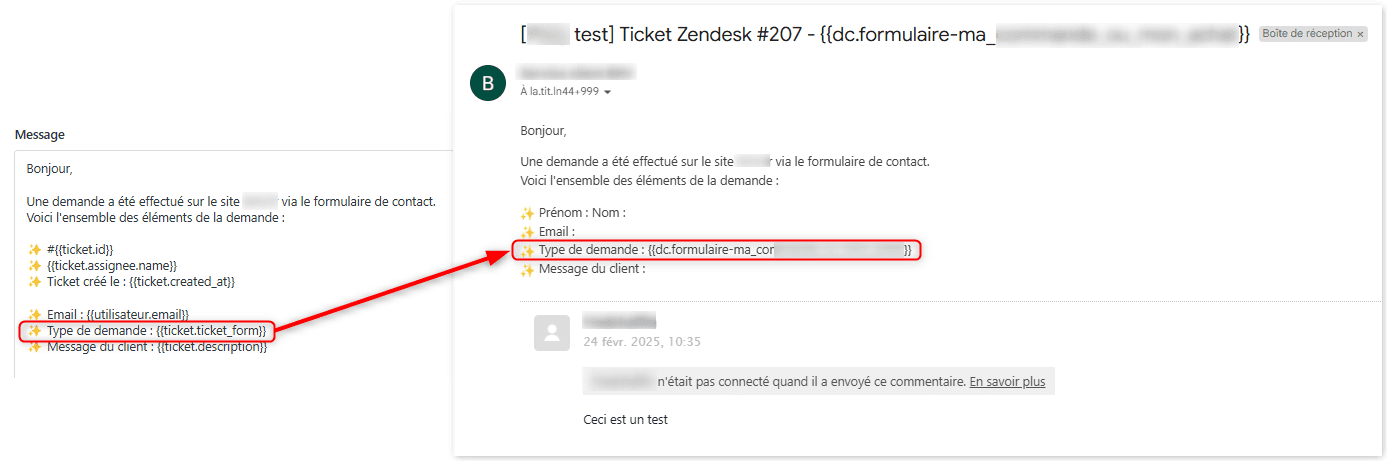
Zendeskは2024年にカスタムオブジェクトプレースホルダーを導入し、強力な新しい可能性を開きました。ルックアップリレーションシップフィールドを使用してチケットをカスタムオブジェクト(製品、注文、または契約など)に接続する場合、マクロでそれらのオブジェクトフィールドを参照できます。
{{ticket.ticket_fields_123456789.name}}リンクされたカスタムオブジェクトの名前{{ticket.ticket_fields_123456789.custom_fields.director}}リンクされたオブジェクトからの特定のフィールド
これは、「{{ticket.ticket_fields_123456.name}}の注文は発送され、{{ticket.ticket_fields_123456.custom_fields.delivery_date}}に到着します。」のようなシナリオに役立ちます。
Liquidマークアップ
Zendeskは、高度な書式設定のためにLiquidマークアップをサポートしています。
{{ticket.created_at | date: '%B %d, %Y'}}日付を「2026年1月15日」としてフォーマットします{{ticket.description | truncate: 100}}説明を100文字に制限します
これは、マクロの出力をクリーンで読みやすくするのに役立ちます。
マクロアクションのベストプラクティス
何百ものZendeskインスタンスを操作した後、特定の手法が一貫してより良い結果を生み出します。最も大きな違いを生むプラクティスを次に示します。
単一のマクロに複数のアクションを組み合わせます。 コメントを追加するだけのマクロは、入力の手間を省きます。コメントを追加し、ステータスを更新し、適切なグループに割り当て、レポート作成のためにチケットにタグを付けるマクロは、ワークフロー全体の手順を節約します。応答だけでなく、完全な解決策という観点で考えてください。
明確な命名規則を使用します。 ダブルコロンを使用してマクロを整理し、カテゴリを作成します。「請求::払い戻し処理済み」、「技術::パスワードリセット」、「配送::追跡情報提供済み」。これにより、エージェントは適切なマクロをより迅速に見つけることができます。
リッチコンテンツのプレーンテキストフォールバックを追加します。 HTMLコメントを使用する場合は、常にプレーンテキストバージョンを含めてください。一部のチャネル(SMSや特定の統合など)はリッチフォーマットをサポートしていないため、マクロがどこでも機能するようにする必要があります。
関連するすべてのフィールドの更新を含めます。 コメントを追加するだけではありません。ステータスを更新し、担当者を設定し、レポート作成のためにタグを追加します。目標は、手動作業を開始するためにワンクリックではなく、解決するためにワンクリックです。
展開する前にテストします。 マクロプレビュー機能またはAPIの適用エンドポイントを使用して、マクロが何をするかを正確に確認します。チーム全体で利用できるようにする前に、いくつかの実際のチケットでテストしてください。
定期的に監査します。 数か月ごとにマクロライブラリを確認します。古くなったものを削除し、変更されたコンテンツを更新し、エージェントが実際に使用するマクロを確認するために使用状況の統計を確認します。
マクロと他の自動化の使い分け
マクロは強力ですが、すべての状況に適したツールではありません。マクロとトリガー、自動化、またはAIの使い分けを理解すると、より効果的なサポート運用を構築するのに役立ちます。
マクロは次の場合に使用します。
- 状況に応じて、エージェントが適切な応答を判断する必要がある場合
- 特定のアクションをいつ適用するかをエージェントに制御させたい場合
- ワークフローに自動化が難しい複雑なシナリオが含まれる場合
- 効率を維持しながら、人間味を維持する必要がある場合
トリガーは次の場合に使用します。
- アクションがチケットイベントに基づいて自動的に発生する必要がある場合
- 新しいチケットに即座に応答したい場合
- ルーティングとタグ付けをエージェントの介入なしで行う必要がある場合
自動化は次の場合に使用します。
- アクションが時間遅延後に発生する必要がある場合(フォローアップ、エスカレーション)
- SLA違反またはチケットの衛生状態を管理している場合
- 解決済みのチケットを待機期間後にクローズする必要がある場合
AIエージェントは次の場合に検討してください。
- マクロの選択と適用を手動で行う作業を減らしたい場合
- チームがチケットの量に圧倒されており、より多くの自動化が必要な場合
- 固定テンプレートを使用するのではなく、コンテキストに適応する応答が必要な場合
eesel AIでは、チームがこれらすべての方法を組み合わせて成功しているのを見てきました。エージェントが制御するワークフローのために不可欠なマクロを保持し、即時のルーティングのためにトリガーを使用し、AIを重ねて反復的なチケットを自動的に処理します。

AIは既存のマクロとヘルプセンターのコンテンツから学習するため、最初からあなたの声とポリシーを理解します。エージェントのレビューのためにAIが応答を下書きすることから始めて、自信が高まるにつれて完全な自動化に徐々に拡大できます。
重要なのは、それを進行として考えることです。マクロは制御を提供し、トリガーは自動化を追加し、AIはインテリジェンスをもたらします。各レイヤーは他のレイヤーの上に構築され、ビジネスに合わせて拡張できるサポート運用を作成します。


よくある質問
Share this article

Article by
Stevia Putri
Stevia Putri is a marketing generalist at eesel AI, where she helps turn powerful AI tools into stories that resonate. She’s driven by curiosity, clarity, and the human side of technology.


