Referencia de acciones de macros de Zendesk: La guía completa para 2026

Stevia Putri
Última edición February 24, 2026
Si ha dedicado algún tiempo a administrar un centro de ayuda de Zendesk, sabe que las macros son los caballos de batalla del soporte eficiente. Permiten que sus agentes apliquen respuestas y acciones preescritas con un solo clic, convirtiendo las tareas repetitivas en flujos de trabajo optimizados. Pero para aprovecharlos al máximo, necesita comprender exactamente qué acciones están disponibles y cómo funcionan.

Esta guía cubre cada acción de macro en Zendesk, desde lo básico, como los cambios de estado, hasta funciones avanzadas como conversaciones paralelas y marcadores de posición de objetos personalizados. Ya sea que esté creando su primera macro u optimizando una biblioteca existente, aquí encontrará los detalles técnicos y los ejemplos prácticos que necesita.
Para los equipos que buscan ir más allá de las macros manuales, también tocaremos cómo los agentes de IA modernos pueden complementar su configuración de Zendesk aprendiendo de sus macros existentes y manejando escenarios más complejos automáticamente.
¿Qué son las acciones de macros de Zendesk?
Las acciones de macros son los componentes básicos de cualquier macro de Zendesk. Cada acción modifica un campo o propiedad de ticket específico, como cambiar el estado de "Abierto" a "Resuelto" o agregar una etiqueta para fines de informes. A diferencia de los disparadores (que se activan automáticamente según los eventos) o las automatizaciones (que se ejecutan según los horarios), las macros son aplicadas manualmente por los agentes cuando deciden que la situación lo requiere.
Este control manual es lo que hace que las macros sean tan poderosas. Un agente puede leer un ticket, comprender el contexto y elegir exactamente la combinación correcta de acciones para resolverlo. Una sola macro podría actualizar el estado, asignar el ticket a un grupo específico, agregar un comentario útil y etiquetar el ticket para análisis, todo con un solo clic.
Internamente, las acciones de macros siguen una estructura JSON simple con dos propiedades: field (lo que desea cambiar) y value (a lo que desea configurarlo). Aquí hay un ejemplo básico:
{
  "actions": [
    {"field": "status", "value": "solved"},
    {"field": "assignee_id", "value": "296220096"}
  ]
}
Esta estructura es consistente en toda la API de Zendesk, lo que facilita la creación, actualización y administración de macros mediante programación.
Lista completa de acciones de macros
Zendesk organiza las acciones de macros en categorías según lo que afectan. Algunas acciones se comparten entre macros, disparadores y automatizaciones, mientras que otras son exclusivas de las macros.
Acciones compartidas (disponibles en macros, disparadores y automatizaciones)
Estas acciones funcionan de la misma manera ya sea que esté utilizando una macro, un disparador o una automatización:
Estado Establece el estado del ticket. Las macros pueden usar "abierto", "pendiente", "en espera" y "resuelto". Tenga en cuenta que las macros no pueden establecer el estado en "nuevo" (eso sucede automáticamente al crear el ticket) o "cerrado" (eso requiere una automatización o un cierre manual).
Tipo Establece el tipo de ticket: "pregunta", "incidente", "problema" o "tarea". Esto ayuda a categorizar los tickets para fines de informes y flujo de trabajo.
Prioridad Establece la prioridad en "baja", "normal", "alta" o "urgente". Útil para flujos de trabajo de escalamiento.
Asignación de grupo Asigna el ticket a un grupo específico. Puede usar un ID de grupo o usar "current_groups" para asignar al grupo del agente que aplica la macro.
Asignación de cesionario Asigna a un agente específico por ID, o use "current_user" para asignar al agente que aplica la macro. También puede dejar esto vacío para desasignar el ticket.
Gestión de etiquetas Tres acciones separadas controlan las etiquetas:
set_tagsreemplaza todas las etiquetas existentes con las que especifiquecurrent_tagsagrega etiquetas a las existentesremove_tagselimina etiquetas específicas mientras deja otras intactas
Las etiquetas deben estar separadas por espacios y las etiquetas de varias palabras necesitan guiones bajos (como billing_issue).
Campos personalizados Actualiza cualquier campo de ticket personalizado haciendo referencia a su ID de campo. Esto funciona para menús desplegables, selecciones múltiples, casillas de verificación y campos de texto.
Formularios de tickets Cambia el formulario de ticket que se utiliza. Útil para enrutar diferentes tipos de solicitudes a través de diferentes flujos de trabajo.
Seguidores Agrega un agente como seguidor en el ticket. Use "current_user" para agregar el agente que aplica, o especifique un ID de agente. Esto reemplaza la antigua funcionalidad de CC en Zendesk moderno.
Marca Asigna el ticket a una marca específica en configuraciones de varias marcas.
Acciones específicas de macros
Estas acciones solo están disponibles en macros:
Asunto Reemplaza toda la línea de asunto del ticket. Útil para estandarizar títulos o agregar números de referencia.
Comentario/descripción Agrega un comentario al ticket. Esta es la acción de macro más utilizada. Puede agregar texto sin formato o usar marcadores de posición para contenido dinámico.
Modo de comentario Establece si el comentario es "público" (visible para el solicitante) o "privado" (solo interno). Esto es especialmente importante para las macros que agregan notas internas o información confidencial.
Valor de comentario HTML Agrega comentarios de texto enriquecido con formato, enlaces e imágenes en línea. Esto usa formato HTML en lugar de texto sin formato.
Conversaciones paralelas Inicia conversaciones paralelas con partes externas. Esto es útil para colaborar con proveedores, socios u otros departamentos fuera de su Zendesk.
Acciones NO disponibles en macros
Algunas acciones solo funcionan en disparadores o automatizaciones. Comprender estas limitaciones le ayuda a elegir la herramienta adecuada para cada trabajo:
Puntuación de satisfacción Solo disponible en disparadores y automatizaciones. No puede enviar encuestas CSAT a través de macros.
Correos electrónicos de notificación Los disparadores y las automatizaciones pueden enviar notificaciones por correo electrónico a usuarios o grupos. Las macros no pueden enviar correos electrónicos directamente (aunque agregan comentarios, lo que puede activar notificaciones por correo electrónico según su configuración).
Webhooks Las solicitudes HTTP a sistemas externos son solo para disparadores/automatizaciones.
Funcionalidad de CC La antigua acción de CC ha sido reemplazada por seguidores en Zendesk moderno.
Referencia JSON de acciones de macros
Para los equipos que administran macros a escala o crean integraciones, la API de Zendesk proporciona control total sobre las acciones de macros. Esto es lo que necesita saber sobre el formato JSON y los puntos finales de la API.
Estructura JSON
Cada acción de macro es un objeto con propiedades field y value:
{
  "field": "status",
  "value": "solved"
}
La propiedad value varía según el tipo de campo:
- Para estado, prioridad y tipo: una cadena como "solved" o "high"
- Para cesionario y grupo: un ID de usuario, "current_user" o "current_groups"
- Para etiquetas: una cadena separada por espacios como "refund billing_issue"
- Para comentarios: el texto del comentario, potencialmente con marcadores de posición
Ejemplo completo de macro
Aquí hay una macro que maneja una solicitud de reembolso común:
{
  "macro": {
    "title": "Procesar solicitud de reembolso",
    "actions": [
      {
        "field": "status",
        "value": "solved"
      },
      {
        "field": "comment_value",
        "value": "Hola {{ticket.requester.first_name}}, he procesado su reembolso para el pedido #{{ticket.custom_field_123456}}. Debería ver el crédito dentro de 3 a 5 días hábiles."
      },
      {
        "field": "comment_mode_is_public",
        "value": true
      },
      {
        "field": "current_tags",
        "value": "refund_processed"
      },
      {
        "field": "assignee_id",
        "value": "current_user"
      }
    ]
  }
}
Puntos finales clave de la API
GET /api/v2/macrosLista todas las macrosPOST /api/v2/macrosCrea una nueva macroPUT /api/v2/macros/{id}Actualiza una macro existenteGET /api/v2/macros/{id}/applyVista previa de los cambios que haría una macroGET /api/v2/tickets/{ticket_id}/macros/{macro_id}/applyVista previa de los cambios en un ticket específico
Los puntos finales de vista previa son particularmente útiles. Le permiten ver exactamente lo que hará una macro antes de aplicarla, lo que ayuda con las pruebas y la depuración.
Uso de marcadores de posición en acciones de macros
Los marcadores de posición hacen que las macros sean dinámicas al extraer datos de tickets, usuarios u organizaciones. En lugar de texto estático, puede hacer referencia a valores específicos que cambian de un ticket a otro.
Marcadores de posición estándar
Los marcadores de posición más utilizados incluyen:
{{ticket.id}}El número de ticket{{ticket.requester.first_name}}El nombre del solicitante{{ticket.requester.email}}La dirección de correo electrónico del solicitante{{ticket.assignee.name}}El nombre del cesionario actual{{ticket.created_at}}Cuándo se creó el ticket{{ticket.description}}La descripción original del ticket
Marcadores de posición de campos personalizados
Para campos de ticket personalizados, use el ID de campo:
{{ticket.custom_field_123456}}El valor del campo personalizado 123456
Puede encontrar los ID de campo en el Centro de administración en Objetos y reglas > Tickets > Campos.
Marcadores de posición de objetos personalizados (función de 2024)
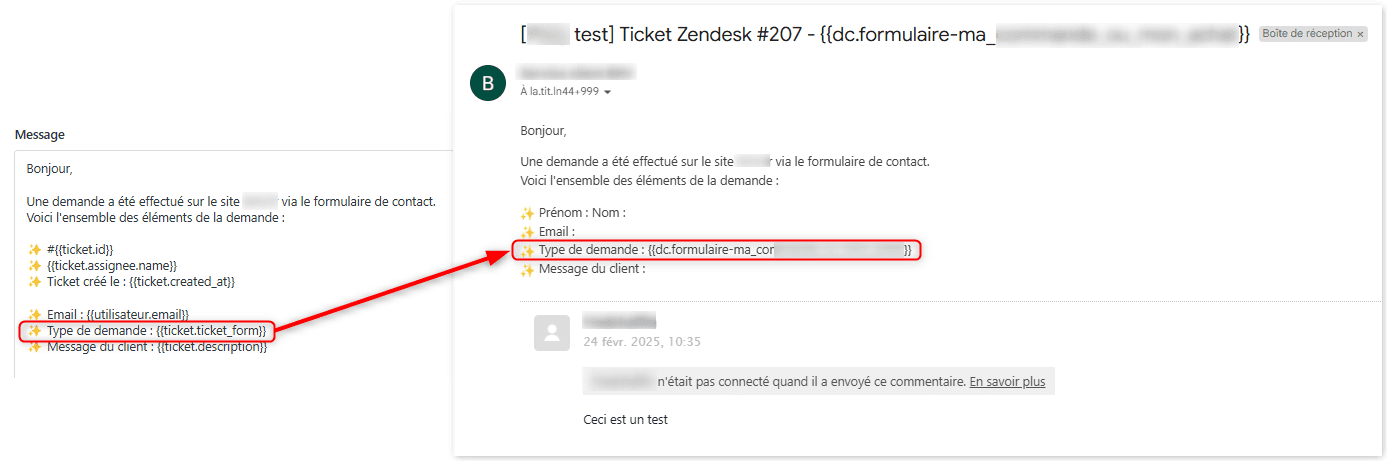
Zendesk introdujo marcadores de posición de objetos personalizados en 2024, abriendo nuevas y poderosas posibilidades. Si usa campos de relación de búsqueda para conectar tickets a objetos personalizados (como productos, pedidos o contratos), puede hacer referencia a esos campos de objeto en macros:
{{ticket.ticket_fields_123456789.name}}El nombre del objeto personalizado vinculado{{ticket.ticket_fields_123456789.custom_fields.director}}Un campo específico del objeto vinculado
Esto es útil para escenarios como: "Su pedido de {{ticket.ticket_fields_123456.name}} se ha enviado y llegará el {{ticket.ticket_fields_123456.custom_fields.delivery_date}}."
Marcado Liquid
Zendesk admite el marcado Liquid para formato avanzado:
{{ticket.created_at | date: '%B %d, %Y'}}Da formato a la fecha como "15 de enero de 2026"{{ticket.description | truncate: 100}}Limita la descripción a 100 caracteres
Esto ayuda a mantener la salida de la macro limpia y legible.
Mejores prácticas para acciones de macros
Después de trabajar con cientos de instancias de Zendesk, ciertos patrones producen constantemente mejores resultados. Estas son las prácticas que marcan la mayor diferencia.
Combine varias acciones en macros individuales. Una macro que solo agrega un comentario ahorra algo de escritura. Una macro que agrega un comentario, actualiza el estado, asigna al grupo correcto y etiqueta el ticket ahorra pasos completos del flujo de trabajo. Piense en términos de resoluciones completas, no solo en respuestas.
Use convenciones de nomenclatura claras. Organice las macros con dos puntos dobles para crear categorías: "Facturación::Reembolso procesado", "Técnico::Restablecimiento de contraseña", "Envío::Seguimiento proporcionado". Esto hace que encontrar la macro correcta sea más rápido para los agentes.
Agregue alternativas de texto sin formato para contenido enriquecido. Si usa comentarios HTML, siempre incluya una versión de texto sin formato. Algunos canales (como SMS o ciertas integraciones) no admiten el formato enriquecido y desea que sus macros funcionen en todas partes.
Incluya todas las actualizaciones de campo relevantes. No solo agregue el comentario. Actualice el estado, establezca el cesionario, agregue etiquetas para informes. El objetivo es un clic para la resolución, no un clic para comenzar el trabajo manual.
Pruebe antes de implementar. Use la función de vista previa de macros o el punto final de aplicación de la API para ver exactamente lo que hará una macro. Pruebe en algunos tickets reales antes de ponerlo a disposición de todo el equipo.
Audite regularmente. Revise su biblioteca de macros cada pocos meses. Elimine las obsoletas, actualice el contenido que ha cambiado y verifique las estadísticas de uso para ver qué macros usan realmente los agentes.
Cuándo usar macros frente a otra automatización
Las macros son poderosas, pero no son la herramienta adecuada para cada situación. Comprender cuándo usar macros frente a disparadores, automatizaciones o IA le ayuda a construir una operación de soporte más efectiva.
Use macros cuando:
- La situación requiere el juicio del agente para determinar la respuesta correcta
- Desea dar a los agentes control sobre cuándo aplicar acciones específicas
- El flujo de trabajo involucra escenarios complejos que son difíciles de automatizar
- Necesita mantener un toque humano sin dejar de ser eficiente
Use disparadores cuando:
- Las acciones deben ocurrir automáticamente en función de los eventos del ticket
- Desea respuestas inmediatas a los nuevos tickets
- El enrutamiento y el etiquetado deben ocurrir sin la intervención del agente
Use automatizaciones cuando:
- Las acciones deben ocurrir después de un retraso de tiempo (seguimientos, escalamientos)
- Está administrando infracciones de SLA o higiene de tickets
- Necesita cerrar los tickets resueltos después de un período de espera
Considere los agentes de IA cuando:
- Desea reducir el trabajo manual de seleccionar y aplicar macros
- Su equipo se está ahogando en el volumen de tickets y necesita más automatización
- Desea respuestas que se adapten al contexto en lugar de usar plantillas fijas
En eesel AI, hemos visto equipos combinar con éxito todos estos enfoques. Mantienen sus macros esenciales para los flujos de trabajo controlados por el agente, usan disparadores para el enrutamiento inmediato y agregan IA para manejar los tickets repetitivos automáticamente.

La IA aprende de sus macros existentes y del contenido del centro de ayuda, por lo que comprende su voz y sus políticas desde el primer día. Puede comenzar con la IA redactando respuestas para la revisión del agente, luego expandirse gradualmente a la automatización completa a medida que aumenta la confianza.
La clave es pensar en ello como una progresión: las macros le dan control, los disparadores agregan automatización y la IA aporta inteligencia. Cada capa se basa en las demás para crear una operación de soporte que se escala con su negocio.


Preguntas frecuentes
Share this article

Article by
Stevia Putri
Stevia Putri is a marketing generalist at eesel AI, where she helps turn powerful AI tools into stories that resonate. She’s driven by curiosity, clarity, and the human side of technology.

