Référence des actions de macro Zendesk : Le guide complet pour 2026

Stevia Putri
Dernière modification February 24, 2026
Si vous avez déjà passé du temps à gérer un centre d'assistance Zendesk, vous savez que les macros sont les bêtes de somme d'un support efficace. Elles permettent à vos agents d'appliquer des réponses et des actions pré-écrites en un seul clic, transformant les tâches répétitives en flux de travail rationalisés. Mais pour en tirer le meilleur parti, vous devez comprendre exactement quelles actions sont disponibles et comment elles fonctionnent.

Ce guide couvre chaque action de macro dans Zendesk, des bases comme les changements de statut aux fonctionnalités avancées comme les conversations annexes et les espaces réservés d'objets personnalisés. Que vous construisiez votre première macro ou que vous optimisiez une bibliothèque existante, vous trouverez ici les détails techniques et les exemples pratiques dont vous avez besoin.
Pour les équipes qui cherchent à aller au-delà des macros manuelles, nous aborderons également la façon dont les agents d'IA modernes peuvent compléter votre configuration Zendesk en apprenant de vos macros existantes et en gérant automatiquement des scénarios plus complexes.
Que sont les actions de macro Zendesk ?
Les actions de macro sont les éléments constitutifs de toute macro Zendesk. Chaque action modifie un champ ou une propriété de ticket spécifique, comme le changement de statut de « Ouvert » à « Résolu » ou l'ajout d'une balise à des fins de reporting. Contrairement aux déclencheurs (qui se déclenchent automatiquement en fonction d'événements) ou aux automatisations (qui s'exécutent selon des calendriers), les macros sont appliquées manuellement par les agents lorsqu'ils décident que la situation l'exige.
Ce contrôle manuel est ce qui rend les macros si puissantes. Un agent peut lire un ticket, comprendre le contexte et choisir exactement la bonne combinaison d'actions pour le résoudre. Une seule macro peut mettre à jour le statut, affecter le ticket à un groupe spécifique, ajouter un commentaire utile et baliser le ticket pour l'analyse, le tout en un seul clic.
En coulisses, les actions de macro suivent une structure JSON simple avec deux propriétés : field (ce que vous voulez changer) et value (ce que vous voulez définir). Voici un exemple de base :
{
  "actions": [
    {"field": "status", "value": "solved"},
    {"field": "assignee_id", "value": "296220096"}
  ]
}
Cette structure est cohérente dans toute l'API Zendesk, ce qui facilite la création, la mise à jour et la gestion des macros par programme.
Liste complète des actions de macro
Zendesk organise les actions de macro en catégories en fonction de ce qu'elles affectent. Certaines actions sont partagées entre les macros, les déclencheurs et les automatisations, tandis que d'autres sont propres aux macros.
Actions partagées (disponibles dans les macros, les déclencheurs et les automatisations)
Ces actions fonctionnent de la même manière que vous utilisiez une macro, un déclencheur ou une automatisation :
Statut Définit le statut du ticket. Les macros peuvent utiliser « ouvert », « en attente », « en suspens » et « résolu ». Notez que les macros ne peuvent pas définir le statut sur « nouveau » (cela se produit automatiquement lors de la création du ticket) ou « fermé » (cela nécessite une automatisation ou une fermeture manuelle).
Type Définit le type de ticket : « question », « incident », « problème » ou « tâche ». Cela permet de catégoriser les tickets à des fins de reporting et de flux de travail.
Priorité Définit la priorité sur « faible », « normale », « élevée » ou « urgente ». Utile pour les flux de travail d'escalade.
Attribution de groupe Attribue le ticket à un groupe spécifique. Vous pouvez utiliser un ID de groupe, ou utiliser « current_groups » pour attribuer au groupe de l'agent appliquant la macro.
Attribution d'agent Attribue à un agent spécifique par ID, ou utilisez « current_user » pour attribuer à l'agent appliquant la macro. Vous pouvez également laisser ce champ vide pour désattribuer le ticket.
Gestion des balises Trois actions distinctes contrôlent les balises :
set_tagsremplace toutes les balises existantes par celles que vous spécifiezcurrent_tagsajoute des balises à celles qui existent déjàremove_tagssupprime des balises spécifiques tout en laissant les autres intactes
Les balises doivent être séparées par des espaces, et les balises de plusieurs mots doivent avoir des traits de soulignement (comme billing_issue).
Champs personnalisés Met à jour tout champ de ticket personnalisé en référençant son ID de champ. Cela fonctionne pour les listes déroulantes, les sélections multiples, les cases à cocher et les champs de texte.
Formulaires de ticket Modifie le formulaire de ticket utilisé. Utile pour acheminer différents types de demandes via différents flux de travail.
Abonnés Ajoute un agent en tant qu'abonné sur le ticket. Utilisez « current_user » pour ajouter l'agent qui applique, ou spécifiez un ID d'agent. Cela remplace l'ancienne fonctionnalité CC dans Zendesk moderne.
Marque Attribue le ticket à une marque spécifique dans les configurations multi-marques.
Actions spécifiques aux macros
Ces actions ne sont disponibles que dans les macros :
Objet Remplace entièrement la ligne d'objet du ticket. Utile pour normaliser les titres ou ajouter des numéros de référence.
Commentaire/description Ajoute un commentaire au ticket. Il s'agit de l'action de macro la plus couramment utilisée. Vous pouvez ajouter du texte brut ou utiliser des espaces réservés pour le contenu dynamique.
Mode de commentaire Définit si le commentaire est « public » (visible par le demandeur) ou « privé » (interne uniquement). Ceci est particulièrement important pour les macros qui ajoutent des notes internes ou des informations sensibles.
Valeur de commentaire HTML Ajoute des commentaires en texte enrichi avec du formatage, des liens et des images en ligne. Cela utilise le formatage HTML au lieu du texte brut.
Conversations annexes Lance des conversations annexes avec des parties externes. Ceci est utile pour collaborer avec des fournisseurs, des partenaires ou d'autres services en dehors de votre Zendesk.
Actions NON disponibles dans les macros
Certaines actions ne fonctionnent que dans les déclencheurs ou les automatisations. Comprendre ces limitations vous aide à choisir le bon outil pour chaque tâche :
Score de satisfaction Uniquement disponible dans les déclencheurs et les automatisations. Vous ne pouvez pas envoyer d'enquêtes CSAT via une macro.
E-mails de notification Les déclencheurs et les automatisations peuvent envoyer des notifications par e-mail aux utilisateurs ou aux groupes. Les macros ne peuvent pas envoyer d'e-mails directement (bien qu'elles ajoutent des commentaires, ce qui peut déclencher des notifications par e-mail en fonction de vos paramètres).
Webhooks Les requêtes HTTP vers des systèmes externes sont uniquement des déclencheurs/automatisations.
Fonctionnalité CC L'ancienne action CC a été remplacée par les abonnés dans Zendesk moderne.
Référence JSON des actions de macro
Pour les équipes qui gèrent les macros à grande échelle ou qui créent des intégrations, l'API Zendesk offre un contrôle total sur les actions de macro. Voici ce que vous devez savoir sur le format JSON et les points de terminaison de l'API.
Structure JSON
Chaque action de macro est un objet avec des propriétés field et value :
{
  "field": "status",
  "value": "solved"
}
La propriété value varie selon le type de champ :
- Pour le statut, la priorité et le type : une chaîne de caractères comme « solved » ou « high »
- Pour le cessionnaire et le groupe : un ID d'utilisateur, « current_user » ou « current_groups »
- Pour les balises : une chaîne de caractères séparée par des espaces comme « refund billing_issue »
- Pour les commentaires : le texte du commentaire, potentiellement avec des espaces réservés
Exemple de macro complète
Voici une macro qui gère une demande de remboursement courante :
{
  "macro": {
    "title": "Traiter la demande de remboursement",
    "actions": [
      {
        "field": "status",
        "value": "solved"
      },
      {
        "field": "comment_value",
        "value": "Bonjour {{ticket.requester.first_name}}, j'ai traité votre remboursement pour la commande #{{ticket.custom_field_123456}}. Vous devriez voir le crédit dans les 3 à 5 jours ouvrables."
      },
      {
        "field": "comment_mode_is_public",
        "value": true
      },
      {
        "field": "current_tags",
        "value": "refund_processed"
      },
      {
        "field": "assignee_id",
        "value": "current_user"
      }
    ]
  }
}
Principaux points de terminaison de l'API
GET /api/v2/macrosRépertorie toutes les macrosPOST /api/v2/macrosCrée une nouvelle macroPUT /api/v2/macros/{id}Met à jour une macro existanteGET /api/v2/macros/{id}/applyPrévisualise les modifications qu'une macro apporteraitGET /api/v2/tickets/{ticket_id}/macros/{macro_id}/applyPrévisualise les modifications sur un ticket spécifique
Les points de terminaison de prévisualisation sont particulièrement utiles. Ils vous permettent de voir exactement ce qu'une macro fera avant de l'appliquer, ce qui aide au test et au débogage.
Utilisation d'espaces réservés dans les actions de macro
Les espaces réservés rendent les macros dynamiques en extrayant les données de ticket, d'utilisateur ou d'organisation. Au lieu de texte statique, vous pouvez référencer des valeurs spécifiques qui changent d'un ticket à l'autre.
Espaces réservés standard
Les espaces réservés les plus couramment utilisés incluent :
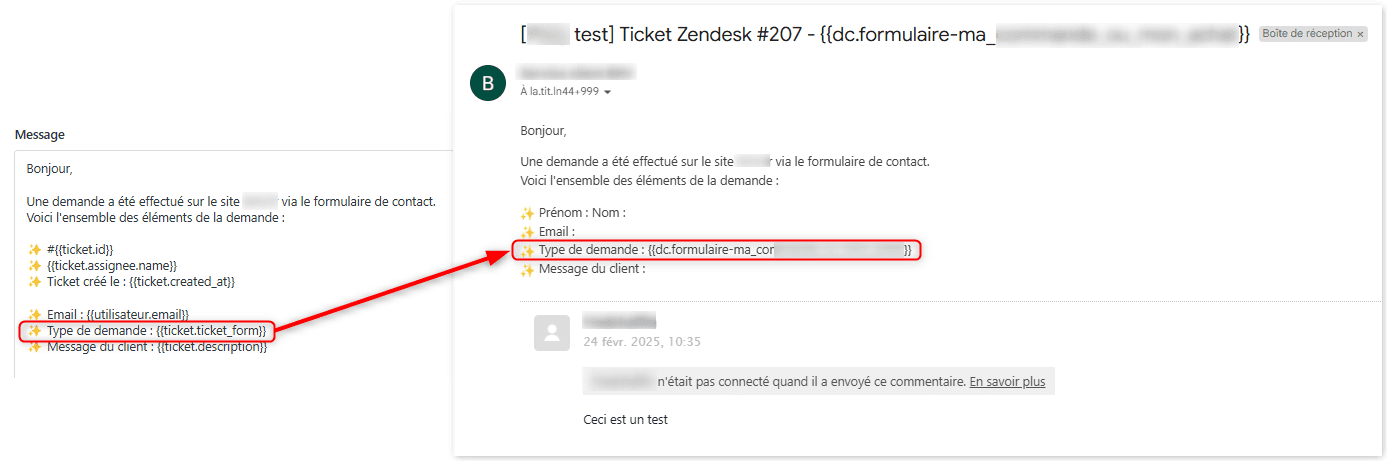
{{ticket.id}}Le numéro de ticket{{ticket.requester.first_name}}Le prénom du demandeur{{ticket.requester.email}}L'adresse e-mail du demandeur{{ticket.assignee.name}}Le nom du cessionnaire actuel{{ticket.created_at}}La date de création du ticket{{ticket.description}}La description originale du ticket
Espaces réservés de champ personnalisé
Pour les champs de ticket personnalisés, utilisez l'ID de champ :
{{ticket.custom_field_123456}}La valeur du champ personnalisé 123456
Vous pouvez trouver les ID de champ dans le Centre d'administration sous Objets et règles > Tickets > Champs.
Espaces réservés d'objet personnalisé (fonctionnalité 2024)
Zendesk a introduit les espaces réservés d'objet personnalisé en 2024, ouvrant de nouvelles possibilités puissantes. Si vous utilisez des champs de relation de recherche pour connecter des tickets à des objets personnalisés (comme des produits, des commandes ou des contrats), vous pouvez référencer ces champs d'objet dans les macros :
{{ticket.ticket_fields_123456789.name}}Le nom de l'objet personnalisé lié{{ticket.ticket_fields_123456789.custom_fields.director}}Un champ spécifique de l'objet lié
Ceci est utile pour des scénarios comme : « Votre commande pour {{ticket.ticket_fields_123456.name}} a été expédiée et arrivera le {{ticket.ticket_fields_123456.custom_fields.delivery_date}}. »
Balisage Liquid
Zendesk prend en charge le balisage Liquid pour le formatage avancé :
{{ticket.created_at | date: '%B %d, %Y'}}Formate la date comme « 15 janvier 2026 »{{ticket.description | truncate: 100}}Limite la description à 100 caractères
Cela permet de garder la sortie de la macro propre et lisible.
Meilleures pratiques pour les actions de macro
Après avoir travaillé avec des centaines d'instances Zendesk, certains modèles produisent systématiquement de meilleurs résultats. Voici les pratiques qui font la plus grande différence.
Combinez plusieurs actions dans des macros uniques. Une macro qui ajoute simplement un commentaire permet d'économiser de la saisie. Une macro qui ajoute un commentaire, met à jour le statut, attribue au bon groupe et balise le ticket permet d'économiser des étapes de flux de travail entières. Pensez en termes de résolutions complètes, pas seulement de réponses.
Utilisez des conventions de nommage claires. Organisez les macros avec des doubles deux-points pour créer des catégories : « Facturation::Remboursement traité », « Technique::Réinitialisation du mot de passe », « Expédition::Suivi fourni ». Cela permet aux agents de trouver plus rapidement la bonne macro.
Ajoutez des replis en texte brut pour le contenu enrichi. Si vous utilisez des commentaires HTML, incluez toujours une version en texte brut. Certains canaux (comme les SMS ou certaines intégrations) ne prennent pas en charge le formatage enrichi, et vous voulez que vos macros fonctionnent partout.
Incluez toutes les mises à jour de champ pertinentes. N'ajoutez pas seulement le commentaire. Mettez à jour le statut, définissez le cessionnaire, ajoutez des balises pour le reporting. L'objectif est un clic pour la résolution, pas un clic pour démarrer le travail manuel.
Testez avant de déployer. Utilisez la fonctionnalité de prévisualisation de macro ou le point de terminaison d'application de l'API pour voir exactement ce qu'une macro fera. Testez sur quelques tickets réels avant de le rendre disponible à toute l'équipe.
Vérifiez régulièrement. Examinez votre bibliothèque de macros tous les quelques mois. Supprimez celles qui sont obsolètes, mettez à jour le contenu qui a changé et vérifiez les statistiques d'utilisation pour voir quelles macros les agents utilisent réellement.
Quand utiliser les macros par rapport aux autres automatisations
Les macros sont puissantes, mais ce ne sont pas le bon outil pour toutes les situations. Comprendre quand utiliser les macros par rapport aux déclencheurs, aux automatisations ou à l'IA vous aide à créer une opération de support plus efficace.
Utilisez les macros lorsque :
- La situation exige le jugement d'un agent pour déterminer la bonne réponse
- Vous voulez donner aux agents le contrôle sur le moment d'appliquer des actions spécifiques
- Le flux de travail implique des scénarios complexes difficiles à automatiser
- Vous devez maintenir une touche humaine tout en étant efficace
Utilisez les déclencheurs lorsque :
- Les actions doivent se produire automatiquement en fonction des événements de ticket
- Vous voulez des réponses immédiates aux nouveaux tickets
- Le routage et le balisage doivent se faire sans intervention de l'agent
Utilisez les automatisations lorsque :
- Les actions doivent se produire après un délai (suivis, escalades)
- Vous gérez les violations de SLA ou l'hygiène des tickets
- Vous devez fermer les tickets résolus après une période d'attente
Envisagez les agents d'IA lorsque :
- Vous voulez réduire le travail manuel de sélection et d'application des macros
- Votre équipe est submergée par le volume de tickets et a besoin de plus d'automatisation
- Vous voulez des réponses qui s'adaptent au contexte plutôt que d'utiliser des modèles fixes
Chez eesel AI, nous avons vu des équipes combiner avec succès toutes ces approches. Elles conservent leurs macros essentielles pour les flux de travail contrôlés par les agents, utilisent des déclencheurs pour le routage immédiat et superposent l'IA pour gérer automatiquement les tickets répétitifs.

L'IA apprend de vos macros existantes et du contenu du centre d'aide, elle comprend donc votre voix et vos politiques dès le premier jour. Vous pouvez commencer par l'IA qui rédige des réponses pour l'examen de l'agent, puis étendre progressivement à l'automatisation complète à mesure que la confiance grandit.
La clé est de considérer cela comme une progression : les macros vous donnent le contrôle, les déclencheurs ajoutent l'automatisation et l'IA apporte l'intelligence. Chaque couche s'appuie sur les autres pour créer une opération de support qui évolue avec votre entreprise.


Foire aux questions
Share this article

Article by
Stevia Putri
Stevia Putri is a marketing generalist at eesel AI, where she helps turn powerful AI tools into stories that resonate. She’s driven by curiosity, clarity, and the human side of technology.



