Referência de ações de macro do Zendesk: O guia completo para 2026

Stevia Putri
Última edição February 24, 2026
Se você já passou algum tempo gerenciando um help desk do Zendesk, sabe que as macros são os cavalos de batalha do suporte eficiente. Elas permitem que seus agentes apliquem respostas e ações pré-escritas com um único clique, transformando tarefas repetitivas em fluxos de trabalho simplificados. Mas para tirar o máximo proveito delas, você precisa entender exatamente quais ações estão disponíveis e como elas funcionam.

Este guia cobre todas as ações de macro no Zendesk, desde o básico, como alterações de status, até recursos avançados, como conversas paralelas e placeholders de objetos personalizados. Se você está criando sua primeira macro ou otimizando uma biblioteca existente, encontrará os detalhes técnicos e exemplos práticos de que precisa aqui.
Para equipes que desejam ir além das macros manuais, também abordaremos como os agentes de IA modernos podem complementar sua configuração do Zendesk, aprendendo com suas macros existentes e lidando com cenários mais complexos automaticamente.
O que são ações de macro do Zendesk?
Ações de macro são os blocos de construção de qualquer macro do Zendesk. Cada ação modifica um campo ou propriedade de ticket específico, como alterar o status de "Aberto" para "Resolvido" ou adicionar uma tag para fins de relatório. Ao contrário dos gatilhos (que são acionados automaticamente com base em eventos) ou automações (que são executadas em horários agendados), as macros são aplicadas manualmente pelos agentes quando eles decidem que a situação exige.
Esse controle manual é o que torna as macros tão poderosas. Um agente pode ler um ticket, entender o contexto e escolher exatamente a combinação certa de ações para resolvê-lo. Uma única macro pode atualizar o status, atribuir o ticket a um grupo específico, adicionar um comentário útil e marcar o ticket para análise, tudo com um clique.
Internamente, as ações de macro seguem uma estrutura JSON simples com duas propriedades: field (o que você deseja alterar) e value (o que você deseja definir). Aqui está um exemplo básico:
{
  "actions": [
    {"field": "status", "value": "solved"},
    {"field": "assignee_id", "value": "296220096"}
  ]
}
Essa estrutura é consistente em toda a API do Zendesk, facilitando a criação, atualização e gerenciamento de macros programaticamente.
Lista completa de ações de macro
O Zendesk organiza as ações de macro em categorias com base no que elas afetam. Algumas ações são compartilhadas entre macros, gatilhos e automações, enquanto outras são exclusivas das macros.
Ações compartilhadas (disponíveis em macros, gatilhos e automações)
Essas ações funcionam da mesma forma, quer você esteja usando uma macro, um gatilho ou uma automação:
Status Define o status do ticket. As macros podem usar "aberto", "pendente", "em espera" e "resolvido". Observe que as macros não podem definir o status como "novo" (isso acontece automaticamente na criação do ticket) ou "fechado" (isso requer uma automação ou fechamento manual).
Tipo Define o tipo de ticket: "pergunta", "incidente", "problema" ou "tarefa". Isso ajuda a categorizar os tickets para fins de relatório e fluxo de trabalho.
Prioridade Define a prioridade como "baixa", "normal", "alta" ou "urgente". Útil para fluxos de trabalho de escalonamento.
Atribuição de grupo Atribui o ticket a um grupo específico. Você pode usar um ID de grupo ou usar "current_groups" para atribuir ao grupo do agente que está aplicando a macro.
Atribuição de responsável Atribui a um agente específico por ID ou usa "current_user" para atribuir ao agente que está aplicando a macro. Você também pode deixar isso vazio para desatribuir o ticket.
Gerenciamento de tags Três ações separadas controlam as tags:
set_tagssubstitui todas as tags existentes pelas que você especificacurrent_tagsadiciona tags às existentesremove_tagsremove tags específicas, deixando outras intactas
As tags devem ser separadas por espaço e as tags de várias palavras precisam de sublinhados (como billing_issue).
Campos personalizados Atualiza qualquer campo de ticket personalizado referenciando seu ID de campo. Isso funciona para menus suspensos, seleções múltiplas, caixas de seleção e campos de texto.
Formulários de ticket Altera qual formulário de ticket é usado. Útil para rotear diferentes tipos de solicitação por meio de diferentes fluxos de trabalho.
Seguidores Adiciona um agente como seguidor no ticket. Use "current_user" para adicionar o agente aplicador ou especifique um ID de agente. Isso substitui a antiga funcionalidade de CC no Zendesk moderno.
Marca Atribui o ticket a uma marca específica em configurações de várias marcas.
Ações específicas de macro
Essas ações estão disponíveis apenas em macros:
Assunto Substitui a linha de assunto do ticket inteiramente. Útil para padronizar títulos ou adicionar números de referência.
Comentário/descrição Adiciona um comentário ao ticket. Esta é a ação de macro mais comumente usada. Você pode adicionar texto simples ou usar placeholders para conteúdo dinâmico.
Modo de comentário Define se o comentário é "público" (visível para o solicitante) ou "privado" (apenas interno). Isso é especialmente importante para macros que adicionam notas internas ou informações confidenciais.
Valor do comentário HTML Adiciona comentários de rich-text com formatação, links e imagens embutidas. Isso usa formatação HTML em vez de texto simples.
Conversas paralelas Inicia conversas paralelas com partes externas. Isso é útil para colaborar com fornecedores, parceiros ou outros departamentos fora do seu Zendesk.
Ações NÃO disponíveis em macros
Algumas ações funcionam apenas em gatilhos ou automações. Entender essas limitações ajuda você a escolher a ferramenta certa para cada trabalho:
Pontuação de satisfação Disponível apenas em gatilhos e automações. Você não pode enviar pesquisas CSAT via macro.
E-mails de notificação Gatilhos e automações podem enviar notificações por e-mail para usuários ou grupos. As macros não podem enviar e-mails diretamente (embora adicionem comentários, o que pode acionar notificações por e-mail dependendo de suas configurações).
Webhooks Solicitações HTTP para sistemas externos são apenas de gatilho/automação.
Funcionalidade de CC A antiga ação de CC foi substituída por seguidores no Zendesk moderno.
Referência JSON de ações de macro
Para equipes que gerenciam macros em escala ou criam integrações, a API do Zendesk fornece controle total sobre as ações de macro. Aqui está o que você precisa saber sobre o formato JSON e os endpoints da API.
Estrutura JSON
Cada ação de macro é um objeto com propriedades field e value:
{
  "field": "status",
  "value": "solved"
}
A propriedade value varia de acordo com o tipo de campo:
- Para status, prioridade e tipo: uma string como "solved" ou "high"
- Para responsável e grupo: um ID de usuário, "current_user" ou "current_groups"
- Para tags: uma string separada por espaço como "refund billing_issue"
- Para comentários: o texto do comentário, potencialmente com placeholders
Exemplo de macro completo
Aqui está uma macro que lida com uma solicitação de reembolso comum:
{
  "macro": {
    "title": "Processar solicitação de reembolso",
    "actions": [
      {
        "field": "status",
        "value": "solved"
      },
      {
        "field": "comment_value",
        "value": "Olá {{ticket.requester.first_name}}, processei seu reembolso para o pedido #{{ticket.custom_field_123456}}. Você deve ver o crédito em 3 a 5 dias úteis."
      },
      {
        "field": "comment_mode_is_public",
        "value": true
      },
      {
        "field": "current_tags",
        "value": "refund_processed"
      },
      {
        "field": "assignee_id",
        "value": "current_user"
      }
    ]
  }
}
Principais endpoints da API
GET /api/v2/macrosLista todas as macrosPOST /api/v2/macrosCria uma nova macroPUT /api/v2/macros/{id}Atualiza uma macro existenteGET /api/v2/macros/{id}/applyVisualiza quais alterações uma macro fariaGET /api/v2/tickets/{ticket_id}/macros/{macro_id}/applyVisualiza as alterações em um ticket específico
Os endpoints de visualização são particularmente úteis. Eles permitem que você veja exatamente o que uma macro fará antes de aplicá-la, o que ajuda nos testes e na depuração.
Usando placeholders em ações de macro
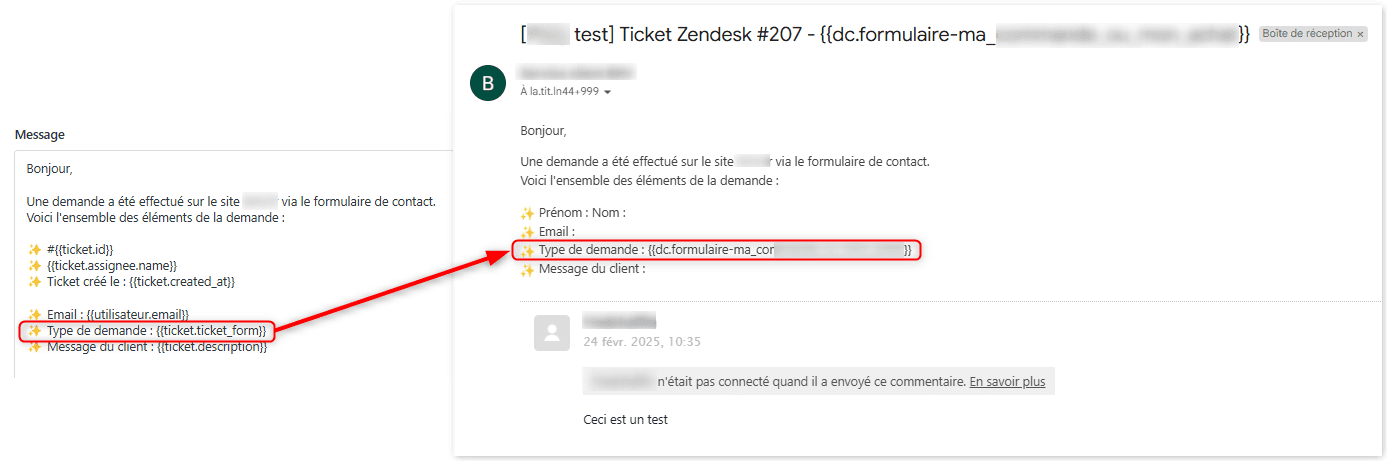
Placeholders tornam as macros dinâmicas, puxando dados de ticket, usuário ou organização. Em vez de texto estático, você pode referenciar valores específicos que mudam de ticket para ticket.
Placeholders padrão
Os placeholders mais comumente usados incluem:
{{ticket.id}}O número do ticket{{ticket.requester.first_name}}O primeiro nome do solicitante{{ticket.requester.email}}O endereço de e-mail do solicitante{{ticket.assignee.name}}O nome do responsável atual{{ticket.created_at}}Quando o ticket foi criado{{ticket.description}}A descrição original do ticket
Placeholders de campo personalizado
Para campos de ticket personalizados, use o ID do campo:
{{ticket.custom_field_123456}}O valor do campo personalizado 123456
Você pode encontrar os IDs de campo no Admin Center em Objetos e Regras > Tickets > Campos.
Placeholders de objeto personalizado (recurso de 2024)
O Zendesk introduziu placeholders de objeto personalizado em 2024, abrindo novas e poderosas possibilidades. Se você usar campos de relacionamento de pesquisa para conectar tickets a objetos personalizados (como produtos, pedidos ou contratos), poderá referenciar esses campos de objeto em macros:
{{ticket.ticket_fields_123456789.name}}O nome do objeto personalizado vinculado{{ticket.ticket_fields_123456789.custom_fields.director}}Um campo específico do objeto vinculado
Isso é útil para cenários como: "Seu pedido de {{ticket.ticket_fields_123456.name}} foi enviado e chegará em {{ticket.ticket_fields_123456.custom_fields.delivery_date}}."
Marcação Liquid
O Zendesk suporta a marcação Liquid para formatação avançada:
{{ticket.created_at | date: '%B %d, %Y'}}Formata a data como "15 de janeiro de 2026"{{ticket.description | truncate: 100}}Limita a descrição a 100 caracteres
Isso ajuda a manter a saída da macro limpa e legível.
Melhores práticas para ações de macro
Depois de trabalhar com centenas de instâncias do Zendesk, certos padrões produzem consistentemente melhores resultados. Aqui estão as práticas que fazem a maior diferença.
Combine várias ações em macros únicas. Uma macro que apenas adiciona um comentário economiza alguma digitação. Uma macro que adiciona um comentário, atualiza o status, atribui ao grupo certo e marca o ticket economiza etapas inteiras do fluxo de trabalho. Pense em termos de resoluções completas, não apenas respostas.
Use convenções de nomenclatura claras. Organize as macros com dois pontos duplos para criar categorias: "Cobrança::Reembolso processado", "Técnico::Redefinição de senha", "Envio::Rastreamento fornecido". Isso torna a localização da macro certa mais rápida para os agentes.
Adicione fallbacks de texto simples para conteúdo rico. Se você usar comentários HTML, sempre inclua uma versão de texto simples. Alguns canais (como SMS ou certas integrações) não suportam formatação rica e você deseja que suas macros funcionem em todos os lugares.
Inclua todas as atualizações de campo relevantes. Não apenas adicione o comentário. Atualize o status, defina o responsável, adicione tags para relatório. O objetivo é um clique para a resolução, não um clique para iniciar o trabalho manual.
Teste antes de implementar. Use o recurso de visualização de macro ou o endpoint de aplicação da API para ver exatamente o que uma macro fará. Teste em alguns tickets reais antes de disponibilizá-lo para toda a equipe.
Audite regularmente. Revise sua biblioteca de macros a cada poucos meses. Remova as desatualizadas, atualize o conteúdo que foi alterado e verifique as estatísticas de uso para ver quais macros os agentes realmente usam.
Quando usar macros vs outra automação
As macros são poderosas, mas não são a ferramenta certa para todas as situações. Entender quando usar macros versus gatilhos, automações ou IA ajuda você a construir uma operação de suporte mais eficaz.
Use macros quando:
- A situação exige o julgamento do agente para determinar a resposta certa
- Você deseja dar aos agentes controle sobre quando aplicar ações específicas
- O fluxo de trabalho envolve cenários complexos que são difíceis de automatizar
- Você precisa manter um toque humano, sendo eficiente
Use gatilhos quando:
- As ações devem acontecer automaticamente com base em eventos de ticket
- Você deseja respostas imediatas a novos tickets
- O roteamento e a marcação devem acontecer sem intervenção do agente
Use automações quando:
- As ações precisam acontecer após um atraso de tempo (acompanhamentos, escalonamentos)
- Você está gerenciando violações de SLA ou higiene de ticket
- Você precisa fechar tickets resolvidos após um período de espera
Considere agentes de IA quando:
- Você deseja reduzir o trabalho manual de selecionar e aplicar macros
- Sua equipe está se afogando em volume de tickets e precisa de mais automação
- Você deseja respostas que se adaptem ao contexto, em vez de usar modelos fixos
Na eesel AI, vimos equipes combinarem com sucesso todas essas abordagens. Elas mantêm suas macros essenciais para fluxos de trabalho controlados por agentes, usam gatilhos para roteamento imediato e adicionam IA para lidar com tickets repetitivos automaticamente.

A IA aprende com suas macros existentes e conteúdo da central de ajuda, para que entenda sua voz e políticas desde o primeiro dia. Você pode começar com a IA redigindo respostas para revisão do agente e, em seguida, expandir gradualmente para automação total à medida que a confiança aumenta.
A chave é pensar nisso como uma progressão: as macros dão a você controle, os gatilhos adicionam automação e a IA traz inteligência. Cada camada se baseia nas outras para criar uma operação de suporte que escala com o seu negócio.


Perguntas Frequentes
Share this article

Article by
Stevia Putri
Stevia Putri is a marketing generalist at eesel AI, where she helps turn powerful AI tools into stories that resonate. She’s driven by curiosity, clarity, and the human side of technology.


