Cómo usar macros de Zendesk para añadir seguidores automáticamente

Stevia Putri
Última edición February 24, 2026
Añadir manualmente seguidores a los tickets es una de esas pequeñas tareas que de alguna manera siempre se olvida. Necesita mantener a un gestor de cuentas al tanto del problema de un cliente clave o asegurarse de que un especialista técnico vea un informe de errores. Pero en la prisa por gestionar los tickets, es fácil saltárselo.
La buena noticia es que Zendesk tiene una forma integrada de gestionar esto. Con las macros, puede crear atajos de un solo clic que añadan los seguidores correctos automáticamente. A diferencia de los disparadores (que se activan en función de las condiciones del ticket), las macros son aplicadas por los agentes cuando las necesitan. Esto le da control sobre cuándo se añaden los seguidores al tiempo que elimina el trabajo repetitivo.
Esta guía le explica exactamente cómo configurar macros de Zendesk que añaden seguidores automáticamente. Cubriremos cuándo las macros tienen más sentido que los disparadores, cómo crearlas paso a paso y proporcionaremos plantillas listas para usar para escenarios comunes. También veremos qué hacer cuando supere las capacidades nativas de Zendesk y necesite algo más escalable.
Comprender los seguidores frente a los CC en Zendesk
Antes de sumergirnos en las macros, aclaremos la diferencia entre seguidores y CC. Estas dos funciones a menudo se confunden, pero sirven para propósitos muy diferentes.
Los seguidores son usuarios internos (agentes o administradores) que reciben actualizaciones de un ticket sin ser visibles para el cliente. Cuando añade a alguien como seguidor, el usuario final no tiene idea de que está allí. Los seguidores pueden ver toda la actividad del ticket y recibir notificaciones cuando se añaden comentarios. No hay límite en la cantidad de seguidores que puede tener un ticket.
Los CC son diferentes. Cuando copia a alguien en un ticket, se vuelve visible para todos en la conversación. Los CC pueden ser usuarios internos o usuarios finales externos, y pueden responder a las notificaciones de tickets. Los tickets están limitados a 48 CC de correo electrónico.
Aquí está la versión corta: use CC cuando quiera que alguien sea parte de la conversación visible, y use seguidores cuando necesite mantener a alguien informado de forma privada. Para la coordinación interna (como incluir a un gerente o especialista), los seguidores suelen ser la mejor opción porque mantienen limpio el hilo de conversación con el cliente.
Cuándo usar macros frente a disparadores para añadir seguidores
Zendesk le ofrece dos formas de automatizar la asignación de seguidores: macros y disparadores. Cada uno tiene su lugar.
Las macros son iniciadas por el agente. Un agente revisa un ticket, decide que se necesita un seguidor y hace clic en la macro. Esto funciona bien cuando la decisión de añadir un seguidor requiere el juicio humano. Por ejemplo, un agente podría aplicar una macro de "Escalar al Nivel 2" después de determinar que un ticket es demasiado complejo para el soporte de primera línea.
Los disparadores se activan automáticamente en función de las condiciones del ticket. Cuando un ticket cumple con sus criterios (como ser de una organización VIP), el disparador añade al seguidor sin ninguna acción del agente. Esto funciona bien para escenarios predecibles donde siempre quiere el mismo resultado.
Entonces, ¿cuál debería usar? Aquí hay una regla simple: si un agente necesita evaluar el ticket primero, use una macro. Si la condición es siempre la misma (como "todos los tickets de Acme Corp"), use un disparador.
Esta guía se centra específicamente en las macros porque están infrautilizadas para la gestión de seguidores. La mayoría de los equipos recurren a los disparadores para todo, pero las macros le brindan una flexibilidad que los disparadores no pueden igualar. Permiten a los agentes aplicar adiciones de seguidores conscientes del contexto como parte de su flujo de trabajo.
Crear una macro para añadir seguidores en Zendesk
Vamos a ver cómo crear su primera macro de seguidor. Necesitará un plan Zendesk Suite o Support (nivel Team o superior) y permisos de administrador o agente para crear macros.
Requisitos previos
Antes de comenzar, asegúrese de tener:
- Un plan Zendesk Suite o Support (Team, Growth, Professional o Enterprise)
- Permisos de administrador o agente para crear macros
- La función de seguidores habilitada en su configuración
Paso 1: Habilite los seguidores en su configuración de Zendesk
Primero, compruebe que los seguidores estén activados en su cuenta.
- Haga clic en el icono de engranaje para abrir el Centro de administración
- Navegue a Objetos y reglas → Tickets → Configuración
- Desplácese hasta la sección CC y seguidores
- Marque la casilla de Permitir seguidores
- Haga clic en Guardar
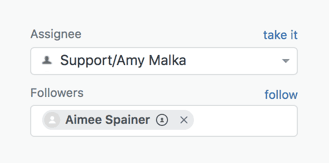
Una vez que esté habilitado, verá el campo Seguidores en los tickets y obtendrá acceso a la acción "Añadir seguidor" en las macros.
Paso 2: Navegue a las macros
Ahora vamos a crear la macro.
- En el Centro de administración, haga clic en Espacios de trabajo en la barra lateral
- Seleccione Herramientas de agente → Macros
- Haga clic en Crear macro

Paso 3: Configure la macro
Aquí es donde define lo que hace la macro.
- Nombre su macro Use algo descriptivo como "Añadir gestor de cuentas como seguidor" o "Escalar al Nivel 2"
- Añada una descripción (opcional) Explique cuándo deben usar esta macro los agentes
- Establezca la disponibilidad Elija quién puede usar esta macro (todos los agentes, grupos específicos o solo usted)
- Añada la acción "Añadir seguidor" Haga clic en Añadir acción, luego seleccione Añadir seguidor en el menú desplegable
- Seleccione el usuario Comience a escribir el nombre del agente y selecciónelo de la lista
- Añada acciones adicionales (opcional) Puede combinar varias acciones en una macro
Las acciones complementarias comunes incluyen:
- Añadir una etiqueta (como "escalado" o "gerente_notificado")
- Establecer la prioridad en Alta
- Añadir una nota interna para el contexto
Paso 4: Guarde y pruebe
Haga clic en Crear para guardar su macro. Ahora pruébela:
- Abra un ticket de prueba en su instancia de Zendesk
- Aplique la macro desde la interfaz del ticket
- Verifique que el seguidor se haya añadido al campo Seguidores del ticket
- Compruebe que cualquier acción adicional (etiquetas, comentarios) haya funcionado como se esperaba
Consejo profesional: Pruebe primero en su entorno de pruebas de Zendesk si tiene uno. Esto le permite verificar que todo funciona antes de que los agentes comiencen a usarlo en tickets reales.
Plantillas de macro comunes para añadir seguidores
Para que comience, aquí hay cuatro plantillas de macro listas para usar para escenarios comunes. Puede copiarlas y ajustar los nombres y usuarios para que coincidan con su equipo.
Plantilla 1: Escalada a especialista
Nombre de la macro: Escalar al Nivel 2
Acciones:
- Añadir seguidor: [Nombre del líder del Nivel 2]
- Añadir etiquetas: escalado, nivel2
- Añadir comentario interno: "Escalado al Nivel 2 para manejo especializado."
- Establecer prioridad: Alta
Use esto cuando los agentes de primera línea identifiquen tickets que necesitan atención especializada. La macro añade al líder del Nivel 2 como seguidor, etiqueta el ticket para el seguimiento y documenta la escalada.
Plantilla 2: Notificación al gestor de cuentas
Nombre de la macro: Añadir gestor de cuentas
Acciones:
- Añadir seguidor: [Nombre del gestor de cuentas]
- Establecer prioridad: Alta
- Añadir etiquetas: am_notificado
Use esto para tickets de cuentas clave donde el gestor de cuentas necesita visibilidad. La alta prioridad asegura que el ticket reciba atención, y la etiqueta le permite informar sobre la frecuencia con la que se incluyen los gestores de cuentas.
Plantilla 3: Colaboración entre equipos
Nombre de la macro: Incluir a Ingeniería
Acciones:
- Añadir seguidor: [Nombre del líder de Ingeniería]
- Añadir etiquetas: ingeniería, informe_de_error
- Añadir comentario interno: "Equipo de ingeniería notificado para revisión técnica."
Use esto para informes de errores o problemas técnicos que necesitan la opinión de ingeniería. El comentario interno proporciona contexto de por qué se añadió ingeniería.
Plantilla 4: Supervisión del gerente
Nombre de la macro: Notificar al gerente
Acciones:
- Añadir seguidor: [Nombre del gerente del equipo]
- Añadir etiquetas: gerente_notificado
- Añadir comentario interno: [Dejar en blanco para que el agente complete el contexto]
Use esto para situaciones delicadas o escaladas donde la gerencia necesita estar al tanto. Deje la acción de comentario interno en la macro pero vacía, para que los agentes añadan contexto específico a cada situación.
Soluciones alternativas para las limitaciones de las macros de Zendesk
Hay una limitación importante que debe conocer: la acción "Añadir seguidor" de Zendesk solo acepta selecciones de usuario estáticas. No puede usar marcadores de posición o valores de campos personalizados para seleccionar dinámicamente quién se añade. El menú desplegable muestra usuarios específicos, y usted elige uno.
Esto se convierte en un problema cuando quiere una macro que añada "quienquiera que sea el gestor de cuentas de esta organización". Las macros de Zendesk no pueden hacer eso de forma nativa.
Aquí hay tres soluciones alternativas, ordenadas de la más simple a la más compleja:
Solución alternativa 1: Crear múltiples macros para diferentes escenarios
Si tiene cinco gestores de cuentas, cree cinco macros ("Añadir GC - Sarah", "Añadir GC - Mike", etc.). Los agentes seleccionan la macro apropiada en función de la organización. Esto funciona para equipos pequeños pero no se escala bien.
Solución alternativa 2: Combinar macros con etiquetas y disparadores
Cree una macro que añada una etiqueta (como "necesita_seguidor_gc") y una nota interna con el nombre del gestor de cuentas. Luego cree un disparador que se active cuando esa etiqueta esté presente, lea la organización y añada el seguidor correcto. Esto divide el trabajo entre la macro (iniciada por el agente) y el disparador (automático).
Solución alternativa 3: Usar campos de organización con webhooks
Almacene los correos electrónicos de los gestores de cuentas en un campo personalizado de la organización, luego use un webhook para llamar a la API de Zendesk y añadir seguidores dinámicamente. Esto requiere configuración técnica (JSON, marcado Liquid, tokens de API) pero se escala a cientos de organizaciones. Para una guía completa, consulte nuestra guía sobre añadir seguidores por campo personalizado en Zendesk.
Qué solución alternativa tiene sentido depende del tamaño de su equipo. Si tiene menos de 20 organizaciones, las macros individuales o el enfoque de etiqueta más disparador funcionan bien. Si está gestionando más de 50 organizaciones con reasignaciones de cuentas frecuentes, el enfoque de webhook vale la pena la inversión técnica.
Mejores prácticas para macros de seguidores
Después de configurar sus macros, tenga en cuenta estas prácticas:
-
Use nombres claros y descriptivos. Los agentes deben saber exactamente lo que hace una macro por su nombre. "Añadir gestor de cuentas" es mejor que "Seguidor GC".
-
Documente sus macros. Cree un documento de referencia simple que explique cuándo usar cada macro. Esto ayuda a los nuevos agentes y evita el uso indebido.
-
Pruebe primero en el entorno de pruebas. Siempre verifique que las nuevas macros funcionen como se espera antes de que los agentes las usen en tickets reales.
-
Combine acciones para flujos de trabajo completos. Las mejores macros hacen más que solo añadir seguidores. Etiquetan, comentan y actualizan campos para crear un flujo de trabajo completo.
-
Supervise el número de seguidores. Demasiados seguidores en un ticket crean fatiga de notificación. Si observa que los tickets acumulan docenas de seguidores, revise si todos ellos necesitan estar allí.
-
Revise y actualice trimestralmente. Los gestores de cuentas cambian, los equipos se reorganizan y los flujos de trabajo evolucionan. Programe una revisión trimestral de sus macros de seguidores para mantenerlas actualizadas.
Escalar más allá de las capacidades nativas de Zendesk
Las macros de Zendesk funcionan bien para la asignación de seguidores sencilla, pero alcanzan límites a medida que escala. Si está gestionando cientos de organizaciones con reglas de enrutamiento complejas, necesita algo más dinámico.
Aquí es donde podemos ayudar. En eesel AI, hemos creado un compañero de equipo de IA que se integra directamente con Zendesk para gestionar la automatización de seguidores que va más allá de las acciones de macro estáticas.

Así es como complementamos las funciones nativas de Zendesk:
-
Reglas de lenguaje natural en lugar de selecciones estáticas. Defina reglas como "añadir el gestor de cuentas empresariales para los tickets de organizaciones con más de 500 empleados" en lenguaje sencillo.
-
Enrutamiento impulsado por IA basado en el contenido del ticket. Nuestro AI Triage lee el contenido del ticket para comprender el contexto, no solo para que coincidan los valores de los campos. Esto significa que puede enrutar en función del sentimiento, las señales de urgencia o combinaciones complejas de factores.
-
Configuración sin código para lógica compleja. No se requiere JSON, marcado Liquid ni tokens de API. Los usuarios empresariales pueden crear y modificar reglas sin ayuda técnica.
-
Manejo de errores integrado. Manejamos los reintentos, los casos extremos y los fallos automáticamente, por lo que no es necesario supervisar los registros de webhook.
Si ya está utilizando macros de Zendesk para la gestión de seguidores y descubre que no se escalan con su crecimiento, tenemos un camino a seguir. Puede comenzar con nuestra configuración simple, probar con sus tickets históricos e implementar con confianza.
Comience a automatizar sus asignaciones de seguidores
Ahora tiene todo lo que necesita para crear macros de Zendesk que añaden seguidores automáticamente. Ya sea que esté configurando flujos de trabajo de escalada simples o construyendo procesos integrales de gestión de cuentas, las macros le brindan una forma flexible y controlada por el agente de mantener informadas a las personas adecuadas.
Recuerde los principios clave:
- Use macros cuando los agentes necesiten aplicar el juicio antes de añadir seguidores
- Use disparadores cuando las condiciones sean siempre las mismas
- Comience de forma sencilla y añada complejidad solo cuando sea necesario
- Documente su configuración para que su equipo sepa cuándo usar cada macro
Si se encuentra creando docenas de macros para gestionar diferentes escenarios, o si necesita una asignación de seguidores dinámica que Zendesk no puede proporcionar de forma nativa, pruebe eesel AI. Manejaremos la complejidad del enrutamiento inteligente de seguidores para que pueda concentrarse en brindar mejores experiencias al cliente.


Preguntas Frecuentes
Share this article

Article by
Stevia Putri
Stevia Putri is a marketing generalist at eesel AI, where she helps turn powerful AI tools into stories that resonate. She’s driven by curiosity, clarity, and the human side of technology.
