Comment utiliser les macros Zendesk pour ajouter des abonnés automatiquement

Stevia Putri
Dernière modification February 24, 2026
L'ajout manuel d'abonnés aux tickets est l'une de ces petites tâches qui, d'une manière ou d'une autre, est toujours oubliée. Vous devez tenir un gestionnaire de compte informé du problème d'un client clé ou vous assurer qu'un spécialiste technique voit un rapport de bug. Mais dans la précipitation de la gestion des tickets, il est facile de l'oublier.
La bonne nouvelle est que Zendesk dispose d'un moyen intégré pour gérer cela. Avec les macros, vous pouvez créer des raccourcis en un clic qui ajoutent automatiquement les bons abonnés. Contrairement aux déclencheurs (qui se déclenchent en fonction des conditions du ticket), les macros sont appliquées par les agents lorsqu'ils en ont besoin. Cela vous donne le contrôle sur le moment où les abonnés sont ajoutés tout en supprimant le travail répétitif.
Ce guide vous explique exactement comment configurer les macros Zendesk qui ajoutent automatiquement des abonnés. Nous verrons quand les macros sont plus judicieuses que les déclencheurs, comment les créer étape par étape et fournirons des modèles prêts à l'emploi pour les scénarios courants. Nous verrons également quoi faire lorsque vous dépassez les capacités natives de Zendesk et que vous avez besoin de quelque chose de plus évolutif.
Comprendre les abonnés par rapport aux CC dans Zendesk
Avant de plonger dans les macros, clarifions la différence entre les abonnés et les CC. Ces deux fonctionnalités sont souvent confondues, mais elles servent des objectifs très différents.
Les abonnés sont des utilisateurs internes (agents ou administrateurs) qui reçoivent des mises à jour sur un ticket sans être visibles pour le client. Lorsque vous ajoutez quelqu'un en tant qu'abonné, l'utilisateur final n'a aucune idée de sa présence. Les abonnés peuvent voir toute l'activité du ticket et être avertis lorsque des commentaires sont ajoutés. Il n'y a pas de limite au nombre d'abonnés qu'un ticket peut avoir.
Les CC sont différents. Lorsque vous mettez quelqu'un en CC sur un ticket, il devient visible pour toutes les personnes participant à la conversation. Les CC peuvent être des utilisateurs internes ou des utilisateurs finaux externes, et ils peuvent répondre aux notifications de ticket. Les tickets sont limités à 48 CC par e-mail.
Voici la version courte : utilisez les CC lorsque vous voulez que quelqu'un fasse partie de la conversation visible, et utilisez les abonnés lorsque vous avez besoin de tenir quelqu'un informé en privé. Pour la coordination interne (comme l'implication d'un responsable ou d'un spécialiste), les abonnés sont généralement le meilleur choix, car ils maintiennent la propreté du fil de discussion destiné au client.
Quand utiliser des macros plutôt que des déclencheurs pour ajouter des abonnés
Zendesk vous offre deux façons d'automatiser l'attribution des abonnés : les macros et les déclencheurs. Chacun a sa place.
Les macros sont lancées par l'agent. Un agent examine un ticket, décide qu'un abonné est nécessaire et clique sur la macro. Cela fonctionne bien lorsque la décision d'ajouter un abonné nécessite un jugement humain. Par exemple, un agent peut appliquer une macro « Escalade vers le niveau 2 » après avoir déterminé qu'un ticket est trop complexe pour le support de première ligne.
Les déclencheurs se déclenchent automatiquement en fonction des conditions du ticket. Lorsqu'un ticket répond à vos critères (comme provenir d'une organisation VIP), le déclencheur ajoute l'abonné sans aucune action de l'agent. Cela fonctionne bien pour les scénarios prévisibles où vous voulez toujours le même résultat.
Alors, lequel devriez-vous utiliser ? Voici une règle simple : si un agent doit d'abord évaluer le ticket, utilisez une macro. Si la condition est toujours la même (comme « tous les tickets d'Acme Corp »), utilisez un déclencheur.
Ce guide se concentre spécifiquement sur les macros, car elles sont sous-utilisées pour la gestion des abonnés. La plupart des équipes utilisent par défaut des déclencheurs pour tout, mais les macros vous offrent une flexibilité que les déclencheurs ne peuvent pas égaler. Ils permettent aux agents d'appliquer des ajouts d'abonnés tenant compte du contexte dans le cadre de leur flux de travail.
Création d'une macro pour ajouter des abonnés dans Zendesk
Passons en revue la création de votre première macro d'abonné. Vous aurez besoin d'un plan Zendesk Suite ou Support (niveau Team ou supérieur) et d'autorisations d'administrateur ou d'agent pour créer des macros.
Prérequis
Avant de commencer, assurez-vous d'avoir :
- Un plan Zendesk Suite ou Support (Team, Growth, Professional ou Enterprise)
- Autorisations d'administrateur ou d'agent pour créer des macros
- La fonctionnalité d'abonnement activée dans vos paramètres
Étape 1 : Activer les abonnés dans vos paramètres Zendesk
Tout d'abord, vérifiez que les abonnés sont activés dans votre compte.
- Cliquez sur l'icône d'engrenage pour ouvrir le Centre d'administration
- Accédez à Objets et règles → Tickets → Paramètres
- Faites défiler jusqu'à la section CC et abonnés
- Cochez la case Autoriser les abonnés
- Cliquez sur Enregistrer
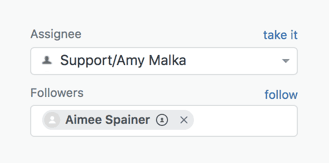
Une fois activé, vous verrez le champ Abonnés sur les tickets et vous aurez accès à l'action « Ajouter un abonné » dans les macros.
Étape 2 : Accéder aux macros
Maintenant, créons la macro.
- Dans le Centre d'administration, cliquez sur Espaces de travail dans la barre latérale
- Sélectionnez Outils d'agent → Macros
- Cliquez sur Créer une macro

Étape 3 : Configurer la macro
C'est ici que vous définissez ce que fait la macro.
- Nommez votre macro Utilisez un nom descriptif comme « Ajouter un gestionnaire de compte en tant qu'abonné » ou « Escalade vers le niveau 2 »
- Ajoutez une description (facultatif) Expliquez quand les agents doivent utiliser cette macro
- Définissez la disponibilité Choisissez qui peut utiliser cette macro (tous les agents, des groupes spécifiques ou seulement vous)
- Ajoutez l'action « Ajouter un abonné » Cliquez sur Ajouter une action, puis sélectionnez Ajouter un abonné dans le menu déroulant
- Sélectionnez l'utilisateur Commencez à taper le nom de l'agent et sélectionnez-le dans la liste
- Ajoutez des actions supplémentaires (facultatif) Vous pouvez combiner plusieurs actions dans une seule macro
Les actions complémentaires courantes incluent :
- Ajout d'une balise (comme « escaladé » ou « responsable_averti »)
- Définition de la priorité sur Élevée
- Ajout d'une note interne pour le contexte
Étape 4 : Enregistrer et tester
Cliquez sur Créer pour enregistrer votre macro. Maintenant, testez-la :
- Ouvrez un ticket de test dans votre instance Zendesk
- Appliquez la macro à partir de l'interface du ticket
- Vérifiez que l'abonné a été ajouté au champ Abonnés du ticket
- Vérifiez que toutes les actions supplémentaires (balises, commentaires) ont fonctionné comme prévu
Conseil de pro : Testez d'abord dans votre bac à sable Zendesk si vous en avez un. Cela vous permet de vérifier que tout fonctionne avant que les agents ne commencent à l'utiliser sur de vrais tickets.
Modèles de macro courants pour l'ajout d'abonnés
Pour vous aider à démarrer, voici quatre modèles de macro prêts à l'emploi pour les scénarios courants. Vous pouvez les copier et ajuster les noms et les utilisateurs en fonction de votre équipe.
Modèle 1 : Escalade vers un spécialiste
Nom de la macro : Escalade vers le niveau 2
Actions :
- Ajouter un abonné : [Nom du responsable du niveau 2]
- Ajouter des balises : escaladé, niveau2
- Ajouter un commentaire interne : « Escalade vers le niveau 2 pour une gestion spécialisée. »
- Définir la priorité : Élevée
Utilisez ceci lorsque les agents de première ligne identifient les tickets qui nécessitent une attention spécialisée. La macro ajoute le responsable du niveau 2 en tant qu'abonné, balise le ticket pour le suivi et documente l'escalade.
Modèle 2 : Notification du gestionnaire de compte
Nom de la macro : Ajouter un gestionnaire de compte
Actions :
- Ajouter un abonné : [Nom du gestionnaire de compte]
- Définir la priorité : Élevée
- Ajouter des balises : am_averti
Utilisez ceci pour les tickets provenant de comptes clés où le gestionnaire de compte a besoin de visibilité. La priorité élevée garantit que le ticket reçoit de l'attention, et la balise vous permet de rendre compte de la fréquence à laquelle les gestionnaires de compte sont impliqués.
Modèle 3 : Collaboration inter-équipes
Nom de la macro : Impliquer l'ingénierie
Actions :
- Ajouter un abonné : [Nom du responsable de l'ingénierie]
- Ajouter des balises : ingénierie, rapport_de_bug
- Ajouter un commentaire interne : « Équipe d'ingénierie avertie pour un examen technique. »
Utilisez ceci pour les rapports de bugs ou les problèmes techniques qui nécessitent l'intervention de l'ingénierie. Le commentaire interne fournit un contexte expliquant pourquoi l'ingénierie a été ajoutée.
Modèle 4 : Supervision du responsable
Nom de la macro : Avertir le responsable
Actions :
- Ajouter un abonné : [Nom du responsable d'équipe]
- Ajouter des balises : responsable_averti
- Ajouter un commentaire interne : [Laisser vide pour que l'agent remplisse le contexte]
Utilisez ceci pour les situations sensibles ou les escalades où la direction doit être au courant. Laissez l'action de commentaire interne dans la macro, mais vide, afin que les agents ajoutent un contexte spécifique à chaque situation.
Solutions de contournement pour les limitations des macros de Zendesk
Il y a une limitation importante que vous devez connaître : l'action « Ajouter un abonné » de Zendesk n'accepte que les sélections d'utilisateurs statiques. Vous ne pouvez pas utiliser d'espaces réservés ou de valeurs de champs personnalisés pour sélectionner dynamiquement qui est ajouté. Le menu déroulant affiche des utilisateurs spécifiques, et vous en choisissez un.
Cela devient un problème lorsque vous voulez une macro qui ajoute « le gestionnaire de compte de cette organisation, quel qu'il soit ». Les macros Zendesk ne peuvent pas faire cela nativement.
Voici trois solutions de contournement, classées de la plus simple à la plus complexe :
Solution de contournement 1 : Créer plusieurs macros pour différents scénarios
Si vous avez cinq gestionnaires de compte, créez cinq macros (« Ajouter un GC - Sarah », « Ajouter un GC - Mike », etc.). Les agents sélectionnent la macro appropriée en fonction de l'organisation. Cela fonctionne pour les petites équipes, mais ne s'adapte pas bien.
Solution de contournement 2 : Combiner des macros avec des balises et des déclencheurs
Créez une macro qui ajoute une balise (comme « besoin_gc_abonné ») et une note interne avec le nom du gestionnaire de compte. Créez ensuite un déclencheur qui se déclenche lorsque cette balise est présente, lit l'organisation et ajoute l'abonné correct. Cela divise le travail entre la macro (lancée par l'agent) et le déclencheur (automatique).
Solution de contournement 3 : Utiliser des champs d'organisation avec des webhooks
Stockez les e-mails des gestionnaires de compte dans un champ personnalisé d'organisation, puis utilisez un webhook pour appeler l'API Zendesk et ajouter des abonnés dynamiquement. Cela nécessite une configuration technique (JSON, balisage Liquid, jetons API), mais s'adapte à des centaines d'organisations. Pour une présentation complète, consultez notre guide sur l'ajout d'abonnés par champ personnalisé dans Zendesk.
La solution de contournement qui a du sens dépend de la taille de votre équipe. Si vous avez moins de 20 organisations, les macros individuelles ou l'approche balise plus déclencheur fonctionnent bien. Si vous gérez plus de 50 organisations avec des réaffectations de compte fréquentes, l'approche webhook devient un investissement technique rentable.
Bonnes pratiques pour les macros d'abonnés
Après avoir configuré vos macros, gardez ces pratiques à l'esprit :
-
Utilisez des noms clairs et descriptifs. Les agents doivent savoir exactement ce que fait une macro à partir de son nom. « Ajouter un gestionnaire de compte » est mieux que « GC Abonné ».
-
Documentez vos macros. Créez un document de référence simple expliquant quand utiliser chaque macro. Cela aide les nouveaux agents et empêche une mauvaise utilisation.
-
Testez d'abord dans le bac à sable. Vérifiez toujours que les nouvelles macros fonctionnent comme prévu avant que les agents ne les utilisent sur de vrais tickets.
-
Combinez des actions pour des flux de travail complets. Les meilleures macros font plus que simplement ajouter des abonnés. Elles balisent, commentent et mettent à jour les champs pour créer un flux de travail complet.
-
Surveillez le nombre d'abonnés. Trop d'abonnés sur un ticket crée une fatigue de notification. Si vous remarquez que les tickets accumulent des dizaines d'abonnés, vérifiez si tous doivent être là.
-
Examinez et mettez à jour trimestriellement. Les gestionnaires de compte changent, les équipes se réorganisent et les flux de travail évoluent. Planifiez un examen trimestriel de vos macros d'abonnés pour les maintenir à jour.
Évoluer au-delà des capacités natives de Zendesk
Les macros Zendesk fonctionnent bien pour l'attribution simple d'abonnés, mais elles atteignent leurs limites à mesure que vous évoluez. Si vous gérez des centaines d'organisations avec des règles de routage complexes, vous avez besoin de quelque chose de plus dynamique.
C'est là que nous pouvons vous aider. Chez eesel AI, nous avons créé un coéquipier IA qui s'intègre directement à Zendesk pour gérer l'automatisation des abonnés qui va au-delà des actions de macro statiques.

Voici comment nous complétons les fonctionnalités natives de Zendesk :
-
Règles en langage naturel au lieu de sélections statiques. Définissez des règles comme « ajouter le gestionnaire de compte d'entreprise pour les tickets provenant d'organisations de plus de 500 employés » en langage clair.
-
Routage basé sur l'IA en fonction du contenu du ticket. Notre AI Triage lit le contenu du ticket pour comprendre le contexte, pas seulement pour faire correspondre les valeurs des champs. Cela signifie que vous pouvez router en fonction du sentiment, des signaux d'urgence ou des combinaisons complexes de facteurs.
-
Configuration sans code pour une logique complexe. Aucun JSON, balisage Liquid ou jeton API requis. Les utilisateurs professionnels peuvent créer et modifier des règles sans aide technique.
-
Gestion des erreurs intégrée. Nous gérons automatiquement les nouvelles tentatives, les cas extrêmes et les échecs, il n'est donc pas nécessaire de surveiller les journaux de webhook.
Si vous utilisez déjà des macros Zendesk pour la gestion des abonnés et que vous constatez qu'elles ne s'adaptent pas à votre croissance, nous avons une voie à suivre. Vous pouvez commencer par notre configuration simple, tester par rapport à vos tickets historiques et déployer en toute confiance.
Commencez à automatiser vos attributions d'abonnés
Vous avez maintenant tout ce dont vous avez besoin pour créer des macros Zendesk qui ajoutent automatiquement des abonnés. Que vous configuriez des flux de travail d'escalade simples ou que vous construisiez des processus complets de gestion de compte, les macros vous offrent un moyen flexible et contrôlé par l'agent de tenir les bonnes personnes informées.
N'oubliez pas les principes clés :
- Utilisez des macros lorsque les agents doivent faire preuve de jugement avant d'ajouter des abonnés
- Utilisez des déclencheurs lorsque les conditions sont toujours les mêmes
- Commencez simplement et ajoutez de la complexité uniquement lorsque cela est nécessaire
- Documentez votre configuration afin que votre équipe sache quand utiliser chaque macro
Si vous vous retrouvez à créer des dizaines de macros pour gérer différents scénarios, ou si vous avez besoin d'une attribution dynamique d'abonnés que Zendesk ne peut pas fournir nativement, essayez eesel AI. Nous gérerons la complexité du routage intelligent des abonnés afin que vous puissiez vous concentrer sur la fourniture de meilleures expériences client.


Foire aux questions
Share this article

Article by
Stevia Putri
Stevia Putri is a marketing generalist at eesel AI, where she helps turn powerful AI tools into stories that resonate. She’s driven by curiosity, clarity, and the human side of technology.
