Como adicionar um comentário e definir o status em macros do Zendesk

Stevia Putri
Última edição February 24, 2026
Se você está lidando com dezenas de tickets de suporte diariamente, provavelmente já percebeu como o trabalho pode ser repetitivo. Você escreve as mesmas explicações, atualiza os mesmos campos e altera os status repetidamente. É aí que entram as macros do Zendesk. Elas permitem que você automatize essas ações repetitivas para que você possa se concentrar em realmente resolver problemas.
Uma das combinações de macro mais úteis é adicionar um comentário enquanto define simultaneamente o status do ticket. Em vez de digitar uma resposta e, em seguida, alterar manualmente o status, você pode fazer as duas coisas com um único clique. Isso economiza tempo e garante que seus tickets estejam sempre devidamente categorizados.
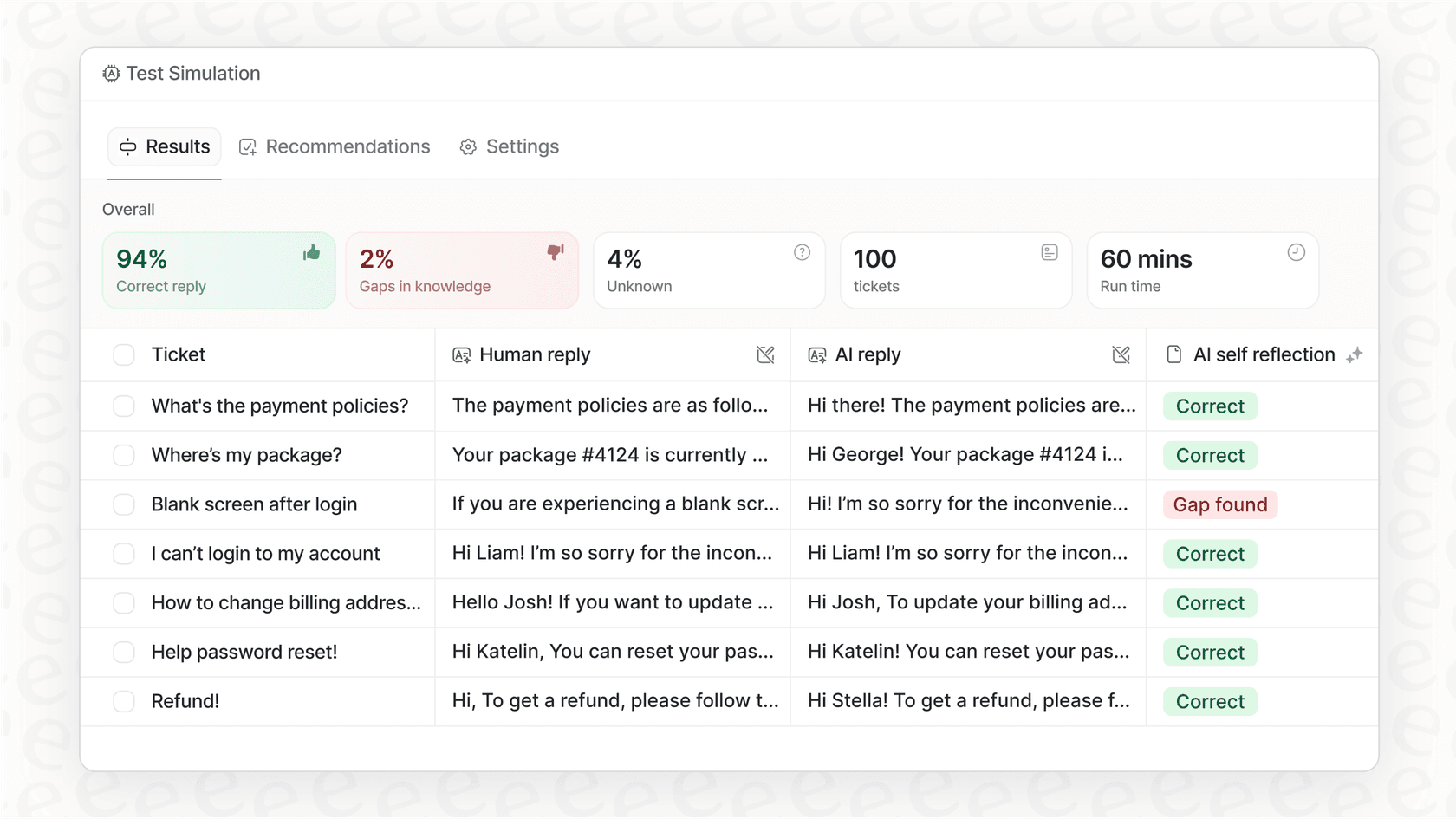
Para equipes que desejam ir ainda mais longe, oferecemos o eesel AI como uma forma de complementar sua configuração do Zendesk com automação inteligente que aprende com seus tickets anteriores e central de ajuda.
O que você vai precisar
Antes de começar a criar macros, certifique-se de que você tem:
- Uma conta do Zendesk Support (plano Team, Professional ou Enterprise)
- Acesso de administrador ou permissão para criar macros em sua função
- Uma compreensão clara do fluxo de trabalho de tickets da sua equipe (quais status você usa e quando)
Se você não for um administrador, você ainda pode criar macros pessoais para seu próprio uso. Macros compartilhadas, que todos os agentes podem acessar, exigem permissões de administrador.
Passo 1: Acesse o construtor de macros
Para criar uma nova macro, comece no Admin Center (Central de Administração).
Navegue até Workspaces (Espaços de Trabalho) na barra lateral, em seguida, selecione Agent tools (Ferramentas do Agente) e clique em Macros. Você verá uma lista de macros existentes, se alguma tiver sido criada. Clique no botão Create macro (Criar macro) para começar a construir uma nova. Consulte a documentação de criação de macros do Zendesk no Admin Center para obter instruções detalhadas.
Dê à sua macro um nome claro e descritivo. A melhor prática é usar a notação de dois pontos duplos para categorizar suas macros. Por exemplo:
Devoluções::Processar reembolso + ResolvidoTécnico::Redefinição de senha + ResolvidoEscalações::Transferir para cobrança + Aberto
Esta convenção de nomenclatura torna mais fácil para os agentes encontrarem a macro certa rapidamente, especialmente à medida que sua biblioteca cresce.
Passo 2: Adicione a ação de comentário
Agora é hora de definir o que sua macro realmente fará. Comece adicionando o comentário.
Clique em Add action (Adicionar ação) e selecione Comment/description (Comentário/descrição) no menu suspenso. Você verá duas opções importantes:
Comment mode (Modo de comentário) determina quem pode ver o comentário:
- Public (Público): O cliente vê este comentário em seu e-mail e visualização de ticket
- Private (Privado): Somente os agentes podem ver isso (nota interna)
Comment text (Texto do comentário) é onde você escreve a mensagem real. Você pode usar espaços reservados para personalizar a resposta. Por exemplo:
Olá {{ticket.requester.first_name}},

Obrigado por entrar em contato. Eu processei seu reembolso e você deve ver o crédito dentro de 3-5 dias úteis.

Avise-me se você tiver outras perguntas.
Os espaços reservados disponíveis incluem:
{{ticket.requester.first_name}}- O primeiro nome do cliente{{ticket.requester.name}}- O nome completo do cliente{{ticket.id}}- O número do ticket
Você também pode adicionar formatação, imagens embutidas ou anexos aos seus comentários de macro. Use a barra de ferramentas de formatação para adicionar texto em negrito, listas ou links. Para anexar arquivos, clique no botão Attach files (Anexar arquivos) abaixo do campo de comentário (até 5 arquivos, 50 MB cada).

Passo 3: Adicione a ação de status
Com seu comentário pronto, adicione a alteração de status. Clique em Add action (Adicionar ação) novamente e selecione Status no menu suspenso.
Você verá estas opções:
| Status | Quando usar |
|---|---|
| Open (Aberto) | O ticket está sendo trabalhado ativamente |
| Pending (Pendente) | Aguardando o cliente responder com mais informações |
| On-hold (Em espera) | Aguardando um terceiro (não o cliente ou sua equipe) |
| Solved (Resolvido) | O problema foi resolvido e nenhuma ação adicional é necessária |
Escolha o status que corresponde ao seu fluxo de trabalho. Por exemplo, se sua macro lida com uma solicitação comum que é totalmente resolvida (como uma redefinição de senha), selecione Solved (Resolvido). Se você precisar de mais informações do cliente, selecione Pending (Pendente).
Observação: Se sua conta tiver status de ticket personalizados ativados, você verá Status category (Categoria de status) em vez disso, que agrupa seus status personalizados nas quatro categorias principais acima. Você pode ativar status personalizados nas configurações do seu Admin Center (Central de Administração).
Passo 4: Adicione ações de suporte (opcional)
O verdadeiro poder das macros vem de camadas de várias ações. Embora o comentário e o status sejam as ações principais, considere adicionar estas para tornar sua macro ainda mais útil:
- Set tags (Definir tags): Adicione tags como
password_resetourefund_processedpara relatórios - Assignee (Responsável): Direcione o ticket para um agente ou grupo específico
- Priority (Prioridade): Defina como Alta ou Urgente para escalações
- Add followers (Adicionar seguidores): Inclua outros membros da equipe que precisam de visibilidade
- Custom fields (Campos personalizados): Atualize quaisquer campos de ticket personalizados que sua equipe usa
Por exemplo, uma macro de escalonamento completa pode:
- Adicionar um comentário público reconhecendo o escalonamento
- Definir o status como Open (Aberto)
- Atribuir ao grupo de Cobrança
- Definir a prioridade como High (Alta)
- Adicionar a tag
billing_escalation
Tudo isso acontece com um clique.
Passo 5: Salve e teste sua macro
Depois de configurar todas as suas ações, clique em Create (Criar) para salvar a macro.
Antes de implementá-la para sua equipe, teste-a:
- Abra um ticket de teste (ou crie um novo)
- Clique em Apply macro (Aplicar macro) na barra de ferramentas inferior
- Encontre sua nova macro e selecione-a
- Revise as alterações antes de enviar
- Envie o ticket e verifique se o comentário e o status foram atualizados corretamente
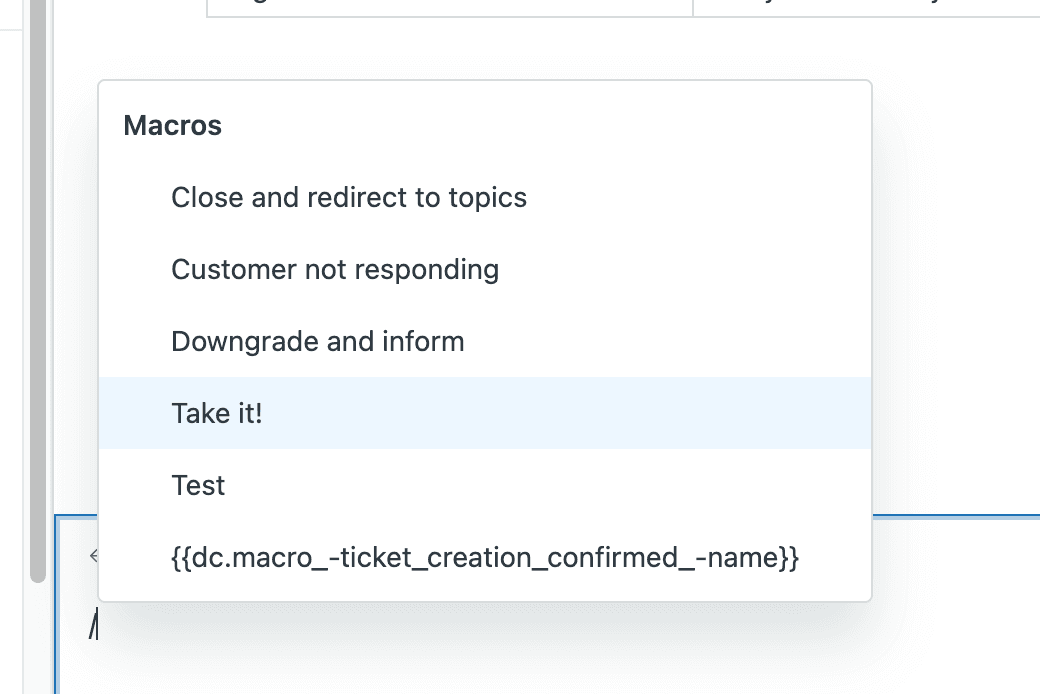
Você também pode aplicar macros usando o atalho de teclado: digite / na caixa de comentários e comece a digitar o nome da sua macro.
Verifique o registro de eventos do ticket para confirmar se todas as ações foram disparadas conforme o esperado. Se algo não foi aplicado, o registro mostrará o que aconteceu.
Problemas comuns e solução de problemas
Mesmo com a configuração correta, as macros às vezes não funcionam como esperado. Veja como corrigir os problemas mais comuns:
As ações da macro não estão sendo aplicadas Verifique se todos os campos de ticket que sua macro atualiza realmente aparecem no formulário do ticket. Se um campo estiver oculto, a macro não poderá atualizá-lo.
O status não está sendo atualizado Verifique se o agente tem permissão para alterar o status do ticket. Verifique também se algum gatilho ou automação está em conflito com a macro e revertendo o status.
O comentário não está aparecendo Verifique novamente o modo de comentário. Se você pretendia um comentário público, mas selecionou privado, o cliente não o verá.
Os espaços reservados não estão sendo renderizados
Certifique-se de que você está usando chaves duplas: {{ticket.requester.name}}. Chaves simples não funcionarão. Além disso, em tickets de problema, os espaços reservados são renderizados imediatamente quando a macro é aplicada, não quando enviada. Use uma barra invertida para escapar, se necessário: \{{ticket.requester.name}}.
Não é possível adicionar comentários públicos e internos na mesma macro Esta é uma limitação conhecida do Zendesk. Uma macro pode adicionar um comentário público OU uma nota interna, mas não ambos. Se você precisar de ambos, precisará aplicar duas macros separadas ou adicionar o segundo comentário manualmente. Muitos usuários solicitaram este recurso na comunidade Zendesk.
Exemplos de macro prontos para uso
Aqui estão quatro modelos de macro prontos para copiar e colar que você pode adaptar para sua equipe:
1. Redefinição de senha (Resolvido)
Name: (Nome:) Técnico::Redefinição de senha + Resolvido
Actions: (Ações:)
- Comment (Public): (Comentário (Público):) "Olá {{ticket.requester.first_name}}, eu redefini sua senha. Você receberá uma senha temporária por e-mail dentro de 5 minutos. Faça login e altere-a imediatamente."
- Status: Resolvido
- Add tags: (Adicionar tags:)
password_reset
2. Escalonamento para cobrança (Aberto)
Name: (Nome:) Escalações::Transferir para cobrança + Aberto
Actions: (Ações:)
- Comment (Public): (Comentário (Público):) "Estou escalando isso para nossa equipe de cobrança, que pode ajudar melhor com sua pergunta sobre a conta. Eles analisarão e responderão dentro de 24 horas."
- Status: Aberto
- Assignee: (Responsável:) Grupo de Cobrança
- Priority: (Prioridade:) Alta
- Add tags: (Adicionar tags:)
billing_escalation
3. Aguardando informações do cliente (Pendente)
Name: (Nome:) Geral::Aguardando informações + Pendente
Actions: (Ações:)
- Comment (Public): (Comentário (Público):) "Para ajudar a resolver isso, você poderia fornecer: [liste o que você precisa]. Vou pausar este ticket até recebermos uma resposta."
- Status: Pendente
- Add tags: (Adicionar tags:)
awaiting_customer
4. Nota de transferência interna (Aberto)
Name: (Nome:) Interno::Nota de transferência + Aberto
Actions: (Ações:)
- Comment (Private): (Comentário (Privado):) "Transferindo isso: [contexto sobre o problema]. O cliente está [humor/urgência]. O próximo passo é [ação necessária]."
- Status: Aberto
- Assignee: (Responsável:) [Agente específico]
- Add tags: (Adicionar tags:)
handoff
Melhores práticas para adicionar comentários e definir o status em macros do Zendesk
Construir macros eficazes é mais do que apenas configurar ações. Veja como manter sua biblioteca de macros organizada e útil:
Use convenções de nomenclatura consistentes. O formato de dois pontos duplos (Categoria::Subcategoria::Ação) cria uma hierarquia intuitiva que os agentes podem navegar rapidamente. Combine suas categorias de macro com sua taxonomia de campo de ticket para consistência.
Inclua todas as ações relevantes. Não apenas adicione o comentário. Se a macro resolve um ticket, também defina o status como Resolvido e adicione tags apropriadas. Isso garante a higiene completa do ticket com um clique.
Escreva títulos no estilo de resposta. O nome da macro deve descrever qual resposta ela fornece, não qual pergunta ela responde. Por exemplo, use "Pedido enviado + Link de rastreamento" em vez de "Onde está meu pedido?"
Revise e atualize regularmente. Defina um lembrete mensal para auditar suas macros. Remova as desatualizadas, atualize o idioma que mudou e verifique se os links ainda funcionam.
Rastreie suas taxas de uso. Procure macros para cobrir 60-80% de suas respostas. Você pode verificar as estatísticas de uso no Admin Center (Central de Administração) se estiver em um plano Professional ou superior. De acordo com o Support Driven, equipes de suporte de alto desempenho usam macros para mais de 60% de suas respostas.
Para obter orientação mais detalhada sobre como construir uma estratégia de macro completa, consulte nosso guia prático para macros de automação do Zendesk.
Quando considerar alternativas alimentadas por IA
As macros são excelentes para respostas padronizadas. Mas elas têm limites. Elas não podem se adaptar ao contexto, aprender com interações passadas ou lidar com situações sutis.
Considere o eesel AI quando você precisar de:
- Respostas dinâmicas e personalizadas que se adaptam ao contexto específico de cada ticket
- Aprender com tickets passados para melhorar as respostas ao longo do tempo sem atualizações manuais
- Lidar com cenários complexos que não se encaixam perfeitamente em modelos predefinidos
- Resolução automática para problemas comuns sem qualquer intervenção do agente
Nós nos integramos diretamente com o Zendesk e podemos ser executados no modo de simulação em seus tickets anteriores, para que você possa ver exatamente como nos sairíamos antes de entrar em operação. Isso permite que você valide a qualidade e meça a economia de tempo potencial com dados reais do seu próprio histórico de suporte.
Comece a otimizar seu fluxo de trabalho do Zendesk hoje
Agora você tem tudo o que precisa para construir macros que adicionam comentários e atualizam o status em uma ação. Comece identificando seus três tipos de ticket mais comuns e criando macros para eles. Teste-os com sua equipe, colete feedback e itere.
Depois de dominar o básico, expanda sua biblioteca sistematicamente. O objetivo é lidar com solicitações de rotina em segundos, liberando sua equipe para se concentrar nas questões complexas que realmente precisam de julgamento humano.
Se você está pronto para levar sua automação adiante, podemos ajudar. Experimente o eesel AI gratuitamente ou agende uma demonstração para ver como a automação inteligente funciona em conjunto com sua configuração existente do Zendesk.


Perguntas Frequentes
Share this article

Article by
Stevia Putri
Stevia Putri is a marketing generalist at eesel AI, where she helps turn powerful AI tools into stories that resonate. She’s driven by curiosity, clarity, and the human side of technology.





