Wie man einen Kommentar hinzufügt und den Status in Zendesk-Makros setzt

Stevia Putri
Zuletzt bearbeitet February 24, 2026
Wenn Sie täglich Dutzende von Support-Tickets bearbeiten, haben Sie wahrscheinlich bemerkt, wie repetitiv die Arbeit sein kann. Sie schreiben die gleichen Erklärungen, aktualisieren die gleichen Felder und ändern die Status immer und immer wieder. Hier kommen Zendesk-Makros ins Spiel. Sie ermöglichen es Ihnen, diese sich wiederholenden Aktionen zu automatisieren, sodass Sie sich auf die eigentliche Problemlösung konzentrieren können.
Eine der nützlichsten Makro-Kombinationen ist das Hinzufügen eines Kommentars bei gleichzeitiger Festlegung des Ticketstatus. Anstatt eine Antwort einzutippen und dann den Status manuell zu ändern, können Sie beides mit einem einzigen Klick erledigen. Dies spart Zeit und stellt sicher, dass Ihre Tickets immer richtig kategorisiert sind.
Für Teams, die noch weiter gehen möchten, bieten wir eesel AI als eine Möglichkeit, Ihre Zendesk-Einrichtung mit intelligenter Automatisierung zu ergänzen, die aus Ihren vergangenen Tickets und Ihrem Hilfecenter lernt.
Was Sie benötigen
Bevor Sie mit dem Erstellen von Makros beginnen, stellen Sie sicher, dass Sie Folgendes haben:
- Ein Zendesk Support-Konto (Team-, Professional- oder Enterprise-Plan)
- Administratorzugriff oder die Berechtigung, in Ihrer Rolle Makros zu erstellen
- Ein klares Verständnis des Ticket-Workflows Ihres Teams (welche Status Sie wann verwenden)
Wenn Sie kein Administrator sind, können Sie trotzdem persönliche Makros für Ihren eigenen Gebrauch erstellen. Gemeinsam genutzte Makros, auf die alle Agenten zugreifen können, erfordern Administratorberechtigungen.
Schritt 1: Zugriff auf den Makro-Builder
Um ein neues Makro zu erstellen, beginnen Sie im Admin Center (Administrationszentrum).
Navigieren Sie in der Seitenleiste zu Arbeitsbereiche (Workspaces), wählen Sie dann Agenten-Tools (Agent tools) und klicken Sie auf Makros (Macros). Sie sehen eine Liste der vorhandenen Makros, falls welche erstellt wurden. Klicken Sie auf die Schaltfläche Makro erstellen (Create macro), um mit dem Erstellen eines neuen Makros zu beginnen. In der Zendesk-Dokumentation zur Makroerstellung im Admin Center finden Sie detaillierte Anweisungen.
Geben Sie Ihrem Makro einen klaren, beschreibenden Namen. Die beste Vorgehensweise ist die Verwendung der Doppelpunktnotation, um Ihre Makros zu kategorisieren. Zum Beispiel:
Rücksendungen::Rückerstattung bearbeiten + GelöstTechnisch::Passwort zurücksetzen + GelöstEskalationen::An Abrechnung weiterleiten + Offen
Diese Namenskonvention erleichtert es Agenten, das richtige Makro schnell zu finden, insbesondere wenn Ihre Bibliothek wächst.
Schritt 2: Hinzufügen der Kommentaraktion
Jetzt ist es an der Zeit festzulegen, was Ihr Makro tatsächlich tun soll. Beginnen Sie mit dem Hinzufügen des Kommentars.
Klicken Sie auf Aktion hinzufügen (Add action) und wählen Sie im Dropdown-Menü Kommentar/Beschreibung (Comment/description) aus. Sie sehen zwei wichtige Optionen:
Kommentarmodus (Comment mode) bestimmt, wer den Kommentar sehen kann:
- Öffentlich (Public): Der Kunde sieht diesen Kommentar in seiner E-Mail- und Ticketansicht
- Privat (Private): Nur Agenten können dies sehen (interne Notiz)
Kommentartext (Comment text) ist der Ort, an dem Sie die eigentliche Nachricht schreiben. Sie können Platzhalter verwenden, um die Antwort zu personalisieren. Zum Beispiel:
Hallo {{ticket.requester.first_name}},

Vielen Dank für Ihre Anfrage. Ich habe Ihre Rückerstattung bearbeitet und Sie sollten die Gutschrift innerhalb von 3-5 Werktagen sehen.

Lassen Sie mich wissen, wenn Sie weitere Fragen haben.
Verfügbare Platzhalter sind:
{{ticket.requester.first_name}}- Der Vorname des Kunden{{ticket.requester.name}}- Der vollständige Name des Kunden{{ticket.id}}- Die Ticketnummer
Sie können Ihren Makrokommentaren auch Formatierungen, Inline-Bilder oder Anhänge hinzufügen. Verwenden Sie die Formatierungssymbolleiste, um fettgedruckten Text, Listen oder Links hinzuzufügen. Um Dateien anzuhängen, klicken Sie auf die Schaltfläche Dateien anhängen (Attach files) unter dem Kommentarfeld (bis zu 5 Dateien, je 50 MB).

Schritt 3: Hinzufügen der Statusaktion
Nachdem Ihr Kommentar fertig ist, fügen Sie die Statusänderung hinzu. Klicken Sie erneut auf Aktion hinzufügen (Add action) und wählen Sie im Dropdown-Menü Status (Status) aus.
Sie sehen diese Optionen:
| Status | Wann zu verwenden |
|---|---|
| Offen (Open) | Das Ticket wird aktiv bearbeitet |
| Ausstehend (Pending) | Warten auf die Antwort des Kunden mit weiteren Informationen |
| In Wartestellung (On-hold) | Warten auf einen Dritten (nicht den Kunden oder Ihr Team) |
| Gelöst (Solved) | Das Problem ist gelöst und es sind keine weiteren Maßnahmen erforderlich |
Wählen Sie den Status aus, der zu Ihrem Workflow passt. Wenn Ihr Makro beispielsweise eine häufige Anfrage bearbeitet, die vollständig gelöst ist (wie ein Passwort-Reset), wählen Sie Gelöst (Solved). Wenn Sie weitere Informationen vom Kunden benötigen, wählen Sie Ausstehend (Pending).
Hinweis: Wenn Ihr Konto benutzerdefinierte Ticketstatus aktiviert hat, sehen Sie stattdessen Statuskategorie (Status category), die Ihre benutzerdefinierten Status in die vier oben genannten Hauptkategorien gruppiert. Sie können benutzerdefinierte Status in Ihren Admin Center-Einstellungen aktivieren.
Schritt 4: Hinzufügen unterstützender Aktionen (optional)
Die wahre Stärke von Makros liegt in der Überlagerung mehrerer Aktionen. Während Kommentar und Status die Kernaktionen sind, sollten Sie diese hinzufügen, um Ihr Makro noch nützlicher zu machen:
- Tags setzen (Set tags): Fügen Sie Tags wie
password_resetoderrefund_processedfür die Berichterstellung hinzu - Bearbeiter (Assignee): Leiten Sie das Ticket an einen bestimmten Agenten oder eine Gruppe weiter
- Priorität (Priority): Setzen Sie für Eskalationen auf Hoch (High) oder Dringend (Urgent)
- Follower hinzufügen (Add followers): Setzen Sie andere Teammitglieder in CC, die Einblick benötigen
- Benutzerdefinierte Felder (Custom fields): Aktualisieren Sie alle benutzerdefinierten Ticketfelder, die Ihr Team verwendet
Beispielsweise könnte ein vollständiges Eskalationsmakro Folgendes bewirken:
- Hinzufügen eines öffentlichen Kommentars, der die Eskalation bestätigt
- Status auf Offen (Open) setzen
- Der Abrechnungsgruppe zuweisen
- Priorität auf Hoch (High) setzen
- Den Tag
billing_escalationhinzufügen
All dies geschieht mit einem Klick.
Schritt 5: Speichern und Testen Ihres Makros
Sobald Sie alle Ihre Aktionen konfiguriert haben, klicken Sie auf Erstellen (Create), um das Makro zu speichern.
Bevor Sie es für Ihr Team freigeben, testen Sie es:
- Öffnen Sie ein Testticket (oder erstellen Sie ein neues)
- Klicken Sie in der unteren Symbolleiste auf Makro anwenden (Apply macro)
- Suchen Sie Ihr neues Makro und wählen Sie es aus
- Überprüfen Sie die Änderungen vor dem Absenden
- Senden Sie das Ticket ab und überprüfen Sie, ob sowohl der Kommentar als auch der Status korrekt aktualisiert wurden
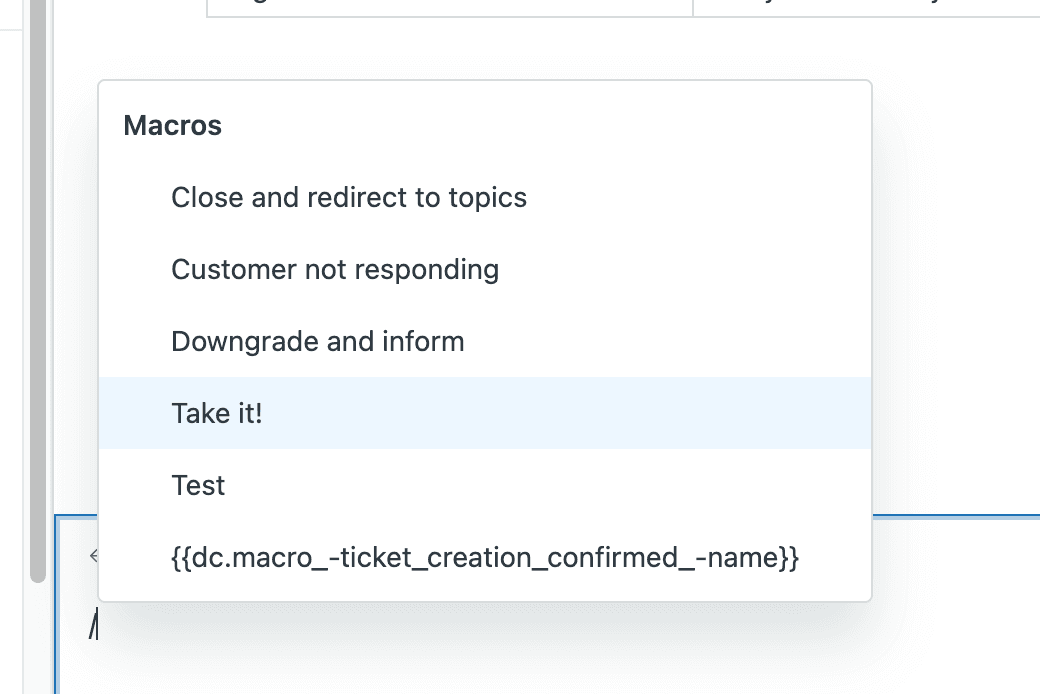
Sie können Makros auch über die Tastenkombination anwenden: Geben Sie / in das Kommentarfeld ein und beginnen Sie mit der Eingabe Ihres Makronamens.
Überprüfen Sie das Ereignisprotokoll des Tickets, um zu bestätigen, dass alle Aktionen wie erwartet ausgelöst wurden. Wenn etwas nicht angewendet wurde, zeigt das Protokoll, was passiert ist.
Häufige Probleme und Fehlerbehebung
Auch bei der richtigen Einrichtung funktionieren Makros manchmal nicht wie erwartet. So beheben Sie die häufigsten Probleme:
Makroaktionen werden nicht angewendet Überprüfen Sie, ob alle Ticketfelder, die Ihr Makro aktualisiert, tatsächlich auf dem Ticketformular angezeigt werden. Wenn ein Feld ausgeblendet ist, kann das Makro es nicht aktualisieren.
Status wird nicht aktualisiert Stellen Sie sicher, dass der Agent die Berechtigung hat, den Ticketstatus zu ändern. Überprüfen Sie auch, ob Auslöser oder Automatisierungen mit dem Makro in Konflikt stehen und den Status rückgängig machen.
Kommentar wird nicht angezeigt Überprüfen Sie den Kommentarmodus. Wenn Sie einen öffentlichen Kommentar beabsichtigt haben, aber privat ausgewählt haben, wird er dem Kunden nicht angezeigt.
Platzhalter werden nicht gerendert
Stellen Sie sicher, dass Sie doppelte geschweifte Klammern verwenden: {{ticket.requester.name}}. Einzelne Klammern funktionieren nicht. Bei Problem-Tickets werden Platzhalter auch sofort gerendert, wenn das Makro angewendet wird, nicht beim Absenden. Verwenden Sie bei Bedarf einen Backslash zum Escapen: \{{ticket.requester.name}}.
Es können nicht öffentliche und interne Kommentare im selben Makro hinzugefügt werden Dies ist eine bekannte Zendesk-Einschränkung. Ein Makro kann entweder einen öffentlichen Kommentar ODER eine interne Notiz hinzufügen, aber nicht beides. Wenn Sie beides benötigen, müssen Sie zwei separate Makros anwenden oder den zweiten Kommentar manuell hinzufügen. Viele Benutzer haben diese Funktion in der Zendesk-Community angefordert.
Gebrauchsfertige Makrobeispiele
Hier sind vier Makrovorlagen zum Kopieren und Einfügen, die Sie für Ihr Team anpassen können:
1. Passwort zurücksetzen (Gelöst)
Name: Technisch::Passwort zurücksetzen + Gelöst
Aktionen:
- Kommentar (Öffentlich): "Hallo {{ticket.requester.first_name}}, ich habe Ihr Passwort zurückgesetzt. Sie erhalten innerhalb von 5 Minuten ein temporäres Passwort per E-Mail. Bitte melden Sie sich an und ändern Sie es sofort."
- Status: Gelöst
- Tags hinzufügen:
password_reset
2. Eskalation an die Abrechnung (Offen)
Name: Eskalationen::An Abrechnung weiterleiten + Offen
Aktionen:
- Kommentar (Öffentlich): "Ich leite dies an unser Abrechnungsteam weiter, das Ihre Kontofrage besser beantworten kann. Sie werden dies prüfen und innerhalb von 24 Stunden antworten."
- Status: Offen
- Bearbeiter: Abrechnungsgruppe
- Priorität: Hoch
- Tags hinzufügen:
billing_escalation
3. Warten auf Kundeninformationen (Ausstehend)
Name: Allgemein::Warten auf Info + Ausstehend
Aktionen:
- Kommentar (Öffentlich): "Um dies zu lösen, könnten Sie bitte Folgendes angeben: [Liste, was Sie benötigen]. Ich werde dieses Ticket pausieren, bis wir eine Antwort erhalten."
- Status: Ausstehend
- Tags hinzufügen:
awaiting_customer
4. Interne Übergabenotiz (Offen)
Name: Intern::Übergabenotiz + Offen
Aktionen:
- Kommentar (Privat): "Übergabe: [Kontext zum Problem]. Kunde ist [Stimmung/Dringlichkeit]. Nächster Schritt ist [erforderliche Aktion]."
- Status: Offen
- Bearbeiter: [Bestimmter Agent]
- Tags hinzufügen:
handoff
Best Practices für Zendesk-Makros zum Hinzufügen von Kommentaren und Festlegen des Status
Beim Erstellen effektiver Makros geht es um mehr als nur das Einrichten von Aktionen. So halten Sie Ihre Makrobibliothek organisiert und nützlich:
Verwenden Sie konsistente Namenskonventionen. Das Doppelpunktformat (Kategorie::Unterkategorie::Aktion) erstellt eine intuitive Hierarchie, in der Agenten schnell navigieren können. Passen Sie Ihre Makrokategorien an Ihre Ticketfeld-Taxonomie an, um Konsistenz zu gewährleisten.
Fügen Sie alle relevanten Aktionen hinzu. Fügen Sie nicht nur den Kommentar hinzu. Wenn das Makro ein Ticket löst, setzen Sie auch den Status auf Gelöst und fügen Sie entsprechende Tags hinzu. Dies gewährleistet eine vollständige Tickethygiene mit einem Klick.
Schreiben Sie Titel im Antwortstil. Der Makroname sollte beschreiben, welche Antwort er gibt, nicht welche Frage er beantwortet. Verwenden Sie beispielsweise "Bestellung versandt + Tracking-Link" anstelle von "Wo ist meine Bestellung?"
Regelmäßig überprüfen und aktualisieren. Richten Sie eine monatliche Erinnerung ein, um Ihre Makros zu überprüfen. Entfernen Sie veraltete, aktualisieren Sie die Sprache, die sich geändert hat, und überprüfen Sie, ob Links noch funktionieren.
Verfolgen Sie Ihre Nutzungsraten. Streben Sie an, dass Makros 60-80 % Ihrer Antworten abdecken. Sie können die Nutzungsstatistiken im Admin Center überprüfen, wenn Sie einen Professional-Plan oder höher haben. Laut Support Driven verwenden leistungsstarke Support-Teams Makros für mehr als 60 % ihrer Antworten.
Weitere detaillierte Anleitungen zum Erstellen einer vollständigen Makrostrategie finden Sie in unserem praktischen Leitfaden zu Zendesk-Automatisierungsmakros.
Wann Sie KI-gestützte Alternativen in Betracht ziehen sollten
Makros eignen sich hervorragend für standardisierte Antworten. Aber sie haben Grenzen. Sie können sich nicht an den Kontext anpassen, aus vergangenen Interaktionen lernen oder differenzierte Situationen bewältigen.
Erwägen Sie eesel AI, wenn Sie Folgendes benötigen:
- Dynamische, personalisierte Antworten, die sich an den spezifischen Kontext jedes Tickets anpassen
- Lernen aus vergangenen Tickets, um Antworten im Laufe der Zeit ohne manuelle Aktualisierungen zu verbessern
- Bearbeitung komplexer Szenarien, die nicht sauber in vordefinierte Vorlagen passen
- Automatische Lösung für häufige Probleme ohne Agenteneingriff
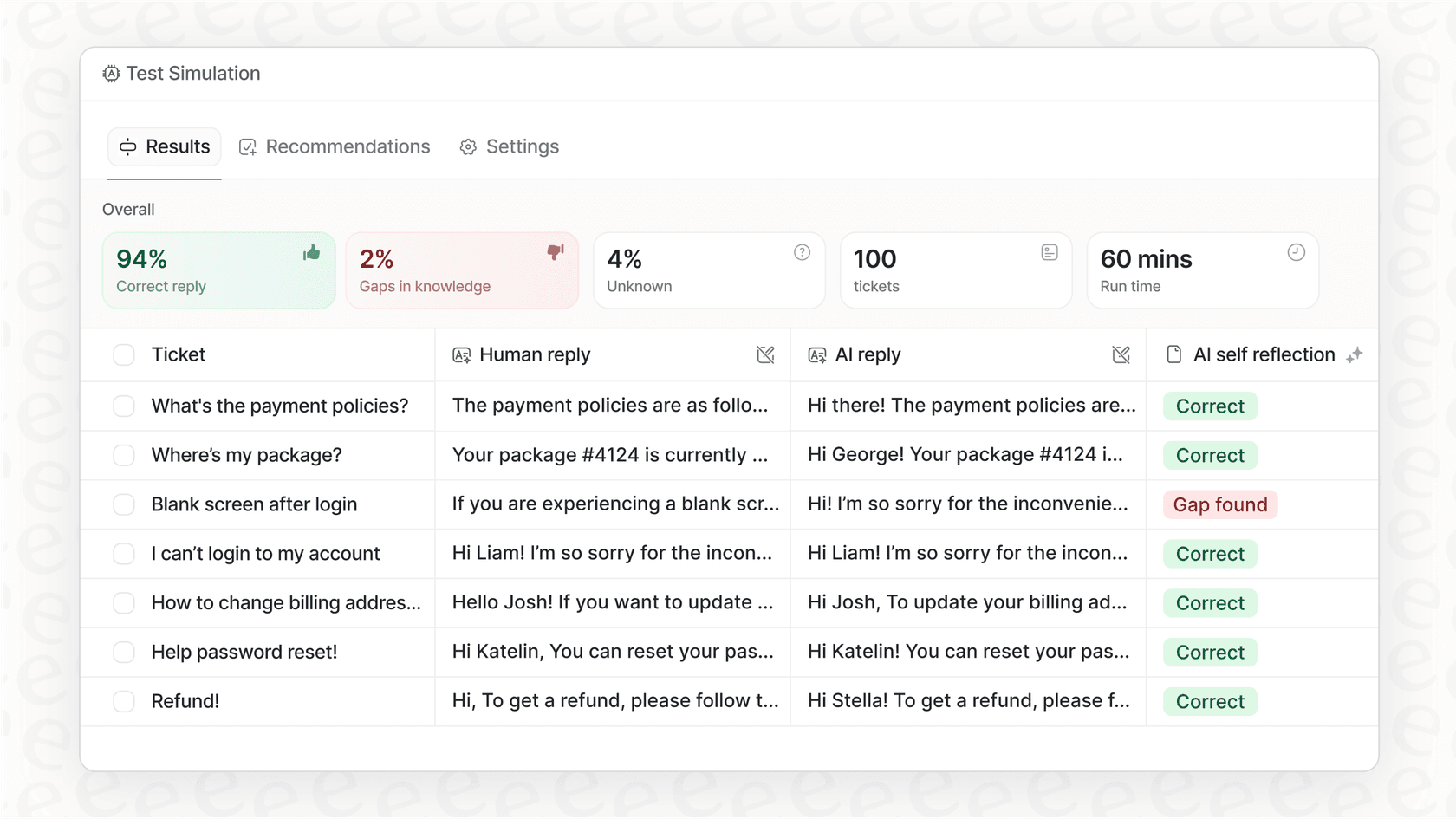
Wir integrieren uns direkt in Zendesk und können im Simulationsmodus auf Ihren vergangenen Tickets ausgeführt werden, sodass Sie genau sehen können, wie wir abschneiden würden, bevor wir live gehen. Auf diese Weise können Sie die Qualität validieren und potenzielle Zeiteinsparungen mit realen Daten aus Ihrer eigenen Support-Historie messen.
Beginnen Sie noch heute mit der Optimierung Ihres Zendesk-Workflows
Sie haben jetzt alles, was Sie zum Erstellen von Makros benötigen, die Kommentare hinzufügen und den Status in einer Aktion aktualisieren. Beginnen Sie damit, Ihre drei häufigsten Tickettypen zu identifizieren und Makros dafür zu erstellen. Testen Sie sie mit Ihrem Team, sammeln Sie Feedback und iterieren Sie.
Sobald Sie die Grundlagen beherrschen, erweitern Sie Ihre Bibliothek systematisch. Das Ziel ist es, Routineanfragen in Sekundenschnelle zu bearbeiten und Ihr Team für die komplexen Probleme freizusetzen, die tatsächlich menschliches Urteilsvermögen erfordern.
Wenn Sie bereit sind, Ihre Automatisierung weiter voranzutreiben, können wir Ihnen helfen. Testen Sie eesel AI kostenlos oder buchen Sie eine Demo, um zu sehen, wie intelligente Automatisierung neben Ihrer bestehenden Zendesk-Einrichtung funktioniert.


Häufig gestellte Fragen
Share this article

Article by
Stevia Putri
Stevia Putri is a marketing generalist at eesel AI, where she helps turn powerful AI tools into stories that resonate. She’s driven by curiosity, clarity, and the human side of technology.





