Cómo añadir un comentario y establecer el estado en las macros de Zendesk

Stevia Putri
Última edición February 24, 2026
Si gestiona docenas de tickets de soporte a diario, probablemente haya notado lo repetitivo que puede llegar a ser el trabajo. Escribe las mismas explicaciones, actualiza los mismos campos y cambia los estados una y otra vez. Ahí es donde entran las macros de Zendesk. Le permiten automatizar estas acciones repetitivas para que pueda concentrarse en resolver problemas de verdad.
Una de las combinaciones de macros más útiles es añadir un comentario y, al mismo tiempo, establecer el estado del ticket. En lugar de escribir una respuesta y luego cambiar manualmente el estado, puede hacer ambas cosas con un solo clic. Esto ahorra tiempo y garantiza que sus tickets estén siempre correctamente categorizados.
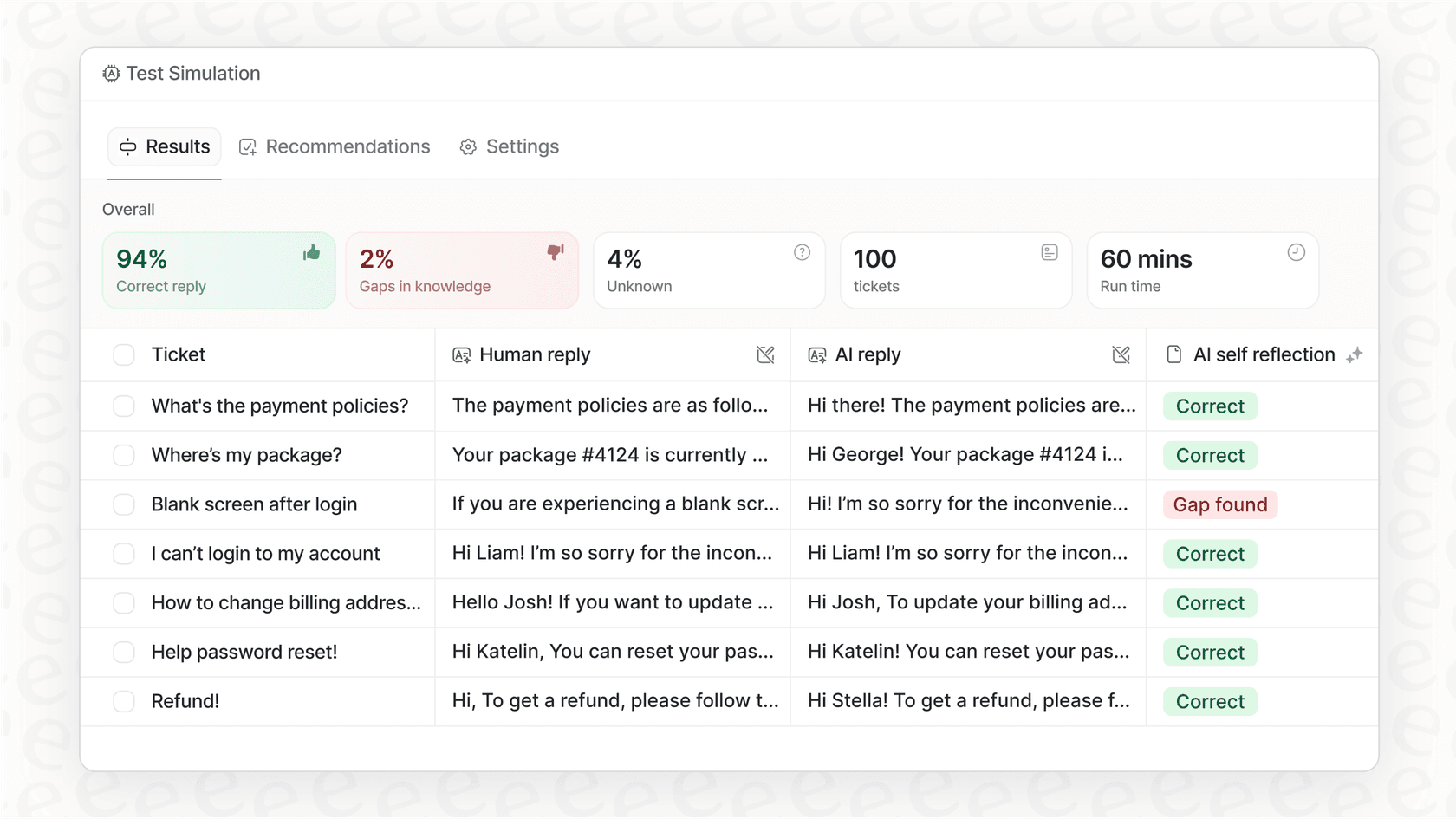
Para los equipos que buscan ir aún más lejos, ofrecemos eesel AI como una forma de complementar su configuración de Zendesk con una automatización inteligente que aprende de sus tickets anteriores y del centro de ayuda.
Lo que necesitará
Antes de empezar a crear macros, asegúrese de tener:
- Una cuenta de Zendesk Support (plan Team, Professional o Enterprise)
- Acceso de administrador o permiso para crear macros en su rol
- Una comprensión clara del flujo de trabajo de tickets de su equipo (qué estados utiliza y cuándo)
Si no es administrador, aún puede crear macros personales para su propio uso. Las macros compartidas, a las que todos los agentes pueden acceder, requieren permisos de administrador.
Paso 1: Acceder al constructor de macros
Para crear una nueva macro, comience en el Centro de administración.
Navegue a Espacios de trabajo en la barra lateral, luego seleccione Herramientas de agente y haga clic en Macros. Verá una lista de las macros existentes si se ha creado alguna. Haga clic en el botón Crear macro para empezar a crear una nueva. Consulte la documentación de creación de macros de Zendesk en el Centro de administración para obtener instrucciones detalladas.
Asigne a su macro un nombre claro y descriptivo. La mejor práctica es utilizar la notación de doble dos puntos para categorizar sus macros. Por ejemplo:
Devoluciones::Procesar reembolso + ResueltoTécnico::Restablecer contraseña + ResueltoEscalaciones::Transferir a facturación + Abierto
Esta convención de nomenclatura facilita a los agentes la búsqueda rápida de la macro correcta, especialmente a medida que crece su biblioteca.
Paso 2: Añadir la acción de comentario
Ahora es el momento de definir lo que realmente hará su macro. Comience añadiendo el comentario.
Haga clic en Añadir acción y seleccione Comentario/descripción en el menú desplegable. Verá dos opciones importantes:
Modo de comentario determina quién puede ver el comentario:
- Público: El cliente ve este comentario en su correo electrónico y en la vista del ticket
- Privado: Solo los agentes pueden ver esto (nota interna)
Texto del comentario es donde escribe el mensaje real. Puede utilizar marcadores de posición para personalizar la respuesta. Por ejemplo:
Hola {{ticket.requester.first_name}},

Gracias por ponerse en contacto con nosotros. He procesado su reembolso y debería ver el crédito en un plazo de 3 a 5 días hábiles.

Hágame saber si tiene alguna otra pregunta.
Los marcadores de posición disponibles incluyen:
{{ticket.requester.first_name}}- El nombre del cliente{{ticket.requester.name}}- El nombre completo del cliente{{ticket.id}}- El número de ticket
También puede añadir formato, imágenes en línea o archivos adjuntos a sus comentarios de macro. Utilice la barra de herramientas de formato para añadir texto en negrita, listas o enlaces. Para adjuntar archivos, haga clic en el botón Adjuntar archivos debajo del campo de comentario (hasta 5 archivos, 50 MB cada uno).

Paso 3: Añadir la acción de estado
Con su comentario listo, añada el cambio de estado. Haga clic en Añadir acción de nuevo y seleccione Estado en el menú desplegable.
Verá estas opciones:
| Estado | Cuándo usarlo |
|---|---|
| Abierto | Se está trabajando activamente en el ticket |
| Pendiente | Esperando a que el cliente responda con más información |
| En espera | Esperando a un tercero (no el cliente o su equipo) |
| Resuelto | El problema está resuelto y no se necesita ninguna acción adicional |
Elija el estado que coincida con su flujo de trabajo. Por ejemplo, si su macro gestiona una solicitud común que está totalmente resuelta (como un restablecimiento de contraseña), seleccione Resuelto. Si necesita más información del cliente, seleccione Pendiente.
Nota: Si su cuenta tiene activados los estados de ticket personalizados, verá Categoría de estado en su lugar, que agrupa sus estados personalizados en las cuatro categorías principales anteriores. Puede activar los estados personalizados en la configuración de su Centro de administración.
Paso 4: Añadir acciones de apoyo (opcional)
El verdadero poder de las macros proviene de la superposición de múltiples acciones. Si bien el comentario y el estado son las acciones principales, considere la posibilidad de añadir estas para que su macro sea aún más útil:
- Establecer etiquetas: Añada etiquetas como
password_resetorefund_processedpara la creación de informes - Asignado: Dirija el ticket a un agente o grupo específico
- Prioridad: Establezca en Alta o Urgente para las escalaciones
- Añadir seguidores: CC a otros miembros del equipo que necesiten visibilidad
- Campos personalizados: Actualice cualquier campo de ticket personalizado que utilice su equipo
Por ejemplo, una macro de escalación completa podría:
- Añadir un comentario público reconociendo la escalación
- Establecer el estado en Abierto
- Asignar al grupo de Facturación
- Establecer la prioridad en Alta
- Añadir la etiqueta
billing_escalation
Todo esto sucede con un solo clic.
Paso 5: Guardar y probar su macro
Una vez que haya configurado todas sus acciones, haga clic en Crear para guardar la macro.
Antes de implementarla a su equipo, pruébela:
- Abra un ticket de prueba (o cree uno nuevo)
- Haga clic en Aplicar macro en la barra de herramientas inferior
- Encuentre su nueva macro y selecciónela
- Revise los cambios antes de enviar
- Envíe el ticket y verifique que tanto el comentario como el estado se hayan actualizado correctamente
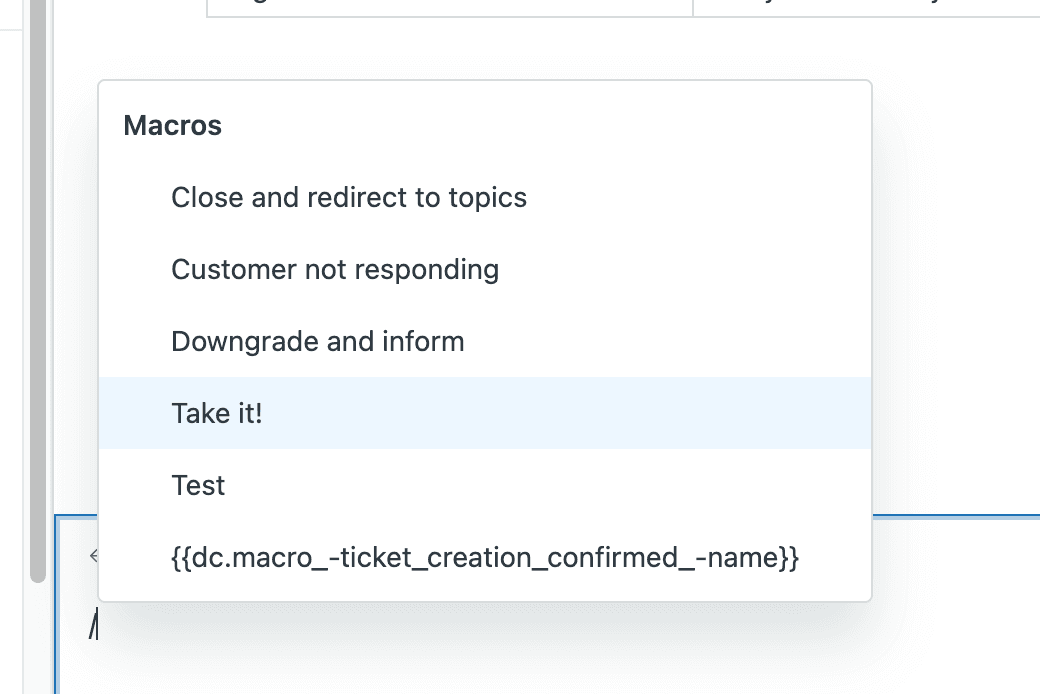
También puede aplicar macros utilizando el atajo de teclado: escriba / en el cuadro de comentario y empiece a escribir el nombre de su macro.
Compruebe el registro de eventos del ticket para confirmar que todas las acciones se han activado como se esperaba. Si algo no se aplicó, el registro mostrará lo que sucedió.
Problemas comunes y solución de problemas
Incluso con la configuración correcta, las macros a veces no funcionan como se espera. Aquí le mostramos cómo solucionar los problemas más comunes:
Las acciones de la macro no se aplican Compruebe que los campos de ticket que actualiza su macro aparezcan realmente en el formulario del ticket. Si un campo está oculto, la macro no puede actualizarlo.
El estado no se está actualizando Verifique que el agente tenga permiso para cambiar el estado del ticket. También compruebe si algún activador o automatización está en conflicto con la macro y revierte el estado.
El comentario no aparece Compruebe el modo de comentario. Si pretendía un comentario público pero seleccionó privado, el cliente no lo verá.
Los marcadores de posición no se están renderizando
Asegúrese de que está utilizando llaves dobles: {{ticket.requester.name}}. Las llaves simples no funcionarán. Además, en los tickets de problema, los marcadores de posición se renderizan inmediatamente cuando se aplica la macro, no cuando se envía. Utilice una barra invertida para escapar si es necesario: \{{ticket.requester.name}}.
No se pueden añadir comentarios públicos e internos en la misma macro Esta es una limitación conocida de Zendesk. Una macro puede añadir un comentario público O una nota interna, pero no ambos. Si necesita ambos, tendrá que aplicar dos macros separadas o añadir el segundo comentario manualmente. Muchos usuarios han solicitado esta función en la comunidad de Zendesk.
Ejemplos de macros listas para usar
Aquí hay cuatro plantillas de macros listas para copiar y pegar que puede adaptar para su equipo:
1. Restablecimiento de contraseña (Resuelto)
Nombre: Técnico::Restablecer contraseña + Resuelto
Acciones:
- Comentario (Público): "Hola {{ticket.requester.first_name}}, he restablecido su contraseña. Recibirá una contraseña temporal por correo electrónico en un plazo de 5 minutos. Por favor, inicie sesión y cámbiela inmediatamente."
- Estado: Resuelto
- Añadir etiquetas:
password_reset
2. Escalación a facturación (Abierto)
Nombre: Escalaciones::Transferir a facturación + Abierto
Acciones:
- Comentario (Público): "Estoy escalando esto a nuestro equipo de facturación que puede ayudar mejor con su pregunta sobre la cuenta. Revisarán y responderán en un plazo de 24 horas."
- Estado: Abierto
- Asignado: Grupo de facturación
- Prioridad: Alta
- Añadir etiquetas:
billing_escalation
3. Esperando información del cliente (Pendiente)
Nombre: General::Esperando información + Pendiente
Acciones:
- Comentario (Público): "Para ayudar a resolver esto, ¿podría proporcionar: [lista lo que necesita]? Pausaré este ticket hasta que tengamos noticias."
- Estado: Pendiente
- Añadir etiquetas:
awaiting_customer
4. Nota de traspaso interna (Abierto)
Nombre: Interno::Nota de traspaso + Abierto
Acciones:
- Comentario (Privado): "Traspasando esto: [contexto sobre el problema]. El cliente está [estado de ánimo/urgencia]. El siguiente paso es [acción necesaria]."
- Estado: Abierto
- Asignado: [Agente específico]
- Añadir etiquetas:
handoff
Mejores prácticas para la macro de Zendesk añadir comentario y establecer el estado
Crear macros eficaces es algo más que configurar acciones. Aquí le mostramos cómo mantener su biblioteca de macros organizada y útil:
Utilice convenciones de nomenclatura coherentes. El formato de doble dos puntos (Categoría::Subcategoría::Acción) crea una jerarquía intuitiva que los agentes pueden navegar rápidamente. Haga coincidir sus categorías de macros con la taxonomía de campos de su ticket para la coherencia.
Incluya todas las acciones relevantes. No se limite a añadir el comentario. Si la macro resuelve un ticket, también establezca el estado en Resuelto y añada las etiquetas apropiadas. Esto garantiza una higiene completa del ticket con un solo clic.
Escriba títulos de estilo de respuesta. El nombre de la macro debe describir qué respuesta proporciona, no qué pregunta responde. Por ejemplo, utilice "Pedido enviado + Enlace de seguimiento" en lugar de "¿Dónde está mi pedido?"
Revise y actualice regularmente. Establezca un recordatorio mensual para auditar sus macros. Elimine las obsoletas, actualice el lenguaje que haya cambiado y compruebe que los enlaces sigan funcionando.
Realice un seguimiento de sus tasas de uso. Procure que las macros cubran entre el 60 y el 80% de sus respuestas. Puede consultar las estadísticas de uso en el Centro de administración si tiene un plan Professional o superior. Según Support Driven, los equipos de soporte de alto rendimiento utilizan macros para más del 60% de sus respuestas.
Para obtener una guía más detallada sobre la creación de una estrategia de macros completa, consulte nuestra guía práctica de macros de automatización de Zendesk.
Cuándo considerar alternativas impulsadas por IA
Las macros son excelentes para las respuestas estandarizadas. Pero tienen límites. No pueden adaptarse al contexto, aprender de las interacciones pasadas o manejar situaciones matizadas.
Considere eesel AI cuando necesite:
- Respuestas dinámicas y personalizadas que se adapten al contexto específico de cada ticket
- Aprender de los tickets anteriores para mejorar las respuestas con el tiempo sin actualizaciones manuales
- Manejar escenarios complejos que no encajan perfectamente en plantillas predefinidas
- Resolución automática para problemas comunes sin ninguna intervención del agente
Nos integramos directamente con Zendesk y podemos ejecutarnos en modo de simulación en sus tickets anteriores, para que pueda ver exactamente cómo rendiríamos antes de ponerlo en marcha. Esto le permite validar la calidad y medir el ahorro de tiempo potencial con datos reales de su propio historial de soporte.
Empiece a optimizar su flujo de trabajo de Zendesk hoy mismo
Ahora tiene todo lo que necesita para crear macros que añadan comentarios y actualicen el estado en una sola acción. Empiece por identificar sus tres tipos de tickets más comunes y crear macros para ellos. Pruébelos con su equipo, recopile comentarios e itere.
Una vez que tenga los conceptos básicos, amplíe su biblioteca sistemáticamente. El objetivo es gestionar las solicitudes rutinarias en segundos, liberando a su equipo para que se centre en los problemas complejos que realmente necesitan el juicio humano.
Si está listo para llevar su automatización más allá, podemos ayudarle. Pruebe eesel AI gratis o reserve una demostración para ver cómo funciona la automatización inteligente junto con su configuración existente de Zendesk.


Preguntas frecuentes
Share this article

Article by
Stevia Putri
Stevia Putri is a marketing generalist at eesel AI, where she helps turn powerful AI tools into stories that resonate. She’s driven by curiosity, clarity, and the human side of technology.



