Comment ajouter un commentaire et définir un statut dans les macros Zendesk

Stevia Putri
Dernière modification February 24, 2026
Si vous traitez des douzaines de tickets de support quotidiennement, vous avez probablement remarqué à quel point le travail peut devenir répétitif. Vous écrivez les mêmes explications, mettez à jour les mêmes champs et modifiez les statuts encore et encore. C'est là que les macros Zendesk entrent en jeu. Elles vous permettent d'automatiser ces actions répétitives afin que vous puissiez vous concentrer sur la résolution réelle des problèmes.
L'une des combinaisons de macros les plus utiles consiste à ajouter un commentaire tout en définissant simultanément le statut du ticket. Au lieu de taper une réponse, puis de modifier manuellement le statut, vous pouvez faire les deux en un seul clic. Cela permet de gagner du temps et garantit que vos tickets sont toujours correctement catégorisés.
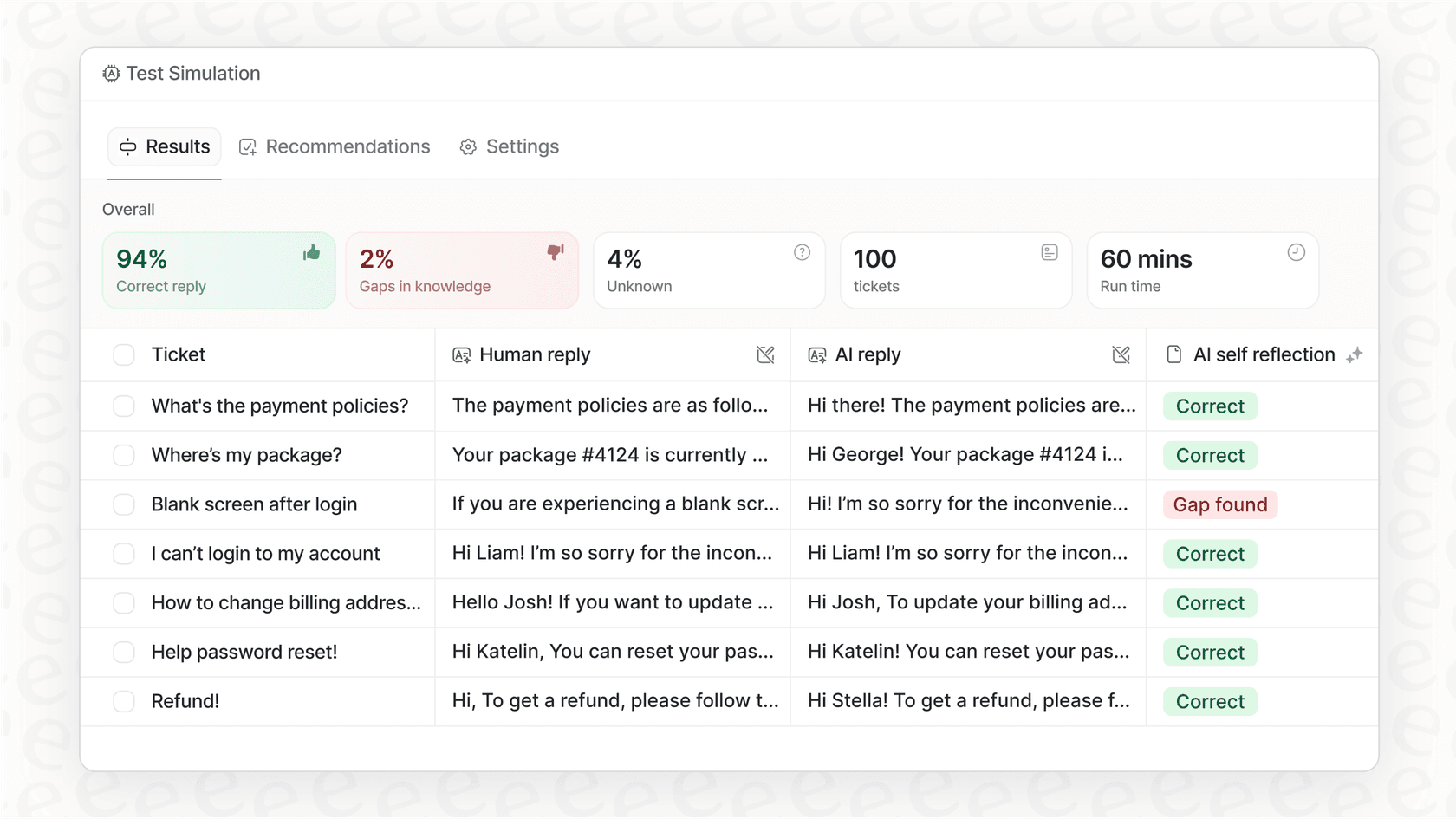
Pour les équipes qui cherchent à aller encore plus loin, nous proposons eesel AI comme moyen de compléter votre configuration Zendesk avec une automatisation intelligente qui apprend de vos tickets passés et de votre centre d'aide.
Ce dont vous aurez besoin
Avant de commencer à créer des macros, assurez-vous d'avoir :
- Un compte Zendesk Support (plan Team, Professional ou Enterprise)
- Un accès administrateur ou l'autorisation de créer des macros dans votre rôle
- Une compréhension claire du flux de travail des tickets de votre équipe (quels statuts vous utilisez et quand)
Si vous n'êtes pas administrateur, vous pouvez toujours créer des macros personnelles pour votre propre usage. Les macros partagées, auxquelles tous les agents peuvent accéder, nécessitent des autorisations d'administrateur.
Étape 1 : Accéder au générateur de macros
Pour créer une nouvelle macro, commencez dans le Centre d'administration.
Accédez à Workspaces dans la barre latérale, puis sélectionnez Agent tools et cliquez sur Macros. Vous verrez une liste des macros existantes si des macros ont été créées. Cliquez sur le bouton Create macro pour commencer à en créer une nouvelle. Consultez la documentation de Zendesk sur la création de macros dans le Centre d'administration pour obtenir des instructions détaillées.
Donnez à votre macro un nom clair et descriptif. La meilleure pratique consiste à utiliser la notation à double deux-points pour catégoriser vos macros. Par exemple :
Retours::Traiter le remboursement + RésoluTechnique::Réinitialisation du mot de passe + RésoluEscalades::Transférer à la facturation + Ouvert
Cette convention d'appellation permet aux agents de trouver facilement la bonne macro rapidement, surtout à mesure que votre bibliothèque s'agrandit.
Étape 2 : Ajouter l'action de commentaire
Il est maintenant temps de définir ce que votre macro fera réellement. Commencez par ajouter le commentaire.
Cliquez sur Add action et sélectionnez Comment/description dans le menu déroulant. Vous verrez deux options importantes :
Comment mode détermine qui peut voir le commentaire :
- Public : Le client voit ce commentaire dans son e-mail et sa vue de ticket
- Private : Seuls les agents peuvent voir ceci (note interne)
Comment text est l'endroit où vous écrivez le message réel. Vous pouvez utiliser des espaces réservés pour personnaliser la réponse. Par exemple :
Bonjour {{ticket.requester.first_name}},

Merci de nous avoir contactés. J'ai traité votre remboursement et vous devriez voir le crédit dans les 3 à 5 jours ouvrables.

Faites-moi savoir si vous avez d'autres questions.
Les espaces réservés disponibles incluent :
{{ticket.requester.first_name}}- Le prénom du client{{ticket.requester.name}}- Le nom complet du client{{ticket.id}}- Le numéro de ticket
Vous pouvez également ajouter du formatage, des images en ligne ou des pièces jointes à vos commentaires de macro. Utilisez la barre d'outils de formatage pour ajouter du texte en gras, des listes ou des liens. Pour joindre des fichiers, cliquez sur le bouton Attach files sous le champ de commentaire (jusqu'à 5 fichiers, 50 Mo chacun).

Étape 3 : Ajouter l'action de statut
Une fois votre commentaire prêt, ajoutez la modification de statut. Cliquez à nouveau sur Add action et sélectionnez Status dans le menu déroulant.
Vous verrez ces options :
| Statut | Quand l'utiliser |
|---|---|
| Ouvert | Le ticket est en cours de traitement |
| En attente | En attente de la réponse du client avec plus d'informations |
| En suspens | En attente d'un tiers (pas le client ou votre équipe) |
| Résolu | Le problème est résolu et aucune autre action n'est nécessaire |
Choisissez le statut qui correspond à votre flux de travail. Par exemple, si votre macro gère une demande courante qui est entièrement résolue (comme une réinitialisation de mot de passe), sélectionnez Résolu. Si vous avez besoin de plus d'informations de la part du client, sélectionnez En attente.
Remarque : Si votre compte a activé les statuts de ticket personnalisés, vous verrez plutôt Catégorie de statut, qui regroupe vos statuts personnalisés dans les quatre catégories principales ci-dessus. Vous pouvez activer les statuts personnalisés dans les paramètres de votre Centre d'administration.
Étape 4 : Ajouter des actions de prise en charge (facultatif)
La véritable puissance des macros vient de la superposition de plusieurs actions. Bien que le commentaire et le statut soient les actions principales, envisagez d'ajouter celles-ci pour rendre votre macro encore plus utile :
- Définir des balises : Ajoutez des balises comme
password_resetourefund_processedpour la création de rapports - Cessionnaire : Acheminez le ticket vers un agent ou un groupe spécifique
- Priorité : Définissez sur Élevée ou Urgente pour les escalades
- Ajouter des abonnés : Mettez en copie d'autres membres de l'équipe qui ont besoin de visibilité
- Champs personnalisés : Mettez à jour tous les champs de ticket personnalisés que votre équipe utilise
Par exemple, une macro d'escalade complète pourrait :
- Ajouter un commentaire public reconnaissant l'escalade
- Définir le statut sur Ouvert
- Attribuer au groupe de facturation
- Définir la priorité sur Élevée
- Ajouter la balise
billing_escalation
Tout cela se produit en un seul clic.
Étape 5 : Enregistrer et tester votre macro
Une fois que vous avez configuré toutes vos actions, cliquez sur Create pour enregistrer la macro.
Avant de la déployer auprès de votre équipe, testez-la :
- Ouvrez un ticket de test (ou créez-en un nouveau)
- Cliquez sur Apply macro dans la barre d'outils inférieure
- Trouvez votre nouvelle macro et sélectionnez-la
- Examinez les modifications avant de soumettre
- Soumettez le ticket et vérifiez que le commentaire et le statut ont été mis à jour correctement
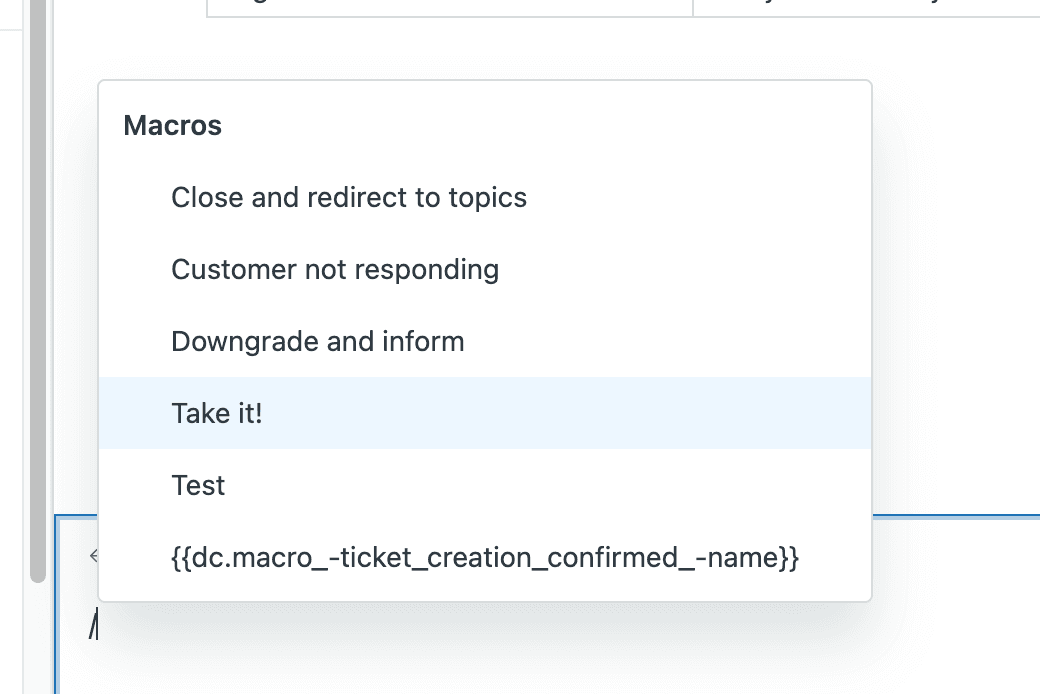
Vous pouvez également appliquer des macros à l'aide du raccourci clavier : tapez / dans la zone de commentaire et commencez à taper le nom de votre macro.
Vérifiez le journal des événements du ticket pour confirmer que toutes les actions se sont déclenchées comme prévu. Si quelque chose ne s'est pas appliqué, le journal indiquera ce qui s'est passé.
Problèmes courants et dépannage
Même avec la bonne configuration, les macros ne fonctionnent parfois pas comme prévu. Voici comment résoudre les problèmes les plus courants :
Les actions de macro ne s'appliquent pas Vérifiez que tous les champs de ticket que votre macro met à jour apparaissent réellement sur le formulaire de ticket. Si un champ est masqué, la macro ne peut pas le mettre à jour.
Le statut ne se met pas à jour Vérifiez que l'agent a l'autorisation de modifier le statut du ticket. Vérifiez également si des déclencheurs ou des automatisations sont en conflit avec la macro et rétablissent le statut.
Le commentaire n'apparaît pas Vérifiez le mode de commentaire. Si vous aviez l'intention d'un commentaire public, mais que vous avez sélectionné privé, le client ne le verra pas.
Les espaces réservés ne sont pas rendus
Assurez-vous d'utiliser des doubles accolades : {{ticket.requester.name}}. Les accolades simples ne fonctionneront pas. De plus, sur les tickets de problème, les espaces réservés sont rendus immédiatement lorsque la macro est appliquée, pas lors de la soumission. Utilisez une barre oblique inverse pour échapper si nécessaire : \{{ticket.requester.name}}.
Impossible d'ajouter des commentaires publics et internes dans la même macro Il s'agit d'une limitation connue de Zendesk. Une macro peut ajouter soit un commentaire public, SOIT une note interne, mais pas les deux. Si vous avez besoin des deux, vous devrez appliquer deux macros distinctes ou ajouter le deuxième commentaire manuellement. De nombreux utilisateurs ont demandé cette fonctionnalité dans la communauté Zendesk.
Exemples de macros prêtes à l'emploi
Voici quatre modèles de macros prêts à être copiés-collés que vous pouvez adapter pour votre équipe :
1. Réinitialisation du mot de passe (Résolu)
Nom : Technique::Réinitialisation du mot de passe + Résolu
Actions :
- Commentaire (Public) : "Bonjour {{ticket.requester.first_name}}, j'ai réinitialisé votre mot de passe. Vous recevrez un mot de passe temporaire par e-mail dans les 5 minutes. Veuillez vous connecter et le modifier immédiatement."
- Statut : Résolu
- Ajouter des balises :
password_reset
2. Escalade vers la facturation (Ouvert)
Nom : Escalades::Transférer à la facturation + Ouvert
Actions :
- Commentaire (Public) : "Je transmets ceci à notre équipe de facturation qui peut mieux vous aider avec votre question de compte. Ils examineront et répondront dans les 24 heures."
- Statut : Ouvert
- Cessionnaire : Groupe de facturation
- Priorité : Élevée
- Ajouter des balises :
billing_escalation
3. En attente des informations du client (En attente)
Nom : Général::En attente d'informations + En attente
Actions :
- Commentaire (Public) : "Pour aider à résoudre ce problème, pourriez-vous fournir : [liste de ce dont vous avez besoin]. Je vais mettre ce ticket en pause jusqu'à ce que nous ayons de vos nouvelles."
- Statut : En attente
- Ajouter des balises :
awaiting_customer
4. Note de transfert interne (Ouvert)
Nom : Interne::Note de transfert + Ouvert
Actions :
- Commentaire (Privé) : "Transfert de ceci : [contexte sur le problème]. Le client est [humeur/urgence]. La prochaine étape est [action nécessaire]."
- Statut : Ouvert
- Cessionnaire : [Agent spécifique]
- Ajouter des balises :
handoff
Meilleures pratiques pour l'ajout de commentaires et la définition du statut dans les macros Zendesk
La création de macros efficaces ne se limite pas à la configuration d'actions. Voici comment garder votre bibliothèque de macros organisée et utile :
Utilisez des conventions d'appellation cohérentes. Le format à double deux-points (Catégorie::Sous-catégorie::Action) crée une hiérarchie intuitive que les agents peuvent parcourir rapidement. Faites correspondre vos catégories de macros à la taxonomie de votre champ de ticket pour plus de cohérence.
Incluez toutes les actions pertinentes. Ne vous contentez pas d'ajouter le commentaire. Si la macro résout un ticket, définissez également le statut sur Résolu et ajoutez les balises appropriées. Cela garantit une hygiène complète des tickets en un seul clic.
Écrivez des titres de style réponse. Le nom de la macro doit décrire la réponse qu'elle fournit, pas la question à laquelle elle répond. Par exemple, utilisez "Commande expédiée + Lien de suivi" au lieu de "Où est ma commande ?"
Vérifiez et mettez à jour régulièrement. Définissez un rappel mensuel pour auditer vos macros. Supprimez celles qui sont obsolètes, mettez à jour la langue qui a changé et vérifiez que les liens fonctionnent toujours.
Suivez vos taux d'utilisation. Visez à ce que les macros couvrent 60 à 80 % de vos réponses. Vous pouvez vérifier les statistiques d'utilisation dans le Centre d'administration si vous avez un plan Professional ou supérieur. Selon Support Driven, les équipes de support les plus performantes utilisent des macros pour plus de 60 % de leurs réponses.
Pour des conseils plus détaillés sur la création d'une stratégie de macro complète, consultez notre guide pratique des macros d'automatisation Zendesk.
Quand envisager des alternatives basées sur l'IA
Les macros sont excellentes pour les réponses standardisées. Mais elles ont des limites. Elles ne peuvent pas s'adapter au contexte, apprendre des interactions passées ou gérer des situations nuancées.
Envisagez eesel AI lorsque vous avez besoin de :
- Réponses dynamiques et personnalisées qui s'adaptent au contexte spécifique de chaque ticket
- Apprentissage des tickets passés pour améliorer les réponses au fil du temps sans mises à jour manuelles
- Gestion de scénarios complexes qui ne rentrent pas parfaitement dans des modèles prédéfinis
- Résolution automatique des problèmes courants sans aucune intervention de l'agent
Nous nous intégrons directement à Zendesk et pouvons fonctionner en mode simulation sur vos tickets passés, afin que vous puissiez voir exactement comment nous fonctionnerions avant de passer en direct. Cela vous permet de valider la qualité et de mesurer les gains de temps potentiels avec des données réelles de votre propre historique de support.
Commencez à rationaliser votre flux de travail Zendesk dès aujourd'hui
Vous avez maintenant tout ce dont vous avez besoin pour créer des macros qui ajoutent des commentaires et mettent à jour le statut en une seule action. Commencez par identifier vos trois types de tickets les plus courants et créez des macros pour ceux-ci. Testez-les avec votre équipe, recueillez des commentaires et itérez.
Une fois que vous avez maîtrisé les bases, développez votre bibliothèque systématiquement. L'objectif est de traiter les demandes de routine en quelques secondes, libérant ainsi votre équipe pour qu'elle se concentre sur les problèmes complexes qui nécessitent réellement un jugement humain.
Si vous êtes prêt à faire progresser votre automatisation, nous pouvons vous aider. Essayez eesel AI gratuitement ou réservez une démonstration pour voir comment l'automatisation intelligente fonctionne avec votre configuration Zendesk existante.


Foire aux questions
Share this article

Article by
Stevia Putri
Stevia Putri is a marketing generalist at eesel AI, where she helps turn powerful AI tools into stories that resonate. She’s driven by curiosity, clarity, and the human side of technology.





