
1日に数十件のサポートチケットを処理していると、作業がどれほど反復的になるかに気づくでしょう。同じ説明を書き、同じフィールドを更新し、ステータスを何度も変更します。そこで、Zendesk(ゼンデスク)マクロの出番です。これらを使用すると、これらの反復的なアクションを自動化して、実際に問題を解決することに集中できます。
最も役立つマクロの組み合わせの1つは、コメントを追加すると同時にチケットのステータスを設定することです。応答を入力してから手動でステータスを変更する代わりに、ワンクリックで両方を行うことができます。これにより、時間を節約し、チケットが常に適切に分類されるようになります。
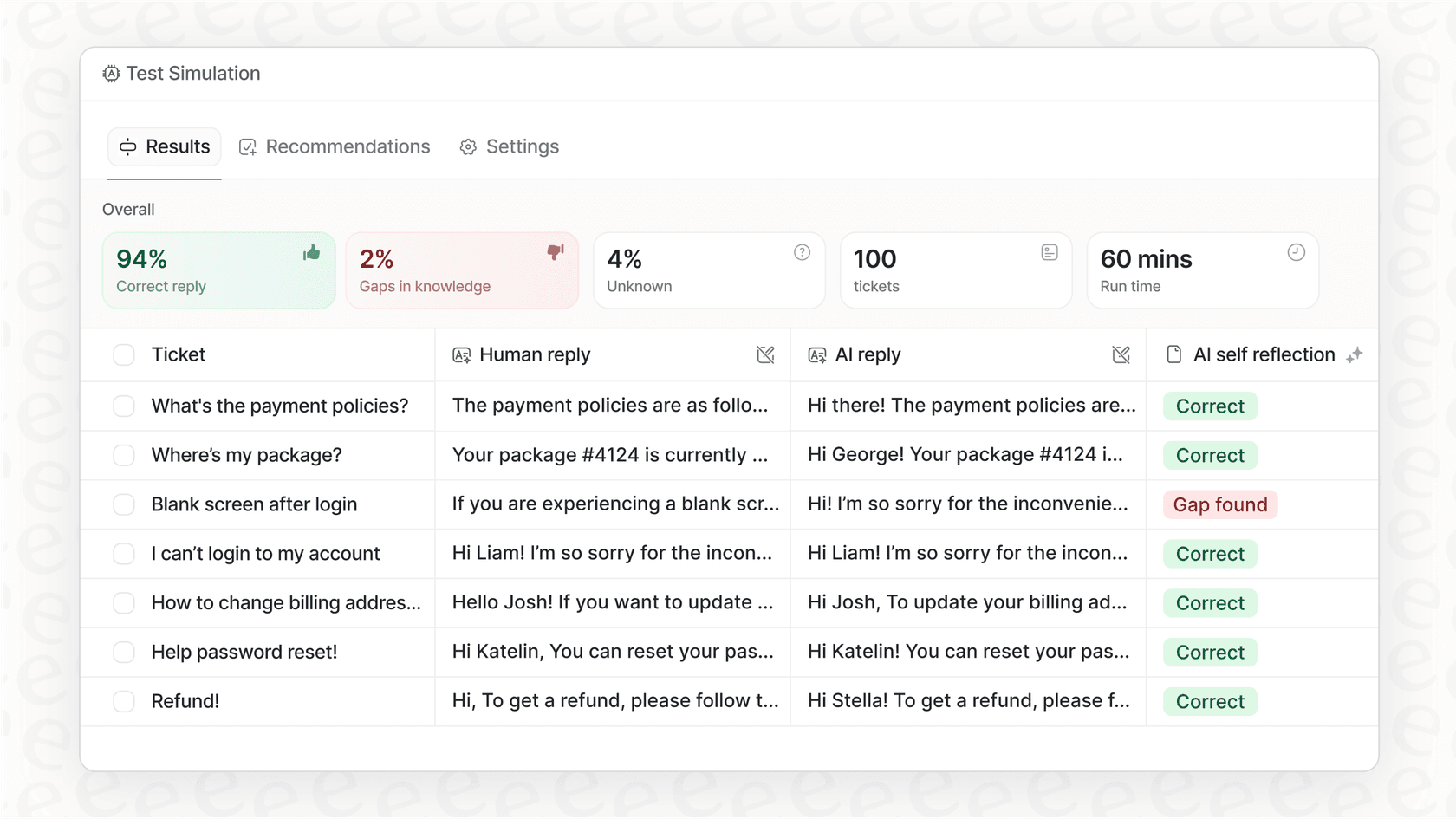
さらに進んだことを検討しているチームには、過去のチケットやヘルプセンターから学習するインテリジェントな自動化でZendesk(ゼンデスク)のセットアップを補完する方法として、eesel AIを提供しています。
必要なもの
マクロの構築を開始する前に、次のものがあることを確認してください。
- Zendesk Supportアカウント(Team、Professional、またはEnterpriseプラン)
- 管理者アクセス権、または自分の役割でマクロを作成する権限
- チームのチケットワークフローの明確な理解(使用するステータスとそのタイミング)
管理者でなくても、自分専用の個人用マクロを作成できます。すべてのエージェントがアクセスできる共有マクロには、管理者権限が必要です。
ステップ1:マクロビルダーにアクセスする
新しいマクロを作成するには、まず管理センターで開始します。
サイドバーのワークスペースに移動し、エージェントツールを選択して、マクロをクリックします。作成済みのマクロがある場合は、既存のマクロのリストが表示されます。マクロの作成ボタンをクリックして、新しいマクロの構築を開始します。詳細な手順については、管理センターにあるZendesk(ゼンデスク)のマクロ作成ドキュメントを参照してください。
マクロに明確でわかりやすい名前を付けます。ベストプラクティスは、二重コロン表記を使用してマクロを分類することです。例:
返品::払い戻しの処理 + 解決済み技術::パスワードのリセット + 解決済みエスカレーション::請求への転送 + オープン
この命名規則により、特にライブラリが拡大するにつれて、エージェントは適切なマクロをすばやく見つけることができます。
ステップ2:コメントアクションを追加する
次に、マクロが実際に何をするかを定義します。まず、コメントを追加します。
アクションの追加をクリックし、ドロップダウンメニューからコメント/説明を選択します。次の2つの重要なオプションが表示されます。
コメントモードは、誰がコメントを見ることができるかを決定します。
- 公開:顧客はメールとチケットビューでこのコメントを見ることができます
- 非公開:エージェントのみがこれを見ることができます(社内メモ)
コメントテキストは、実際のメッセージを記述する場所です。プレースホルダーを使用して、応答をパーソナライズできます。例:
{{ticket.requester.first_name}}様

お問い合わせありがとうございます。払い戻しを処理しました。3〜5営業日以内にクレジットが表示されるはずです。

他に質問があればお知らせください。
利用可能なプレースホルダーは次のとおりです。
{{ticket.requester.first_name}}- 顧客の名{{ticket.requester.name}}- 顧客のフルネーム{{ticket.id}}- チケット番号
また、マクロコメントに書式設定、インライン画像、または添付ファイルを追加することもできます。書式設定ツールバーを使用して、太字テキスト、リスト、またはリンクを追加します。ファイルを添付するには、コメントフィールドの下にあるファイルを添付ボタンをクリックします(最大5ファイル、各50 MB)。

ステップ3:ステータスアクションを追加する
コメントの準備ができたら、ステータスの変更を追加します。アクションの追加を再度クリックし、ドロップダウンからステータスを選択します。
次のオプションが表示されます。
| ステータス | いつ使用するか |
|---|---|
| オープン | チケットが積極的に処理されている |
| 保留中 | 顧客がより多くの情報を返信するのを待っている |
| 保留 | サードパーティ(顧客またはチームではない)を待っている |
| 解決済み | 問題が解決され、それ以上の措置は不要 |
ワークフローに一致するステータスを選択します。たとえば、マクロが完全に解決された一般的なリクエスト(パスワードのリセットなど)を処理する場合は、解決済みを選択します。顧客からより多くの情報が必要な場合は、保留中を選択します。
注:アカウントでカスタムチケットステータスが有効になっている場合は、代わりにステータスカテゴリが表示されます。これにより、カスタムステータスが上記の4つの主要カテゴリにグループ化されます。管理センターの設定でカスタムステータスを有効にできます。
ステップ4:サポートアクションを追加する(オプション)
マクロの真の力は、複数のアクションを重ねることからもたらされます。コメントとステータスはコアアクションですが、これらを追加してマクロをさらに役立つものにすることを検討してください。
- タグの設定:レポート用に
password_resetやrefund_processedなどのタグを追加します - 担当者:チケットを特定のエージェントまたはグループにルーティングします
- 優先度:エスカレーションの場合は、高または緊急に設定します
- フォロワーの追加:可視性が必要な他のチームメンバーをCCに追加します
- カスタムフィールド:チームが使用するカスタムチケットフィールドを更新します
たとえば、完全なエスカレーションマクロは次のようになります。
- エスカレーションを承認する公開コメントを追加します
- ステータスをオープンに設定します
- 請求グループに割り当てます
- 優先度を高に設定します
- タグ
billing_escalationを追加します
これらすべてがワンクリックで発生します。
ステップ5:マクロを保存してテストする
すべてのアクションを設定したら、作成をクリックしてマクロを保存します。
チームに展開する前に、テストします。
- テストチケットを開きます(または新しいチケットを作成します)
- 下部のツールバーでマクロの適用をクリックします
- 新しいマクロを見つけて選択します
- 送信する前に変更を確認します
- チケットを送信し、コメントとステータスの両方が正しく更新されたことを確認します
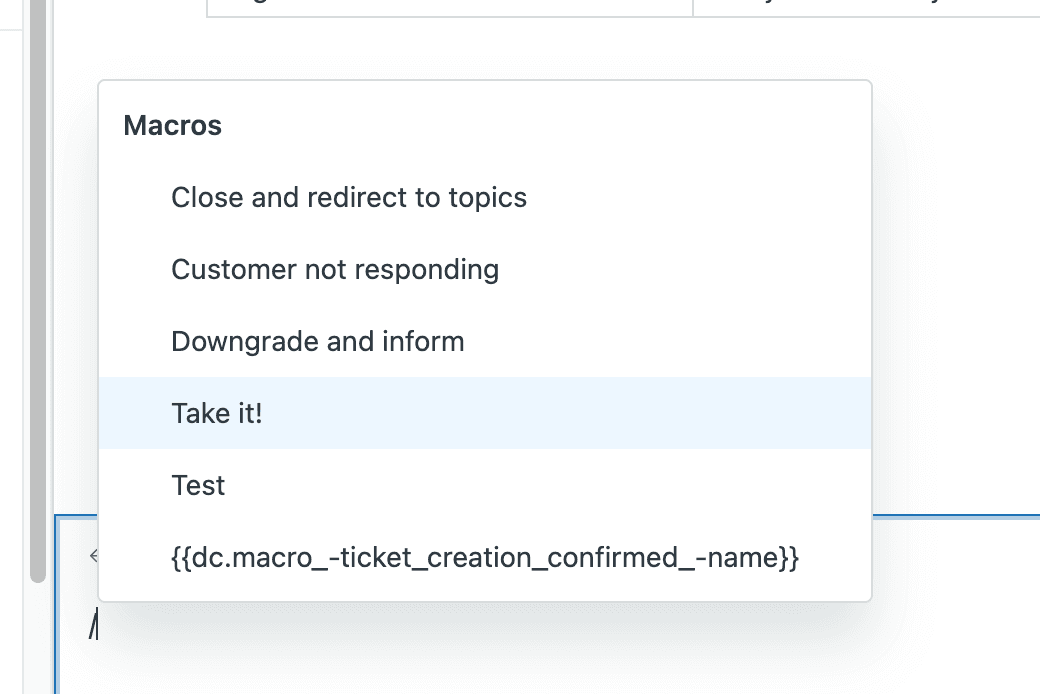
キーボードショートカットを使用してマクロを適用することもできます。コメントボックスに/を入力し、マクロ名の入力を開始します。
チケットのイベントログを確認して、すべてのアクションが期待どおりに実行されたことを確認します。何かが適用されなかった場合、ログに何が起こったかが表示されます。
一般的な問題とトラブルシューティング
適切な設定でも、マクロが期待どおりに機能しない場合があります。最も一般的な問題を修正する方法を次に示します。
マクロアクションが適用されていません マクロが更新するチケットフィールドが実際にチケットフォームに表示されることを確認してください。フィールドが非表示になっている場合、マクロはそれを更新できません。
ステータスが更新されていません エージェントにチケットステータスを変更する権限があることを確認します。また、トリガーまたは自動化がマクロと競合してステータスを元に戻しているかどうかを確認します。
コメントが表示されていません コメントモードを再確認してください。公開コメントを意図したが、非公開を選択した場合、顧客はそれを見ることができません。
プレースホルダーがレンダリングされていません
二重の中括弧を使用していることを確認してください:{{ticket.requester.name}}。単一の中括弧は機能しません。また、問題チケットでは、プレースホルダーは送信時ではなく、マクロが適用されるとすぐにレンダリングされます。必要に応じて、バックスラッシュを使用してエスケープします:\{{ticket.requester.name}}。
同じマクロに公開コメントと社内コメントを追加できません これは既知のZendesk(ゼンデスク)の制限事項です。マクロは、公開コメントまたは社内メモのいずれかを追加できますが、両方を追加することはできません。両方が必要な場合は、2つの別々のマクロを適用するか、2番目のコメントを手動で追加する必要があります。多くのユーザーがZendesk(ゼンデスク)コミュニティでこの機能をリクエストしています。
すぐに使用できるマクロの例
チームに合わせて調整できる4つのコピーアンドペースト対応のマクロテンプレートを次に示します。
1. パスワードのリセット(解決済み)
名前: 技術::パスワードのリセット + 解決済み
アクション:
- コメント(公開):"{{ticket.requester.first_name}}様、パスワードをリセットしました。5分以内に仮パスワードがメールで届きます。すぐにログインして変更してください。"
- ステータス:解決済み
- タグの追加:
password_reset
2. 請求へのエスカレーション(オープン)
名前: エスカレーション::請求への転送 + オープン
アクション:
- コメント(公開):"アカウントに関するご質問については、より適切に対応できる請求チームにエスカレーションしています。24時間以内に確認して対応します。"
- ステータス:オープン
- 担当者:請求グループ
- 優先度:高
- タグの追加:
billing_escalation
3. 顧客情報を待機中(保留中)
名前: 一般::情報を待機中 + 保留中
アクション:
- コメント(公開):"これを解決するために、[必要なものをリストする]を提供していただけますか?ご連絡があるまで、このチケットを一時停止します。"
- ステータス:保留中
- タグの追加:
awaiting_customer
4. 内部引き継ぎメモ(オープン)
名前: 内部::引き継ぎメモ + オープン
アクション:
- コメント(非公開):"これを引き継ぎます:[問題に関するコンテキスト]。顧客は[気分/緊急度]です。次のステップは[必要なアクション]です。"
- ステータス:オープン
- 担当者:[特定のエージェント]
- タグの追加:
handoff
Zendesk(ゼンデスク)マクロのコメントの追加とステータスの設定に関するベストプラクティス
効果的なマクロを構築することは、アクションを設定するだけではありません。マクロライブラリを整理して役立つ状態に保つ方法を次に示します。
一貫した命名規則を使用します。 二重コロン形式(カテゴリ::サブカテゴリ::アクション)は、エージェントがすばやくナビゲートできる直感的な階層を作成します。一貫性を保つために、マクロカテゴリをチケットフィールド分類法に一致させます。
関連するすべてのアクションを含めます。 コメントを追加するだけではありません。マクロがチケットを解決する場合は、ステータスを解決済みに設定し、適切なタグも追加します。これにより、ワンクリックで完全なチケット衛生が保証されます。
回答スタイルのタイトルを作成します。 マクロ名は、質問に答えるのではなく、提供する応答を説明する必要があります。たとえば、"注文はどこにありますか?"の代わりに、"注文の発送 + 追跡リンク"を使用します。
定期的に確認して更新します。 マクロを監査するために毎月リマインダーを設定します。古くなったものを削除し、変更された言語を更新し、リンクがまだ機能していることを確認します。
使用率を追跡します。 マクロが応答の60〜80%をカバーすることを目指します。Professionalプラン以上の場合は、管理センターで使用状況統計を確認できます。Support Drivenによると、高性能なサポートチームは応答の60%以上でマクロを使用しています。
完全なマクロ戦略の構築に関する詳細なガイダンスについては、Zendesk(ゼンデスク)自動化マクロの実践的なガイドを参照してください。
AI搭載の代替手段を検討する場合
マクロは、標準化された応答に最適です。しかし、それらには限界があります。コンテキストに適応したり、過去のやり取りから学習したり、ニュアンスのある状況を処理したりすることはできません。
次のような場合は、eesel AIを検討してください。
- 各チケットの特定のコンテキストに適応する動的でパーソナライズされた応答
- 手動で更新しなくても、時間の経過とともに応答を改善するために過去のチケットから学習
- 事前定義されたテンプレートにきちんと収まらない複雑なシナリオの処理
- エージェントの介入なしに一般的な問題を自動的に解決
Zendesk(ゼンデスク)と直接統合し、過去のチケットでシミュレーションモードで実行できるため、ライブになる前にパフォーマンスを正確に確認できます。これにより、独自のサポート履歴からの実際のデータを使用して、品質を検証し、潜在的な時間節約を測定できます。
今すぐZendesk(ゼンデスク)ワークフローの効率化を開始する
コメントを追加し、ステータスを1つのアクションで更新するマクロを構築するために必要なものがすべて揃いました。まず、最も一般的な3つのチケットタイプを特定し、それらのマクロを作成します。チームでテストし、フィードバックを収集して、反復処理します。
基本を習得したら、ライブラリを体系的に拡張します。目標は、ルーチンリクエストを数秒で処理し、チームが実際に人間の判断が必要な複雑な問題に集中できるようにすることです。
自動化をさらに進める準備ができている場合は、お手伝いできます。eesel AIを無料で試すか、デモを予約するして、インテリジェントな自動化が既存のZendesk(ゼンデスク)セットアップとどのように連携するかを確認してください。


よくある質問
Share this article

Article by
Stevia Putri
Stevia Putri is a marketing generalist at eesel AI, where she helps turn powerful AI tools into stories that resonate. She’s driven by curiosity, clarity, and the human side of technology.





