Como personalizar o link de envio de solicitação do seu Zendesk Guide

Stevia Putri
Última edição February 25, 2026
O botão "Enviar uma solicitação" na sua central de ajuda do Zendesk Guide é a porta de entrada entre seus clientes e sua equipe de suporte. É também um dos elementos mais visíveis da sua central de ajuda, aparecendo no cabeçalho de cada página e no final dos artigos.
Mas e se o texto padrão não corresponder à voz da sua marca? Ou você deseja direcionar os clientes para o seu fórum da comunidade? Talvez você queira removê-lo completamente e lidar com as solicitações por meio de outros canais.
Este guia explica três maneiras de personalizar o link de envio de solicitação do seu Zendesk Guide: alterar o texto do botão, removê-lo completamente ou redirecioná-lo para um destino personalizado.
O que você vai precisar
Antes de começar a personalizar, certifique-se de que você tem:
- Plano Zendesk Suite Growth ou superior (ou Support Professional/Enterprise com Guide Professional). A edição de código de tema não está disponível em planos de nível inferior.
- Acesso de administrador ao Guide com permissões de administrador de conhecimento
- Familiaridade básica com HTML/CSS se você estiver fazendo personalizações avançadas, como redirecionamentos
- Um backup do seu tema atual (vamos abordar como criar um)
Se você estiver em um plano de nível inferior, precisará atualizar antes de poder editar o código do tema. Verifique seu plano atual na página de preços do Zendesk.

Passo 1: Acesse o editor de tema da sua central de ajuda
Primeiro, você precisa entrar na interface de edição de tema, onde pode modificar o código.
- No Zendesk, clique no ícone Guide na navegação superior
- Clique no ícone Personalizar design na barra lateral (parece um pincel)
- Encontre seu tema ativo e clique em Personalizar
- Na parte inferior da página, clique em Editar código

Você verá um navegador de arquivos à esquerda mostrando modelos como header.hbs, article_page.hbs e styles.css. Esses são os arquivos que você editará.
Importante: Antes de fazer alterações, crie uma cópia do seu tema. Clique no ícone de engrenagem ao lado do nome do seu tema e selecione Copiar. Isso lhe dá um backup seguro se algo der errado.
Passo 2: Altere o texto do botão de envio de solicitação
A personalização mais comum é simplesmente alterar "Enviar uma solicitação" para algo que se adapte melhor à sua marca.
- No navegador de arquivos, clique em header.hbs
- Encontre esta linha de código:
{{link 'new_request' class='submit-a-request'}}
- Substitua por:
{{#link 'new_request' class='submit-a-request'}}Seu Texto Personalizado{{/link}}
-
Substitua "Seu Texto Personalizado" pelo que você quer que o botão diga. Algumas alternativas comuns:
- "Fale Conosco"
- "Obtenha Ajuda"
- "Abrir um Ticket"
- "Faça uma Pergunta"
- "Solicitação de Suporte"
-
Clique em Salvar, depois em Publicar para tornar as alterações visíveis
Observação: Esta alteração afeta apenas o botão no seu cabeçalho. O prompt "Tem mais perguntas? Envie uma solicitação" no final dos artigos usa um código diferente. Vamos abordar isso a seguir.
Fonte: Central de Ajuda do Zendesk - Como alterar o texto "Enviar uma solicitação"
Passo 3: Remova o link de envio de solicitação completamente
Algumas empresas preferem lidar com o suporte por meio de outros canais (e-mail, telefone, fóruns da comunidade) e desejam remover o formulário de solicitação completamente.
Remover do cabeçalho
- Abra header.hbs
- Encontre e exclua esta linha:
{{link 'new_request' class='submit-a-request'}}
Ou se parecer com isto:
<li class="item">{{link 'new_request' role="menuitem" class='submit-a-request'}}</li>
Exclua a linha inteira, incluindo as tags <li>.
Remover das páginas de artigo
- Abra article_page.hbs
- Encontre e exclua este bloco:
<div class="article-more-questions">
  {{request_callout}}
</div>
- Clique em Salvar, depois em Publicar
Importante: Remover esses elementos significa que os clientes não poderão enviar tickets através da sua central de ajuda. Certifique-se de que você tem canais de suporte alternativos claramente exibidos.
Se você quiser suporte apenas por e-mail, sem o gerenciamento de tickets da central de ajuda, o Zendesk tem uma configuração específica para isso. Consulte o guia deles sobre desativar o gerenciamento de tickets para suporte apenas por e-mail.
Fonte: Central de Ajuda do Zendesk - Remover link "Enviar uma solicitação"
Passo 4: Redirecione para um destino personalizado
Quer que o botão vá para outro lugar completamente? Talvez seu fórum da comunidade, um formulário de contato personalizado ou uma página de destino específica? Veja como substituir o comportamento padrão pelo seu próprio link.
- Abra article_page.hbs
- Encontre o bloco que contém o prompt de envio de solicitação (geralmente perto da parte inferior):
<div class="article-votes">
  <h2 class="article-votes-question" id="article-votes-label">{{t 'was_this_article_helpful'}}</h2>
  ...
</div>
- Substitua pelo seu HTML personalizado:
<div class="center-container">
  <a href="https://seusite.com/community" class="community-link">Pergunte na Comunidade</a>
</div>
- Abra styles.css e adicione estilo para seu novo botão:
.center-container {
  text-align: center;
}

.community-link {
  display: inline-block;
  padding: 10px 20px;
  font-size: 16px;
  color: #fff;
  background-color: #007bff;
  border: none;
  border-radius: 5px;
  text-decoration: none;
  transition: background-color 0.3s ease;
}

.community-link:hover {
  background-color: #0056b3;
}
- Clique em Salvar, depois em Publicar
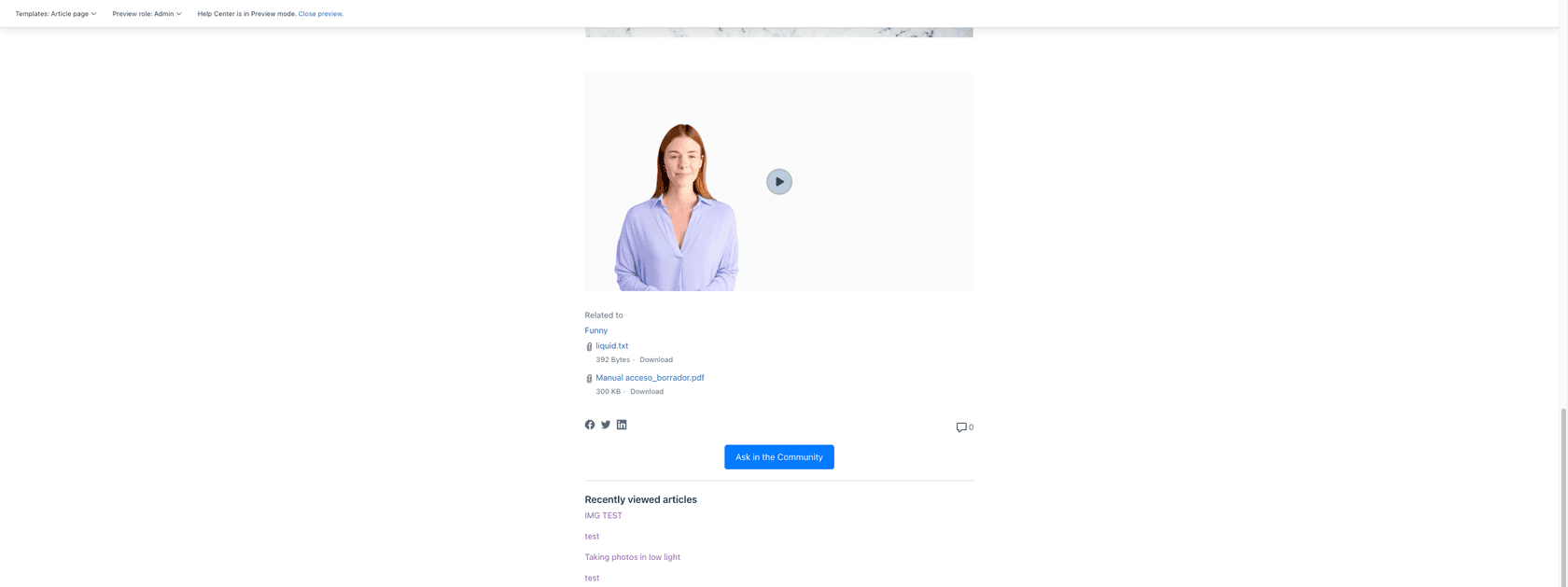
Dica: Teste suas alterações no celular. Os temas padrão do Zendesk são responsivos, mas o código personalizado pode não ser. Use o recurso Visualizar e redimensione seu navegador para verificar.
Fonte: Comunidade Zendesk - Alterar Enviar uma Solicitação para vincular à Página da Comunidade
Problemas comuns e solução de problemas
Mesmo com instruções claras, as coisas às vezes não funcionam como esperado. Aqui estão soluções para problemas comuns:
As alterações não estão aparecendo
- Limpe o cache do seu navegador e atualize
- Certifique-se de que você clicou em Publicar depois de salvar
- Verifique se você está visualizando o tema ativo, não uma visualização
O botão desapareceu completamente
- Você pode ter excluído muito código acidentalmente. Restaure da sua cópia do tema
- Verifique se você não quebrou a sintaxe do Handlebars (faltando
}}ou aspas)
A exibição no celular parece errada
- O CSS personalizado pode não ser responsivo. Teste em dispositivos móveis reais, não apenas no desktop redimensionado
- Use as ferramentas de desenvolvedor do navegador para inspecionar elementos e ajustar o CSS
Não consigo encontrar o código para editar
- Alguns temas do marketplace têm estruturas de arquivos diferentes
- Verifique se seu tema suporta edição de código (alguns temas gratuitos não suportam)
- Você pode precisar de uma Licença de Desenvolvedor para certos temas do marketplace
Precisa reverter as alterações
- Se você fez uma cópia antes de editar, você pode voltar para o tema original
- Vá para Personalizar design > clique no ícone de engrenagem no seu tema original > Definir como tema ativo
Escolhendo a abordagem certa para seu fluxo de trabalho
Não tem certeza de qual personalização é certa para você? Aqui está uma comparação rápida:
| Abordagem | Melhor Para | Considerações |
|---|---|---|
| Alterar texto | A maioria das empresas | Simples, de baixo risco, mantém toda a funcionalidade |
| Remover link | Suporte apenas por e-mail, comunidade em primeiro lugar | Requer canais de suporte alternativos |
| Redirecionar | Fóruns da comunidade, formulários personalizados | Precisa de conhecimento de CSS, teste completamente |
Quando alterar o texto: Esta é a opção mais segura. Ela mantém a funcionalidade intacta enquanto corresponde à voz da sua marca. Bom para a maioria das empresas.
Quando remover o link: Considere isso se você estiver migrando para suporte apenas por e-mail ou se quiser forçar os clientes a usar seu fórum da comunidade ou suporte por telefone. Certifique-se de que seus canais alternativos estejam claramente visíveis.
Quando redirecionar: Use isso quando você tiver um destino específico em mente, como um fórum da comunidade ou formulário de contato personalizado. Requer mais conhecimento técnico, mas lhe dá controle total.
Uma alternativa moderna aos formulários de solicitação tradicionais

Personalizar o link de envio de solicitação do seu Zendesk resolve o problema imediato, mas não altera a experiência subjacente. Os clientes ainda preenchem um formulário e esperam por uma resposta.
Se você está procurando algo diferente, nós construímos o eesel AI como um colega de equipe de IA para suporte ao cliente. Em vez de formulários, os clientes obtêm respostas instantâneas de uma IA que aprende com seus artigos da central de ajuda, tickets anteriores e documentação interna.
Veja como funciona:
- Conecte o eesel AI à sua conta Zendesk (leva cerca de 5 minutos)
- Ele lê sua central de ajuda existente e o histórico de tickets
- Os clientes obtêm respostas instantâneas e precisas 24 horas por dia, 7 dias por semana
- Problemas complexos são automaticamente encaminhados para sua equipe humana
A IA lida com perguntas de rotina, pesquisas de pedidos e solução de problemas comuns. Sua equipe se concentra nos problemas que realmente precisam de atenção humana.
Ao contrário dos chatbots tradicionais que exigem configuração interminável, o eesel aprende com seus dados existentes. Você não escreve scripts nem constrói árvores de decisão. Você apenas conecta e deixa aprender.
Se você está curioso, você pode ver o eesel em ação ou verificar nosso guia de integração do Zendesk para detalhes de configuração.


Perguntas frequentes
Share this article

Article by
Stevia Putri
Stevia Putri is a marketing generalist at eesel AI, where she helps turn powerful AI tools into stories that resonate. She’s driven by curiosity, clarity, and the human side of technology.




