
Zendesk Guide(現 Zendesk Knowledge)ヘルプセンターの「リクエストを送信」ボタンは、顧客とサポートチームをつなぐ入り口です。また、ヘルプセンターで最も目立つ要素の1つであり、すべてのページのヘッダーと記事の最後に表示されます。
しかし、デフォルトのテキストがブランドの声と一致しない場合はどうでしょうか?または、顧客をコミュニティフォーラムに誘導したい場合はどうでしょうか?あるいは、完全に削除して、他のチャネルを通じてリクエストを処理したい場合もあるかもしれません。
このガイドでは、Zendesk Knowledgeのリクエスト送信リンクをカスタマイズする3つの方法について説明します。ボタンのテキストを変更する、完全に削除する、またはカスタム宛先にリダイレクトするなどです。
必要なもの
カスタマイズを開始する前に、以下があることを確認してください。
- Zendesk Suite Growthプラン以上(またはGuide Professionalを含むSupport Professional/Enterprise)。下位プランではテーマコードの編集はできません。
- 知識管理者の権限を持つGuideへの管理者アクセス
- リダイレクトなどの高度なカスタマイズを行う場合は、HTML/CSSの基本的な知識
- 現在のテーマのバックアップ(作成方法については後述します)
下位プランをご利用の場合は、テーマコードを編集する前にアップグレードする必要があります。Zendeskの料金ページで現在のプランを確認してください。

ステップ1:ヘルプセンターのテーマエディタにアクセスする
まず、コードを修正できるテーマ編集インターフェースに入る必要があります。
- Zendeskで、上部のナビゲーションにあるGuideアイコンをクリックします。
- サイドバーにあるデザインをカスタマイズアイコン(絵筆のように見えます)をクリックします。
- アクティブなテーマを見つけて、カスタマイズをクリックします。
- ページの下部にあるコードを編集をクリックします。

左側に、header.hbs、article_page.hbs、styles.cssなどのテンプレートを示すファイルブラウザが表示されます。これらは編集するファイルです。
**重要:**変更を加える前に、テーマのコピーを作成してください。テーマ名の横にある歯車アイコンをクリックし、コピーを選択します。これにより、問題が発生した場合に安全なバックアップが作成されます。
ステップ2:リクエスト送信ボタンのテキストを変更する
最も一般的なカスタマイズは、「リクエストを送信」をブランドに合ったものに変更することです。
- ファイルブラウザで、header.hbsをクリックします。
- 次のコード行を見つけます。
{{link 'new_request' class='submit-a-request'}}
- 次のように置き換えます。
{{#link 'new_request' class='submit-a-request'}}カスタムテキスト{{/link}}
-
「カスタムテキスト」をボタンに表示したいテキストに置き換えます。一般的な代替案をいくつか示します。
- 「お問い合わせ」
- 「ヘルプを表示」
- 「チケットを開く」
- 「質問する」
- 「サポートリクエスト」
-
保存をクリックし、公開をクリックして変更を有効にします。
**注:**この変更は、ヘッダーのボタンにのみ影響します。記事の最後にある「他に質問がありますか?リクエストを送信」プロンプトは、異なるコードを使用します。これについては、次に説明します。
出典:Zendeskヘルプセンター - テキスト「リクエストを送信」を変更する方法
ステップ3:リクエスト送信リンクを完全に削除する
一部の企業は、他のチャネル(メール、電話、コミュニティフォーラム)を通じてサポートを処理することを好み、リクエストフォームを完全に削除したいと考えています。
ヘッダーから削除する
- header.hbsを開きます。
- 次の行を見つけて削除します。
{{link 'new_request' class='submit-a-request'}}
または、次のようになっている場合:
<li class="item">{{link 'new_request' role="menuitem" class='submit-a-request'}}</li>
<li>タグを含む行全体を削除します。
記事ページから削除する
- article_page.hbsを開きます。
- 次のブロックを見つけて削除します。
<div class="article-more-questions">
  {{request_callout}}
</div>
- 保存をクリックし、公開をクリックします。
**重要:**これらの要素を削除すると、顧客はヘルプセンターを通じてチケットを送信できなくなります。代替のサポートチャネルが明確に表示されていることを確認してください。
ヘルプセンターのチケット管理なしでメールのみのサポートが必要な場合は、Zendeskに特定の設定があります。メールのみのサポートのためにチケット管理をオフにするに関するガイドを参照してください。
出典:Zendeskヘルプセンター - 「リクエストを送信」リンクを削除する
ステップ4:カスタム宛先にリダイレクトする
ボタンを別の場所に移動させたいですか?コミュニティフォーラム、カスタムお問い合わせフォーム、または特定のランディングページなど。デフォルトの動作を独自のリンクに置き換える方法は次のとおりです。
- article_page.hbsを開きます。
- リクエスト送信プロンプトを含むブロックを見つけます(通常は下部にあります)。
<div class="article-votes">
  <h2 class="article-votes-question" id="article-votes-label">{{t 'was_this_article_helpful'}}</h2>
  ...
</div>
- カスタムHTMLに置き換えます。
<div class="center-container">
  <a href="https://yoursite.com/community" class="community-link">コミュニティで質問する</a>
</div>
- styles.cssを開き、新しいボタンのスタイルを追加します。
.center-container {
  text-align: center;
}

.community-link {
  display: inline-block;
  padding: 10px 20px;
  font-size: 16px;
  color: #fff;
  background-color: #007bff;
  border: none;
  border-radius: 5px;
  text-decoration: none;
  transition: background-color 0.3s ease;
}

.community-link:hover {
  background-color: #0056b3;
}
- 保存をクリックし、公開をクリックします。
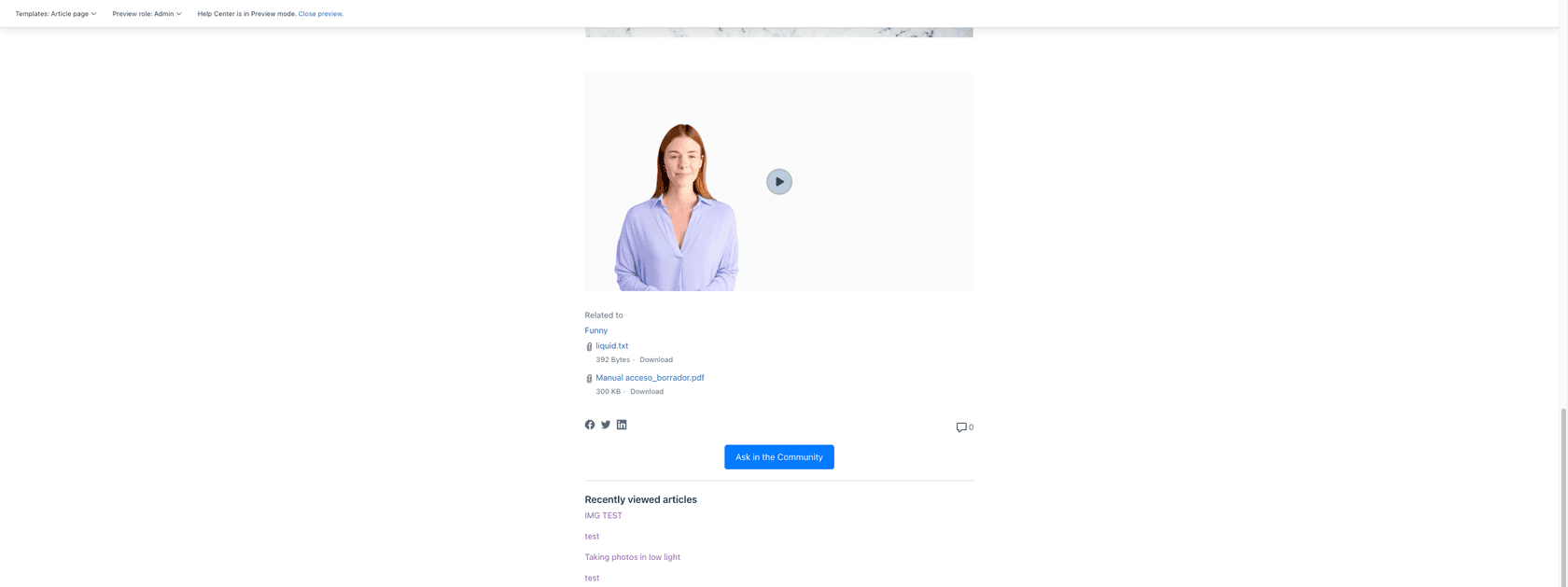
**ヒント:**モバイルで変更をテストします。デフォルトのZendeskテーマはレスポンシブですが、カスタムコードはそうでない可能性があります。プレビュー機能を使用し、ブラウザのサイズを変更して確認してください。
出典:Zendeskコミュニティ - リクエストの送信をコミュニティページへのリンクに変更する
よくある問題とトラブルシューティング
明確な指示があっても、期待どおりに動作しない場合があります。一般的な問題の解決策を次に示します。
変更が表示されない
- ブラウザのキャッシュをクリアして更新します。
- 保存後に公開をクリックしたことを確認します。
- プレビューではなく、ライブテーマを表示していることを確認します。
ボタンが完全に消えた
- 誤ってコードを削除しすぎた可能性があります。テーマのコピーから復元します。
- Handlebarsの構文(
}}または引用符の欠落)を壊していないことを確認します。
モバイル表示がおかしい
- カスタムCSSがレスポンシブでない可能性があります。サイズ変更されたデスクトップだけでなく、実際のモバイルデバイスでテストします。
- ブラウザの開発者ツールを使用して要素を検査し、CSSを調整します。
編集するコードが見つからない
- 一部のマーケットプレイステーマは、ファイル構造が異なります。
- テーマがコード編集をサポートしているかどうかを確認します(一部の無料テーマはサポートしていません)。
- 特定のマーケットプレイステーマには、開発者ライセンスが必要な場合があります。
変更を元に戻す必要がある
- 編集前にコピーを作成した場合、元のテーマに戻すことができます。
- デザインをカスタマイズ > 元のテーマの歯車アイコンをクリック > ライブテーマとして設定に移動します。
ワークフローに適したアプローチを選択する
どのカスタマイズが自分に適しているかわからない場合は、簡単な比較を次に示します。
| アプローチ | 最適な用途 | 考慮事項 |
|---|---|---|
| テキストの変更 | ほとんどの企業 | シンプル、低リスク、すべての機能を維持 |
| リンクの削除 | メールのみのサポート、コミュニティ優先 | 代替のサポートチャネルが必要 |
| リダイレクト | コミュニティフォーラム、カスタムフォーム | CSSの知識が必要、徹底的にテスト |
**テキストを変更する場合:**これは最も安全なオプションです。ブランドの声に合わせて、機能を損なうことなく維持します。ほとんどの企業に適しています。
**リンクを削除する場合:**メールのみのサポートに移行する場合、または顧客にコミュニティフォーラムまたは電話サポートの使用を強制したい場合は、これを検討してください。代替チャネルが明確に表示されていることを確認してください。
**リダイレクトする場合:**コミュニティフォーラムやカスタムお問い合わせフォームなど、特定の宛先がある場合は、これを使用します。より多くの技術的な知識が必要ですが、完全に制御できます。
従来のリクエストフォームに代わる最新の方法

Zendeskのリクエスト送信リンクをカスタマイズすると、当面の問題は解決しますが、根本的なエクスペリエンスは変わりません。顧客は依然としてフォームに記入し、応答を待ちます。
何か違うものを探している場合は、eesel AIを顧客サポートのAIチームメイトとして構築しました。フォームの代わりに、顧客はヘルプセンターの記事、過去のチケット、および内部ドキュメントから学習するAIから即座に回答を得られます。
仕組みは次のとおりです。
- eesel AIをZendeskアカウントに接続します(約5分かかります)。
- 既存のヘルプセンターとチケット履歴を読み取ります。
- 顧客は24時間365日、正確な応答を即座に得られます。
- 複雑な問題は、自動的に人間のチームにエスカレートされます。
AIは、ルーチンな質問、注文の検索、および一般的なトラブルシューティングを処理します。チームは、実際に人間の注意が必要な問題に集中します。
無限の構成が必要な従来のチャットボットとは異なり、eeselは既存のデータから学習します。スクリプトを作成したり、意思決定ツリーを構築したりする必要はありません。接続して学習させるだけです。
興味があれば、eeselの動作を確認するか、Zendesk統合ガイドでセットアップの詳細を確認してください。