Cómo personalizar el enlace de enviar solicitud de tu Zendesk Guide

Stevia Putri
Última edición February 25, 2026
El botón "Enviar una solicitud" en tu centro de ayuda de Zendesk Guide es la puerta de entrada entre tus clientes y tu equipo de soporte. También es uno de los elementos más visibles de tu centro de ayuda, que aparece en el encabezado de cada página y al final de los artículos.
Pero, ¿qué pasa si el texto predeterminado no coincide con la voz de tu marca? ¿O quieres dirigir a los clientes a tu foro de la comunidad en su lugar? Tal vez quieras eliminarlo por completo y gestionar las solicitudes a través de otros canales.
Esta guía te explica tres formas de personalizar el enlace de enviar solicitud de tu Zendesk Guide: cambiar el texto del botón, eliminarlo por completo o redirigirlo a un destino personalizado.
Lo que necesitarás
Antes de empezar a personalizar, asegúrate de tener:
- Plan Zendesk Suite Growth o superior (o Support Professional/Enterprise con Guide Professional). La edición de código de tema no está disponible en los planes de nivel inferior.
- Acceso de administrador a Guide con permisos de administrador de conocimiento
- Familiaridad básica con HTML/CSS si vas a realizar personalizaciones avanzadas como redirecciones
- Una copia de seguridad de tu tema actual (cubriremos cómo crear una)
Si estás en un plan de nivel inferior, deberás actualizar antes de poder editar el código del tema. Consulta tu plan actual en la página de precios de Zendesk.

Paso 1: Accede al editor de temas de tu centro de ayuda
Primero, debes acceder a la interfaz de edición de temas donde puedes modificar el código.
- En Zendesk, haz clic en el icono de Guide en la navegación superior
- Haz clic en el icono de Personalizar diseño en la barra lateral (parece un pincel)
- Encuentra tu tema activo y haz clic en Personalizar
- En la parte inferior de la página, haz clic en Editar código

Verás un explorador de archivos a la izquierda que muestra plantillas como header.hbs, article_page.hbs y styles.css. Estos son los archivos que editarás.
Importante: Antes de realizar cambios, crea una copia de tu tema. Haz clic en el icono de engranaje junto al nombre de tu tema y selecciona Copiar. Esto te proporciona una copia de seguridad segura si algo sale mal.
Paso 2: Cambia el texto del botón de enviar solicitud
La personalización más común es simplemente cambiar "Enviar una solicitud" a algo que se ajuste mejor a tu marca.
- En el explorador de archivos, haz clic en header.hbs
- Encuentra esta línea de código:
{{link 'new_request' class='submit-a-request'}}
- Reemplázala con:
{{#link 'new_request' class='submit-a-request'}}Tu Texto Personalizado{{/link}}
-
Reemplaza "Tu Texto Personalizado" con lo que quieras que diga el botón. Algunas alternativas comunes:
- "Contáctanos"
- "Obtener Ayuda"
- "Abrir un Ticket"
- "Hacer una Pregunta"
- "Solicitud de Soporte"
-
Haz clic en Guardar, luego en Publicar para que los cambios se hagan efectivos
Nota: Este cambio solo afecta al botón en tu encabezado. El mensaje "¿Tiene más preguntas? Enviar una solicitud" al final de los artículos utiliza un código diferente. Lo cubriremos a continuación.
Fuente: Zendesk Help Center - How to change the text "Submit a request"
Paso 3: Elimina el enlace de enviar solicitud por completo
Algunas empresas prefieren gestionar el soporte a través de otros canales (correo electrónico, teléfono, foros de la comunidad) y quieren eliminar el formulario de solicitud por completo.
Eliminar del encabezado
- Abre header.hbs
- Busca y elimina esta línea:
{{link 'new_request' class='submit-a-request'}}
O si se ve así:
<li class="item">{{link 'new_request' role="menuitem" class='submit-a-request'}}</li>
Elimina toda la línea, incluidas las etiquetas <li>.
Eliminar de las páginas de artículos
- Abre article_page.hbs
- Busca y elimina este bloque:
<div class="article-more-questions">
  {{request_callout}}
</div>
- Haz clic en Guardar, luego en Publicar
Importante: Eliminar estos elementos significa que los clientes no podrán enviar tickets a través de tu centro de ayuda. Asegúrate de tener canales de soporte alternativos claramente mostrados.
Si deseas soporte solo por correo electrónico sin la gestión de tickets del centro de ayuda, Zendesk tiene una configuración específica para eso. Consulta su guía sobre turning off ticket management for email-only support.
Fuente: Zendesk Help Center - Remove "Submit a request" link
Paso 4: Redirige a un destino personalizado
¿Quieres que el botón vaya a otro lugar por completo? ¿Tal vez a tu foro de la comunidad, un formulario de contacto personalizado o una página de destino específica? Aquí te mostramos cómo reemplazar el comportamiento predeterminado con tu propio enlace.
- Abre article_page.hbs
- Busca el bloque que contiene el mensaje de enviar solicitud (generalmente cerca de la parte inferior):
<div class="article-votes">
  <h2 class="article-votes-question" id="article-votes-label">{{t 'was_this_article_helpful'}}</h2>
  ...
</div>
- Reemplázalo con tu HTML personalizado:
<div class="center-container">
  <a href="https://tusitio.com/comunidad" class="community-link">Pregunta en la Comunidad</a>
</div>
- Abre styles.css y agrega estilo para tu nuevo botón:
.center-container {
  text-align: center;
}

.community-link {
  display: inline-block;
  padding: 10px 20px;
  font-size: 16px;
  color: #fff;
  background-color: #007bff;
  border: none;
  border-radius: 5px;
  text-decoration: none;
  transition: background-color 0.3s ease;
}

.community-link:hover {
  background-color: #0056b3;
}
- Haz clic en Guardar, luego en Publicar
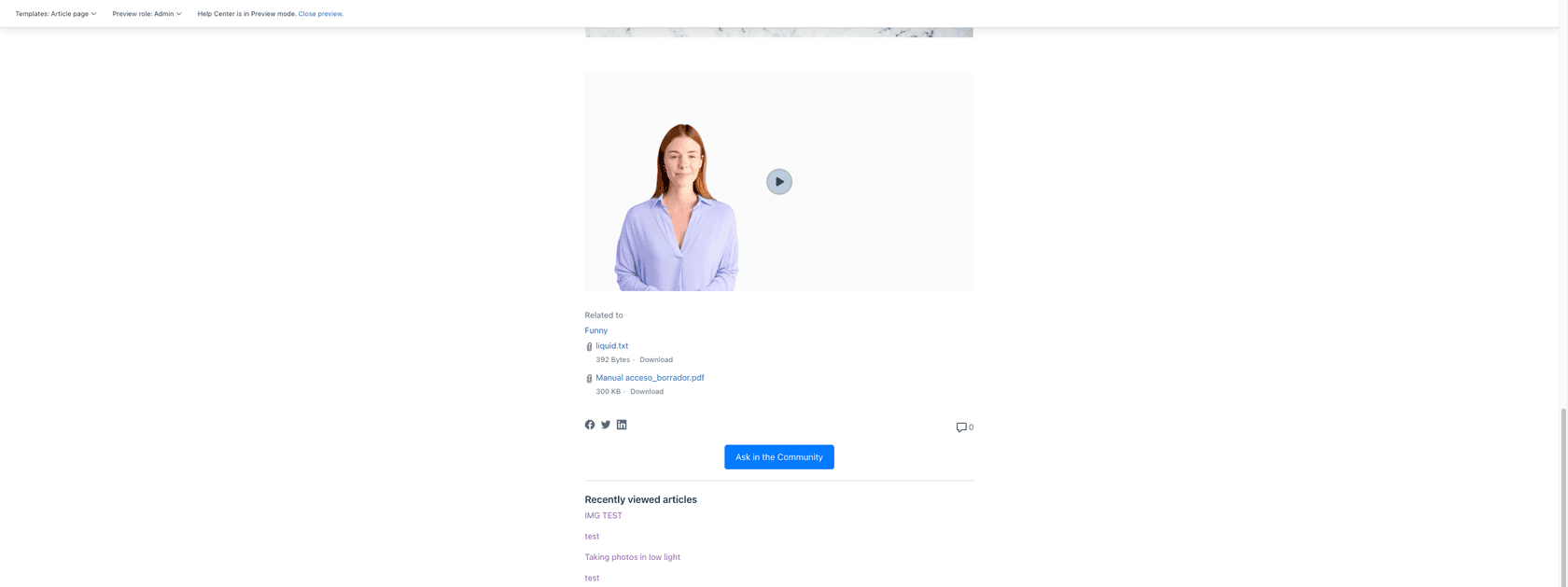
Consejo: Prueba tus cambios en dispositivos móviles. Los temas predeterminados de Zendesk son responsivos, pero el código personalizado podría no serlo. Utiliza la función Vista previa y cambia el tamaño de tu navegador para verificar.
Fuente: Zendesk Community - Change Submit a Request to link to Community Page
Problemas comunes y solución de problemas
Incluso con instrucciones claras, a veces las cosas no funcionan como se espera. Aquí hay soluciones a problemas comunes:
Los cambios no se muestran
- Borra la memoria caché de tu navegador y actualiza
- Asegúrate de haber hecho clic en Publicar después de guardar
- Verifica que estés viendo el tema activo, no una vista previa
El botón desapareció por completo
- Es posible que hayas eliminado accidentalmente demasiado código. Restaura desde tu copia del tema
- Verifica que no hayas roto la sintaxis de Handlebars (falta
}}o comillas)
La pantalla móvil se ve mal
- Es posible que el CSS personalizado no sea responsivo. Prueba en dispositivos móviles reales, no solo en el escritorio redimensionado
- Utiliza las herramientas de desarrollador del navegador para inspeccionar elementos y ajustar el CSS
No puedo encontrar el código para editar
- Algunos temas del marketplace tienen diferentes estructuras de archivos
- Verifica si tu tema admite la edición de código (algunos temas gratuitos no lo hacen)
- Es posible que necesites una licencia de desarrollador para ciertos temas del marketplace
Necesito revertir los cambios
- Si hiciste una copia antes de editar, puedes volver al tema original
- Ve a Personalizar diseño > haz clic en el icono de engranaje en tu tema original > Establecer como tema activo
Elegir el enfoque correcto para tu flujo de trabajo
¿No estás seguro de qué personalización es la adecuada para ti? Aquí hay una comparación rápida:
| Enfoque | Mejor para | Consideraciones |
|---|---|---|
| Cambiar texto | La mayoría de las empresas | Simple, de bajo riesgo, mantiene toda la funcionalidad |
| Eliminar enlace | Soporte solo por correo electrónico, comunidad primero | Requiere canales de soporte alternativos |
| Redirigir | Foros de la comunidad, formularios personalizados | Necesita conocimientos de CSS, prueba a fondo |
Cuándo cambiar el texto: Esta es la opción más segura. Mantiene la funcionalidad intacta mientras coincide con la voz de tu marca. Bueno para la mayoría de las empresas.
Cuándo eliminar el enlace: Considera esto si te estás moviendo al soporte solo por correo electrónico, o si deseas obligar a los clientes a utilizar tu foro de la comunidad o el soporte telefónico. Asegúrate de que tus canales alternativos sean claramente visibles.
Cuándo redirigir: Utiliza esto cuando tengas un destino específico en mente, como un foro de la comunidad o un formulario de contacto personalizado. Requiere más conocimientos técnicos, pero te da control total.
Una alternativa moderna a los formularios de solicitud tradicionales

Personalizar el enlace de enviar solicitud de tu Zendesk resuelve el problema inmediato, pero no cambia la experiencia subyacente. Los clientes todavía rellenan un formulario y esperan una respuesta.
Si estás buscando algo diferente, creamos eesel AI como un compañero de equipo de IA para la atención al cliente. En lugar de formularios, los clientes obtienen respuestas instantáneas de una IA que aprende de los artículos de tu centro de ayuda, los tickets anteriores y la documentación interna.
Así es como funciona:
- Conecta eesel AI a tu cuenta de Zendesk (tarda unos 5 minutos)
- Lee tu centro de ayuda existente y el historial de tickets
- Los clientes obtienen respuestas instantáneas y precisas las 24 horas del día, los 7 días de la semana
- Los problemas complejos se escalan automáticamente a tu equipo humano
La IA gestiona las preguntas rutinarias, las búsquedas de pedidos y la solución de problemas comunes. Tu equipo se centra en los problemas que realmente necesitan atención humana.
A diferencia de los chatbots tradicionales que requieren una configuración interminable, eesel aprende de tus datos existentes. No escribes scripts ni construyes árboles de decisión. Simplemente lo conectas y dejas que aprenda.
Si tienes curiosidad, puedes ver eesel en acción o consultar nuestra guía de integración de Zendesk para obtener detalles de configuración.


Preguntas Frecuentes
Share this article

Article by
Stevia Putri
Stevia Putri is a marketing generalist at eesel AI, where she helps turn powerful AI tools into stories that resonate. She’s driven by curiosity, clarity, and the human side of technology.


