So passen Sie Ihren Zendesk Guide Link zum Einreichen einer Anfrage an

Stevia Putri
Zuletzt bearbeitet February 25, 2026
Der Button "Anfrage einreichen" in Ihrem Zendesk Guide Help Center ist das Tor zwischen Ihren Kunden und Ihrem Support-Team. Er ist auch eines der sichtbarsten Elemente Ihres Help Centers, das in der Kopfzeile jeder Seite und am Ende von Artikeln erscheint.
Aber was, wenn der Standardtext nicht zu Ihrer Markenstimme passt? Oder Sie Kunden stattdessen zu Ihrem Community-Forum leiten möchten? Vielleicht möchten Sie ihn ganz entfernen und Anfragen über andere Kanäle bearbeiten.
Diese Anleitung führt Sie durch drei Möglichkeiten, Ihren Zendesk Guide Link zum Einreichen einer Anfrage anzupassen: Ändern des Button-Textes, vollständiges Entfernen oder Weiterleiten zu einem benutzerdefinierten Ziel.
Was Sie benötigen
Bevor Sie mit der Anpassung beginnen, stellen Sie sicher, dass Sie Folgendes haben:
- Zendesk Suite Growth Plan oder höher (oder Support Professional/Enterprise mit Guide Professional). Die Bearbeitung des Theme-Codes ist in Tarifen niedrigerer Stufen nicht verfügbar.
- Admin-Zugriff auf Guide mit Wissensdatenbank-Admin-Berechtigungen
- Grundlegende Vertrautheit mit HTML/CSS, wenn Sie erweiterte Anpassungen wie Weiterleitungen vornehmen
- Ein Backup Ihres aktuellen Themes (wir zeigen Ihnen, wie Sie eines erstellen)
Wenn Sie einen Tarif niedrigerer Stufe haben, müssen Sie ein Upgrade durchführen, bevor Sie den Theme-Code bearbeiten können. Überprüfen Sie Ihren aktuellen Plan auf der Zendesk-Preisseite.

Schritt 1: Zugriff auf Ihren Help Center Theme-Editor
Zuerst müssen Sie in die Theme-Bearbeitungsoberfläche gelangen, in der Sie den Code ändern können.
- Klicken Sie in Zendesk auf das Guide-Symbol in der oberen Navigation
- Klicken Sie in der Seitenleiste auf das Symbol Design anpassen (es sieht aus wie ein Pinsel)
- Suchen Sie Ihr aktives Theme und klicken Sie auf Anpassen
- Klicken Sie unten auf der Seite auf Code bearbeiten

Sie sehen einen Dateibrowser auf der linken Seite, der Vorlagen wie header.hbs, article_page.hbs und styles.css anzeigt. Dies sind die Dateien, die Sie bearbeiten werden.
Wichtig: Erstellen Sie vor dem Ändern eine Kopie Ihres Themes. Klicken Sie auf das Zahnradsymbol neben Ihrem Theme-Namen und wählen Sie Kopieren. Dies gibt Ihnen ein sicheres Backup, falls etwas schief geht.
Schritt 2: Ändern des Button-Textes "Anfrage einreichen"
Die häufigste Anpassung ist einfach das Ändern von "Anfrage einreichen" in etwas, das besser zu Ihrer Marke passt.
- Klicken Sie im Dateibrowser auf header.hbs
- Suchen Sie diese Codezeile:
{{link 'new_request' class='submit-a-request'}}
- Ersetzen Sie sie durch:
{{#link 'new_request' class='submit-a-request'}}Ihr benutzerdefinierter Text{{/link}}
-
Ersetzen Sie "Ihr benutzerdefinierter Text" durch das, was der Button sagen soll. Einige gängige Alternativen:
- "Kontaktieren Sie uns"
- "Hilfe erhalten"
- "Ticket eröffnen"
- "Frage stellen"
- "Support-Anfrage"
-
Klicken Sie auf Speichern und dann auf Veröffentlichen, um die Änderungen live zu schalten
Hinweis: Diese Änderung betrifft nur den Button in Ihrer Kopfzeile. Die Aufforderung "Haben Sie weitere Fragen? Anfrage einreichen" am Ende von Artikeln verwendet einen anderen Code. Wir werden dies als Nächstes behandeln.
Quelle: Zendesk Help Center - So ändern Sie den Text "Anfrage einreichen"
Schritt 3: Entfernen des Links zum Einreichen einer Anfrage vollständig
Einige Unternehmen ziehen es vor, den Support über andere Kanäle (E-Mail, Telefon, Community-Foren) abzuwickeln und möchten das Anfrageformular vollständig entfernen.
Aus der Kopfzeile entfernen
- Öffnen Sie header.hbs
- Suchen und löschen Sie diese Zeile:
{{link 'new_request' class='submit-a-request'}}
Oder wenn es so aussieht:
<li class="item">{{link 'new_request' role="menuitem" class='submit-a-request'}}</li>
Löschen Sie die gesamte Zeile einschließlich der <li>-Tags.
Von Artikelseiten entfernen
- Öffnen Sie article_page.hbs
- Suchen und löschen Sie diesen Block:
<div class="article-more-questions">
  {{request_callout}}
</div>
- Klicken Sie auf Speichern und dann auf Veröffentlichen
Wichtig: Das Entfernen dieser Elemente bedeutet, dass Kunden keine Tickets über Ihr Help Center einreichen können. Stellen Sie sicher, dass Sie alternative Support-Kanäle deutlich anzeigen.
Wenn Sie nur E-Mail-Support ohne die Help Center Ticket-Verwaltung wünschen, bietet Zendesk eine spezielle Einstellung dafür. Lesen Sie die Anleitung zum Deaktivieren der Ticket-Verwaltung für reinen E-Mail-Support.
Quelle: Zendesk Help Center - Link "Anfrage einreichen" entfernen
Schritt 4: Weiterleiten zu einem benutzerdefinierten Ziel
Soll der Button ganz woanders hinführen? Vielleicht zu Ihrem Community-Forum, einem benutzerdefinierten Kontaktformular oder einer bestimmten Landingpage? So ersetzen Sie das Standardverhalten durch Ihren eigenen Link.
- Öffnen Sie article_page.hbs
- Suchen Sie den Block, der die Aufforderung zum Einreichen einer Anfrage enthält (normalerweise in der Nähe des unteren Randes):
<div class="article-votes">
  <h2 class="article-votes-question" id="article-votes-label">{{t 'was_this_article_helpful'}}</h2>
  ...
</div>
- Ersetzen Sie ihn durch Ihr benutzerdefiniertes HTML:
<div class="center-container">
  <a href="https://yoursite.com/community" class="community-link">Fragen Sie in der Community</a>
</div>
- Öffnen Sie styles.css und fügen Sie Styling für Ihren neuen Button hinzu:
.center-container {
  text-align: center;
}

.community-link {
  display: inline-block;
  padding: 10px 20px;
  font-size: 16px;
  color: #fff;
  background-color: #007bff;
  border: none;
  border-radius: 5px;
  text-decoration: none;
  transition: background-color 0.3s ease;
}

.community-link:hover {
  background-color: #0056b3;
}
- Klicken Sie auf Speichern und dann auf Veröffentlichen
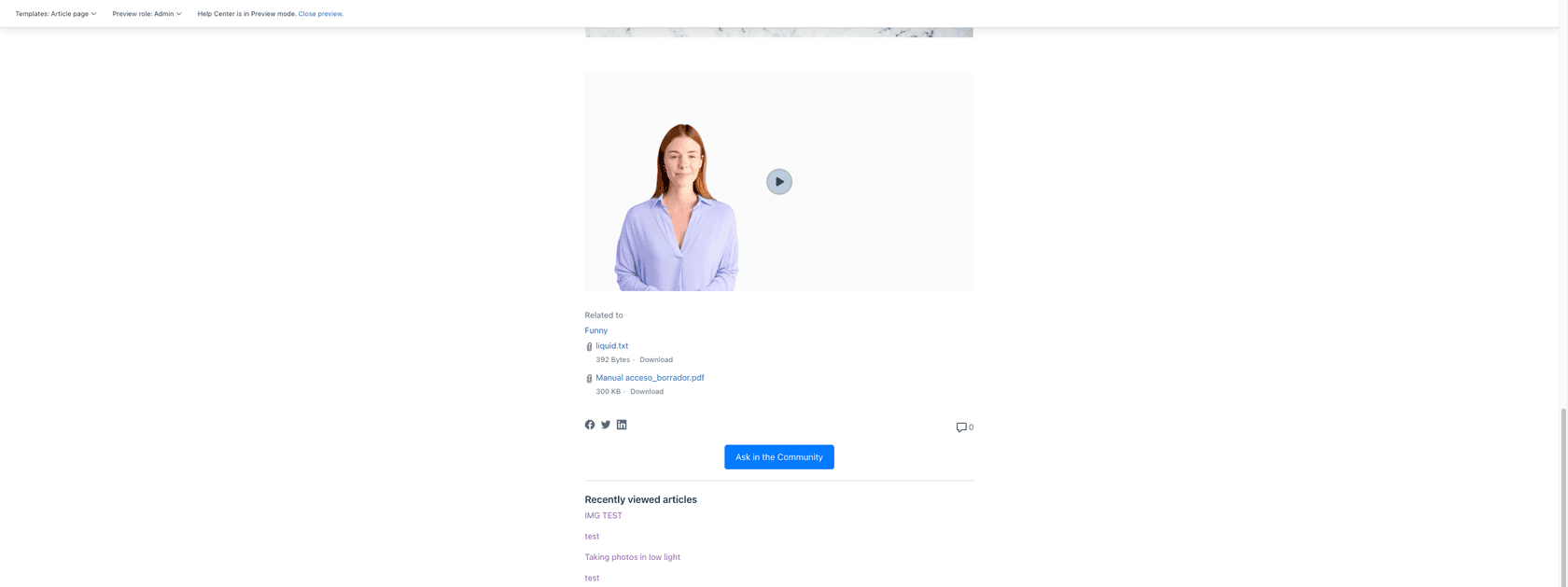
Tipp: Testen Sie Ihre Änderungen auf dem Handy. Die Standard-Zendesk-Themes sind responsiv, aber benutzerdefinierter Code möglicherweise nicht. Verwenden Sie die Vorschau-Funktion und passen Sie die Größe Ihres Browsers an, um dies zu überprüfen.
Quelle: Zendesk Community - Ändern Sie "Anfrage einreichen", um zur Community-Seite zu verlinken
Häufige Probleme und Fehlerbehebung
Auch bei klaren Anweisungen funktionieren die Dinge manchmal nicht wie erwartet. Hier sind Lösungen für häufige Probleme:
Änderungen werden nicht angezeigt
- Leeren Sie Ihren Browser-Cache und aktualisieren Sie die Seite
- Stellen Sie sicher, dass Sie nach dem Speichern auf Veröffentlichen geklickt haben
- Überprüfen Sie, ob Sie das Live-Theme anzeigen, nicht eine Vorschau
Der Button ist vollständig verschwunden
- Möglicherweise haben Sie versehentlich zu viel Code gelöscht. Stellen Sie ihn aus Ihrer Theme-Kopie wieder her
- Überprüfen Sie, ob Sie die Handlebars-Syntax nicht beschädigt haben (fehlende
}}oder Anführungszeichen)
Die mobile Anzeige sieht falsch aus
- Benutzerdefiniertes CSS ist möglicherweise nicht responsiv. Testen Sie auf tatsächlichen Mobilgeräten, nicht nur auf Desktop-Geräten mit angepasster Größe
- Verwenden Sie die Entwicklertools des Browsers, um Elemente zu untersuchen und CSS anzupassen
Kann den zu bearbeitenden Code nicht finden
- Einige Marketplace-Themes haben unterschiedliche Dateistrukturen
- Überprüfen Sie, ob Ihr Theme die Code-Bearbeitung unterstützt (einige kostenlose Themes tun dies nicht)
- Möglicherweise benötigen Sie eine Entwicklerlizenz für bestimmte Marketplace-Themes
Änderungen müssen rückgängig gemacht werden
- Wenn Sie vor der Bearbeitung eine Kopie erstellt haben, können Sie zum ursprünglichen Theme zurückkehren
- Gehen Sie zu Design anpassen > klicken Sie auf das Zahnradsymbol Ihres ursprünglichen Themes > Als Live-Theme festlegen
Auswahl des richtigen Ansatzes für Ihren Workflow
Sie sind sich nicht sicher, welche Anpassung für Sie die richtige ist? Hier ist ein kurzer Vergleich:
| Ansatz | Am besten geeignet für | Überlegungen |
|---|---|---|
| Text ändern | Die meisten Unternehmen | Einfach, geringes Risiko, behält alle Funktionen bei |
| Link entfernen | Nur E-Mail-Support, Community-First | Erfordert alternative Support-Kanäle |
| Weiterleiten | Community-Foren, benutzerdefinierte Formulare | Benötigt CSS-Kenntnisse, gründlich testen |
Wann Sie den Text ändern sollten: Dies ist die sicherste Option. Sie behält die Funktionalität bei und passt gleichzeitig zu Ihrer Markenstimme. Gut für die meisten Unternehmen.
Wann Sie den Link entfernen sollten: Erwägen Sie dies, wenn Sie zu reinem E-Mail-Support wechseln oder Kunden zwingen möchten, Ihr Community-Forum oder den Telefon-Support zu nutzen. Stellen Sie sicher, dass Ihre alternativen Kanäle deutlich sichtbar sind.
Wann Sie weiterleiten sollten: Verwenden Sie dies, wenn Sie ein bestimmtes Ziel vor Augen haben, wie ein Community-Forum oder ein benutzerdefiniertes Kontaktformular. Erfordert mehr technisches Wissen, gibt Ihnen aber die volle Kontrolle.
Eine moderne Alternative zu traditionellen Anfrageformularen

Das Anpassen Ihres Zendesk Links zum Einreichen einer Anfrage löst das unmittelbare Problem, ändert aber nichts an der zugrunde liegenden Erfahrung. Kunden füllen weiterhin ein Formular aus und warten auf eine Antwort.
Wenn Sie nach etwas anderem suchen, haben wir eesel AI als KI-Teamkollegen für den Kundensupport entwickelt. Anstelle von Formularen erhalten Kunden sofort Antworten von einer KI, die aus Ihren Help Center Artikeln, vergangenen Tickets und interner Dokumentation lernt.
So funktioniert es:
- Verbinden Sie eesel AI mit Ihrem Zendesk-Konto (dauert etwa 5 Minuten)
- Es liest Ihr bestehendes Help Center und Ihre Ticket-Historie
- Kunden erhalten rund um die Uhr sofortige, genaue Antworten
- Komplexe Probleme werden automatisch an Ihr menschliches Team eskaliert
Die KI bearbeitet Routinefragen, Bestellabfragen und häufige Fehlerbehebungen. Ihr Team konzentriert sich auf die Probleme, die tatsächlich menschliche Aufmerksamkeit erfordern.
Im Gegensatz zu herkömmlichen Chatbots, die eine endlose Konfiguration erfordern, lernt eesel aus Ihren vorhandenen Daten. Sie schreiben keine Skripte oder erstellen Entscheidungsbäume. Sie verbinden es einfach und lassen es lernen.
Wenn Sie neugierig sind, können Sie eesel in Aktion sehen oder sich unsere Zendesk-Integrationsanleitung für Setup-Details ansehen.


Häufig gestellte Fragen
Share this article

Article by
Stevia Putri
Stevia Putri is a marketing generalist at eesel AI, where she helps turn powerful AI tools into stories that resonate. She’s driven by curiosity, clarity, and the human side of technology.




