
Sua conta do Zendesk contém uma riqueza de dados de suporte ao cliente. Tickets, conversas, métricas de desempenho de agentes e pontuações de satisfação do cliente estão todos lá. Mas às vezes você precisa desses dados fora do Zendesk. Talvez você esteja construindo um painel personalizado no Excel, preparando um relatório trimestral ou analisando tendências que exigem a combinação de dados de suporte com outras informações de negócios.
O desafio é obter esses dados em um formato utilizável. O Zendesk oferece vários métodos de exportação, cada um com suas próprias peculiaridades, limitações e casos de uso ideais. Alguns são integrados diretamente na plataforma. Outros exigem ferramentas de terceiros ou acesso à API (Interface de Programação de Aplicações). Este guia orienta você por todas as opções para que você possa escolher a abordagem certa para sua situação.

O que você vai precisar
Antes de mergulhar nos métodos de exportação, aqui está o que você precisará:
- Acesso de administrador: A maioria dos recursos de exportação exige privilégios de administrador
- Compatibilidade do plano: As exportações de conjuntos de dados precisam de planos Professional ou Enterprise. As exportações de dados completas exigem Growth, Professional ou Enterprise
- Habilitação de recursos: As exportações de dados completas devem ser habilitadas entrando em contato com o suporte do Zendesk primeiro (o proprietário da conta precisa solicitar isso)
- Paciência: Exportações grandes podem levar de minutos a mais de 24 horas, dependendo do seu volume de dados
Método 1: Exportando do Zendesk Explore (Exportações de Conjunto de Dados)
Se você estiver em um plano Professional, Enterprise ou Enterprise Plus com Explore Professional ou Enterprise, você pode exportar conjuntos de dados inteiros do Zendesk Explore. Este método oferece dados granulares e não filtrados, sem o limite de 50.000 linhas que se aplica aos relatórios regulares.
Veja como funciona:
Passo 1: No Explore, clique no ícone Exportações de conjunto de dados na barra lateral esquerda.
Passo 2: Clique em Criar exportação única para uma única exportação, ou Criar exportação recorrente se você precisar desses dados regularmente.
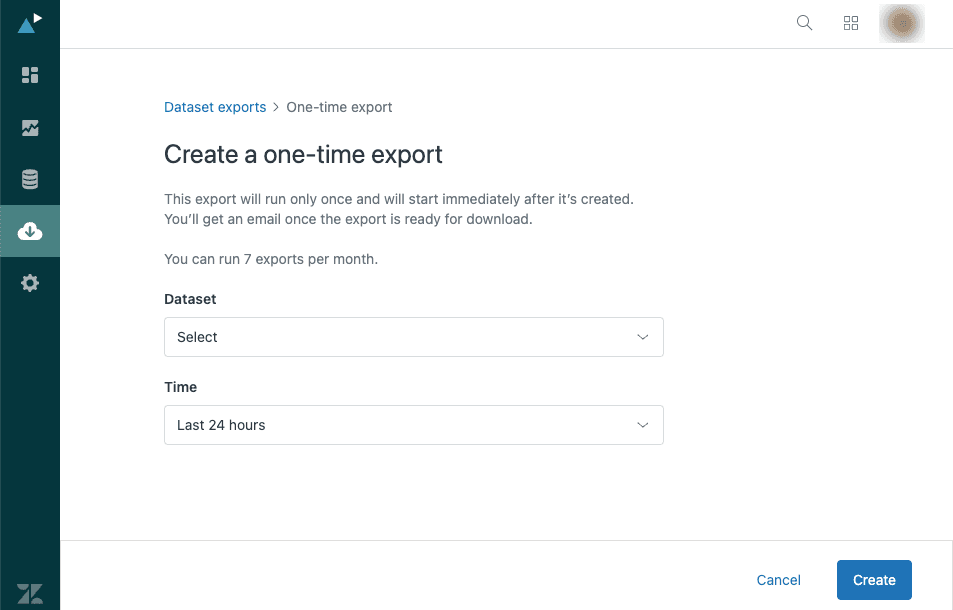
Passo 3: Selecione seu conjunto de dados. As opções incluem:
- Support - Tickets
- Support - SLAs (Acordos de Nível de Serviço)
- Support - Updates History (Histórico de Atualizações)
- Chat and Messaging - Engagement (Engajamento)
- Talk - Calls (Chamadas)
- Guide - Knowledge Base (Base de Conhecimento)
Passo 4: Escolha seu período de tempo (últimas 24 horas, 7 dias, 30 dias, 3 meses, 6 meses ou 12 meses) ou defina uma frequência para exportações recorrentes (diariamente, semanalmente ou mensalmente).
Passo 5: Clique em Criar. Você receberá um e-mail quando seu CSV estiver pronto para download.
Limitações principais:
- Você pode ter até 14 exportações recorrentes por vez
- Os arquivos são automaticamente excluídos após 7 dias
- O número de exportações que você pode executar por mês é igual ao número de conjuntos de dados que você tem acesso
- Apenas o administrador que criou a exportação e o proprietário da conta recebem notificações por e-mail
Método 2: Exportação de Dados Completa do Admin Center
Quando você precisa de tudo (tickets, usuários, organizações e muito mais), a exportação de dados completa é sua opção. Isso é projetado para backups completos de contas, requisitos de conformidade ou preparação para uma migração de plataforma.
Importante: Este recurso não está habilitado por padrão. O proprietário da conta deve entrar em contato com o Suporte ao Cliente do Zendesk para solicitar acesso à exportação de dados. Inclua seu subdomínio do Zendesk na solicitação. O processamento normalmente leva de 24 a 48 horas.
Uma vez habilitado, veja como exportar:
Passo 1: Navegue até Admin Center > Conta > Ferramentas > Relatórios.
Passo 2: Clique na guia Exportar para ver suas opções.
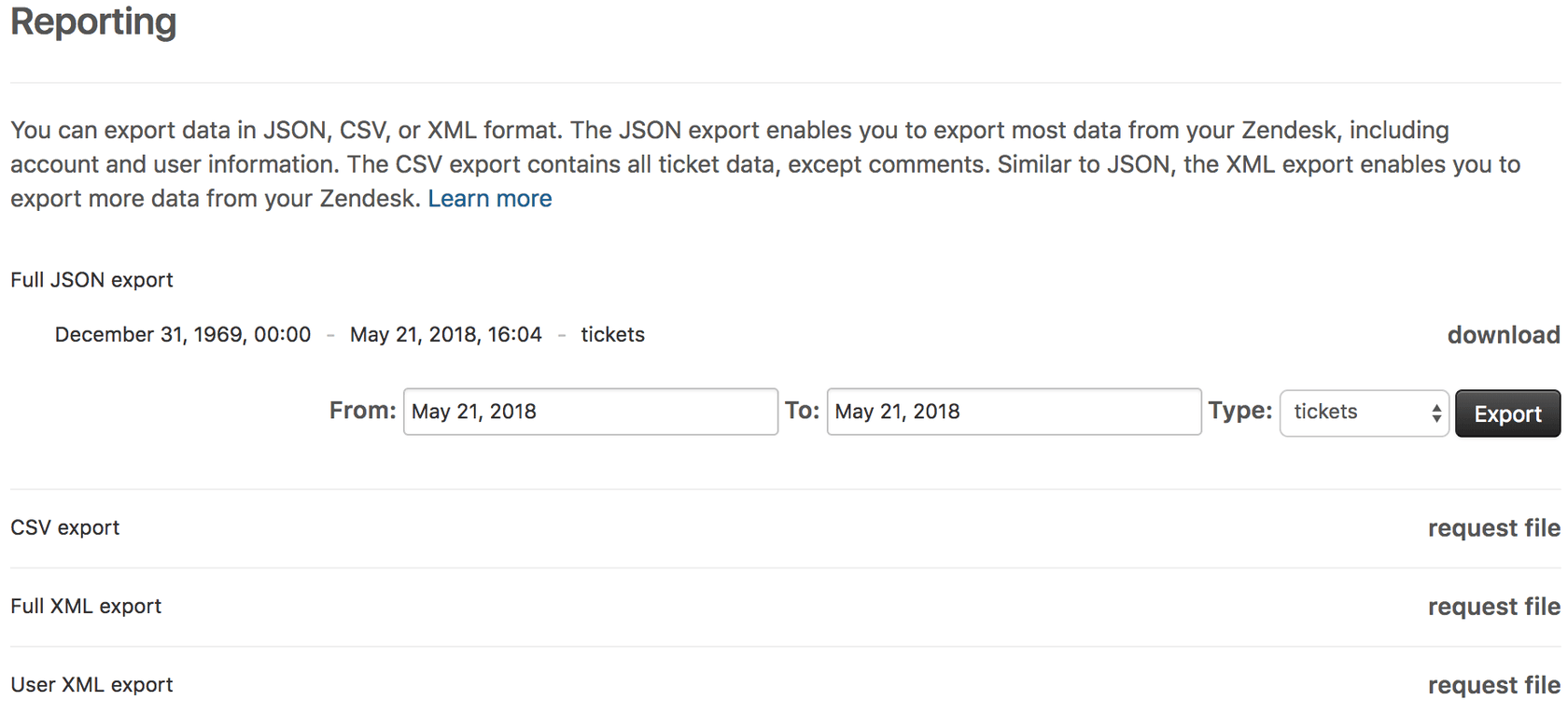
Passo 3: Escolha seu formato de exportação. Você tem três opções:
| Formato | Melhor Para | Limitações |
|---|---|---|
| JSON | Contas grandes (mais de 200.000 tickets), desenvolvedores, armazenamento de dados | Requer conhecimento técnico para analisar |
| CSV | Análise rápida no Excel, conjuntos de dados menores | Exclui comentários e descrições de tickets |
| XML | Backups completos com todos os relacionamentos | Limite de 500 MB (aproximadamente 200.000 tickets) |
Passo 4: Selecione seu intervalo de datas e tipo de dados (tickets, usuários ou organizações para JSON; intervalo de datas apenas para CSV).
Passo 5: Clique em Exportar e espere. O tempo de processamento varia de minutos a mais de um dia, dependendo do tamanho da sua conta.
Passo 6: Baixe o arquivo ZIP do link do e-mail quando estiver pronto. Os links são válidos por pelo menos três dias.
Limitação crítica: As exportações CSV NÃO incluem comentários ou descrições de tickets. Você obtém os metadados (ID, assunto, status, responsável, timestamps), mas não o conteúdo real da conversa. Se você precisar de comentários, use o formato JSON ou considere uma ferramenta de terceiros.
Método 3: Exportação Rápida de Visualizações de Tickets
Para exportações rápidas e direcionadas de conjuntos de dados menores, as visualizações de tickets funcionam bem. Este é o método mais simples, mas vem com limites estritos.
Passo 1: Navegue até o painel Visualizações no Zendesk Support.
Passo 2: Selecione ou crie uma visualização contendo os tickets que você deseja. Você pode filtrar por status, responsável, intervalo de datas, tags ou qualquer outro critério.
Passo 3: Clique no menu Ações (três pontos) no canto superior direito.
Passo 4: Selecione Exportar como CSV.
Passo 5: Verifique seu e-mail para o link de download.
O limite rígido: Este método só pode exportar um máximo de 1.000 tickets por vez. Se sua visualização contiver mais tickets, a exportação é truncada silenciosamente em 1.000 sem aviso. Para conjuntos de dados maiores, você precisará usar filtros para dividir seus dados em partes menores ou usar um dos outros métodos.
O que está incluído: O CSV contém todas as colunas visíveis em sua visualização, além de campos padrão como ID do ticket, assunto, detalhes do solicitante, responsável, status, data de criação e tags. Como a exportação CSV completa, isso NÃO inclui comentários de tickets.
Método 4: Usando Ferramentas de Terceiros
Quando os métodos nativos ficam aquém, ferramentas de terceiros preenchem as lacunas. Aqui estão três opções que valem a pena considerar:
Skyvia
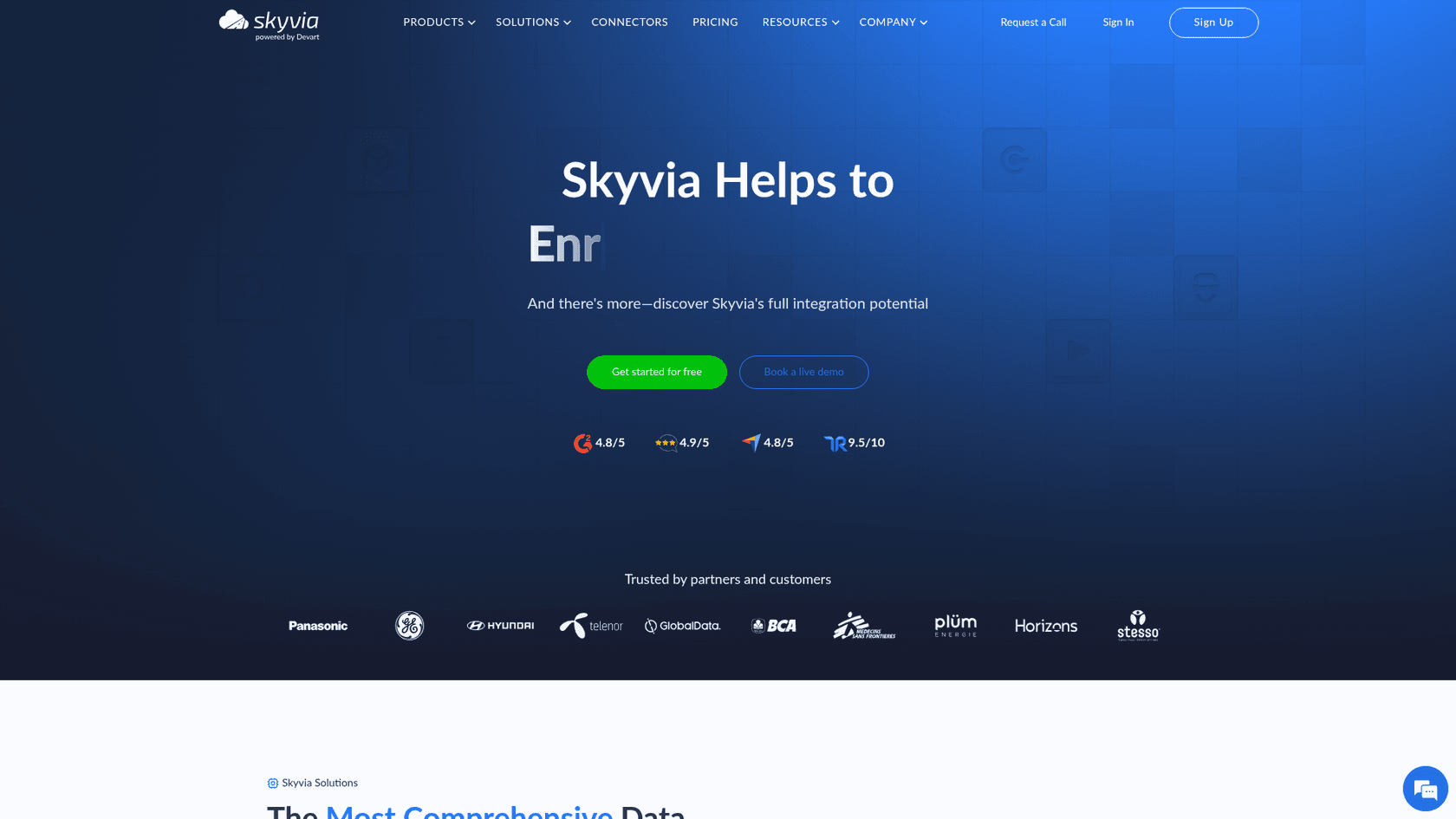
Skyvia é uma plataforma de integração de dados em nuvem com mais de 200 conectores, incluindo o Zendesk. Ele é projetado para equipes que precisam de exportações agendadas e automatizadas para CSV ou armazenamento em nuvem.
Recursos principais:
- Plano gratuito: 10.000 registros por mês com agendamento diário
- Planos pagos: Começam em US$ 15/mês para 5 milhões de registros
- Exportar para Dropbox, Google Drive, Amazon S3, FTP e muito mais
- Transformações de dados durante a exportação (filtragem, mapeamento, divisão)
- Designer de pipeline visual para cenários complexos
Melhor para: Equipes de dados que precisam de exportações regulares e automatizadas do Zendesk para armazenamento em nuvem ou data warehouses como BigQuery ou Snowflake.
Coefficient
Coefficient é um suplemento para Excel e Google Sheets que se conecta diretamente ao Zendesk. Ele puxa dados ao vivo para suas planilhas e os mantém sincronizados automaticamente.
Recursos principais:
- Conector Zendesk nativo com suporte para campos padrão e personalizados
- Atualizações agendadas (diariamente no Starter, por hora no Pro)
- Limpeza e análise de dados com tecnologia de IA dentro de planilhas
- Mais de 700.000 usuários, incluindo equipes da Spotify, Uber e Miro
Preços:
| Plano | Preço | Recursos Principais |
|---|---|---|
| Free (Gratuito) | $0 | 3 fontes de dados, 5.000 linhas, atualização manual |
| Starter | $49/mês | Auto-atualização diária, 500 atualizações |
| Pro | $99/usuário/mês | Atualização por hora, linhas ilimitadas |
Melhor para: Usuários avançados do Excel e Google Sheets que desejam dados do Zendesk ao vivo para painéis e análises sem exportações manuais.

Export CSV Tool (Zendesk Marketplace)
A Export CSV Tool da Help Desk Migration é um aplicativo do Zendesk Marketplace construído especificamente para exportações abrangentes de dados.
Recursos principais:
- Exporta tickets COM comentários (CSV separado para comentários)
- Inclui anexos, gravações de chamadas e conversas paralelas
- Exporta artigos da base de conhecimento, pastas e categorias
- Exportações de demonstração gratuitas ilimitadas (20 registros) para testar antes de pagar
- Compatível com SOC 2 Tipo I e GDPR
Melhor para: Equipes que precisam de dados completos de tickets, incluindo comentários e anexos, ou aquelas que se preparam para uma migração do Zendesk.
Entendendo as Limitações de Exportação
Cada método de exportação tem restrições. Aqui está o que mais atrapalha as pessoas:
| Limitação | Impacto | Solução Alternativa |
|---|---|---|
| Limite de 50.000 linhas em relatórios | Relatórios grandes são truncados | Use exportações de conjunto de dados (sem limite) |
| Limite de 1.000 tickets em visualizações | As exportações de visualização são limitadas a 1.000 tickets | Use filtros para segmentar dados ou use exportação completa |
| CSV exclui comentários | Nenhum conteúdo de conversa em exportações CSV | Use o formato JSON ou ferramentas de terceiros |
| Tempo de processamento de mais de 24 horas | Exportações completas grandes levam um dia ou mais | Solicite exportações durante horários de menor movimento |
| Expiração de arquivo de 7 dias | Os arquivos de exportação de conjunto de dados são excluídos automaticamente | Baixe imediatamente e armazene localmente |
| Limites de taxa em exportações completas | Só pode solicitar uma vez a cada 7 dias | Planeje com antecedência e solicite o intervalo de datas correto |
Abrindo e Trabalhando com Dados Exportados no Excel
Depois de ter seu arquivo CSV, veja como trabalhar com ele de forma eficaz:
Abrindo o arquivo:
- Abra o Excel e vá para Dados > Obter Dados > De Arquivo > De Texto/CSV
- Selecione seu arquivo exportado
- O Excel detectará a codificação (geralmente UTF-8) e o delimitador (geralmente vírgula)
- Clique em Carregar para importar
Lidando com arquivos grandes:
- Se o seu arquivo exceder o limite de linhas do Excel (1.048.576 linhas), use o Power Query para filtrar antes de carregar
- Considere importar para o Power BI ou um banco de dados para conjuntos de dados muito grandes
Criando tabelas dinâmicas:
- Selecione seu intervalo de dados
- Vá para Inserir > Tabela Dinâmica
- Arraste os campos para as áreas de Linhas, Colunas e Valores
- Análises comuns: tickets por agente, tempos de resolução por categoria, tendências de volume por semana
Correções de formatação comuns:
- As datas podem ser importadas como texto. Use Dados > Texto para Colunas para converter para o formato de data adequado
- Os fusos horários nas exportações CSV usam o fuso horário padrão da sua conta (não UTC como JSON)
- Os IDs de tickets podem ser exibidos como notação científica. Formate a coluna como texto antes de abrir
Uma Alternativa para Exportar Dados do Zendesk
Aqui está uma pergunta que vale a pena fazer: você realmente precisa dos dados no Excel ou apenas precisa das informações que esses dados podem fornecer?
Exportar, limpar e analisar dados do Zendesk manualmente leva tempo. Você espera pela exportação, luta com a formatação CSV, cria tabelas dinâmicas e, quando você tem as respostas, os dados já estão desatualizados.
É aqui que o eesel AI oferece uma abordagem diferente. Em vez de exportar dados para analisá-los em outro lugar, o eesel AI se conecta diretamente à sua conta do Zendesk e analisa seus tickets onde eles estão.

O que você ganha:
- Identificação automatizada de lacunas de conhecimento em sua central de ajuda
- Análise de quais tickets podem ser automatizados com base em seus dados históricos
- Insights sobre perguntas comuns de clientes e desempenho do agente
- Respostas com tecnologia de IA elaboradas diretamente no Zendesk
A plataforma aprende com seus tickets, macros e artigos da central de ajuda existentes. Ele pode simular respostas em tickets anteriores para mostrar as taxas de automação potenciais antes de ativar qualquer coisa. Para equipes cansadas do ciclo exportar-analisar-repetir, este pode ser um caminho mais eficiente.
Escolhendo o Método de Exportação Certo
Ainda não tem certeza de qual abordagem adotar? Aqui está uma estrutura de decisão rápida.
| Se Você Precisa de... | Use Este Método |
|---|---|
| Relatório rápido sobre menos de 1.000 tickets | Exportação de visualização de tickets |
| Exportações regulares de conjunto de dados para ferramentas de BI | Exportações de conjunto de dados do Zendesk Explore |
| Backup completo com comentários | Exportação JSON ou Export CSV Tool |
| Dados ao vivo no Excel/Google Sheets | Coefficient |
| Exportações automatizadas para armazenamento em nuvem | Skyvia |
| Migração para outra plataforma | Export CSV Tool ou exportação JSON completa |
Comece a Analisar seus Dados do Zendesk Hoje
Exportar dados do Zendesk para CSV ou Excel não precisa ser complicado. Para a maioria das equipes, as opções de exportação nativas (exportações de conjunto de dados do Explore ou exportações completas do Admin Center) lidam com a maioria dos casos de uso. Quando você precisa de mais (comentários, anexos, automação ou sincronização ao vivo), ferramentas de terceiros como Skyvia, Coefficient ou Export CSV Tool preenchem essas lacunas.
A chave é combinar o método com suas necessidades reais. Não superdimensionar um relatório simples e único com uma integração complexa. E não tente forçar o Excel a lidar com milhões de linhas quando um data warehouse adequado o atenderia melhor.
Se você se encontrar exportando dados regularmente apenas para responder às mesmas perguntas semana após semana, considere se uma abordagem baseada em IA pode economizar tempo. eesel AI para Zendesk pode fornecer muitas dessas informações automaticamente, diretamente onde seus tickets estão. Às vezes, a melhor exportação é aquela que você não precisa fazer.