Comment exporter les données de Zendesk Explore vers CSV et Excel

Stevia Putri
Dernière modification February 26, 2026
Votre compte Zendesk contient une mine d'informations sur le support client. Les tickets, les conversations, les indicateurs de performance des agents et les scores de satisfaction client y sont tous stockés. Mais vous avez parfois besoin de ces données en dehors de Zendesk. Peut-être créez-vous un tableau de bord personnalisé dans Excel, préparez-vous un rapport trimestriel ou analysez-vous des tendances qui nécessitent de combiner les données de support avec d'autres informations commerciales.
Le défi consiste à extraire ces données dans un format utilisable. Zendesk propose plusieurs méthodes d'exportation, chacune ayant ses propres particularités, limitations et cas d'utilisation idéaux. Certaines sont intégrées directement à la plateforme. D'autres nécessitent des outils tiers ou un accès API (Application Programming Interface). Ce guide vous présente toutes les options afin que vous puissiez choisir l'approche adaptée à votre situation.

Ce dont vous aurez besoin
Avant de plonger dans les méthodes d'exportation, voici ce dont vous aurez besoin :
- Accès administrateur : La plupart des fonctionnalités d'exportation nécessitent des privilèges d'administrateur
- Compatibilité du plan : Les exportations d'ensembles de données nécessitent les plans Professional ou Enterprise. Les exportations complètes de données nécessitent les plans Growth, Professional ou Enterprise
- Activation des fonctionnalités : Les exportations complètes de données doivent d'abord être activées en contactant le support Zendesk (le propriétaire du compte doit en faire la demande)
- Patience : Les exportations volumineuses peuvent prendre de quelques minutes à plus de 24 heures selon le volume de vos données
Méthode 1 : Exporter depuis Zendesk Explore (Exportations d'ensembles de données)
Si vous avez un plan Professional, Enterprise ou Enterprise Plus avec Explore Professional ou Enterprise, vous pouvez exporter des ensembles de données entiers depuis Zendesk Explore. Cette méthode vous donne des données granulaires et non filtrées sans la limite de 50 000 lignes qui s'applique aux rapports réguliers.
Voici comment cela fonctionne :
Étape 1 : Dans Explore, cliquez sur l'icône Exportations d'ensembles de données dans la barre latérale gauche.
Étape 2 : Cliquez sur Créer une exportation unique pour une seule exportation, ou sur Créer une exportation récurrente si vous avez besoin de ces données régulièrement.
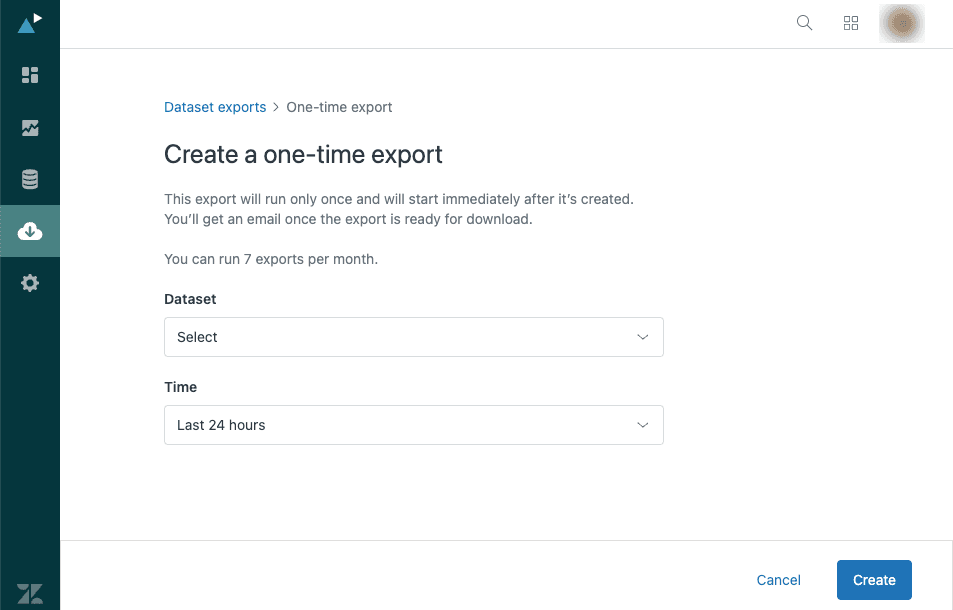
Étape 3 : Sélectionnez votre ensemble de données. Les options incluent :
- Support - Tickets
- Support - SLA (Service Level Agreement)
- Support - Historique des mises à jour
- Chat et messagerie - Engagement
- Talk - Appels
- Guide - Base de connaissances
Étape 4 : Choisissez votre période (dernières 24 heures, 7 jours, 30 jours, 3 mois, 6 mois ou 12 mois) ou définissez une fréquence pour les exportations récurrentes (quotidienne, hebdomadaire ou mensuelle).
Étape 5 : Cliquez sur Créer. Vous recevrez un e-mail lorsque votre CSV sera prêt à être téléchargé.
Principales limitations :
- Vous pouvez avoir jusqu'à 14 exportations récurrentes à la fois
- Les fichiers sont automatiquement supprimés après 7 jours
- Le nombre d'exportations que vous pouvez exécuter par mois est égal au nombre d'ensembles de données auxquels vous avez accès
- Seul l'administrateur qui a créé l'exportation et le propriétaire du compte reçoivent des notifications par e-mail
Méthode 2 : Exportation complète des données depuis le Centre d'administration
Lorsque vous avez besoin de tout (tickets, utilisateurs, organisations, et plus encore), l'exportation complète des données est votre option. Elle est conçue pour les sauvegardes complètes de compte, les exigences de conformité ou la préparation d'une migration de plateforme.
Important : Cette fonctionnalité n'est pas activée par défaut. Le propriétaire du compte doit contacter le support client de Zendesk pour demander l'accès à l'exportation des données. Incluez votre sous-domaine Zendesk dans la demande. Le traitement prend généralement 24 à 48 heures.
Une fois activée, voici comment exporter :
Étape 1 : Accédez à Centre d'administration > Compte > Outils > Rapports.
Étape 2 : Cliquez sur l'onglet Exporter pour voir vos options.
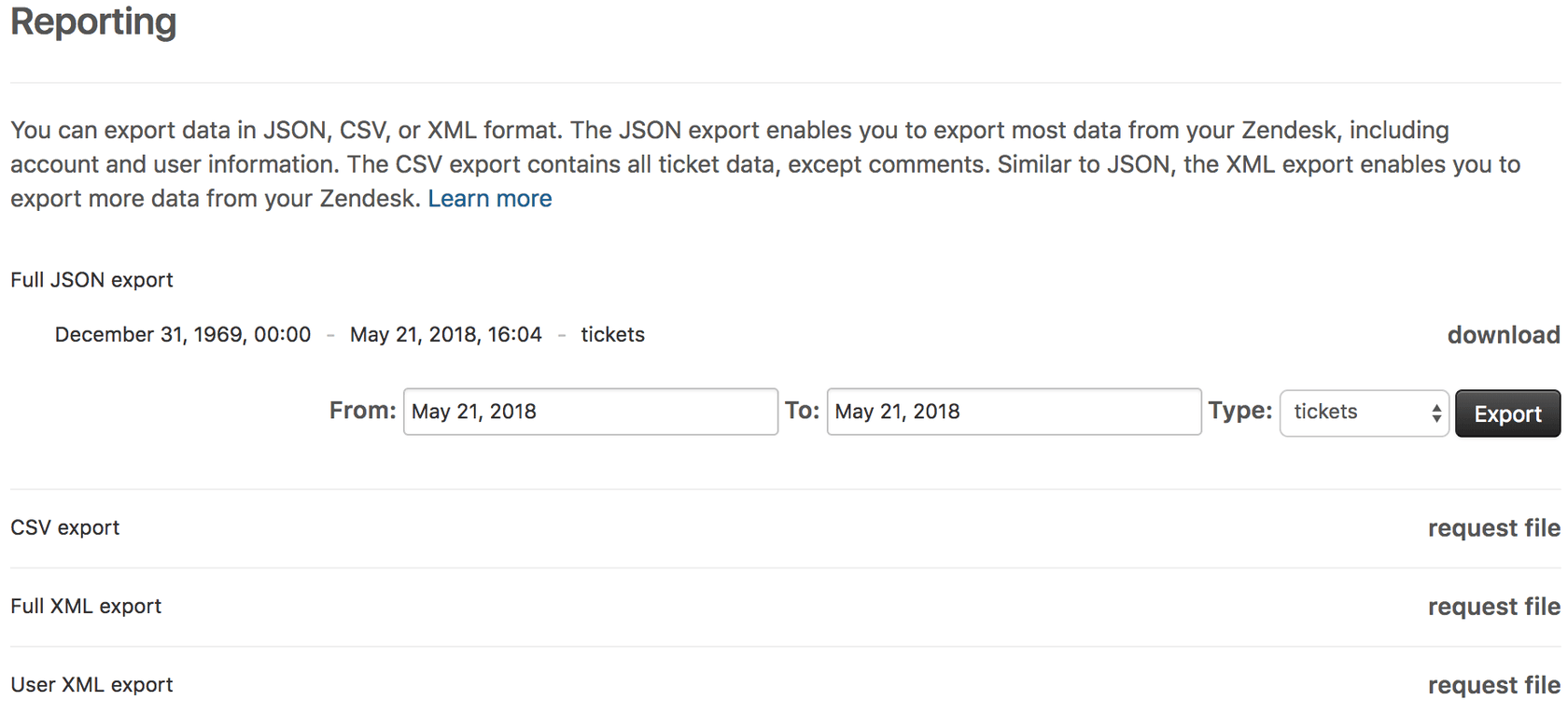
Étape 3 : Choisissez votre format d'exportation. Vous avez trois options :
| Format | Idéal pour | Limitations |
|---|---|---|
| JSON | Comptes volumineux (plus de 200 000 tickets), développeurs, entrepôts de données | Nécessite des connaissances techniques pour l'analyse |
| CSV | Analyse rapide dans Excel, ensembles de données plus petits | Exclut les commentaires et les descriptions des tickets |
| XML | Sauvegardes complètes avec toutes les relations | Limite de 500 Mo (environ 200 000 tickets) |
Étape 4 : Sélectionnez votre plage de dates et votre type de données (tickets, utilisateurs ou organisations pour JSON ; plage de dates uniquement pour CSV).
Étape 5 : Cliquez sur Exporter et attendez. Le temps de traitement varie de quelques minutes à plus d'une journée selon la taille de votre compte.
Étape 6 : Téléchargez le fichier ZIP à partir du lien dans l'e-mail une fois qu'il est prêt. Les liens sont valides pendant au moins trois jours.
Limitation critique : Les exportations CSV n'incluent PAS les commentaires ou les descriptions des tickets. Vous obtenez les métadonnées (ID, sujet, statut, responsable, horodatages) mais pas le contenu réel de la conversation. Si vous avez besoin des commentaires, utilisez le format JSON ou envisagez un outil tiers.
Méthode 3 : Exportation rapide depuis les vues de tickets
Pour les exportations rapides et ciblées d'ensembles de données plus petits, les vues de tickets fonctionnent bien. C'est la méthode la plus simple, mais elle est assortie de limites strictes.
Étape 1 : Accédez au panneau Vues dans Zendesk Support.
Étape 2 : Sélectionnez ou créez une vue contenant les tickets que vous souhaitez. Vous pouvez filtrer par statut, responsable, plage de dates, balises ou tout autre critère.
Étape 3 : Cliquez sur le menu Actions (trois points) dans le coin supérieur droit.
Étape 4 : Sélectionnez Exporter au format CSV.
Étape 5 : Consultez votre e-mail pour le lien de téléchargement.
La limite stricte : Cette méthode ne peut exporter qu'un maximum de 1 000 tickets à la fois. Si votre vue contient plus de tickets, l'exportation est tronquée silencieusement à 1 000 sans avertissement. Pour les ensembles de données plus volumineux, vous devrez utiliser des filtres pour diviser vos données en morceaux plus petits ou utiliser l'une des autres méthodes.
Ce qui est inclus : Le CSV contient toutes les colonnes visibles dans votre vue plus les champs standard comme l'ID du ticket, le sujet, les détails du demandeur, le responsable, le statut, la date de création et les balises. Comme l'exportation CSV complète, cela n'inclut PAS les commentaires des tickets.
Méthode 4 : Utiliser des outils tiers
Lorsque les méthodes natives sont insuffisantes, les outils tiers comblent les lacunes. Voici trois options à considérer :
Skyvia
Skyvia est une plateforme d'intégration de données cloud avec plus de 200 connecteurs, dont Zendesk. Elle est conçue pour les équipes qui ont besoin d'exportations planifiées et automatisées vers CSV ou le stockage cloud.
Principales fonctionnalités :
- Plan gratuit : 10 000 enregistrements par mois avec planification quotidienne
- Plans payants : À partir de 15 $/mois pour 5 millions d'enregistrements
- Exporter vers Dropbox, Google Drive, Amazon S3, FTP, et plus encore
- Transformations de données pendant l'exportation (filtrage, mappage, division)
- Concepteur de pipeline visuel pour les scénarios complexes
Idéal pour : Les équipes de données ayant besoin d'exportations régulières et automatisées de Zendesk vers le stockage cloud ou les entrepôts de données comme BigQuery ou Snowflake.
Coefficient
Coefficient est un module complémentaire Excel et Google Sheets qui se connecte directement à Zendesk. Il extrait les données en direct dans vos feuilles de calcul et les maintient synchronisées automatiquement.
Principales fonctionnalités :
- Connecteur Zendesk natif avec prise en charge des champs standard et personnalisés
- Actualisations planifiées (quotidiennes sur Starter, horaires sur Pro)
- Nettoyage et analyse des données basés sur l'IA dans les feuilles de calcul
- Plus de 700 000 utilisateurs, y compris des équipes chez Spotify, Uber et Miro
Tarification :
| Plan | Prix | Principales fonctionnalités |
|---|---|---|
| Gratuit | 0 $ | 3 sources de données, 5 000 lignes, actualisation manuelle |
| Starter | 49 $/mois | Actualisation automatique quotidienne, 500 actualisations |
| Pro | 99 $/utilisateur/mois | Actualisation horaire, lignes illimitées |
Idéal pour : Les utilisateurs expérimentés d'Excel et de Google Sheets qui souhaitent des données Zendesk en direct pour les tableaux de bord et l'analyse sans exportations manuelles.

Export CSV Tool (Zendesk Marketplace)
L'Export CSV Tool de Help Desk Migration est une application du Zendesk Marketplace conçue spécifiquement pour les exportations complètes de données.
Principales fonctionnalités :
- Exporte les tickets AVEC les commentaires (CSV séparé pour les commentaires)
- Inclut les pièces jointes, les enregistrements d'appels et les conversations secondaires
- Exporte les articles, les dossiers et les catégories de la base de connaissances
- Exportations de démonstration gratuites illimitées (20 enregistrements) pour tester avant de payer
- Conforme à SOC 2 Type I et GDPR (Règlement général sur la protection des données)
Idéal pour : Les équipes ayant besoin de données de tickets complètes, y compris les commentaires et les pièces jointes, ou celles qui se préparent à une migration Zendesk.
Comprendre les limitations de l'exportation
Chaque méthode d'exportation a des contraintes. Voici ce qui piège le plus souvent les gens :
| Limitation | Impact | Solution de contournement |
|---|---|---|
| Limite de 50 000 lignes sur les rapports | Les rapports volumineux sont tronqués | Utilisez plutôt les exportations d'ensembles de données (pas de limite) |
| Limite de 1 000 tickets sur les vues | Les exportations de vues sont limitées à 1 000 tickets | Utilisez des filtres pour segmenter les données ou utilisez l'exportation complète |
| CSV exclut les commentaires | Pas de contenu de conversation dans les exportations CSV | Utilisez le format JSON ou des outils tiers |
| Temps de traitement de plus de 24 heures | Les exportations complètes volumineuses prennent une journée ou plus | Demandez des exportations pendant les heures creuses |
| Expiration des fichiers après 7 jours | Les fichiers d'exportation d'ensembles de données sont supprimés automatiquement | Téléchargez immédiatement et stockez localement |
| Limites de débit sur les exportations complètes | Ne peut demander qu'une seule fois tous les 7 jours | Planifiez à l'avance et demandez la bonne plage de dates |
Ouvrir et travailler avec les données exportées dans Excel
Une fois que vous avez votre fichier CSV, voici comment travailler efficacement avec lui :
Ouvrir le fichier :
- Ouvrez Excel et accédez à Données > Obtenir des données > À partir d'un fichier > À partir d'un fichier texte/CSV
- Sélectionnez votre fichier exporté
- Excel détectera l'encodage (généralement UTF-8) et le délimiteur (généralement une virgule)
- Cliquez sur Charger pour importer
Gérer les fichiers volumineux :
- Si votre fichier dépasse la limite de lignes d'Excel (1 048 576 lignes), utilisez Power Query pour filtrer avant de charger
- Envisagez d'importer dans Power BI ou une base de données pour les ensembles de données très volumineux
Créer des tableaux croisés dynamiques :
- Sélectionnez votre plage de données
- Accédez à Insertion > Tableau croisé dynamique
- Faites glisser les champs vers les zones Lignes, Colonnes et Valeurs
- Analyses courantes : tickets par agent, temps de résolution par catégorie, tendances du volume par semaine
Corrections de formatage courantes :
- Les dates peuvent être importées sous forme de texte. Utilisez Données > Convertir pour convertir au format de date approprié
- Les fuseaux horaires dans les exportations CSV utilisent le fuseau horaire par défaut de votre compte (pas UTC comme JSON)
- Les ID de ticket peuvent s'afficher en notation scientifique. Formatez la colonne en tant que texte avant d'ouvrir
Une alternative à l'exportation des données Zendesk
Voici une question qui vaut la peine d'être posée : avez-vous réellement besoin des données dans Excel, ou avez-vous simplement besoin des informations que ces données peuvent fournir ?
L'exportation, le nettoyage et l'analyse manuelle des données Zendesk prennent du temps. Vous attendez l'exportation, vous luttez avec le formatage CSV, vous créez des tableaux croisés dynamiques, et au moment où vous avez des réponses, les données sont déjà obsolètes.
C'est là que eesel AI offre une approche différente. Au lieu d'exporter des données pour les analyser ailleurs, eesel AI se connecte directement à votre compte Zendesk et analyse vos tickets là où ils se trouvent.

Ce que vous obtenez :
- Identification automatisée des déficits de connaissances dans votre centre d'aide
- Analyse des tickets qui pourraient être automatisés en fonction de vos données historiques
- Informations sur les questions courantes des clients et les performances des agents
- Réponses basées sur l'IA rédigées directement dans Zendesk
La plateforme apprend de vos tickets, macros et articles du centre d'aide existants. Elle peut simuler des réponses sur les tickets passés pour vous montrer les taux d'automatisation potentiels avant d'activer quoi que ce soit. Pour les équipes fatiguées du cycle exportation-analyse-répétition, cela pourrait être une voie plus efficace.
Choisir la bonne méthode d'exportation
Vous n'êtes toujours pas sûr de l'approche à adopter ? Voici un cadre de décision rapide.
| Si vous avez besoin de... | Utilisez cette méthode |
|---|---|
| Rapport rapide sur moins de 1 000 tickets | Exportation de la vue de tickets |
| Exportations régulières d'ensembles de données pour les outils de BI (Business Intelligence) | Exportations d'ensembles de données Zendesk Explore |
| Sauvegarde complète avec commentaires | Exportation JSON ou Export CSV Tool |
| Données en direct dans Excel/Google Sheets | Coefficient |
| Exportations automatisées vers le stockage cloud | Skyvia |
| Migration vers une autre plateforme | Export CSV Tool ou exportation JSON complète |
Commencez à analyser vos données Zendesk dès aujourd'hui
L'exportation des données Zendesk vers CSV ou Excel ne doit pas être compliquée. Pour la plupart des équipes, les options d'exportation natives (exportations d'ensembles de données depuis Explore ou exportations complètes depuis le Centre d'administration) gèrent la majorité des cas d'utilisation. Lorsque vous avez besoin de plus (commentaires, pièces jointes, automatisation ou synchronisation en direct), les outils tiers comme Skyvia, Coefficient ou l'Export CSV Tool comblent ces lacunes.
La clé est d'adapter la méthode à vos besoins réels. Ne sur-concevez pas un simple rapport unique avec une intégration complexe. Et n'essayez pas de forcer Excel à gérer des millions de lignes alors qu'un entrepôt de données approprié vous servirait mieux.
Si vous vous retrouvez à exporter des données régulièrement juste pour répondre aux mêmes questions semaine après semaine, demandez-vous si une approche basée sur l'IA pourrait vous faire gagner du temps. eesel AI pour Zendesk peut fournir bon nombre de ces informations automatiquement, directement là où se trouvent vos tickets. Parfois, la meilleure exportation est celle que vous n'avez pas à faire du tout.


Foire aux questions
Share this article

Article by
Stevia Putri
Stevia Putri is a marketing generalist at eesel AI, where she helps turn powerful AI tools into stories that resonate. She’s driven by curiosity, clarity, and the human side of technology.
