Como configurar a automação do Zendesk para fechar tickets inativos

Stevia Putri
Written by

Stevia Putri

Reviewed by

Katelin Teen

Last edited 24 fevereiro 2026

Expert Verified

Como configurar a automação do Zendesk para fechar tickets inativos

Tickets inativos são a bagunça do suporte ao cliente. Eles ficam na sua fila, intocados por dias ou semanas, inflando artificialmente seu backlog e distorcendo as métricas que sua equipe usa para medir o sucesso. Toda equipe de suporte conhece a sensação de abrir sua fila e ver aquelas conversas sem resposta que simplesmente não desaparecem.

A boa notícia é que você não precisa gerenciá-los manualmente. O Zendesk oferece poderosos recursos de automação que podem lidar com o fechamento de tickets inativos automaticamente. Se você deseja um fluxo de trabalho simples baseado em tempo ou algo mais sofisticado, existe uma abordagem que se adapta às suas necessidades.

Neste guia, vou orientá-lo por três métodos para automatizar o fechamento de tickets inativos no Zendesk: automações nativas com fluxos de trabalho de lembrete, fechamento em massa usando a API e abordagens baseadas em IA que adicionam reconhecimento de contexto ao processo.

O que você vai precisar

Antes de mergulhar na configuração, certifique-se de ter o seguinte:

  • Uma conta do Zendesk com acesso de administrador (os recursos de automação estão disponíveis em todos os planos do Suite a partir de US$ 55 por agente por mês quando cobrado anualmente)
  • Conhecimento básico dos status de ticket do Zendesk: Novo, Aberto, Pendente, Resolvido e Fechado
  • Para o método API: Um token de API e ambiente Python configurado
  • Para o método AI: Uma conta eesel AI conectada à sua instância do Zendesk

Vamos detalhar cada abordagem para que você possa escolher o que funciona melhor para sua equipe.

Método 1: Automação nativa do Zendesk com lembretes

A abordagem mais comum usa as regras de automação integradas do Zendesk para criar um fluxo de trabalho de lembrete de várias etapas. Este método envia aos clientes um toque amigável, depois um aviso final, antes de resolver automaticamente o ticket.

Aqui está a versão curta: você criará três automações separadas que funcionam juntas usando tags para rastrear o progresso. Cada automação é executada em uma programação (uma vez por hora) e verifica os tickets que atendem a condições específicas baseadas em tempo.

Interface de criação de automação do Zendesk exibindo seções de condições e ações

Passo 1: Crie a primeira automação de lembrete

Comece navegando para Central de administração > Objetos e regras > Regras de negócios > Automações. Clique em Adicionar automação e dê a ela um nome claro como "Ticket Inativo - Primeiro Lembrete". Para mais detalhes, consulte a documentação de automação do Zendesk.

Em Atender a TODAS as seguintes condições, adicione estas regras:

  • Ticket: Status | Menor que | Resolvido (isso garante que a automação afete apenas tickets ativos)
  • Ticket: Horas desde pendente | Maior que | 48 (ajuste isso com base no seu período de tempo preferido)
  • Ticket: Tags | Não contém nenhum dos seguintes | "stale_ticket_reminder_1" (isso evita lembretes duplicados)

Em Executar estas ações, configure:

  • Notificações: Enviar e-mail ao usuário | (solicitante) com uma mensagem de acompanhamento amigável
  • Ticket: Adicionar tags | "stale_ticket_reminder_1"

A tag é crucial aqui. Ela marca que o ticket recebeu o primeiro lembrete, então a automação não o enviará novamente.

Passo 2: Defina a automação de lembrete final

Crie uma segunda automação chamada "Ticket Inativo - Lembrete Final". Esta tem como alvo tickets que receberam o primeiro lembrete, mas permanecem inativos.

Condições:

  • Ticket: Status | Menor que | Resolvido
  • Ticket: Horas desde pendente | Maior que | 120 (5 dias no total, ou ajuste de acordo com sua preferência)
  • Ticket: Tags | Contém pelo menos um dos seguintes | "stale_ticket_reminder_1"
  • Ticket: Tags | Não contém nenhum dos seguintes | "stale_ticket_reminder_2"

Ações:

  • Notificações: Enviar e-mail ao usuário | (solicitante) com uma mensagem como: "Estaremos fechando este ticket em 48 horas se não tivermos notícias, mas estamos aqui se você ainda precisar de ajuda!"
  • Ticket: Adicionar tags | "stale_ticket_reminder_2"

Passo 3: Crie a automação de resolução automática

A automação final fecha o ciclo resolvendo tickets que atingiram o prazo após ambos os lembretes.

Condições:

  • Ticket: Status | Menor que | Resolvido
  • Ticket: Horas desde pendente | Maior que | 168 (7 dias no total)
  • Ticket: Tags | Contém pelo menos um dos seguintes | "stale_ticket_reminder_2"

Ações:

  • Ticket: Status | Resolvido

O Zendesk fecha automaticamente os tickets resolvidos após 28 dias, ou você pode ajustar a automação padrão "Fechar ticket 4 dias após resolvido" para fechá-los mais cedo. Saiba mais sobre as automações padrão do Zendesk.

Interface de configuração de automação do Zendesk mostrando a mudança de status para 'Fechado'

Este fluxo de trabalho de três etapas oferece aos clientes várias oportunidades de responder, mantendo sua fila limpa. A chave é o sistema de tags. Ele garante que cada ticket progrida pelo fluxo de trabalho exatamente uma vez.

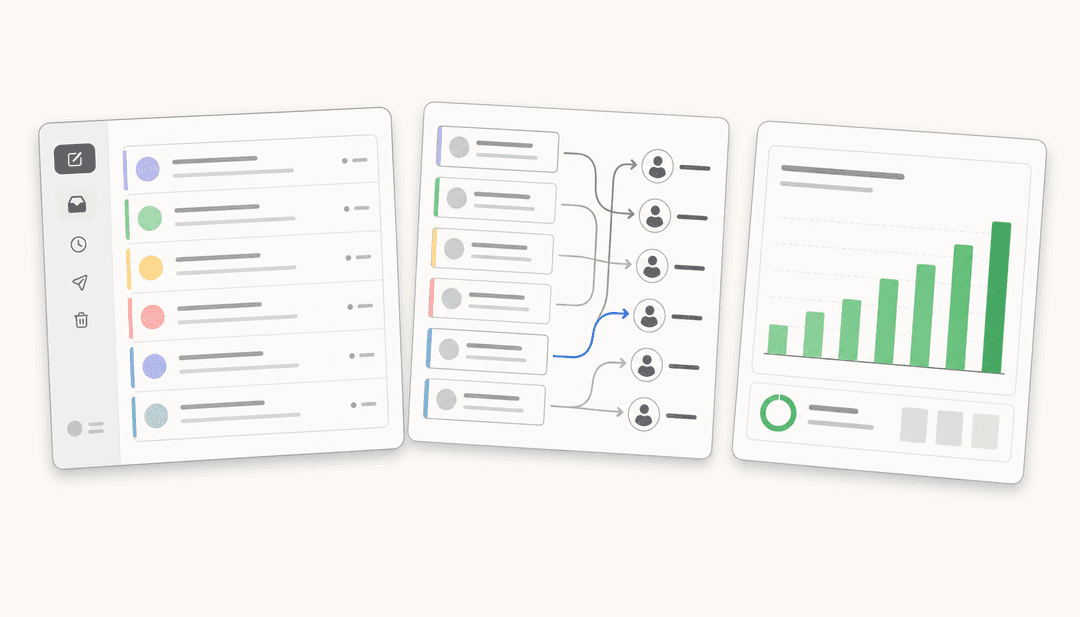
Linha do tempo visual da sequência automatizada para fechar tickets inativos

Método 2: Fechamento em massa de tickets com a API

Às vezes, você precisa fechar um grande número de tickets inativos de uma vez, talvez durante uma limpeza ou migração de backlog. A abordagem de automação nativa funciona para manutenção contínua, mas para operações em massa, a API de Tickets do Zendesk é mais eficiente.

Aqui está quando a abordagem da API faz sentido:

  • Você tem centenas ou milhares de tickets antigos para fechar
  • Você precisa de lógica personalizada que as automações nativas não conseguem lidar
  • Você deseja adicionar comentários ou metadados específicos durante o fechamento
  • Você está confortável com scripts básicos

Configurando o script da API

Primeiro, você precisará de um token de API do seu administrador do Zendesk. Vá para Central de administração > Aplicativos e integrações > APIs > API do Zendesk, então crie um token na aba Configurações.

O script Python procura tickets que não foram atualizados em um número especificado de dias, então os resolve com um comentário público explicando o fechamento. Você precisará do Python instalado junto com as bibliotecas requests, arrow e python-dotenv.

Crie um arquivo .env na sua pasta de projeto com suas credenciais:

ZENDESK_SUBDOMAIN=seu_subdomínio
ZENDESK_USER_EMAIL=seu_email@exemplo.com
ZENDESK_API_TOKEN=seu_token_api

O script funciona consultando tickets com status menor que resolvido que não foram atualizados em mais do que o período de tempo especificado (normalmente 365 dias para tickets inativos). Para cada ticket encontrado, ele atualiza o status para resolvido e adiciona um comentário público como: "Este ticket foi fechado automaticamente devido à inatividade."

A execução do script gera o número de tickets encontrados e confirma cada fechamento. Esta abordagem é poderosa, mas requer conhecimento técnico. É melhor para limpezas únicas ou scripts de manutenção agendados, em vez de operações diárias.

Método 3: Gerenciamento de tickets inativos com tecnologia de IA com eesel AI

As automações nativas do Zendesk funcionam bem para regras simples baseadas em tempo, mas têm limitações. Elas não conseguem entender o contexto de uma conversa, distinguir entre um cliente que precisa de mais tempo versus um que claramente se desvinculou ou se adaptar com base no conteúdo do ticket.

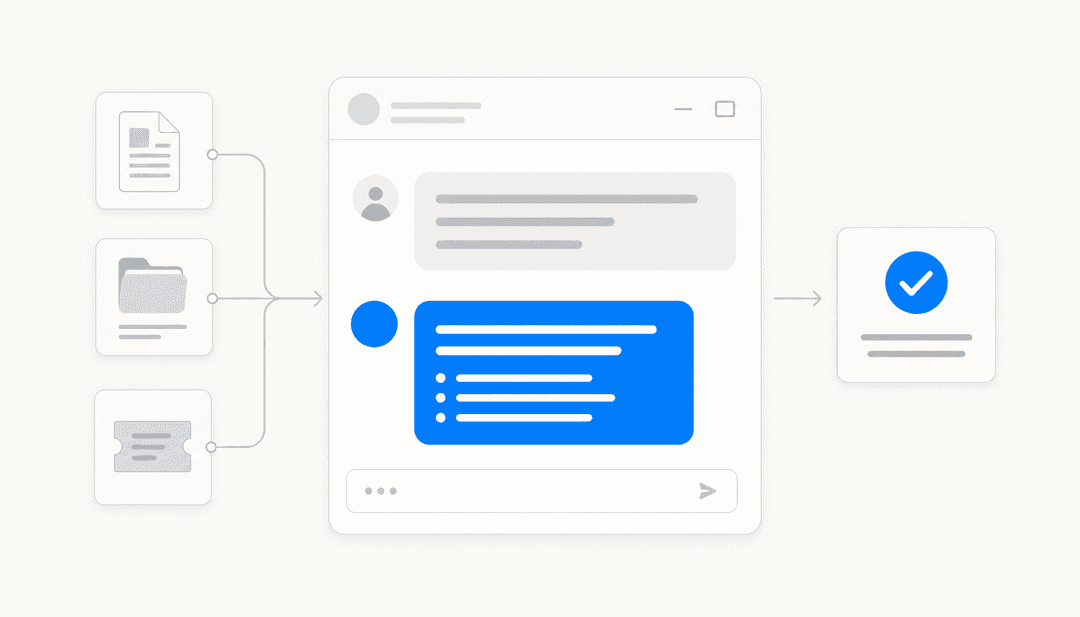
É aqui que entra o eesel AI. Em vez de substituir sua configuração do Zendesk, o eesel AI trabalha em conjunto com ela para adicionar inteligência aos seus fluxos de trabalho de tickets inativos.

O eesel AI opera como um colega de equipe de IA que aprende sobre o seu negócio a partir de tickets anteriores, artigos da central de ajuda e macros. Ele lida com o suporte de linha de frente de forma autônoma, rascunha respostas para agentes, tria conversas e pode atingir até 81% de resolução autônoma em implantações maduras.

Painel do eesel AI para configurar o agente de IA e as ferramentas de subagente

Como o eesel AI aprimora o gerenciamento de tickets inativos

Em vez de depender apenas de cronômetros, o eesel AI pode analisar a conversa para entender o contexto. Por exemplo:

  • Ele pode identificar tickets onde o cliente disse explicitamente "Eu voltarei a você" versus aqueles que simplesmente ficaram em silêncio
  • Ele pode priorizar tickets de forma diferente com base no sentimento, complexidade ou valor do cliente
  • Ele pode sugerir mensagens de acompanhamento personalizadas em vez de lembretes genéricos
  • Ele pode identificar lacunas de conhecimento que fazem com que os tickets fiquem inativos em primeiro lugar

A configuração é simples. Conecte o eesel AI à sua conta do Zendesk, e ele imediatamente começa a aprender com seus tickets anteriores, artigos da central de ajuda e macros. Ao contrário das automações tradicionais que exigem semanas de configuração, o eesel AI entende o contexto do seu negócio desde o primeiro dia.

Testando antes de entrar em operação

Um dos recursos de destaque do eesel AI é o modo de simulação. Antes de implantar qualquer automação, você pode executá-la em milhares de seus tickets históricos para ver exatamente como ela teria se comportado. Isso permite que você meça as taxas de resolução, identifique casos extremos e ajuste sua abordagem sem afetar clientes reais.

Ferramenta de simulação do eesel AI para testar em tickets anteriores

Essa capacidade de teste aborda um dos maiores riscos da automação: o medo de fechar os tickets errados ou enviar mensagens inadequadas. Você ganha confiança por meio de dados antes de entrar em operação.

Comparação de preços

AbordagemEstrutura de custosMelhor para
Zendesk NativoIncluído nos planos Suite (US$ 55-169/agente/mês)Fluxos de trabalho simples baseados em tempo
Abordagem APIGratuito (requer recursos técnicos)Operações em massa, lógica personalizada
eesel AITaxa mensal fixa com base em interações (US$ 299-799/mês)Automação com reconhecimento de contexto, equipes que desejam inteligência além dos cronômetros

O preço do eesel AI é baseado em interações de IA, não em assentos, o que significa que seus custos permanecem previsíveis à medida que sua equipe cresce. Também não há taxa por resolução, então meses movimentados não estouram seu orçamento.

Melhores práticas para automação de tickets inativos

Independentemente da abordagem que você escolher, estas práticas ajudarão você a evitar armadilhas comuns:

Use tags para evitar loops. Sempre inclua uma condição de tag que garanta que cada automação seja executada apenas uma vez por ticket. Sem isso, você corre o risco de enviar aos clientes o mesmo lembrete repetidamente.

Crie visualizações de monitoramento. Crie uma visualização de ticket que mostre os tickets afetados pela sua automação de inatividade (filtrados por suas tags de lembrete). Isso permite que você verifique se a automação está funcionando e identifique quaisquer problemas rapidamente.

Defina prazos apropriados. A cadência de 48 horas / 5 dias / 7 dias em nosso exemplo funciona para muitas equipes, mas ajuste com base no seu negócio. O suporte B2B pode precisar de janelas mais longas do que o e-commerce.

Comunique-se claramente. Quando um ticket é resolvido automaticamente, o cliente deve entender o porquê. Inclua uma linguagem como: "Como não tivemos notícias, estamos fechando este ticket. Sinta-se à vontade para responder se ainda precisar de ajuda e nós o reabriremos."

Teste antes de implantar. Seja usando automações nativas ou ferramentas de IA, teste seu fluxo de trabalho em um pequeno subconjunto de tickets primeiro. Os logs de automação do Zendesk mostram exatamente quais tickets corresponderam às suas condições e quando.

Escolhendo a abordagem certa para sua equipe

Aqui está como decidir qual método se adapta à sua situação:

Escolha automações nativas do Zendesk se:

  • Você tem regras simples baseadas em tempo
  • Sua equipe está confortável em gerenciar várias automações e tags
  • Você quer a configuração mais simples sem ferramentas adicionais

Escolha a abordagem API se:

  • Você precisa fechar um grande backlog de tickets imediatamente
  • Você tem desenvolvedores que podem manter scripts
  • Você precisa de lógica personalizada que as automações nativas não conseguem lidar

Escolha eesel AI se:

  • Você quer ir além das regras baseadas em tempo para entender o contexto da conversa
  • Você precisa testar fluxos de trabalho com dados históricos antes de entrar em operação
  • Você está procurando insights sobre por que os tickets ficam inativos em primeiro lugar
  • Você prefere preços previsíveis que não escalam com o tamanho da equipe

A realidade é que muitas equipes se beneficiam da combinação de abordagens. Você pode usar a API para uma limpeza inicial do backlog, então confiar em automações nativas para manutenção contínua, enquanto adiciona o eesel AI para triagem inteligente e tratamento com reconhecimento de contexto de casos extremos.

Comparação de métodos de automação para diferentes necessidades de equipe e recursos técnicos

Automatize seu fluxo de trabalho de tickets inativos hoje

Tickets inativos não precisam ser uma característica permanente na sua fila de suporte. Se você escolher automações nativas do Zendesk, a abordagem API ou uma solução baseada em IA como o eesel AI, a chave é tomar medidas para manter suas métricas precisas e sua equipe focada em conversas ativas.

Comece com o método que corresponde ao seu nível de conforto técnico e necessidades de negócios. Você sempre pode evoluir sua abordagem à medida que seus requisitos mudam.

Se você está interessado em adicionar inteligência ao seu gerenciamento de tickets inativos além de simples cronômetros, experimente o eesel AI. O modo de simulação permite que você veja exatamente como ele lidaria com seus tickets históricos antes de fazer qualquer alteração no seu fluxo de trabalho ativo. Conecte sua conta do Zendesk e veja a diferença que a automação com reconhecimento de contexto pode fazer.

Para mais informações sobre automação de suporte, confira nossos guias sobre IA para atendimento ao cliente e integrações de IA do Zendesk. Você também pode explorar os preços do eesel AI para encontrar um plano que se adapte às necessidades da sua equipe.

Frequently Asked Questions

Compartilhe esta postagem

Stevia undefined

Article by

Stevia Putri

Stevia Putri is a marketing generalist at eesel AI, where she helps turn powerful AI tools into stories that resonate. She’s driven by curiosity, clarity, and the human side of technology.