

Sejamos honestos, os assistentes de codificação de IA passaram de um truque de festa interessante para um item indispensável no kit de ferramentas de qualquer desenvolvedor. Eles são ótimos para gerar código repetitivo, corrigir bugs e até mesmo esboçar novas funcionalidades. Entre a multidão, o Claude Code tem chamado muita atenção. É uma ferramenta baseada em terminal que parece mais um parceiro de programação experiente do que um chatbot genérico.
Mas o seu verdadeiro segredo? A personalização. Esta não é uma ferramenta rígida e de tamanho único. Este guia é totalmente sobre aprofundar o sistema de "comando do Claude Code". Vamos explicar como você pode criar seus próprios comandos para automatizar as tarefas chatas, manter seu código consistente e, no geral, tornar sua vida muito mais fácil.
O que é um comando do Claude Code?
Então, o que é exatamente um "comando do Claude Code"? Em sua essência, é apenas um prompt reutilizável que você guarda em um arquivo Markdown. Você pode então chamá-lo no terminal do Claude Code com um simples comando de barra, como "/review" ou "/test". Pense neles como atalhos superpotentes e cientes do contexto para todas as coisas repetitivas que você faz todos os dias.
Você encontrará dois tipos principais de comandos:
-
Comandos integrados: Estes vêm por padrão com o Claude Code. Pense em "/help", "/clear" para limpar a conversa e "/config". Eles são os controles básicos para gerenciar sua sessão.
-
Comandos personalizados: É aqui que as coisas ficam realmente interessantes. Você os cria para se adequar aos seus projetos específicos e estilo de codificação. Você pode criar comandos para executar testes, redigir mensagens de commit, revisar PRs ou praticamente qualquer outra coisa que possa imaginar.
Esses comandos personalizados residem em pastas específicas. Você pode colocá-los em ".claude/commands/" para comandos específicos do projeto que você pode adicionar ao git e compartilhar com sua equipe. Para comandos pessoais que você deseja usar em todos os seus projetos, você os colocaria em "~/.claude/commands/". Esta abordagem simples baseada em arquivos torna-os muito fáceis de criar, editar e compartilhar.
Começando com o seu primeiro comando do Claude Code
Antes de poder criar automações sofisticadas, você precisa dar à IA algum contexto sobre o seu projeto. Veja como configurar seu ambiente e criar seu primeiro comando rapidamente.
Dando à sua IA o contexto certo
O arquivo mais importante para obter bons resultados do Claude Code é o "CLAUDE.md". Este arquivo é como uma pequena constituição para o agente de IA, dando-lhe o contexto crucial de que precisa para entender as peculiaridades e regras do seu projeto. Você pode usá-lo para detalhar coisas como:
-
Comandos bash comuns para construir ou testar sua aplicação
-
As diretrizes de estilo de código da sua equipe
-
As localizações de arquivos chave e padrões de arquitetura
-
Instruções sobre como executar sua suíte de testes
Se você não tem certeza por onde começar, o comando "/init" pode até gerar um "CLAUDE.md" inicial para você.
Como criar um comando de projeto simples
Vamos criar um comando rápido para pedir uma revisão de código ao Claude. É mais fácil do que você pensa.
-
No diretório raiz do seu projeto, crie uma nova pasta:
mkdir -p .claude/commands. -
Dentro dessa nova pasta, crie um arquivo chamado "review.md". O nome do arquivo (sem o ".md") é o que você digitará para executar o comando.
-
Abra "review.md" e adicione uma linha de instruções:
Revise o código fornecido em busca de clareza, desempenho e bugs potenciais. Não sugira alterações estilísticas.
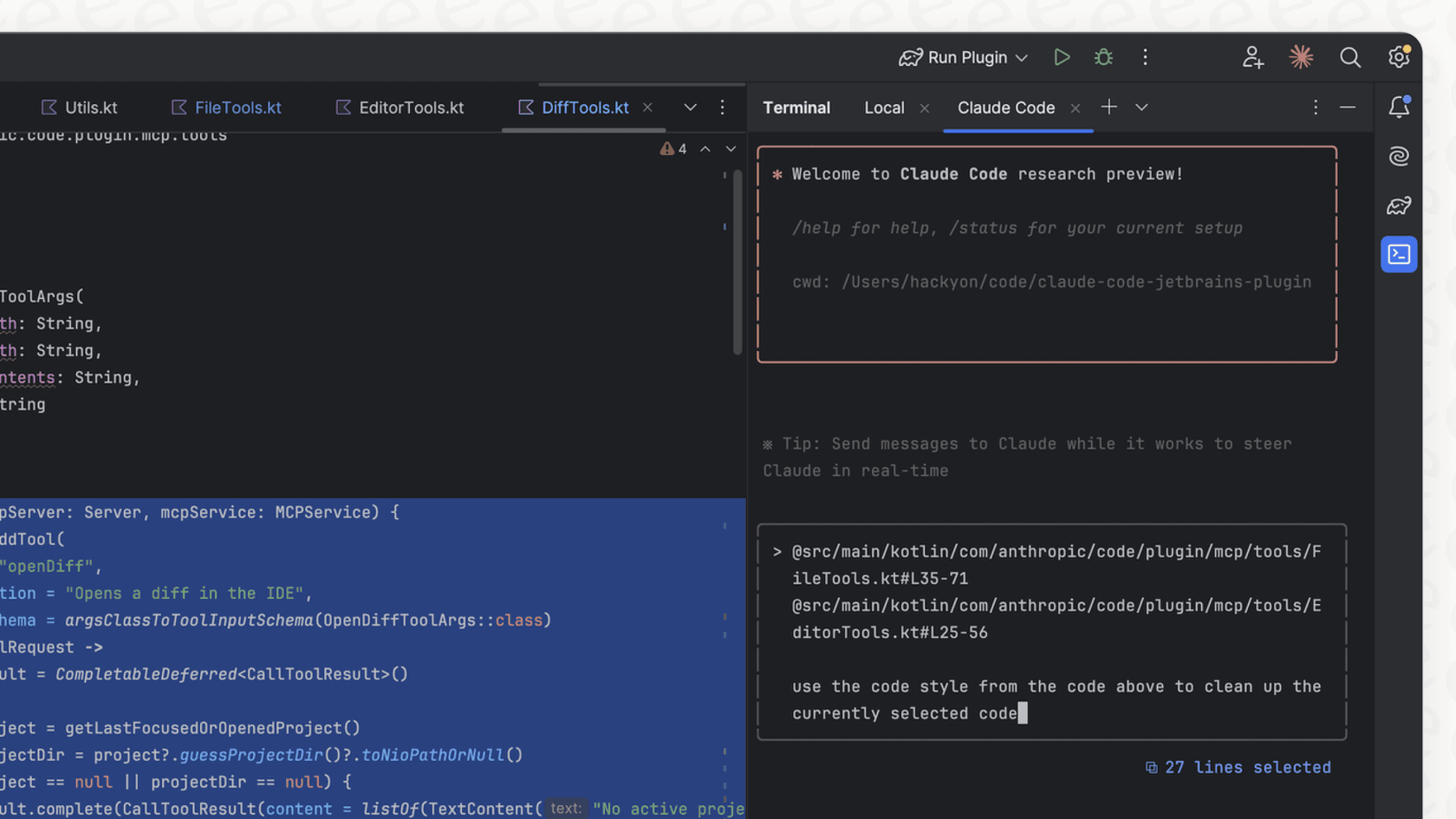
E é isso. Sério. Agora, quando estiver em uma sessão do Claude Code, você pode simplesmente digitar "/review". Para apontá-lo para um arquivo específico, você pode usar o símbolo "@", assim: "/review @src/components/Button.tsx".
Criando um comando pessoal para uso entre projetos
Comandos de projeto são perfeitos para fluxos de trabalho em equipe, mas você provavelmente vai querer alguns atalhos pessoais que funcionem independentemente do que você estiver trabalhando.
A configuração é praticamente a mesma. Basta colocar seu arquivo de comando em "/.claude/commands/" em vez disso. Por exemplo, você poderia criar "/.claude/commands/explain.md" com a instrução "Explique este código em termos simples." Agora, o comando "/explain" estará pronto para ser usado em qualquer projeto.
Técnicas avançadas de comando do Claude Code
Assim que você dominar o básico, pode começar a construir automações mais poderosas usando argumentos, frontmatter e alguns outros truques.
Tornando seu comando dinâmico com argumentos
Prompts estáticos são úteis, mas prompts que podem mudar dinamicamente são uma coisa completamente diferente. O Claude Code permite que você passe argumentos para seus comandos, assim como faria com um script de shell.
Você pode usar "$ARGUMENTS" para capturar tudo o que for digitado após o comando, ou ser mais específico com argumentos posicionais como "$1", "$2" e assim por diante.
Por exemplo, você poderia criar um comando "fix-issue.md" para ajudá-lo a lidar com issues do GitHub:
Por favor, analise e corrija a issue do GitHub: $ARGUMENTS.

Siga estes passos:

1. Use `gh issue view` para obter os detalhes da issue.

2. Entenda o problema descrito na issue.

3. Procure no codebase por arquivos relevantes para implementar a correção.

4. Escreva e execute testes para verificar a correção.
Com isso salvo, você pode executar "/fix-issue 123" e o Claude começará a trabalhar nessa issue específica.
Usando frontmatter para mais controle
Se você quiser ser ainda mais sofisticado, pode adicionar um bloco de frontmatter YAML no topo do seu arquivo de comando. É aqui que você pode adicionar metadados, como uma "description" para o seu comando ou um "argument-hint" para ajudar no autocompletar.
Mas a parte mais poderosa é a lista "allowed-tools". É assim que você dá a um comando permissão para executar certos scripts (como "git status") sem incomodá-lo para aprovação toda vez.
Aquí está um comando que usa frontmatter para ajudar a preparar um commit do git:
---
description: Cria um commit do git com contexto
argument-hint: [mensagem]
allowed-tools: Bash(git status:*)
---
Crie um commit do git com a mensagem: $ARGUMENTS. Use a saída de !"git status" para informar o commit.
Comando do Claude Code vs. habilidades de agente
Você também pode se deparar com algo chamado Agent Skills. Eles soam muito como comandos, mas são para um trabalho ligeiramente diferente. Comandos são para tarefas que você mesmo inicia, enquanto as habilidades são capacidades que você quer que o Claude use automaticamente quando achar que são necessárias.
Aqui está um resumo rápido:
| Aspecto | Comandos de Barra | Habilidades de Agente |
|---|---|---|
| Complexidade | Prompts simples | Capacidades complexas |
| Estrutura | Arquivo ".md" único | Diretório com SKILL.md + recursos |
| Descoberta | Invocação manual ("/comando") | Automática (baseada no contexto) |
| Caso de Uso | Modelos de prompt reutilizáveis | Fluxos de trabalho de equipe padronizados |
Basicamente, use um "comando do Claude Code" para prompts rápidos e repetíveis que você deseja executar, como "/review" ou "/test". Use as Habilidades de Agente para fluxos de trabalho mais complexos e de várias etapas que o Claude deve ser capaz de entender por conta própria, como um processo padrão para migrações de banco de dados.
Exemplos do mundo real de um comando poderoso do Claude Code
Para mostrar o que é possível, aqui estão alguns comandos úteis inspirados em fluxos de trabalho que os desenvolvedores têm compartilhado online.
Automatizando seu fluxo de trabalho com git
Cansado de escrever mensagens de commit? Eu também.
Este comando 'commit.md', inspirado em um tópico popular do Reddit, analisa suas alterações preparadas (staged) e escreve uma mensagem de commit semântica e devidamente formatada para você.

---
description: Cria um commit do git com uma mensagem semântica.
allowed-tools: Bash(git diff:*)
---
ADICIONE todos os arquivos modificados e novos ao git.

ENTÃO faça o commit com uma mensagem de commit de uma linha, clara e concisa, usando a notação de commit semântico com base na seguinte diferença:
!"git diff --staged"
ENTÃO envie o commit para a origem.

O usuário está EXPLICITAMENTE pedindo que você execute essas tarefas do git.
Criando um guia de contexto do projeto
Entrar em um novo projeto é sempre um pouco desorientador. Este comando "prime.md" instrui o Claude a agir como um novo desenvolvedor e se familiarizar com o projeto lendo toda a documentação importante primeiro.
# Prompt de Entendimento do Projeto

Ao iniciar uma nova sessão, siga esta abordagem sistemática para entender o projeto:

## 1. Visão Geral e Estrutura do Projeto

- LEIA o arquivo README.md na pasta raiz do projeto.

- EXECUTE `git ls-files` para obter um inventário completo de arquivos.

## 2. Documentação Principal

- LEIA e ENTENDA o arquivo PLANNING.md para decisões de arquitetura e design.

- LEIA e ENTENDA o arquivo TASK.md para o status atual do trabalho e prioridades.

## 3. Validação do Conhecimento

Antes de prosseguir, confirme seu entendimento sendo capaz de responder:

- Qual é o propósito principal deste projeto?

- Como eu compilo, testo e executo localmente?

- Quais são os principais componentes arquitetônicos?
Criando um assistente de revisão de código
Este comando "code-review.md" transforma o Claude em um revisor de código dedicado. Ele dá à IA um processo estruturado para analisar código, identificar problemas, classificá-los por gravidade e, em seguida, atualizar um arquivo "TASK.md" com o feedback.
# Assistente de Revisão de Código

Você é um revisor de código especialista. Suas principais responsabilidades são:

1.  **Analisar o codebase** para entender sua estrutura e padrões.

2.  **Identificar problemas** de segurança, desempenho, qualidade de código e melhores práticas.

3.  **Priorizar os achados** usando uma escala Crítico/Alto/Médio/Baixo.

4.  **Atualizar o TASK.md** lendo o arquivo existente e anexando seus novos achados como tarefas acionáveis. Não duplique tarefas existentes.

Forneça um resumo dos seus achados e, em seguida, mostre o conteúdo atualizado do TASK.md.
Preços do Claude Code
O Claude Code não é um produto independente. Ele está incluído nos planos de assinatura da Anthropic, que são divididos por uso.
-
Plano Pro: Por $20 por mês, é ótimo para desenvolvedores individuais que procuram aumentar sua produtividade diária.
-
Plano Max: A partir de $100 por mês, este plano oferece muito mais uso e acesso aos seus modelos de ponta para tarefas pesadas.
-
Plano Team: Este começa em $25 por pessoa por mês (com um mínimo de cinco pessoas) e adiciona alguns recursos colaborativos.
Você também pode acessar os modelos por trás do Claude Code através de uma API se quiser uma opção mais de pagamento conforme o uso para construir suas próprias ferramentas.
Além do terminal: Quando um comando personalizado do Claude Code não é suficiente
A verdadeira magia de um "comando do Claude Code" personalizado é como ele transforma uma IA de propósito geral em um especialista que conhece seu projeto por dentro e por fora. E, honestamente, essa necessidade de automação personalizada não é exclusiva dos desenvolvedores. Pense no suporte ao cliente ou nas equipes de TI internas. Eles estão lidando com o mesmo problema: ferramentas de IA genéricas e prontas para uso simplesmente não são suficientes. Elas muitas vezes causam mais dores de cabeça ao forçar as equipes a mudar a forma como trabalham.
É aí que uma ferramenta como a eesel AI entra em cena. Ela traz a mesma personalização profunda que os desenvolvedores adoram no Claude Code para o suporte e help desks internos. Assim como no Claude Code, a eesel AI oferece a você:
-
Controle Total: Você tem um construtor de fluxo de trabalho totalmente personalizável para definir a personalidade da sua IA, quais ações ela pode tomar (como procurar o status de um pedido) e as regras exatas de quando ela deve intervir para ajudar.
-
Integração Indolor: Ele se conecta diretamente às ferramentas que você já está usando. Você pode conectá-lo a help desks como Zendesk ou Freshdesk em poucos minutos, sem a necessidade de um projeto de migração massivo.
-
Conhecimento Unificado: Ele aprende com todas as informações espalhadas da sua empresa, desde tickets de suporte antigos até wikis internas no Confluence e documentos no Google Docs. Isso garante que cada resposta que ele dá seja precisa e relevante para o seu negócio.
Construindo um assistente que funciona do seu jeito
Para qualquer desenvolvedor que queira economizar tempo e focar em problemas mais interessantes, sentir-se confortável com o "comando do Claude Code" é um grande passo na direção certa. Trata-se de construir um assistente que funcione da maneira que você trabalha.
E se você está em uma equipe que busca trazer esse mesmo nível de automação de IA personalizada para o seu suporte ao cliente, vale a pena conferir uma ferramenta construída sobre a mesma ideia central.
Comece a construir fluxos de trabalho de IA mais inteligentes para sua equipe de suporte hoje mesmo com a eesel AI.
Perguntas frequentes
O que é exatamente um comando do Claude Code e como ele ajuda no meu fluxo de trabalho de desenvolvimento?
Um comando do Claude Code é um prompt reutilizável armazenado em um arquivo Markdown que você pode invocar com um simples comando de barra no terminal do Claude Code. Ele atua como um atalho ciente do contexto, automatizando tarefas repetitivas e otimizando significativamente seu processo de desenvolvimento.
Como crio um comando personalizado do Claude Code para uso específico do projeto ou pessoal?
Para criar um comando personalizado do Claude Code, você simplesmente cria um arquivo Markdown (por exemplo, "review.md") contendo suas instruções. Para comandos específicos do projeto, coloque-o em ".claude/commands/"; para comandos pessoais disponíveis em todos os projetos, use "~/.claude/commands/".
Posso tornar um comando do Claude Code dinâmico passando argumentos para ele?
Sim, você pode tornar um comando do Claude Code dinâmico usando argumentos. Ao incluir "$ARGUMENTS" ou argumentos posicionais como "$1", "$2" no seu arquivo de comando, você pode passar entradas específicas diretamente ao executar o comando, tornando-o altamente flexível.
Qual é a diferença entre um comando do Claude Code e uma Habilidade de Agente (Agent Skill)?
Um comando do Claude Code é para tarefas que você aciona manualmente, servindo como modelos de prompt reutilizáveis para ações específicas. As Habilidades de Agente (Agent Skills), por outro lado, são capacidades mais complexas e de várias etapas que o Claude usa automaticamente quando considera necessário com base no contexto.
Como o arquivo "CLAUDE.md" influencia a eficácia de um comando do Claude Code?
O arquivo "CLAUDE.md" fornece ao agente de IA um contexto crucial específico do projeto, como estilo de código, padrões de arquitetura e instruções de compilação. Essa informação ajuda seu comando do Claude Code a fornecer respostas mais precisas e relevantes, compreendendo as nuances do seu projeto.
Quais são alguns recursos avançados que posso usar com um comando do Claude Code para ter mais controle?
Para mais controle, você pode usar o frontmatter YAML em seu arquivo de comando para adicionar metadados como uma descrição ou dicas de argumentos. Crucialmente, a lista "allowed-tools" no frontmatter permite que você conceda ao comando permissão para executar scripts de shell específicos sem exigir aprovação repetida.