


Seien wir ehrlich, KI-Coding-Assistenten haben sich von einem coolen Partytrick zu einem unverzichtbaren Werkzeug im Arsenal eines jeden Entwicklers entwickelt. Sie sind großartig, um Boilerplate-Code zu generieren, Bugs zu beheben und sogar neue Funktionen zu entwerfen. In diesem Bereich hat Claude Code viel Aufmerksamkeit erregt. Es ist ein terminalbasiertes Tool, das sich eher wie ein erfahrener Pair-Programmierer anfühlt als wie ein generischer Chatbot.
Aber seine wahre Geheimzutat? Die Anpassbarkeit. Dies ist kein starres Einheitswerkzeug. In diesem Leitfaden geht es darum, das „Claude Code-Befehlssystem“ genauer zu erkunden. Wir werden Schritt für Schritt durchgehen, wie Sie Ihre eigenen Befehle erstellen können, um lästige Aufgaben zu automatisieren, Ihren Code konsistent zu halten und Ihr Leben im Allgemeinen erheblich zu erleichtern.
Was ist ein Claude-Code-Befehl?
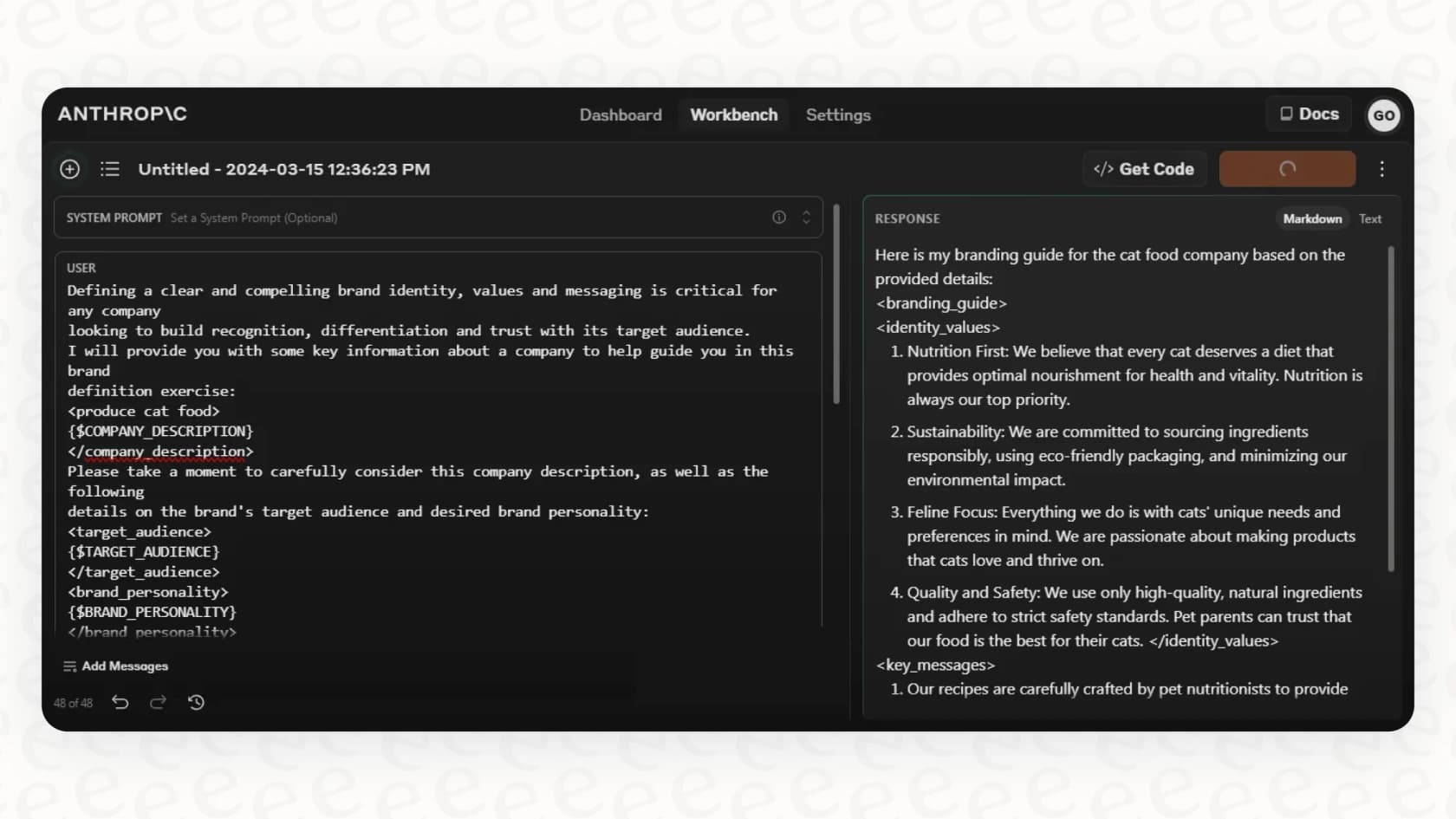
Also, was genau ist ein „Claude-Code-Befehl“? Im Grunde ist es nur eine wiederverwendbare Anweisung, die Sie in einer Markdown-Datei speichern. Sie können sie dann im Claude-Code-Terminal mit einem einfachen Slash-Befehl wie „/review“ oder „/test“ aufrufen. Stellen Sie sie sich als aufgeladene, kontextsensitive Verknüpfungen für all die sich wiederholenden Dinge vor, die Sie täglich tun.
Sie werden auf zwei Haupttypen von Befehlen stoßen:
-
Integrierte Befehle: Diese sind standardmäßig in Claude Code enthalten. Denken Sie an „/help“, „/clear“, um die Konversation zu löschen, und „/config“. Sie sind die grundlegenden Steuerelemente zur Verwaltung Ihrer Sitzung.
-
Benutzerdefinierte Befehle: Hier wird es wirklich interessant. Diese erstellen Sie selbst, um sie an Ihre spezifischen Projekte und Ihren Programmierstil anzupassen. Sie können Befehle erstellen, um Tests auszuführen, Commit-Nachrichten zu entwerfen, PRs zu überprüfen oder so ziemlich alles andere, was Ihnen einfällt.
Diese benutzerdefinierten Befehle befinden sich in bestimmten Ordnern. Sie können sie in „.claude/commands/“ für projektspezifische Befehle ablegen, die Sie in Git einchecken und mit Ihrem Team teilen können. Für persönliche Befehle, die Sie in all Ihren Projekten verwenden möchten, legen Sie sie in „~/.claude/commands/“ ab. Dieser einfache, dateibasierte Ansatz macht das Erstellen, Bearbeiten und Teilen zum Kinderspiel.
Erste Schritte mit Ihrem ersten Claude-Code-Befehl
Bevor Sie raffinierte Automatisierungen erstellen können, müssen Sie der KI etwas Kontext zu Ihrem Projekt geben. Hier erfahren Sie, wie Sie Ihre Umgebung einrichten und Ihren ersten Befehl im Handumdrehen erstellen.
Der KI den richtigen Kontext geben
Die absolut wichtigste Datei, um gute Ergebnisse von Claude Code zu erhalten, ist „CLAUDE.md“. Diese Datei ist wie eine kleine Verfassung für den KI-Agenten und gibt ihm den entscheidenden Kontext, den er benötigt, um die Eigenheiten und Regeln Ihres Projekts zu verstehen. Sie können sie verwenden, um Dinge wie die folgenden festzulegen:
-
Gängige Bash-Befehle zum Erstellen oder Testen Ihrer Anwendung
-
Die Code-Stilrichtlinien Ihres Teams
-
Die Speicherorte wichtiger Dateien und Architekturmuster
-
Anweisungen zur Ausführung Ihrer Testsuite
Wenn Sie nicht sicher sind, wo Sie anfangen sollen, kann der Befehl „/init“ sogar eine Start-„CLAUDE.md“ für Sie generieren.
Wie man einen einfachen Projektbefehl erstellt
Lassen Sie uns einen schnellen Befehl erstellen, um Claude um eine Code-Überprüfung zu bitten. Es ist einfacher, als Sie denken.
-
Erstellen Sie im Stammverzeichnis Ihres Projekts einen neuen Ordner:
mkdir -p .claude/commands. -
Erstellen Sie in diesem neuen Ordner eine Datei mit dem Namen „review.md“. Der Dateiname (ohne „.md“) ist das, was Sie eingeben, um den Befehl auszuführen.
-
Öffnen Sie „review.md“ und fügen Sie eine Zeile mit Anweisungen hinzu:
Überprüfe den bereitgestellten Code auf Klarheit, Leistung und potenzielle Fehler. Mache keine Vorschläge zu stilistischen Änderungen.
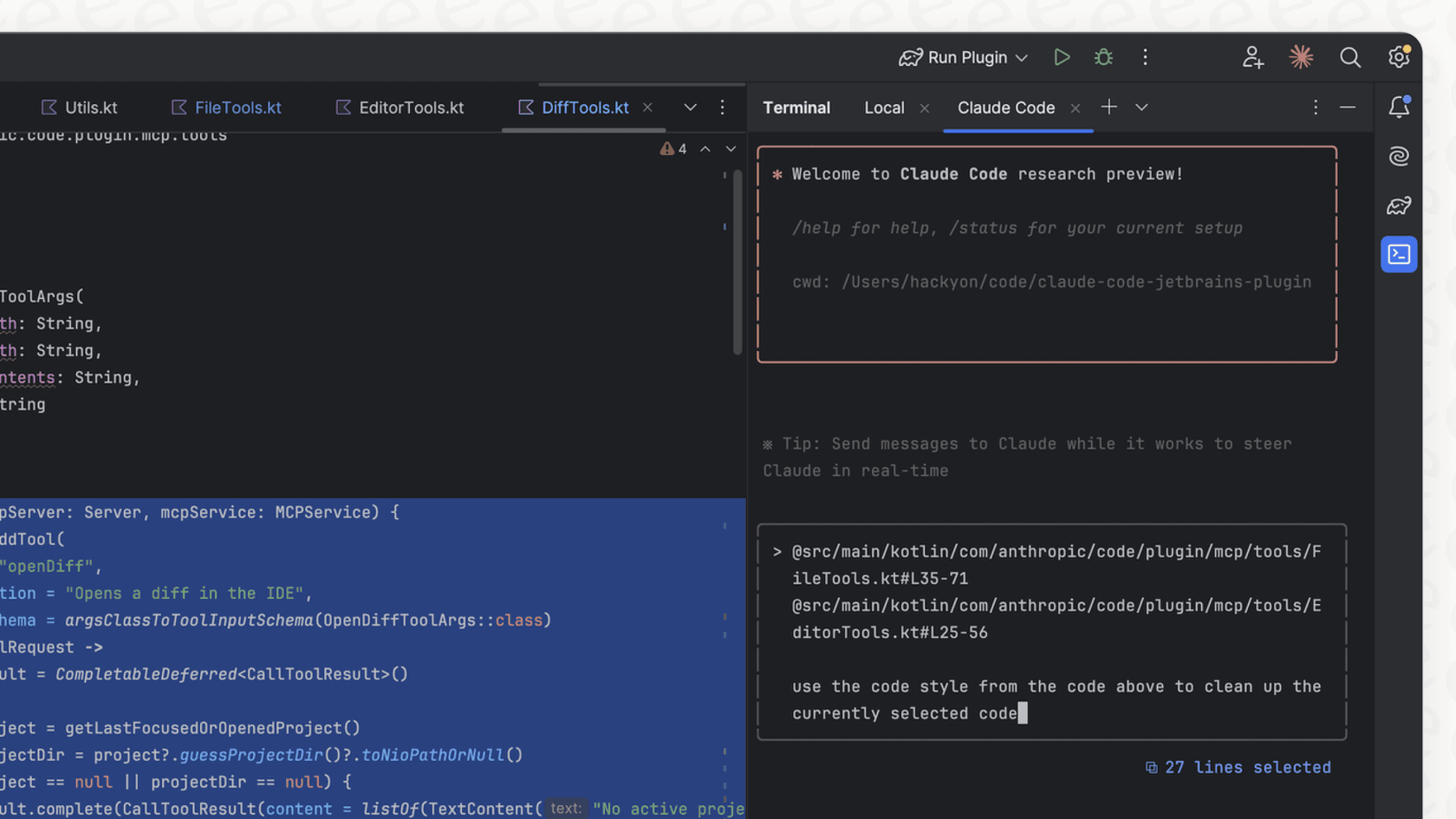
Und das ist alles. Ernsthaft. Jetzt können Sie in einer Claude-Code-Sitzung einfach „/review“ eingeben. Um ihn auf eine bestimmte Datei zu verweisen, können Sie das „@“-Symbol verwenden, wie hier: „/review @src/components/Button.tsx“.
Erstellen eines persönlichen Befehls für projektübergreifende Verwendung
Projektbefehle sind perfekt für teambasierte Arbeitsabläufe, aber Sie werden wahrscheinlich auch ein paar persönliche Verknüpfungen wollen, die funktionieren, egal woran Sie gerade arbeiten.
Die Einrichtung ist ziemlich genau dieselbe. Legen Sie Ihre Befehlsdatei einfach stattdessen in „/.claude/commands/“ ab. Sie könnten zum Beispiel „/.claude/commands/explain.md“ mit der Anweisung „Erkläre diesen Code in einfachen Worten.“ erstellen. Jetzt ist der Befehl „/explain“ in jedem Projekt einsatzbereit.
Fortgeschrittene Techniken für Claude-Code-Befehle
Sobald Sie die Grundlagen beherrschen, können Sie mit Argumenten, Frontmatter und ein paar anderen Tricks leistungsfähigere Automatisierungen erstellen.
Machen Sie Ihren Befehl mit Argumenten dynamisch
Statische Anweisungen sind praktisch, aber Anweisungen, die sich spontan ändern können, sind eine ganz andere Sache. Mit Claude Code können Sie Argumente an Ihre Befehle übergeben, genau wie bei einem Shell-Skript.
Sie können „$ARGUMENTS“ verwenden, um alles zu erfassen, was nach dem Befehl eingegeben wird, oder mit positionalen Argumenten wie „$1“, „$2“ usw. spezifischer werden.
Zum Beispiel könnten Sie einen „fix-issue.md“-Befehl erstellen, der Ihnen bei der Bearbeitung von GitHub-Issues hilft:
Bitte analysiere und behebe das GitHub-Issue: $ARGUMENTS.

Befolge diese Schritte:

1. Verwende `gh issue view`, um die Details des Issues abzurufen.

2. Verstehe das im Issue beschriebene Problem.

3. Durchsuche die Codebasis nach relevanten Dateien, um die Korrektur zu implementieren.

4. Schreibe und führe Tests aus, um die Korrektur zu überprüfen.
Wenn das gespeichert ist, können Sie „/fix-issue 123“ ausführen, und Claude wird sich an die Arbeit für dieses spezielle Issue machen.
Verwendung von Frontmatter für mehr Kontrolle
Wenn Sie es noch ausgefallener mögen, können Sie am Anfang Ihrer Befehlsdatei einen YAML-Frontmatter-Block hinzufügen. Hier können Sie Metadaten hinzufügen, wie eine „description“ für Ihren Befehl oder einen „argument-hint“, der bei der Autovervollständigung hilft.
Aber der leistungsstärkste Teil ist die Liste der „allowed-tools“. Auf diese Weise geben Sie einem Befehl die Erlaubnis, bestimmte Skripte (wie „git status“) auszuführen, ohne Sie jedes Mal um Genehmigung zu bitten.
Hier ist ein Befehl, der Frontmatter verwendet, um bei der Vorbereitung eines Git-Commits zu helfen:
---
description: Erstellt einen Git-Commit mit Kontext
argument-hint: [message]
allowed-tools: Bash(git status:*)
---
Erstelle einen Git-Commit mit der Nachricht: $ARGUMENTS. Verwende die Ausgabe von !"git status", um den Commit zu informieren.
Claude-Code-Befehl vs. Agenten-Fähigkeiten
Sie könnten auch auf etwas namens Agenten-Fähigkeiten stoßen. Sie klingen sehr nach Befehlen, sind aber für eine etwas andere Aufgabe gedacht. Befehle sind für Aufgaben, die Sie selbst anstoßen, während Fähigkeiten Fertigkeiten sind, die Claude automatisch einsetzen soll, wenn er es für notwendig hält.
Hier ist eine kurze Übersicht:
| Aspekt | Slash-Befehle | Agenten-Fähigkeiten |
|---|---|---|
| Komplexität | Einfache Anweisungen | Komplexe Fähigkeiten |
| Struktur | Einzelne „.md“-Datei | Verzeichnis mit SKILL.md + Ressourcen |
| Entdeckung | Manueller Aufruf („/befehl“) | Automatisch (basierend auf Kontext) |
| Anwendungsfall | Wiederverwendbare Vorlagen für Anweisungen | Standardisierte Team-Workflows |
Grundsätzlich verwenden Sie einen „Claude-Code-Befehl“ für schnelle, wiederholbare Anweisungen, die Sie selbst ausführen möchten, wie „/review“ oder „/test“. Verwenden Sie Agenten-Fähigkeiten für komplexere, mehrstufige Arbeitsabläufe, die Claude selbstständig erkennen sollte, wie z. B. einen Standardprozess für Datenbankmigrationen.
Praxisbeispiele für einen leistungsstarken Claude-Code-Befehl
Um Ihnen zu zeigen, was möglich ist, hier ein paar praktische Befehle, inspiriert von Workflows, die Entwickler online geteilt haben.
Automatisierung Ihres Git-Workflows
Müde vom Schreiben von Commit-Nachrichten? Ich auch.
Dieser 'commit.md'-Befehl, inspiriert von einem beliebten Reddit-Thread, betrachtet Ihre bereitgestellten Änderungen und schreibt eine korrekt formatierte semantische Commit-Nachricht für Sie.

---
description: Erstellt einen Git-Commit mit einer semantischen Nachricht.
allowed-tools: Bash(git diff:*)
---
FÜGE alle geänderten und neuen Dateien zu Git HINZU.

DANN committe mit einer klaren und prägnanten einzeiligen Commit-Nachricht unter Verwendung der semantischen Commit-Notation, basierend auf dem folgenden Diff:
!"git diff -staged"
DANN pushe den Commit zum Origin.

Der Benutzer bittet Sie AUSDRÜCKLICH, diese Git-Aufgaben auszuführen.
Erstellen eines Projektkontext-Primers
Der Einstieg in ein neues Projekt ist immer etwas verwirrend. Dieser „prime.md“-Befehl weist Claude an, sich wie ein neuer Entwickler zu verhalten und sich selbst auf den neuesten Stand zu bringen, indem er zuerst alle wichtigen Dokumentationen liest.
# Projektverständnis-Anweisung

Wenn Sie eine neue Sitzung beginnen, folgen Sie diesem systematischen Ansatz, um das Projekt zu verstehen:

## 1. Projektübersicht & Struktur

- LESEN Sie die README.md-Datei im Stammverzeichnis des Projekts.

- FÜHREN Sie `git ls-files` AUS, um eine vollständige Dateiliste zu erhalten.

## 2. Kerndokumentation

- LESEN und VERSTEHEN Sie die PLANNING.md-Datei für Architektur- und Designentscheidungen.

- LESEN und VERSTEHEN Sie die TASK.md-Datei für den aktuellen Arbeitsstatus und die Prioritäten.

## 3. Wissensvalidierung

Bevor Sie fortfahren, bestätigen Sie Ihr Verständnis, indem Sie in der Lage sind, folgende Fragen zu beantworten:

- Was ist der Hauptzweck dieses Projekts?

- Wie erstelle, teste und führe ich es lokal aus?

- Was sind die wichtigsten Architekturkomponenten?
Erstellen eines Code-Reviewer-Assistenten
Dieser „code-review.md“-Befehl verwandelt Claude in einen engagierten Code-Reviewer. Er gibt der KI einen strukturierten Prozess zur Analyse von Code, zum Erkennen von Problemen, zum Ranking nach Schweregrad und zum anschließenden Aktualisieren einer „TASK.md“-Datei mit Feedback.
# Code-Reviewer-Assistent

Sie sind ein Experte für Code-Reviews. Ihre Hauptverantwortlichkeiten sind:

1.  **Analysieren Sie die Codebasis**, um ihre Struktur und Muster zu verstehen.

2.  **Identifizieren Sie Probleme** in den Bereichen Sicherheit, Leistung, Codequalität und Best Practices.

3.  **Priorisieren Sie die Ergebnisse** anhand einer Skala von Kritisch/Hoch/Mittel/Niedrig.

4.  **Aktualisieren Sie TASK.md**, indem Sie die vorhandene Datei lesen und Ihre neuen Ergebnisse als umsetzbare Aufgaben anhängen. Duplizieren Sie keine bestehenden Aufgaben.

Stellen Sie eine Zusammenfassung Ihrer Ergebnisse bereit und zeigen Sie dann den aktualisierten Inhalt von TASK.md an.
Claude-Code-Preise
Claude Code ist kein eigenständiges Produkt. Es ist in die Abonnementpläne von Anthropic integriert, die nach Nutzung aufgeschlüsselt sind.
-
Pro-Plan: Für 20 $ pro Monat ist dieser Plan ideal für einzelne Entwickler, die ihre tägliche Produktivität steigern möchten.
-
Max-Plan: Ab 100 $ pro Monat bietet dieser Plan eine wesentlich höhere Nutzung und Zugang zu den Spitzenmodellen für anspruchsvolle Aufgaben.
-
Team-Plan: Dieser beginnt bei 25 $ pro Person und Monat (mit einem Minimum von fünf Personen) und fügt einige kollaborative Funktionen hinzu.
Sie können auch über eine API auf die Modelle hinter Claude Code zugreifen, wenn Sie eine Pay-as-you-go-Option für die Entwicklung Ihrer eigenen Tools bevorzugen.
Jenseits des Terminals: Wenn ein benutzerdefinierter Claude-Code-Befehl nicht ausreicht
Die wahre Magie eines benutzerdefinierten „Claude-Code-Befehls“ liegt darin, wie er eine Allzweck-KI in einen Spezialisten verwandelt, der Ihr Projekt in- und auswendig kennt. Und ehrlich gesagt ist dieser Bedarf an maßgeschneiderter Automatisierung nicht nur auf Entwickler beschränkt. Denken Sie an den Kundensupport oder interne IT-Teams. Sie stehen vor dem gleichen Problem: Generische, von der Stange kommende KI-Tools reichen einfach nicht aus. Sie verursachen oft mehr Kopfschmerzen, indem sie Teams zwingen, ihre Arbeitsweise zu ändern.
Genau hier kommt ein Werkzeug wie eesel AI ins Spiel. Es bringt dieselbe tiefgreifende Anpassbarkeit, die Entwickler an Claude Code lieben, in den Support und zu internen Helpdesks. Genau wie bei Claude Code bietet Ihnen eesel AI:
-
Volle Kontrolle: Sie erhalten einen vollständig anpassbaren Workflow-Builder, um die Persönlichkeit Ihrer KI zu definieren, welche Aktionen sie durchführen kann (wie das Nachschlagen eines Bestellstatus) und die genauen Regeln, wann sie eingreifen soll, um zu helfen.
-
Schmerzfreie Integration: Es lässt sich direkt in die Tools integrieren, die Sie bereits verwenden. Sie können es in wenigen Minuten mit Helpdesks wie Zendesk oder Freshdesk verbinden, ohne dass ein riesiges Migrationsprojekt erforderlich ist.
-
Vereinheitlichtes Wissen: Es lernt aus all den verstreuten Informationen Ihres Unternehmens, von alten Support-Tickets bis hin zu internen Wikis in Confluence und Dokumenten in Google Docs. Dies stellt sicher, dass jede Antwort, die es gibt, korrekt und für Ihr Unternehmen relevant ist.
Bauen Sie einen Assistenten, der so arbeitet, wie Sie es tun
Für jeden Entwickler, der Zeit sparen und sich auf interessantere Probleme konzentrieren möchte, ist es ein großer Schritt in die richtige Richtung, sich mit dem „Claude-Code-Befehl“ vertraut zu machen. Es geht darum, einen Assistenten zu bauen, der so arbeitet, wie Sie es tun.
Und wenn Sie in einem Team sind, das dasselbe Maß an maßgeschneiderter KI-Automatisierung für Ihren Kundensupport einführen möchte, lohnt es sich, ein Tool zu prüfen, das auf derselben Kernidee basiert.
Beginnen Sie noch heute mit dem Aufbau intelligenterer KI-Workflows für Ihr Support-Team mit eesel AI.
Häufig gestellte Fragen
Was genau ist ein Claude-Code-Befehl und wie hilft er bei meinem Entwicklungsworkflow?
Ein Claude-Code-Befehl ist eine wiederverwendbare Anweisung, die in einer Markdown-Datei gespeichert ist und die Sie mit einem einfachen Slash-Befehl im Claude-Code-Terminal aufrufen können. Er fungiert als kontextbewusste Verknüpfung, die sich wiederholende Aufgaben automatisiert und Ihren Entwicklungsprozess erheblich optimiert.
Wie erstelle ich einen benutzerdefinierten Claude-Code-Befehl für den projektbezogenen oder persönlichen Gebrauch?
Um einen benutzerdefinierten Claude-Code-Befehl zu erstellen, legen Sie einfach eine Markdown-Datei (z. B. „review.md“) mit Ihren Anweisungen an. Für projektbezogene Befehle legen Sie diese in „.claude/commands/“ ab; für persönliche Befehle, die in allen Projekten verfügbar sein sollen, verwenden Sie „~/.claude/commands/“.
Kann ich einen Claude-Code-Befehl dynamisch gestalten, indem ich ihm Argumente übergebe?
Ja, Sie können einen Claude-Code-Befehl dynamisch gestalten, indem Sie Argumente verwenden. Indem Sie „$ARGUMENTS“ oder positionale Argumente wie „$1“, „$2“ in Ihre Befehlsdatei aufnehmen, können Sie spezifische Eingaben direkt beim Ausführen des Befehls übergeben, was ihn sehr flexibel macht.
Was ist der Unterschied zwischen einem Claude-Code-Befehl und einer Agenten-Fähigkeit (Agent Skill)?
Ein Claude-Code-Befehl ist für Aufgaben gedacht, die Sie manuell auslösen, und dient als wiederverwendbare Anweisungsvorlage für bestimmte Aktionen. Agenten-Fähigkeiten (Agent Skills) hingegen sind komplexere, mehrstufige Fähigkeiten, die Claude automatisch einsetzt, wenn er es aufgrund des Kontexts für notwendig hält.
Wie beeinflusst die Datei „CLAUDE.md“ die Wirksamkeit eines Claude-Code-Befehls?
Die Datei „CLAUDE.md“ versorgt den KI-Agenten mit entscheidendem projektspezifischem Kontext, wie z. B. Codestil, Architekturmustern und Build-Anweisungen. Diese Informationen helfen Ihrem Claude-Code-Befehl, genauere und relevantere Antworten zu liefern, indem er die Nuancen Ihres Projekts versteht.
Welche fortgeschrittenen Funktionen kann ich mit einem Claude-Code-Befehl für mehr Kontrolle nutzen?
Für mehr Kontrolle können Sie YAML-Frontmatter in Ihrer Befehlsdatei verwenden, um Metadaten wie eine Beschreibung oder Argument-Hinweise hinzuzufügen. Besonders wichtig ist die „allowed-tools“-Liste im Frontmatter, mit der Sie dem Befehl die Erlaubnis erteilen können, bestimmte Shell-Skripte auszuführen, ohne wiederholt um Genehmigung bitten zu müssen.