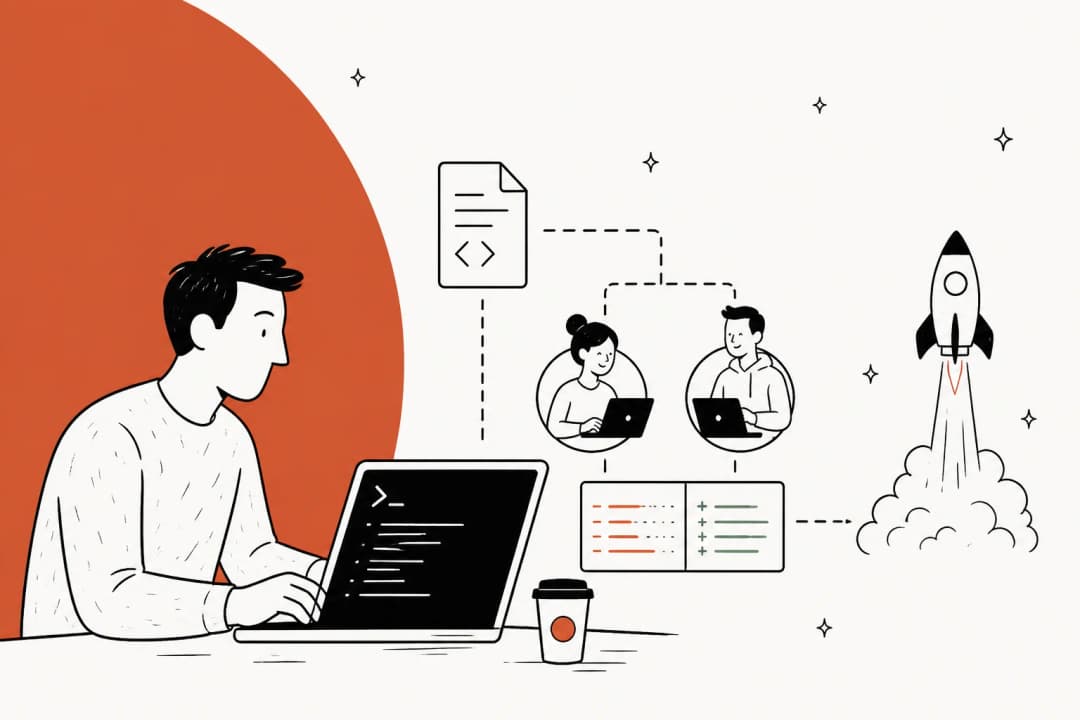
正直なところ、AIコーディングアシスタントは、気の利いたおもちゃから、開発者のツールキットに欠かせない必須アイテムへと進化しました。定型コードの生成、バグ修正、さらには新機能のたたき台作成まで、実に優秀です。中でも、Claude Codeは多くの注目を集めています。これはターミナルベースのツールで、汎用的なチャットボットというよりは、まるで熟練のペアプログラマーのように感じられます。
しかし、その真の強みはカスタマイズ性にあります。これは画一的なツールではありません。このガイドでは、「Claude Codeコマンド」システムを深く掘り下げていきます。独自のコマンドを構築して、退屈な作業を自動化し、コードの一貫性を保ち、開発をずっと楽にする方法を解説します。
Claude Codeコマンドとは?
では、「Claude Codeコマンド」とは一体何でしょうか?簡単に言うと、Markdownファイルに保存しておく再利用可能なプロンプトのことです。これをClaude Codeターミナルで「/review」や「/test」のような単純なスラッシュコマンドで呼び出すことができます。日々行う反復作業のための、文脈を理解する超強力なショートカットだと考えてください。
コマンドには主に2つのタイプがあります。
-
組み込みコマンド: Claude Codeに標準で付属しています。「/help」、会話を消去する「/clear」、そして「/config」などがこれにあたります。セッションを管理するための基本的なコントロールです。
-
カスタムコマンド: ここからが面白くなるところです。これらは、特定のプロジェクトやコーディングスタイルに合わせて自分で作成します。テストの実行、コミットメッセージの下書き、PRのレビューなど、考えつく限りのあらゆるコマンドを構築できます。
これらのカスタムコマンドは特定のフォルダに保存されます。プロジェクト固有のコマンドで、gitにチェックインしてチームと共有したい場合は、「.claude/commands/」に置きます。すべてのプロジェクトで使いたい個人用のコマンドは、「~/.claude/commands/」に置きます。このシンプルなファイルベースのアプローチにより、作成、編集、共有が非常に簡単になります。
最初のClaude Codeコマンドを作成する
気の利いた自動化を構築する前に、AIにプロジェクトのコンテキストを教える必要があります。ここでは、環境を設定し、最初のコマンドをさっと作る方法を紹介します。
AIに適切なコンテキストを与える
Claude Codeから良い結果を得るために最も重要なファイルが「CLAUDE.md」です。このファイルは、AIエージェントにとっての小さな憲法のようなもので、プロジェクトの特性やルールを理解するために不可欠なコンテキストを提供します。以下のような事柄を明記できます。
-
アプリのビルドやテストでよく使うbashコマンド
-
チームのコードスタイルガイドライン
-
主要なファイルの場所やアーキテクチャパターン
-
テストスイートの実行方法
どこから始めればよいかわからない場合は、「/init」コマンドで「CLAUDE.md」のスターターファイルを生成することもできます。
簡単なプロジェクトコマンドの作成方法
Claudeにコードレビューを依頼する簡単なコマンドを作ってみましょう。思ったより簡単です。
-
プロジェクトのルートディレクトリに、新しいフォルダを作成します:
mkdir -p .claude/commands -
新しいフォルダの中に、「review.md」という名前のファイルを作成します。このファイル名(「.md」を除く)が、コマンド実行時に入力する名前になります。
-
「review.md」を開き、1行の指示を追加します:
提供されたコードの明瞭性、パフォーマンス、潜在的なバグについてレビューしてください。スタイルに関する変更は提案しないでください。
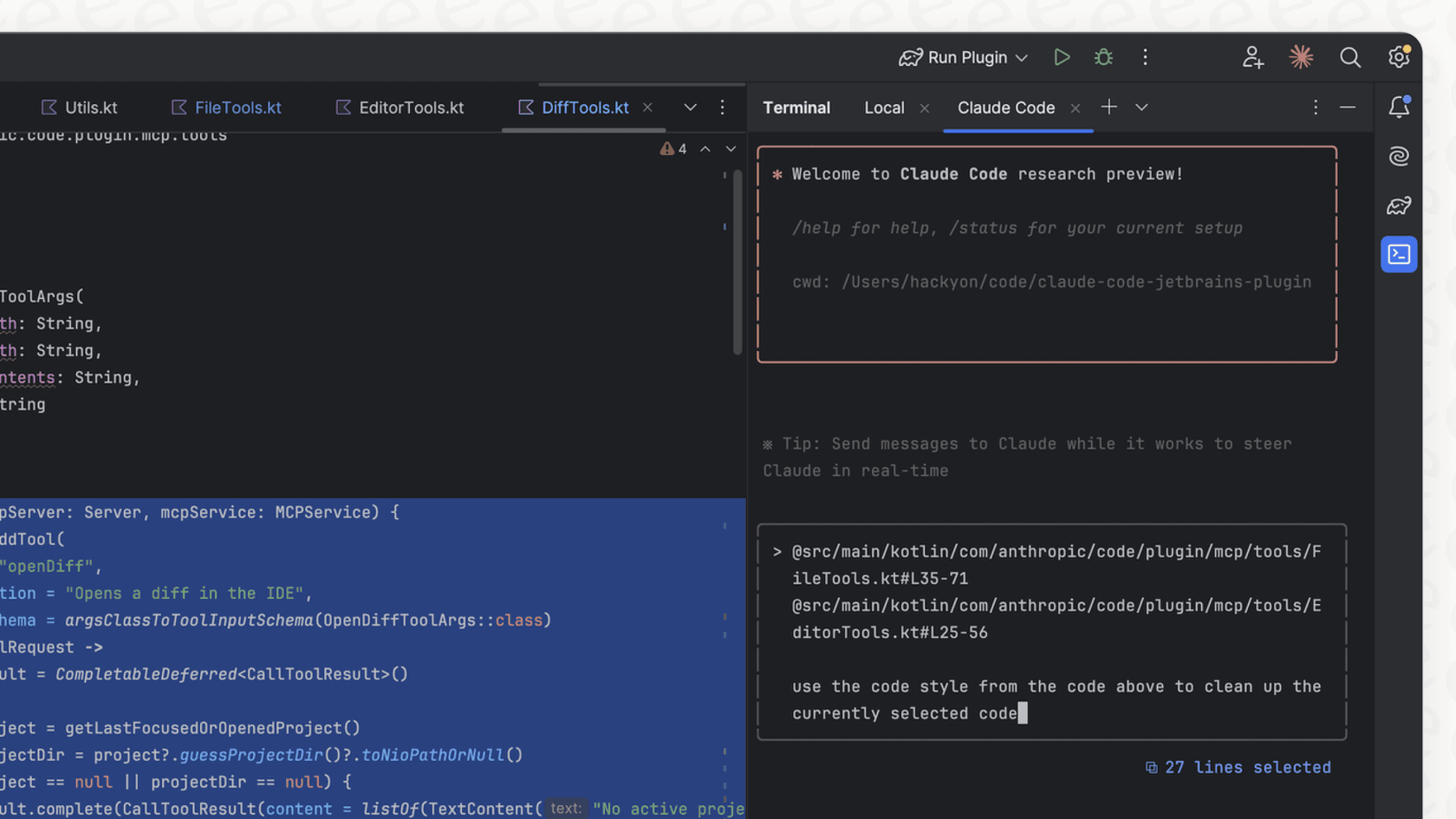
本当に、これだけです。これで、Claude Codeのセッション中に「/review」と入力するだけでよくなりました。特定のファイルを指し示すには、「@」記号を使って「/review @src/components/Button.tsx」のように指定できます。
プロジェクト横断で使える個人用コマンドの作成
プロジェクトコマンドはチームベースのワークフローに最適ですが、作業内容に関わらず使える個人用のショートカットもいくつか欲しくなるでしょう。
設定方法はほとんど同じです。コマンドファイルを「/.claude/commands/」に置くだけです。例えば、「/.claude/commands/explain.md」を作成し、「このコードを簡単な言葉で説明してください」という指示を記述します。これで、「/explain」コマンドがどのプロジェクトでも使えるようになります。
Claude Codeコマンドの高度なテクニック
基本をマスターしたら、引数やフロントマター、その他のトリックを使って、より強力な自動化を構築し始めることができます。
引数を使ってコマンドを動的にする
静的なプロンプトも便利ですが、その場で変更できるプロンプトは全くの別物です。Claude Codeでは、シェルスクリプトのようにコマンドに引数を渡すことができます。
「$ARGUMENTS」を使えばコマンドの後に入力されたすべてを取得でき、「$1」や「$2」などの位置引数でより具体的に指定することも可能です。
例えば、GitHubイシューに取り組むのに役立つ「fix-issue.md」コマンドを作成できます:
GitHubイシューを分析し、修正してください: $ARGUMENTS。

以下の手順に従ってください:

1. `gh issue view` を使ってイシューの詳細を取得します。

2. イシューに記述されている問題を理解します。

3. コードベースを検索し、修正を実装するために関連ファイルを見つけます。

4. テストを書いて実行し、修正を検証します。
これを保存すれば、「/fix-issue 123」と実行するだけで、Claudeがその特定のイシューに取り組み始めます。
フロントマターでより細かく制御する
さらに凝ったことをしたい場合は、コマンドファイルの先頭にYAMLフロントマターブロックを追加できます。ここに、コマンドの「description」(説明)や、オートコンプリートに役立つ「argument-hint」(引数のヒント)などのメタデータを追加できます。
しかし、最も強力なのは「allowed-tools」リストです。これにより、コマンドが特定のスクリプト(「git status」など)を実行する許可を与え、毎回承認を求める手間を省くことができます。
以下は、フロントマターを使ってgitコミットの準備を手伝うコマンドです:
---
description: コンテキスト付きでgitコミットを作成します
argument-hint: [message]
allowed-tools: Bash(git status:*)
---
メッセージ付きでgitコミットを作成します: $ARGUMENTS。「!"git status"」の出力を参考にしてコミットしてください。
Claude Codeコマンド vs. エージェントスキル
エージェントスキルというものに出くわすかもしれません。これはコマンドとよく似ていますが、少し異なる目的のためのものです。コマンドは自分で開始するタスク用で、スキルはClaudeが必要だと判断したときに自動的に使用してほしい能力です。
簡単な比較表です:
| 項目 | スラッシュコマンド | エージェントスキル |
|---|---|---|
| 複雑さ | シンプルなプロンプト | 複雑な能力 |
| 構造 | 単一の「.md」ファイル | SKILL.mdとリソースを含むディレクトリ |
| 起動方法 | 手動呼び出し(「/command」) | 自動(コンテキストに基づく) |
| ユースケース | 再利用可能なプロンプトテンプレート | 標準化されたチームのワークフロー |
基本的に、「/review」や「/test」のように自分で実行したい、手早く反復可能なプロンプトには「Claude Codeコマンド」を使います。データベースのマイグレーションの標準プロセスのように、Claudeが自律的に判断して実行すべき、より複雑で多段階のワークフローにはエージェントスキルを使います。
強力なClaude Codeコマンドの実用例
何が可能かを示すために、開発者がオンラインで共有しているワークフローからヒントを得たいくつかの便利なコマンドを紹介します。
gitワークフローの自動化
コミットメッセージを書くのにうんざりしていませんか?私もです。
人気のRedditスレッドにヒントを得たこの『commit.md』コマンドは、ステージされた変更を調べて、適切にフォーマットされたセマンティックコミットメッセージを自動で作成してくれます。

---
description: セマンティックメッセージ付きのgitコミットを作成します。
allowed-tools: Bash(git diff:*)
---
変更されたすべてのファイルと新しいファイルをgitに追加してください。

次に、以下のdiffに基づいてセマンティックコミット記法を使い、明確で簡潔な一行のコミットメッセージでコミットしてください:
!"git diff --staged"
次に、コミットをoriginにプッシュしてください。

ユーザーはあなたにこれらのgitタスクを実行するよう明示的に依頼しています。
プロジェクトコンテキストの初期設定コマンドを構築する
新しいプロジェクトに参加するときは、いつも少し戸惑うものです。この「prime.md」コマンドは、Claudeに新人の開発者として振る舞うよう指示し、まず重要なドキュメントをすべて読んでプロジェクトの全体像を素早く把握させます。
# プロジェクト理解プロンプト

新しいセッションを開始する際は、以下の体系的なアプローチに従ってプロジェクトを理解してください:

## 1. プロジェクトの概要と構造

- プロジェクトのルートフォルダにあるREADME.mdファイルを読んでください。

- `git ls-files` を実行して、完全なファイル一覧を取得してください。

## 2. コアドキュメント

- アーキテクチャと設計の決定事項についてPLANNING.mdファイルを読んで理解してください。

- 現在の作業状況と優先順位についてTASK.mdファイルを読んで理解してください。

## 3. 知識の検証

次に進む前に、以下の質問に答えられることで理解度を確認してください:

- このプロジェクトの主な目的は何ですか?

- ローカルでビルド、テスト、実行するにはどうすればよいですか?

- 主なアーキテクチャコンポーネントは何ですか?
コードレビューアシスタントの作成
この「code-review.md」コマンドは、Claudeを専任のコードレビュアーに変身させます。AIに、コードを分析し、問題点を特定し、重要度でランク付けし、フィードバックを「TASK.md」ファイルに更新するという構造化されたプロセスを与えます。
# コードレビューアシスタント

あなたはエキスパートのコードレビュアーです。あなたの主な責務は以下の通りです:

1.  **コードベースを分析**し、その構造とパターンを理解する。

2.  セキュリティ、パフォーマンス、コード品質、ベストプラクティスに関する**問題を特定**する。

3.  重大/高/中/低のスケールを使って**発見事項を優先順位付け**する。

4.  既存のファイルを読み込み、新たな発見事項を実行可能なタスクとして追記することで**TASK.mdを更新**する。既存のタスクと重複させないこと。

発見事項の要約を提供し、その後、更新されたTASK.mdの内容を表示してください。
Claude Codeの料金
Claude Codeは単体の製品ではありません。Anthropicのサブスクリプションプランに含まれており、使用量に応じてプランが分かれています。
-
Proプラン: 月額20ドルで、日々の生産性を向上させたい個人の開発者に最適です。
-
Maxプラン: 月額100ドルからで、より多くの使用量と、ヘビーなタスク向けの最高レベルのモデルへのアクセスが提供されます。
-
Teamプラン: 1人あたり月額25ドル(最低5人)からで、いくつかの共同作業機能が追加されます。
また、独自のツールを構築したい場合は、API経由でClaude Codeの背後にあるモデルを利用することもでき、従量課金制のオプションも利用可能です。
ターミナルを超えて:カスタムClaude Codeコマンドだけでは不十分な場合
カスタムの「Claude Codeコマンド」の真の魅力は、汎用AIを、あなたのプロジェクトを隅々まで知るスペシャリストに変える点にあります。そして正直なところ、このようなカスタマイズされた自動化へのニーズは開発者に限りません。カスタマーサポートや社内ITチームについて考えてみてください。彼らも同じ問題に直面しています。つまり、既製の汎用AIツールでは不十分なのです。多くの場合、チームに働き方の変更を強いることで、かえって頭痛の種を増やしてしまいます。
そこで登場するのがeesel AIのようなツールです。eesel AIは、開発者がClaude Codeで愛用しているような深いカスタマイズ性を、サポートや社内ヘルプデスクにもたらします。Claude Codeと同様に、eesel AIは以下を提供します:
-
完全なコントロール: AIの個性、実行可能なアクション(注文状況の検索など)、そしていつ介入すべきかの正確なルールを定義するための、完全にカスタマイズ可能なワークフロービルダーが手に入ります。
-
簡単な統合: すでに使用しているツールに直接プラグインできます。ZendeskやFreshdeskのようなヘルプデスクに数分で接続でき、大規模な移行プロジェクトは不要です。
-
統一された知識: 古いサポートチケットからConfluenceの社内Wiki、Google Docsのドキュメントまで、社内に散在するすべての情報から学習します。これにより、提供するすべての回答が、あなたのビジネスにとって正確で適切なものになります。
あなたのやり方で機能するアシスタントを構築する
時間を節約し、より面白い問題に集中したい開発者にとって、「Claude Codeコマンド」を使いこなすことは、正しい方向への大きな一歩です。それは、あなたのやり方で機能するアシスタントを構築することに他なりません。
そして、もしあなたのチームがカスタマーサポートに同レベルのカスタムAI自動化を導入しようと考えているなら、同じコアアイデアに基づいて構築されたツールを検討する価値があります。
今すぐeesel AIで、サポートチームのためのよりスマートなAIワークフローの構築を始めましょう。
よくある質問
Claude Codeコマンドとは具体的に何で、開発ワークフローにどのように役立ちますか?
Claude Codeコマンドは、Markdownファイルに保存された再利用可能なプロンプトで、Claude Codeターミナルで簡単なスラッシュコマンドを使って呼び出すことができます。これは文脈を理解するショートカットとして機能し、反復的なタスクを自動化し、開発プロセスを大幅に効率化します。
プロジェクト固有または個人用のカスタムClaude Codeコマンドを作成するにはどうすればよいですか?
カスタムClaude Codeコマンドを作成するには、指示を記述したMarkdownファイル(例:「review.md」)を作成するだけです。プロジェクト固有のコマンドの場合は「.claude/commands/」に、すべてのプロジェクトで利用可能な個人用コマンドの場合は「~/.claude/commands/」に配置します。
Claude Codeコマンドに引数を渡して動的にすることはできますか?
はい、引数を使用することでClaude Codeコマンドを動的にすることができます。コマンドファイルに「$ARGUMENTS」や「$1」「$2」のような位置引数を含めることで、コマンド実行時に特定の入力を直接渡すことができ、非常に柔軟性が高まります。
Claude Codeコマンドとエージェントスキルの違いは何ですか?
Claude Codeコマンドは、特定のアクションのために再利用可能なプロンプトテンプレートとして機能し、手動でトリガーするタスク用です。一方、エージェントスキルはより複雑で多段階の能力であり、Claudeが文脈に基づいて必要だと判断したときに自動的に使用します。
「CLAUDE.md」ファイルはClaude Codeコマンドの効果にどのように影響しますか?
「CLAUDE.md」ファイルは、コードスタイル、アーキテクチャパターン、ビルド手順など、プロジェクト固有の重要なコンテキストをAIエージェントに提供します。この情報により、Claude Codeコマンドはプロジェクトの特性を理解し、より正確で関連性の高い応答を生成できるようになります。