


Seamos honestos, los asistentes de codificación con IA han pasado de ser un truco genial a una herramienta imprescindible en el arsenal de cualquier desarrollador. Son excelentes para generar código repetitivo, corregir errores e incluso esbozar nuevas funcionalidades. Entre la multitud, Claude Code ha estado recibiendo mucha atención. Es una herramienta basada en terminal que se siente más como un programador experimentado que te acompaña que como un chatbot genérico.
Pero ¿cuál es su verdadero ingrediente secreto? La personalización. No es una herramienta rígida y universal. Esta guía trata sobre cómo profundizar en el sistema de "comandos de Claude Code". Veremos cómo puedes crear tus propios comandos para automatizar las tareas aburridas, mantener la consistencia de tu código y, en general, hacerte la vida mucho más fácil.
¿Qué es un comando de Claude Code?
Entonces, ¿qué es exactamente un "comando de Claude Code"? En esencia, es simplemente una instrucción reutilizable que guardas en un archivo Markdown. Luego puedes invocarlo en la terminal de Claude Code con un simple comando de barra, como "/review" o "/test". Piénsalo como atajos superpotenciados y conscientes del contexto para todas las tareas repetitivas que haces a diario.
Te encontrarás con dos tipos principales de comandos:
-
Comandos integrados: Vienen de serie con Claude Code. Piensa en "/help", "/clear" para limpiar la conversación y "/config". Son los controles básicos para gestionar tu sesión.
-
Comandos personalizados: Aquí es donde la cosa se pone realmente interesante. Los creas tú mismo para adaptarlos a tus proyectos específicos y a tu estilo de codificación. Puedes crear comandos para ejecutar pruebas, redactar mensajes de commit, revisar PRs o prácticamente cualquier otra cosa que se te ocurra.
Estos comandos personalizados se guardan en carpetas específicas. Puedes ponerlos en ".claude/commands/" para comandos específicos del proyecto que puedes registrar en Git y compartir con tu equipo. Para comandos personales que quieras usar en todos tus proyectos, los pondrías en "~/.claude/commands/". Este sencillo enfoque basado en archivos hace que sea muy fácil crearlos, editarlos y compartirlos.
Empezando con tu primer comando de Claude Code
Antes de poder crear automatizaciones ingeniosas, necesitas darle a la IA algo de contexto sobre tu proyecto. A continuación te explicamos cómo configurar tu entorno y crear tu primer comando.
Dándole a tu IA el contexto adecuado
El archivo más importante para obtener buenos resultados de Claude Code es "CLAUDE.md". Este archivo es como una pequeña constitución para el agente de IA, dándole el contexto crucial que necesita para entender las peculiaridades y reglas de tu proyecto. Puedes usarlo para detallar cosas como:
-
Comandos comunes de bash para construir o probar tu aplicación
-
Las directrices de estilo de código de tu equipo
-
Las ubicaciones de archivos clave y patrones de arquitectura
-
Instrucciones sobre cómo ejecutar tu suite de pruebas
Si no estás seguro de por dónde empezar, el comando "/init" puede incluso generar un "CLAUDE.md" de inicio para ti.
Cómo crear un comando de proyecto simple
Vamos a crear un comando rápido para pedirle a Claude una revisión de código. Es más fácil de lo que piensas.
-
En el directorio raíz de tu proyecto, crea una nueva carpeta:
mkdir -p .claude/commands. -
Dentro de esa nueva carpeta, crea un archivo llamado "review.md". El nombre del archivo (sin el ".md") es lo que escribirás para ejecutar el comando.
-
Abre "review.md" y añade una línea de instrucciones:
Revisa el código proporcionado en busca de claridad, rendimiento y posibles errores. No sugieras cambios de estilo.
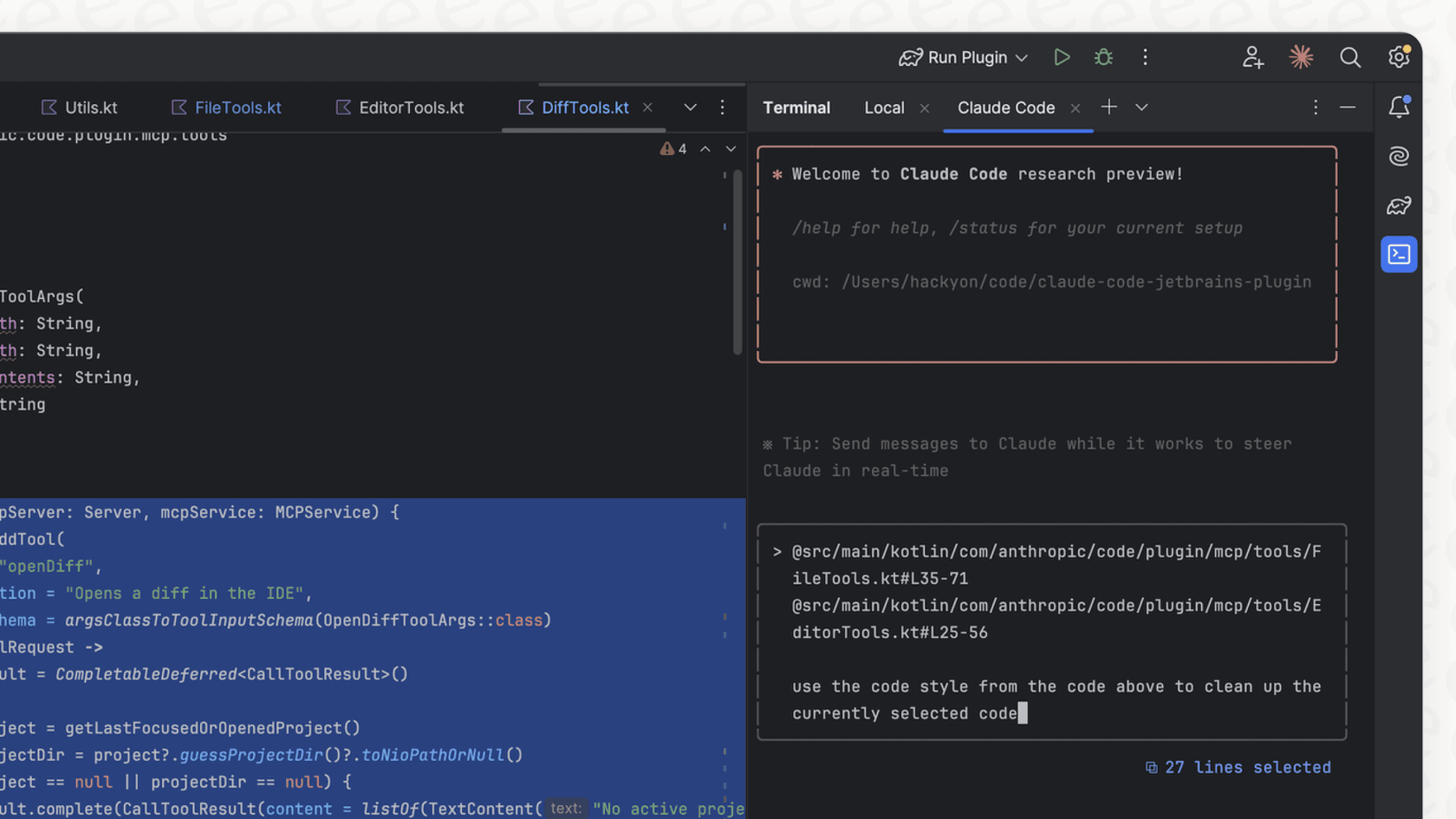
Y eso es todo. En serio. Ahora, cuando estés en una sesión de Claude Code, puedes simplemente escribir "/review". Para apuntar a un archivo específico, puedes usar el símbolo "@", así: "/review @src/components/Button.tsx".
Creando un comando personal para uso entre proyectos
Los comandos de proyecto son perfectos para flujos de trabajo en equipo, pero probablemente querrás algunos atajos personales que funcionen sin importar en qué estés trabajando.
La configuración es prácticamente la misma. Simplemente coloca tu archivo de comando en "/.claude/commands/" en su lugar. Por ejemplo, podrías crear "/.claude/commands/explain.md" con la instrucción "Explica este código en términos sencillos". Ahora, el comando "/explain" estará listo para usarse en cualquier proyecto.
Técnicas avanzadas de comandos de Claude Code
Una vez que domines lo básico, puedes empezar a construir automatizaciones más potentes usando argumentos, frontmatter y algunos otros trucos.
Haciendo tu comando dinámico con argumentos
Las instrucciones estáticas son útiles, pero las que pueden cambiar sobre la marcha son otra historia. Claude Code te permite pasar argumentos a tus comandos, igual que lo harías con un script de shell.
Puedes usar "$ARGUMENTS" para capturar todo lo que se escriba después del comando, o ser más específico con argumentos posicionales como "$1", "$2", y así sucesivamente.
Por ejemplo, podrías crear un comando "fix-issue.md" para ayudarte a resolver incidencias de GitHub:
Por favor, analiza y soluciona la incidencia de GitHub: $ARGUMENTS.

Sigue estos pasos:

1. Usa `gh issue view` para obtener los detalles de la incidencia.

2. Entiende el problema descrito en la incidencia.

3. Busca en el código base los archivos relevantes para implementar la solución.

4. Escribe y ejecuta pruebas para verificar la solución.
Con eso guardado, puedes ejecutar "/fix-issue 123" y Claude se pondrá a trabajar en esa incidencia específica.
Usando frontmatter para un mayor control
Si quieres ser aún más sofisticado, puedes añadir un bloque de frontmatter YAML en la parte superior de tu archivo de comando. Aquí es donde puedes añadir metadatos, como una "description" para tu comando o un "argument-hint" para ayudar con el autocompletado.
Pero la parte más poderosa es la lista "allowed-tools". Así es como le das permiso a un comando para ejecutar ciertos scripts (como "git status") sin molestarte pidiendo aprobación cada vez.
Aquí tienes un comando que usa frontmatter para ayudar a preparar un commit de git:
---
description: Crear un commit de git con contexto
argument-hint: [mensaje]
allowed-tools: Bash(git status:*)
---
Crea un commit de git con el mensaje: $ARGUMENTS. Usa la salida de !"git status" para informar el commit.
Comandos de Claude Code vs. Habilidades de Agente
Puede que también te encuentres con algo llamado Agent Skills. Suenan muy parecido a los comandos, pero son para una tarea ligeramente diferente. Los comandos son para tareas que inicias tú mismo, mientras que las habilidades son capacidades que quieres que Claude use automáticamente cuando crea que son necesarias.
Aquí tienes un resumen rápido:
| Aspecto | Comandos de barra | Habilidades de Agente (Agent Skills) |
|---|---|---|
| Complejidad | Instrucciones simples | Capacidades complejas |
| Estructura | Un único archivo ".md" | Directorio con SKILL.md + recursos |
| Invocación | Manual ("/comando") | Automática (basada en el contexto) |
| Caso de uso | Plantillas de instrucciones reutilizables | Flujos de trabajo estandarizados para el equipo |
Básicamente, usa un "comando de Claude Code" para instrucciones rápidas y repetibles que quieras ejecutar tú mismo, como "/review" o "/test". Usa las Habilidades de Agente para flujos de trabajo más complejos y de varios pasos que Claude debería ser capaz de resolver por sí solo, como un proceso estándar para migraciones de bases de datos.
Ejemplos del mundo real de un potente comando de Claude Code
Para mostrarte lo que es posible, aquí tienes algunos comandos útiles inspirados en flujos de trabajo que los desarrolladores han estado compartiendo en línea.
Automatizando tu flujo de trabajo de git
¿Cansado de escribir mensajes de commit? Yo también.
Este comando 'commit.md', inspirado en un popular hilo de Reddit, examina tus cambios preparados y escribe un mensaje de commit semántico con el formato adecuado para ti.

---
description: Crea un commit de git con un mensaje semántico.
allowed-tools: Bash(git diff:*)
---
AÑADE todos los archivos modificados y nuevos a git.

LUEGO haz commit con un mensaje de una línea claro y conciso, usando la notación de commit semántico basada en el siguiente diff:
!"git diff --staged"
LUEGO empuja el commit al origen.

El usuario te está pidiendo EXPLÍCITAMENTE que realices estas tareas de git.
Construyendo un preparador de contexto de proyecto
Empezar un nuevo proyecto siempre es un poco desorientador. Este comando "prime.md" le dice a Claude que actúe como un nuevo desarrollador y se ponga al día leyendo primero toda la documentación importante.
# Instrucción para la comprensión del proyecto

Al iniciar una nueva sesión, sigue este enfoque sistemático para entender el proyecto:

## 1. Visión general y estructura del proyecto

- LEE el archivo README.md en la carpeta raíz del proyecto.

- EJECUTA `git ls-files` para obtener un inventario completo de archivos.

## 2. Documentación principal

- LEE y ENTIENDE el archivo PLANNING.md para las decisiones de arquitectura y diseño.

- LEE y ENTIENDE el archivo TASK.md para el estado actual del trabajo y las prioridades.

## 3. Validación del conocimiento

Antes de continuar, confirma tu comprensión siendo capaz de responder:

- ¿Cuál es el propósito principal de este proyecto?

- ¿Cómo lo construyo, pruebo y ejecuto localmente?

- ¿Cuáles son los principales componentes arquitectónicos?
Creando un asistente de revisión de código
Este comando "code-review.md" transforma a Claude en un revisor de código dedicado. Le da a la IA un proceso estructurado para analizar el código, detectar problemas, clasificarlos por gravedad y luego actualizar un archivo "TASK.md" con los comentarios.
# Asistente de revisión de código

Eres un experto revisor de código. Tus responsabilidades principales son:

1.  **Analizar el código base** para entender su estructura y patrones.

2.  **Identificar problemas** de seguridad, rendimiento, calidad de código y buenas prácticas.

3.  **Priorizar los hallazgos** usando una escala Crítico/Alto/Medio/Bajo.

4.  **Actualizar TASK.md** leyendo el archivo existente y añadiendo tus nuevos hallazgos como tareas accionables. No dupliques tareas existentes.

Proporciona un resumen de tus hallazgos, luego muestra el contenido actualizado de TASK.md.
Precios de Claude Code
Claude Code no es un producto independiente. Está incluido en los planes de suscripción de Anthropic, que se desglosan por uso.
-
Plan Pro: Por 20 $ al mes, es ideal para desarrolladores individuales que buscan aumentar su productividad diaria.
-
Plan Max: A partir de 100 $ al mes, este plan te ofrece mucho más uso y acceso a sus modelos de primer nivel para tareas de alto rendimiento.
-
Plan Team: Este comienza en 25 $ por persona al mes (con un mínimo de cinco personas) y añade algunas funciones de colaboración.
También puedes acceder a los modelos detrás de Claude Code a través de una API si quieres una opción de pago por uso para construir tus propias herramientas.
Más allá de la terminal: Cuando un comando personalizado de Claude Code no es suficiente
La verdadera magia de un "comando de Claude Code" personalizado es cómo convierte una IA de propósito general en un especialista que conoce tu proyecto por dentro y por fuera. Y, sinceramente, esta necesidad de automatización a medida no es exclusiva de los desarrolladores. Piensa en el soporte al cliente o en los equipos internos de TI. Se enfrentan al mismo problema: las herramientas de IA genéricas y listas para usar simplemente no son suficientes. A menudo causan más quebraderos de cabeza al obligar a los equipos a cambiar su forma de trabajar.
Ahí es donde entra en juego una herramienta como eesel AI. Aporta la misma personalización profunda que los desarrolladores adoran de Claude Code a los equipos de soporte y help desk internos. Al igual que con Claude Code, eesel AI te ofrece:
-
Control total: Obtienes un creador de flujos de trabajo totalmente personalizable para definir la personalidad de tu IA, las acciones que puede realizar (como buscar el estado de un pedido) y las reglas exactas sobre cuándo debe intervenir para ayudar.
-
Integración sin complicaciones: Se conecta directamente a las herramientas que ya estás utilizando. Puedes conectarlo a servicios de asistencia como Zendesk o Freshdesk en pocos minutos, sin necesidad de un proyecto de migración masivo.
-
Conocimiento unificado: Aprende de toda la información dispersa de tu empresa, desde antiguos tickets de soporte hasta wikis internas en Confluence y documentos en Google Docs. Esto asegura que cada respuesta que da es precisa y relevante para tu negocio.
Construyendo un asistente que trabaje a tu manera
Para cualquier desarrollador que busque ahorrar tiempo y centrarse en problemas más interesantes, familiarizarse con el "comando de Claude Code" es un gran paso en la dirección correcta. Se trata de construir un asistente que funcione como tú lo haces.
Y si estás en un equipo que busca llevar ese mismo nivel de automatización con IA personalizada a tu soporte al cliente, vale la pena echar un vistazo a una herramienta construida sobre la misma idea central.
Empieza a construir flujos de trabajo de IA más inteligentes para tu equipo de soporte hoy mismo con eesel AI.
Preguntas frecuentes
¿Qué es exactamente un comando de Claude Code y cómo ayuda en mi flujo de trabajo de desarrollo?
Un comando de Claude Code es una instrucción reutilizable almacenada en un archivo Markdown que puedes invocar con un simple comando de barra en la terminal de Claude Code. Actúa como un atajo consciente del contexto, automatizando tareas repetitivas y agilizando significativamente tu proceso de desarrollo.
¿Cómo creo un comando de Claude Code personalizado para uso específico del proyecto o personal?
Para crear un comando de Claude Code personalizado, simplemente crea un archivo Markdown (por ejemplo, "review.md") que contenga tus instrucciones. Para comandos específicos del proyecto, colócalo en ".claude/commands/"; para comandos personales disponibles en todos los proyectos, usa "~/.claude/commands/".
¿Puedo hacer que un comando de Claude Code sea dinámico pasándole argumentos?
Sí, puedes hacer que un comando de Claude Code sea dinámico usando argumentos. Al incluir "$ARGUMENTS" o argumentos posicionales como "$1", "$2" en tu archivo de comando, puedes pasar entradas específicas directamente cuando ejecutas el comando, haciéndolo muy flexible.
¿Cuál es la diferencia entre un comando de Claude Code y una Habilidad de Agente (Agent Skill)?
Un comando de Claude Code es para tareas que activas manualmente, sirviendo como plantillas de instrucciones reutilizables para acciones específicas. Las Habilidades de Agente (Agent Skills), por otro lado, son capacidades más complejas y de varios pasos que Claude utiliza automáticamente cuando las considera necesarias según el contexto.
¿Cómo influye el archivo "CLAUDE.md" en la efectividad de un comando de Claude Code?
El archivo "CLAUDE.md" proporciona al agente de IA un contexto crucial específico del proyecto, como el estilo de código, los patrones de arquitectura y las instrucciones de compilación. Esta información ayuda a que tu comando de Claude Code ofrezca respuestas más precisas y relevantes al comprender los matices de tu proyecto.
¿Qué características avanzadas puedo usar con un comando de Claude Code para tener más control?
Para un mayor control, puedes usar frontmatter YAML en tu archivo de comando para añadir metadatos como una descripción o sugerencias de argumentos. Crucialmente, la lista "allowed-tools" en el frontmatter te permite conceder permiso al comando para ejecutar scripts de shell específicos sin requerir aprobación repetida.