カスタマーサポートプラットフォームは、日々機密データを扱っています。支払い情報から個人情報まで、Zendeskアカウントには保護が必要な貴重な情報が含まれています。二要素認証(2FA)は、そのデータを保護するのに役立ちます。
二要素認証(2FA)は、知っていること(パスワード)と持っているもの(携帯電話またはメール)を要求することで、セキュリティの追加レイヤーを追加します。誰かがパスワードを盗んだとしても、その2番目の要素なしにアカウントにアクセスすることはできません。
Zendeskは、チームメンバーとエンドユーザーの両方に堅牢な2FAオプションを提供しています。自身のアカウントを保護しようとしているエージェントであろうと、組織全体のセキュリティポリシーを施行している管理者であろうと、このガイドでは、知っておくべきすべてのことを説明します。
始めるために必要なものは次のとおりです。
- エージェント、管理者、またはエンドユーザーアクセス権を持つZendeskアカウント
- 認証アプリの設定用のモバイルデバイス
- サポートされている認証アプリのいずれか:Google Authenticator、Microsoft Authenticator、Authy、またはDuo Mobile
- オプション:SMSベースの認証用の電話番号
- オプション:バックアップメールアドレス
2FA以外にZendeskのセキュリティを強化する方法をお探しの場合は、Zendesk AIの機能と、既存のワークフローとの統合方法に関するガイドをご覧ください。
Zendeskのセキュリティオプションについて
設定に入る前に、多くのZendeskユーザーを混乱させていること、つまり二段階認証と二要素認証の違いを明確にしましょう。

二段階認証(2SV)と二要素認証(2FA)
二段階認証(2SV)は、新しいデバイスからサインインするチームメンバーに対して自動的に有効になるZendeskの組み込みセキュリティ機能です。認識されないコンピューターからログインすると、Zendeskはプライマリメールアドレスにパスコードをメールで送信します。このコードは5分後に期限切れになり、1回しか使用できません。Zendeskのドキュメントで二段階認証の詳細をご覧ください。
一方、二要素認証(2FA)は、あなたまたは管理者が有効にできるオプション(または強制)の追加セキュリティレイヤーです。パスコードを受信する複数の方法を提供し、新しいデバイスからだけでなく、サインインするたびに適用されます。
重要な違いは次のとおりです。2FAを有効にしているか、シングルサインオン(SSO)でサインインしている場合、2SVプロンプトは表示されません。より強力な認証方法が優先されます。
利用可能な2FA方式
Zendeskは、2番目の要素のパスコードを受信する3つの方法をサポートしています。
認証アプリ(推奨) - これらは、30秒ごとに更新される時間ベースのワンタイムパスワード(TOTP)を生成します。オフラインで動作し、最も安全なオプションと見なされています。一般的な選択肢には、Google Authenticator、Microsoft Authenticator、Authy、Duo Mobileなどがあります。
メールパスコード - Zendeskは、指定されたメールアドレスにコードを送信します。これらのコードは60秒後に期限切れになるため、迅速に行動する必要があります。
SMS/テキストメッセージ - エージェントと管理者(エンドユーザーは除く)が利用できます。この方法は、電話番号にコードを送信します。インドを含む一部の国では、トランザクションSMSメッセージに制限があることに注意してください。電話番号はE.164形式である必要があります。
エージェントと管理者の二要素認証を有効にする方法
自身のアカウントの2FAを設定するには、ほんの数分しかかかりません。次の手順に従って、Zendeskへのアクセスを保護してください。詳細な手順については、Zendeskの公式2FAガイドを参照してください。
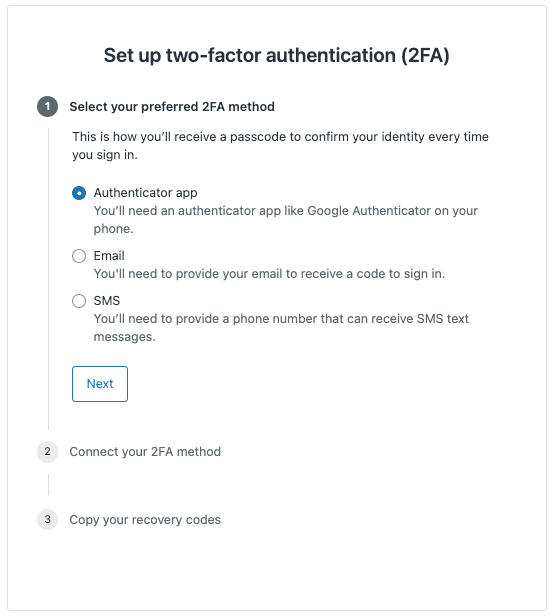
ステップ1:セキュリティ設定にアクセスする
まず、Zendesk Supportインターフェイスの右上隅にあるユーザーアイコンをクリックします。ドロップダウンメニューから「プロフィールの表示」を選択し、「セキュリティ設定」タブをクリックします。ページの真ん中に「二要素認証」セクションが表示されます。
ステップ2:2FAの設定を開始する
「二要素認証」セクションで「管理」をクリックし、「2FAを設定」を選択します。パスコードの受信方法を尋ねるダイアログが表示されます。最高のセキュリティと利便性を得るには、「認証アプリ」を選択することをお勧めします。
ステップ3:認証アプリを設定する
モバイルデバイスで認証アプリを開き、新しいアカウントを追加するオプションを選択します。Zendeskダイアログに表示されるQRコードにカメラを向けます。アプリは自動的にスキャンを開始し、6桁のパスコードを生成し始めます。
スキャンが失敗した場合は、QRコードの下に表示されるシークレットキーを手動で入力できます。アプリにコードが表示されたら、Zendeskダイアログに入力し、「保存」をクリックします。
重要:「リカバリーコードをコピー」をクリックし、安全な場所に保管してください。これらの1回限りのコードは、デバイスへのアクセスを失った場合のライフラインです。パスワードマネージャーに保存するか、印刷して安全な場所に保管してください。
ステップ4:設定を完了してテストする
リカバリーコードを保存したら、2FAの設定は完了です。Zendeskからサインアウトし、再度サインインしてプロセスをテストします。メールとパスワードを入力した後、パスコードを求められるはずです。認証アプリを開き、現在のコードを入力すると、ログインできます。
チーム全体に2FAを要求する方法
管理者として、すべてのチームメンバー、エンドユーザー、またはその両方に2FAを義務付けることができます。これにより、組織全体で一貫したセキュリティが確保されます。2FA要件の管理の詳細については、Zendeskの管理者ガイドを参照してください。
組織全体で2FAを強制する
管理センターに移動し、左側のサイドバーで「アカウント」をクリックします。「セキュリティ > 詳細設定」を選択し、「認証」タブをクリックします。次のチェックボックスが表示されます。
- チームメンバーに二要素認証(2FA)を要求する
- エンドユーザーに二要素認証(2FA)を要求する
組織に適用されるオプションを選択し、「保存」をクリックします。有効にすると、ユーザーは次回のサインイン時に2FAを設定するように求められます。
2FAを強制する前に考慮すべき重要な点:
- Zendesk REST APIは2FAをサポートしていません。2FAを要求する場合、パスワードベースのAPI認証は無効になります。代わりにAPIトークンまたはOAuthに移行してください。
- トークンを使用するAPI呼び出しは、2FA要件の影響を受けません。
- APIへのパスワードアクセスは2026年1月に段階的に廃止されるため、トークンへの移行は推奨されます。
2FAコンプライアンスの監視
Zendeskを使用すると、2FAステータスレポートを生成して、導入状況を追跡できます。管理センターで、アカウント > セキュリティ > 詳細設定 > 認証に移動し、「2FAステータスレポートを生成」をクリックします。すべての管理者とエージェント、および2FAを有効にしているかどうかを一覧表示するCSVスプレッドシートがメールで送信されます。
特に要件を最初に有効にした後、これらのレポートを定期的に実行して、フォローアップが必要なユーザーを特定します。
エンドユーザーの2FAを設定する
エンドユーザーは、エージェントワークスペースとは異なるインターフェイスを持つヘルプセンターを介してZendeskにアクセスします。設定プロセスは似ていますが、いくつかの重要な違いがあります。エンドユーザー固有の手順については、Zendeskのヘルプセンター2FAドキュメントを参照してください。
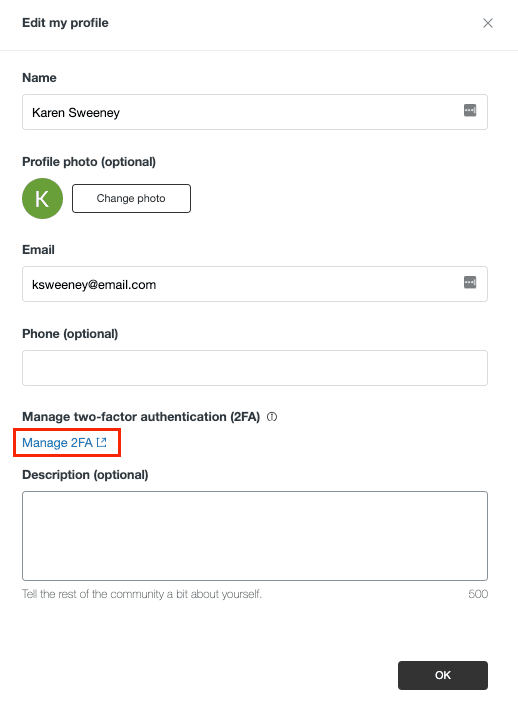
エンドユーザーの設定プロセス
エンドユーザーは、ヘルプセンターページのプロファイルアイコンをクリックし、「プロファイル」と「プロファイルを編集」を選択する必要があります。そこから、「2FAを管理」と「2FAを設定」をクリックして開始できます。
エージェントの設定との主な違い:
- エンドユーザーは、エージェントインターフェイスではなく、ヘルプセンタープロファイルから2FA設定にアクセスします
- SMS認証はエンドユーザーには利用できません(認証アプリとメールのみ)
- エンドユーザーがすべてのリカバリーコードを紛失し、2FAが必須の場合、アクセスを回復するには新しいアカウントを作成する必要があります
実際の設定プロセスは、エージェントのワークフローを反映しています。方法を選択し、QRコードをスキャンするか、メールを設定し、パスコードで確認し、リカバリーコードを保存します。
Zendeskの一般的な二要素認証の問題のトラブルシューティング
明確な設定手順があっても、うまくいかない場合があります。最も一般的な2FAの問題に対する解決策を次に示します。
「Zendeskの二要素認証が機能しない」
パスコードが受け入れられない場合は、次の修正を試してください。
- 認証アプリの時刻同期を確認してください。 TOTPコードは正確な時刻に依存します。Google Authenticatorで、設定 > コードの時刻修正に移動します。他のアプリの場合は、携帯電話のシステム時刻が自動的に設定されていることを確認してください。
- 正しいアカウントを使用していることを確認してください。 複数のZendeskアカウントまたは組織がある場合は、正しいアカウントからコードを入力していることを確認してください。
- QRコードを再生成してみてください。 セキュリティ設定で2FAをオフにしてから、新しいQRコードで再度設定します。
アカウントからロックアウトされた
デバイスまたは認証アプリにアクセスできない場合は、リカバリーコードのいずれかを使用してください。パスコードのプロンプトで、代わりにリカバリーコードを入力します。各リカバリーコードは1回しか機能しないことを忘れないでください。
すべてのリカバリーコードを使用したか、紛失した場合は、Zendesk管理者またはアカウントオーナーに連絡してください。リカバリーコードを生成できます。Zendesk Supportに直接連絡する必要がある場合は、支援を受ける前にアカウントオーナーが許可を与える必要があります。アカウント回復オプションの詳細をご覧ください。
SMS配信の問題
SMSコードが届かない場合:
- E.164電話番号形式を確認してください。 これは、国コード(米国の場合は+1など)を含めることを意味します。形式は+[国コード][番号]で、スペースやダッシュはありません。
- 国の制限を確認してください。 インドおよびその他のいくつかの国では、トランザクションSMSに制限があります。制限された地域にいる場合は、メールまたは認証アプリの方法に切り替えてください。
- バックアップとしてメールを使用してください。 SMSが常に失敗する場合は、代替手段としてメールベースの2FAを設定します。
パスコードエラー
コードのタイミングを理解すると、不満を防ぐことができます。
- メールとSMSのパスコードは60秒後に期限切れになります
- 認証アプリのコードは30秒ごとに更新されます
- コードが期限切れになる前に入力するか、更新して新しいコードを取得します
期限切れのコードを入力すると、Zendeskは通常、メール/SMS方式で新しいコードを自動的に送信します。
Zendesk 2FAセキュリティのベストプラクティス
基本的な設定を超えて、これらのプラクティスはセキュリティを最大化します。
- 可能な場合は、SMSよりも認証アプリを使用してください。 SMSはSIMスワップ攻撃に対して脆弱です。認証アプリはより安全で、携帯電話サービスなしで動作します。
- リカバリーコードをパスワードマネージャーに保存します。 認証アプリが存在する同じデバイスに保存しないでください。クラウドベースのパスワードマネージャーまたは物理的なバックアップが理想的です。
- すべてのユーザータイプに対して2FAを有効にします。 エージェントだけでなく、エンドユーザーも機密チケットデータにアクセスできることがよくあります。
- 2FAコンプライアンスレポートを定期的に確認します。 2FAを有効にしていないユーザーを特定し、迅速にフォローアップします。
- 2FAを他のセキュリティ対策と組み合わせます。 IP制限、セッションタイムアウト、およびSSOは、追加の保護レイヤーを追加します。
- エンタープライズ環境ではSSOを検討してください。 シングルサインオンは認証を一元化し、組織の既存のセキュリティポリシーを適用できます。Zendesk SSOオプションの詳細をご覧ください。
eesel AIでカスタマーサポートを保護する
二要素認証は、安全なカスタマーサポート戦略のほんの一部にすぎません。Zendeskのセキュリティを強化する際には、AIツールが安全性を損なうことなくサポート業務をどのように強化できるかを検討してください。
eesel AIでは、セキュリティを後付けではなく、基盤として捉えています。当社のAIチームメイトは、Zendeskやその他のヘルプデスクと統合しながら、厳格なデータ分離を維持します。データはボットのみに提供され、モデルのトレーニングには決して使用されません。
当社のAIエージェントは、最前線のサポートチケットを自律的に処理しますが、常に設定したセキュリティ境界内で処理します。優れたチームメイトと同様に、ビジネスを学習し、ガイダンスから始め、パフォーマンスに基づいてレベルアップします。レビューのために返信を下書きするか、直接送信するかを制御できます。
同じセキュリティを意識したアプローチがプラットフォーム全体に適用されます。
- データ分離: データは転送中および保存時に暗号化され、顧客ごとに分離されます
- コンプライアンス: GDPRおよびCCPAプログラムは、利用可能なEUデータレジデンシーでサポートされています
- アクセス制御: コードではなく、平易な英語でエスカレーションルールを定義します
- 監査証跡: AIが何を行い、なぜ行ったかを追跡します
サポートスタックのAIツールを評価する際には、2FAを設定したときと同じセキュリティに関する質問をしてください。誰がデータにアクセスできますか?どのように保存されますか?何かがうまくいかない場合はどうなりますか?
強力な認証はアカウントを保護します。思慮深いAIの実装は、顧客との関係を保護します。どちらも適切な設定が必要ですが、その見返りは、安全でスケーラブルなサポート業務です。