ClaudeはAIの世界で非常に有名な名前になりましたが、それには正当な理由があります。Anthropic社が開発したこのアシスタントは、思慮深く安全で、複雑なタスクに非常に長けていることで知られています。AIが私たちの仕事において大きな役割を果たすようになるにつれ、ブラウザのタブを増やす代わりに、専用のデスクトップアプリを持つことは非常に魅力的に思えます。
しかし、ClaudeをインストールしようとしているWindowsユーザーにとって、その状況は少し混乱を招くかもしれません。Anthropicによる公式アプリがある一方で、Microsoft Storeには数多くの非公式アプリが存在するからです。この記事では、それらの違いを明確にすることを目的としています。本物の公式Claude AI Windowsアプリについて解説し、公式アプリとサードパーティ製のオプションを比較します。機能、セキュリティリスクを確認し、データの安全性を維持しながらClaudeを使用するための最適な方法を選ぶお手伝いをします。
Claude AIとは?
本質的に、ClaudeはAnthropicという会社によって作成された大規模言語モデル(LLM)のファミリーです。彼らの大きな使命は、役に立ち、無害で、誠実なAIを構築することです。単に答えを出すだけでなく、筋道が通っており、かつ安全な回答を提供することに重点を置いています。
Claudeは非常に有能です。高度な推論、コードの記述、マーケティングコピーの作成、長い文書の要約など、多岐にわたるタスクをこなすことができます。Anthropicは、ニーズに合わせていくつかの異なるモデルを提供しています。深い分析にはClaude Sonnet 4.5のような実力派、素早いチャットには軽快なHaiku 4.5といった選択肢があります。
四半期ごとのビジネスレポートの分析から、短編小説の執筆のサポートまで、あらゆることをこなす超柔軟なアシスタントだと考えてください。このパワーと安全性の両立こそが、Claudeがこれほどまでに人気を博している理由です。
Anthropicによる公式Claude AI Windowsアプリ
ほとんどのタスクにおいて、Claude Desktopは常にClaude Codeを上回るパフォーマンスを発揮するように感じます。確かに、ファイルの実際のコードを編集する場合(通常はClaude Desktopに最初の下書きをさせますが)はClaude Codeを使いますが、私の経験では、Claude Desktopはほぼすべてのことにおいて遥かに優れていることが証明されています。私はエージェントの使用を含め、Claude Desktopで作成した独自のMCPをいくつか持っています。

Anthropicから直接提供されている公式アプリは、単にウェブサイトをウィンドウに詰め込んだだけのものではありません。最大の特徴は、ブラウザ版では不可能な方法で、Claudeがコンピューターと直接やり取りできる点にあります。
公式アプリの主な機能と拡張機能の仕組み
公式アプリの最大の特典は、「デスクトップ拡張機能(Desktop Extensions)」のサポートです。この機能により、Claudeは画面上の内容を確認し、ローカルファイルを操作し、さらにはコンピューター上の他のアプリを制御することさえ可能になります。
Anthropicのエンジニアリングブログによると、これらの拡張機能は本質的に、特別な「.mcpb」ファイルに含まれるローカルサーバー(MCPサーバーと呼ばれます)のワンクリックインストーラーです。これらを実行することで、Claudeとあなたのマシンの間に安全なリンクが作成されます。
現在のお気に入りの組み合わせは、sequential thinking + brave search + puppeteer = deep research/perplexityのクローンです。調査したいトピックを与えると、Sequential thinkingが質問に答えるために必要な検索プランを立てます。Brave searchとpuppeteerが結果を取得し、スクレイピングします。そしてSonnetがLLMの魔法を使い、スクレイピングされたすべてのコンテンツを素晴らしいリサーチレポートにまとめ上げます。
これにより、いくつかの機能が可能になります:
- クイック入力: PCのどこからでもキーボードショートカットでClaudeを呼び出すことができ、常にウィンドウを切り替える手間が省けます。
- ローカルファイルとの対話: デスクトップにあるドキュメントの分析を依頼したり、スクリーンショットを見せて作業内容を理解させたりすることができます。
- カスタム自動化: 技術に詳しいユーザーであれば、Claudeをローカルデータベースやコードエディタ、その他のソフトウェアに接続し、強力な自動化パートナーに仕立て上げることができます。
拡張機能の実践的な例と制限事項
これがどれほど強力になり得るかを示す例として、AnthropicはClaudeにGameBoyエミュレータをプレイさせる実験的なPyBoy拡張機能を作成しました。これは、適切なツールがあればAIがローカルソフトウェアとどれほど深く統合できるかを示す面白い例です。
ただし、これらの拡張機能の設定は主に開発者やテクニカルユーザーを対象としています。もし、単にAIに自社の社内知識を理解させたいだけなら、カスタム拡張機能を構築するのは必要以上に技術的な作業になるかもしれません。
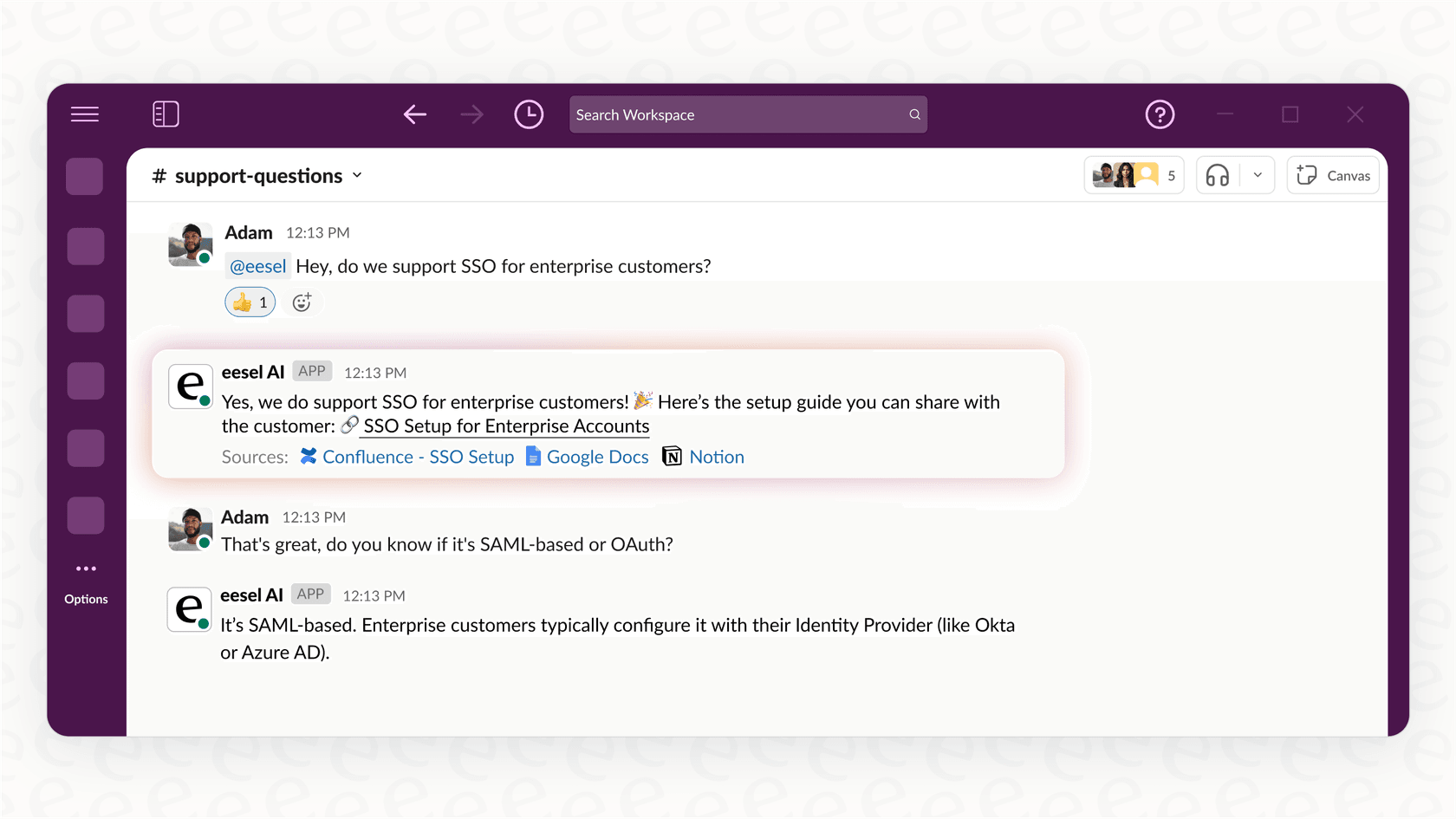
このようなタスクには、他のソリューションの方が適している場合があります。例えば、eesel AIの AI Internal Chat のようなAIチームメイトは、Confluence、Googleドキュメント、Slackなど、会社のあらゆる知識ソースにわずか数分で直接接続できます。チーム全員が質問を投げかけ、複雑な設定なしに、引用元が明示された回答を即座に得ることができます。
セキュリティ上の考慮事項とユーザーコントロール
AIにこれほどのレベルのコンピューターアクセス権を与えることは大きな一歩であり、注意が必要です。Anthropicは、コンピューターの使用はベータ版の機能であり、特にインターネット閲覧を許可した場合には独自のリスクを伴うことを明言しています。
公式のセキュリティアドバイスでは、何らかの問題が発生した場合の潜在的な被害を抑えるために、仮想マシンのようなサンドボックス環境(sandboxed environment)でClaudeを実行することさえ推奨しています。企業にとって朗報なのは、管理者がチームで使用できる拡張機能を管理・制限できることであり、これにより安心できる制御とセキュリティの層が追加されます。
サードパーティ製Claude AI Windowsアプリ
Microsoft StoreでClaudeを検索すると、いくつかの選択肢が表示されますが、その一部はAnthropicによって開発されたものではありません。これらはサードパーティのデベロッパーによって作成されており、それらを使用する際にはいくつかの考慮事項があります。
これらのサードパーティ製アプリとは何か、どのように機能するのか?
これらのアプリはAnthropic製ではありません。公式のClaude APIを使用して、独自のカスタムインターフェースを構築している独立したデベロッパーによって作られています。一般的な例としては、"Chinchuliscu" というデベロッパーが公開している "Claudio - Powered by Claude:AI" というアプリがあります。
デザインこそ異なるかもしれませんが、これらは基本的に仲介者(middleman)です。あなたのプロンプトやデータはAnthropicに直接送られるのではなく、まずデベロッパーのサーバーを経由します。
サードパーティ製アプリのセキュリティとプライバシーの欠点
サードパーティ製アプリに関する最大の懸念はデータのプライバシーです。Anthropic以外のデベロッパーにデータを提供することになるからです。"Claudio" のようなアプリをインストールすると、非常に広範な権限を要求されます。例えば以下のようなものです:
- 「すべてのシステムリソースを使用する」
- 「マイクを使用する」
- 「インターネット接続にアクセスする」
アプリにこれらの権限を与えることは、コンピューターとその中にあるすべてへの広範なアクセスを許可することを意味します。個人利用であっても、それは大きなプライバシーリスクです。ビジネス利用においては、一般的に推奨されません。知らないうちに、機密性の高い企業情報や顧客データを安全でないチャネルを通じて送信してしまう可能性があるからです。インターフェースが魅力的であっても、潜在的なプライバシーの妥協点と天秤にかけることが重要です。
ブラウザ版 vs デスクトップ版:Claude AI Windowsアプリとウェブ版の選択
では、どのような選択肢があるのでしょうか?ブラウザを使い続けるか、公式デスクトップアプリを使用するか、あるいは別の方法を試すか。どれがあなたに合っているか考えてみましょう。
各手法の直接比較
WindowsでClaudeを使用する各方法の比較を以下にまとめました。この表は、どのオプションがどのようなユーザーに最適であるかの概要を示しています。
| 機能 | ブラウザ版 | 公式デスクトップアプリ | 統合型AIチームメイト (例: eesel AI) |
|---|---|---|---|
| 最適な対象 | 素早いチャット、コンテンツ生成 | 開発者、パワーユーザー、ローカル自動化 | ビジネスワークフロー、カスタマーサポート、営業 |
| セットアップの手間 | なし(ログインするだけ) | インストールは簡単だが拡張機能には設定が必要 | ビジネスツールへのワンクリック接続 |
| 統合性 | 手動でのコピー&ペースト | ローカルファイルやアプリへの深いアクセス(.mcpb拡張機能経由) | ヘルプデスク、Slack、Gmail内でのネイティブ動作 |
| コンテキストスイッチ | 多い(常にタブを切り替える) | 少ない(グローバルホットキー) | ゼロ(既存アプリ内で動作) |
| セキュリティ | 安全(Anthropicへ直接送信) | 安全(Anthropicへ直接送信) | 安全(エンタープライズグレードの制御) |
なぜ企業はClaude AI Windowsアプリを避けることがあるのか
プロフェッショナルなチームにとって、議論の本質は「どのClaudeアプリを選ぶか」ではありません。本当の課題は、仕事の流れを良くするためにコンテキストスイッチ(Context switching:作業の切り替え)をいかに減らすかです。公式アプリであっても、別のアプリを追加することは、通常、煩雑さを増やすだけです。
代わりのアプローチは、チームが毎日使用しているツールの中で動作するAIを使用することです。ここで eesel AI のような「AIチームメイト」が威力を発揮します。ツールの設定を行う代わりに、eeselを「採用」するのです。eeselはヘルプデスク、社内ドキュメント、Slackに接続し、数分でビジネスを学習します。
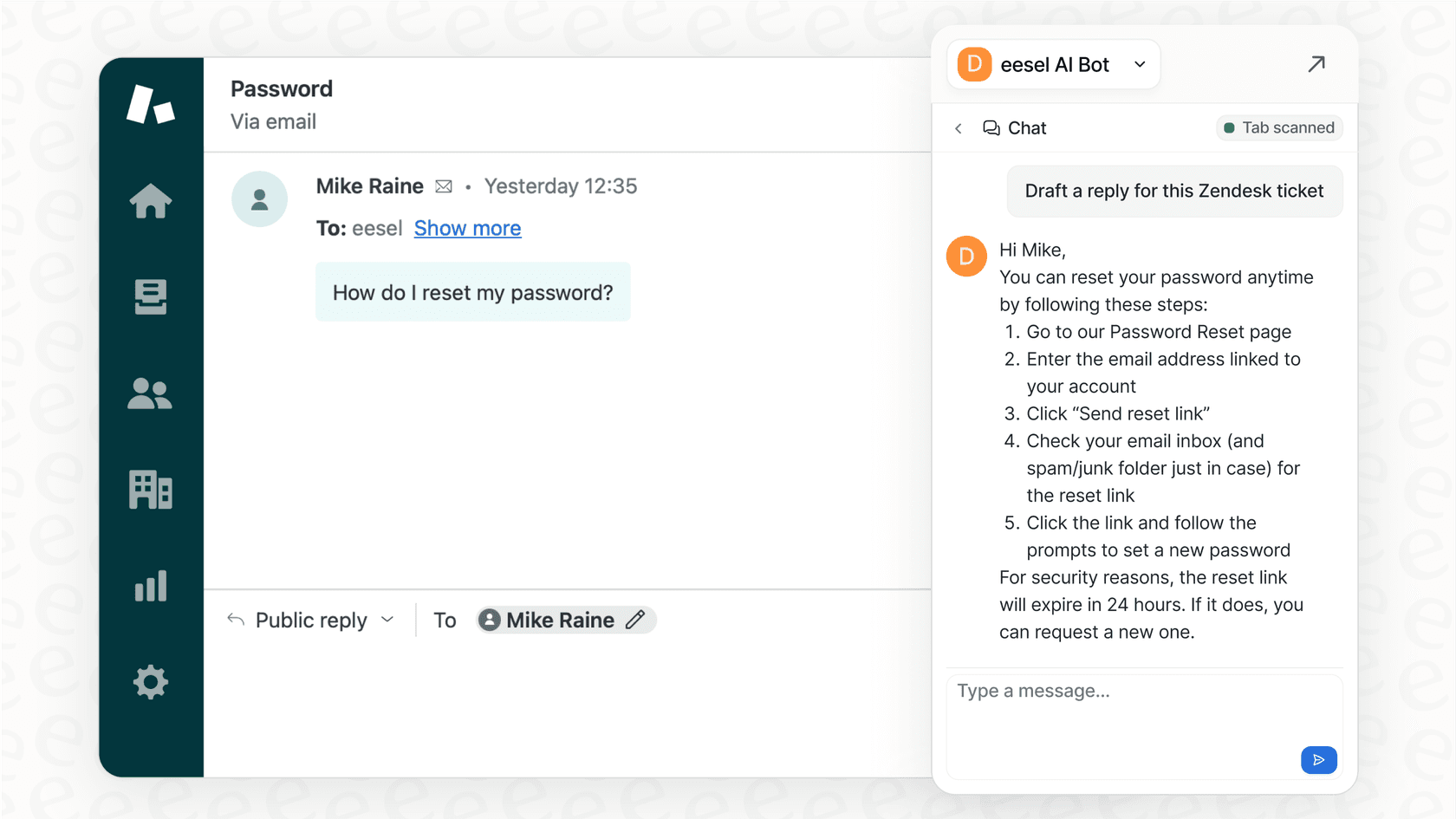
AI Copilot のような製品を使えば、担当者はZendeskやFreshdesk内で直接、完璧に下書きされた返信を受け取ることができます。あるいは、AI Agent を使用して、フロントラインのサポートチケットを自律的に処理させることも可能です。AIは管理すべき別のウィンドウではなく、既存のワークフローの一部になります。
公式Claude AIの料金プラン
公式のClaude体験を使い続けることに決めた場合、Anthropicはコンシューマー向け製品にいくつかのプランを用意しています。以下は、同社の価格ページに基づいた概要です。
| プラン | 月額料金 | 主な機能と使用量 |
|---|---|---|
| Free (無料) | $0 | claude.aiでのClaudeモデルへのアクセス。試用には最適ですが、数時間ごとに更新される1日のメッセージ制限があります。 |
| Pro | $20 + 税 | Freeプランの少なくとも5倍の使用量、混雑時の優先アクセス、新機能への早期アクセス。 |
| Team | 1ユーザーあたり$30/月 (最小5ユーザー) | Proよりも高い使用制限、全モデルファミリーへのアクセス、より大きなコンテキストウィンドウ(200K)、チーム管理用の管理者機能。 |
デスクトップアプリがあなたにとって価値があるかどうか、より詳しく知るために、機能と全体的な価値をレビューしたこちらのビデオが参考になります。
最終的な判断:Claude AI Windowsアプリはあなたに最適か?
さて、最終的な結論はどうでしょうか?それは、あなたが誰で、何をしようとしているかによります。
- 公式デスクトップアプリは、カスタム自動化を構築し、Claudeをローカルマシンにリンクさせたい開発者やテクニカルなパワーユーザーにとって素晴らしいツールです。多くのユーザーにとって、その高度な機能は必須ではないかもしれません。
- Microsoft Storeのサードパーティ製アプリは、セキュリティとプライバシーのリスクがあるため、特に機密情報やビジネス情報を扱う場合は、一般的に推奨されません。
- ほとんどの日々のタスクにおいて、標準の ブラウザ版Claude が依然として最もシンプルで安全な選択肢です。
企業にとっての主な目標は、チームがより多くの仕事をこなせるようにAIを統合することです。別のアプリを追加してやりくりする代わりに、既にあるツールの中で一緒に働くAIチームメイトを招待することを検討してみてください。eesel AIがチームのプラットフォーム内でどのように動作し、サポートを自動化し、質問に答え、業務を加速させるか(コンテキストスイッチは不要です)をぜひご覧ください。