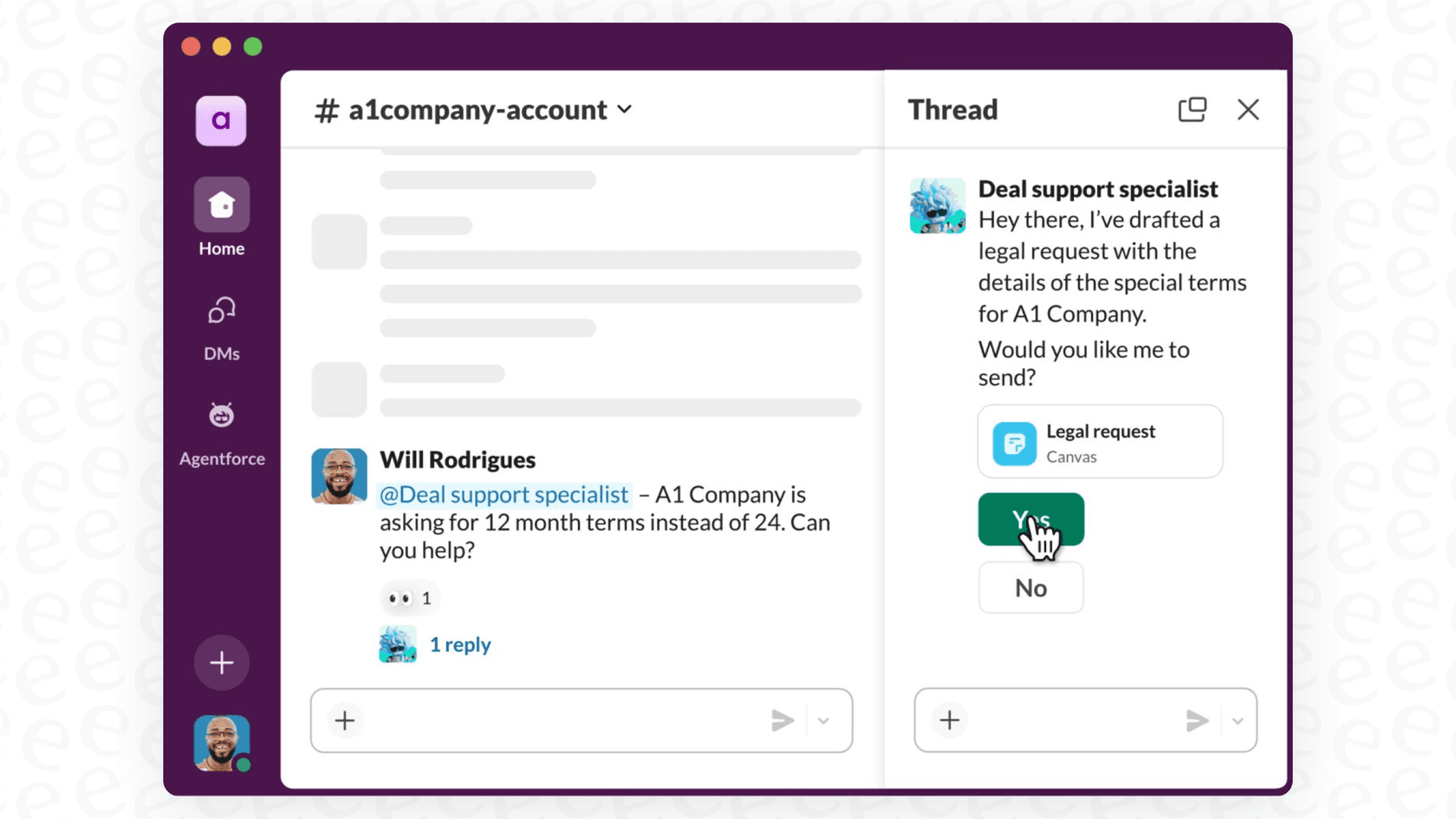
Anthropic社のClaudeは、シンプルなチャットボットからマルチインターフェースのAIエコシステムへと進化しました。Claude CoworkとそのSlack連携のローンチにより、チームはワークスペースから離れることなく、ワークフローの自動化、メッセージの作成、タスクの管理を行えるようになりました。しかし、これらはどのように連携し、投資する価値はあるのでしょうか?
知っておくべきことは次のとおりです。
Claude Coworkとは?
Claudeをご存知の方なら、ブラウザベースのチャットアシスタントとしてご存知かもしれません。しかし、Anthropic社は現在、さまざまなタイプの作業向けに設計された3つの異なるインターフェースを提供しています。
Claude Chatは、ほとんどの人が知っている会話型AIです。質問をしたり、回答を得たり、対話したりします。簡単な調査、ブレインストーミング、または執筆支援に最適です。
Claude Codeは、開発者向けに構築されています。GitHubと連携し、コードベースを読み取り、ソフトウェア開発タスクを支援するターミナルベースのツールです。
Claude Coworkはその中間に位置します。ファイル、ドキュメント、ワークフローに関するAI支援を必要とする非プログラマー向けに設計されたデスクトップエージェントです。ダウンロードフォルダを整理したり、既存の資料からプレゼンテーションを作成したり、コーヒーを飲んでいる間に複数のタスクを並行して実行できるAI同僚がいると考えると良いでしょう。
重要な違いは何でしょうか?Coworkはフォルダベースです。ディレクトリを指定すると、そのコンテキスト内で動作します。ファイルの読み取り、ドキュメントの作成、コンテンツの整理などです。プレゼンテーションを依頼すると、フォルダに実際のPowerPointファイルが作成されます。チャットのアーティファクトをコピー&ペーストするわけではありません。
あるユーザー(臨床業務、スタートアップCEOの役割、ニュースレターをこなす整形外科医)は、次のように述べています。「私が問い続けてきたのは、『どうすればより多くのことができるか?』ではなく、『私の限られた注意力を判断を必要とする意思決定に向けるために、どうすれば機械的な作業をオフロードできるか?』ということです。Claude Coworkが私の答えになりました。」
Claude Cowork Slack連携の仕組み
ClaudeとSlackの連携は双方向で行われ、両方を理解することで実際に何ができるかを明確にできます。
まず、「SlackのClaude」があります。 これは、Slack App MarketplaceからインストールするSlackアプリです。ワークスペースに追加すると、次のことができます。
- @Claudeとのダイレクトメッセージを開始して、プライベートなAI支援を受ける
- 任意のチャンネルまたはスレッドで@Claudeにメンションして、会話のヘルプを得る
- Slackの右側のサイドバーにあるAIアシスタントパネルからClaudeにアクセスする
次に、Claudeの「Slackコネクター」があります。 これは、Claudeアカウント(ウェブまたはデスクトップ)内で有効になり、ClaudeがSlackワークスペース(チャンネル、ダイレクトメッセージ、共有ファイル)を検索できるようになります。これは、過去の会話からコンテキストを取得したい場合に特に役立ちます。
2026年1月、Anthropic社はこれをさらに進めるInteractive Apps(MCP Appsとも呼ばれます)をローンチしました。これで、タブを切り替えることなく、Slackメッセージの作成、フォーマットのプレビュー、Claudeインターフェースからの直接投稿が可能になりました。これは、Anthropic社が2024年に導入したオープンスタンダードであるModel Context Protocol上に構築されています。
その結果、Claudeで何かを調査し、メッセージを作成し、レビューし、Slackに投稿するというワークフローをすべて1つのインターフェースから行うことができます。
SlackとClaude Coworkの設定
開始するには、管理者と個人の両方の手順が必要です。仕組みは次のとおりです。
Slack管理者向け
ワークスペース管理者は、個々のユーザーがアクセスできるようになる前に、Claudeアプリを承認する必要があります。
- Slack App MarketplaceのClaudeアプリにアクセスします。
- 「Slackに追加」をクリックしてインストールを開始します。
- 組織のアプリを確認して承認します。
- 組織全体に展開するか、特定のワークスペースに展開するかを選択します。
Enterprise Grid組織の場合、管理者コンソールの[連携]→[インストール済みアプリ]→[さらにワークスペースに追加]から、すべてのワークスペースに展開できます。
個々のユーザー向け
管理者がClaudeを承認したら:
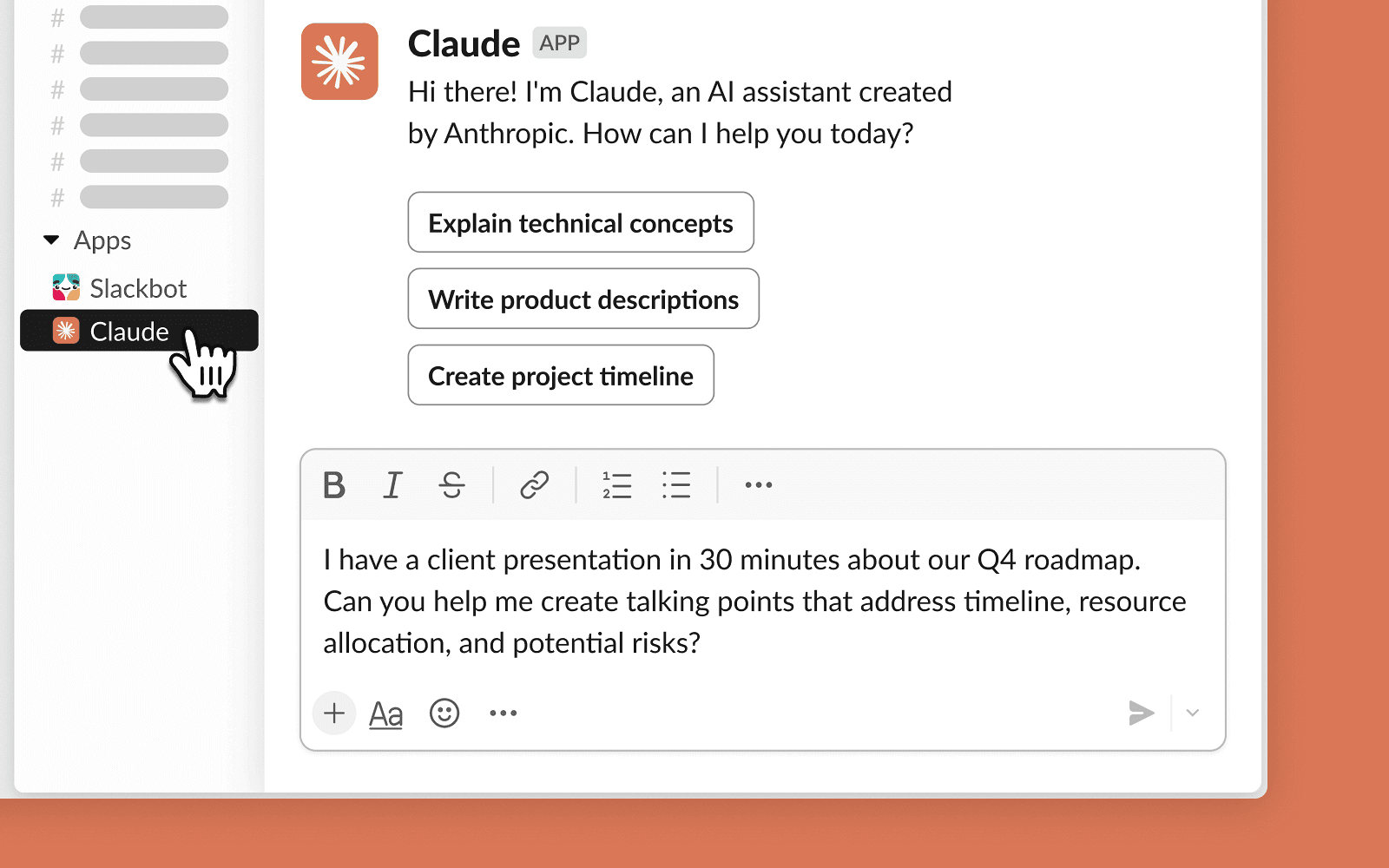
- SlackアプリリストでClaudeを見つけます(またはMarketplaceにアクセスします)。
- 「アカウントを接続」をクリックして、Claudeアカウントをリンクします。
- 接続する組織を選択します。
- アクセスを承認します。
- ClaudeとのDMを開始するか、チャンネルで@メンションします。
プロのヒント: 右上の3つのドットをクリックし、「このアプリをヘッダーに追加」を選択して、ClaudeをSlackヘッダーに追加すると、すばやくアクセスできます。
Slackコネクターの有効化
ClaudeがSlackワークスペースを検索してコンテキストを取得できるようにするには:
- Claude(ウェブまたはデスクトップ)で、左下のイニシャルをクリックします。
- [設定]→[コネクター]に移動します。
- Slackコネクターを見つけて「接続」をクリックします。
- Slackアカウントで認証します。
TeamプランおよびEnterpriseプランの場合、個々のユーザーが接続する前に、オーナーが最初に組織レベルでコネクターを有効にする必要があります。
主な機能とユースケース
設定が完了したら、SlackでClaude Coworkを使って実際に何ができるのでしょうか?実用的なアプリケーションを次に示します。
Slackメッセージの作成と投稿。 Interactive Appsを使用すると、Claudeでメッセージを作成し、どのように表示されるかをプレビューし、特定のチャンネルに投稿できます。これは、AIの助けを借りてお知らせや返信を作成したい場合に役立ちます。
ワークスペースコンテキストの検索。 Slackコネクターを使用すると、Claudeは過去の会話から情報を取得できます。先月の#productチャンネルからの決定事項を見つけたり、特定のトピックについて議論された内容を要約したりするように依頼します。
並行ワークフローの実行。 これはCoworkが得意とするところです。複数のタスクを同時にディスパッチできます。Claudeにダウンロードフォルダを整理させながら、メールの返信を作成させ、トピックを調査させることができます。それぞれが独立して実行されます。
反復可能なスキルの構築。 同じ複雑なプロンプトを繰り返し入力している場合は、それらをスキルとして保存します。あるユーザーは、メールをワークピラーごとに分類し、返信を作成し、コピー&ペースト可能な返信を含むダッシュボードを作成する「メール優先度実行」スキルを構築しました。
実際の成果物の作成。 コピーするテキストを提供するチャットベースのAIとは異なり、Coworkは実際のファイル(PowerPoint、Excelスプレッドシート、Wordドキュメント、PDF)を生成します。これらは指定されたフォルダに表示され、すぐに使用できます。
典型的な朝のワークフローは次のようになります。Coworkを開き、5つのタスク(メールトリアージ、プレゼンテーション準備、コンテンツ計画、ファイル整理、調査)をディスパッチし、20分間離れて、成果物が待っているのを見つけて戻ります。
開発者向けのSlackのClaude Code
技術チーム専用の別の機能があります。SlackのClaude Code(現在ベータ版)。これにより、Slackからのコーディングタスクがウェブ上のClaude Codeに直接ルーティングされます。
仕組みは次のとおりです。
- Slackチャンネルでコーディングリクエストとともに@Claudeにメンションします。
- Claudeはコーディングの意図を検出します(または明示的に指示します)。
- Claude Codeセッションがclaude.ai/codeで作成されます。
- 進捗状況の更新がSlackスレッドに投稿されます。
- 完了すると、セッションを表示したり、プルリクエストを作成したりするためのアクションボタンを含む概要が表示されます。
次の2つのルーティングモードから選択できます。
- コードのみ: すべての@メンションがClaude Codeに送信されます(開発に重点を置いたチームに最適)。
- コード+チャット: Claudeは各メッセージを分析し、適切にルーティングします(混合チームに最適)。
これには、Claude Codeアクセスが有効になっているTeamプランまたはEnterpriseプランが必要です。これは、スレッドコンテキストがClaudeが問題を理解するのに役立つバグ調査、迅速なコードレビュー、共同デバッグに特に役立ちます。
料金とプラン
ClaudeのSlack連携は、無料プランでは利用できません。内訳は次のとおりです。
| プラン | 月額料金 | 年額料金 | Slack連携 |
|---|---|---|---|
| 無料 | 0ドル | 0ドル | 利用不可 |
| Pro | 月額20ドル | 月額18ドル | SlackのClaudeが利用可能 |
| Max | 月額100ドル | 月額90ドル | フル機能、5倍の使用量 |
| Team | 1シートあたり月額25ドル | 1シートあたり月額22.50ドル | フル機能+管理者コントロール |
| Enterprise | カスタム | カスタム | SSO、SCIM、監査ログ |
重要な注意点:
- Interactive Apps(MCP Apps)は、追加料金なしで有料プランに含まれています。
- SlackのClaude Codeには、Codeアクセスが有効になっているTeamプランまたはEnterpriseプランが必要です。
- 年間請求では、約10%節約できます。
比較のために、主に一般的な生産性ではなく、カスタマーサービスに関するAI支援を探している場合は、eesel AIが異なるアプローチを提供します。当社のTeamプランは月額299ドルからで、1,000回のAIインタラクションが含まれており、サポートワークフローのためにSlackと深く連携しています。シートごとではなく、インタラクションごとに料金を支払うため、サポートチームにとってはより予測可能になります。
セキュリティとデータプライバシー
AIシステムがユーザーに代わってアクションを実行する(メッセージの送信、プロジェクトの作成)ため、セキュリティは正当な懸念事項です。
Anthropic社は、いくつかのメカニズムを通じてこれに対処しています。
- 同意プロンプト: ClaudeがSlackメッセージを送信したり、アクションを実行したりする前に、ユーザーが確認して承認します。
- 管理者コントロール: TeamプランおよびEnterpriseプランの管理者は、ユーザーがアクセスできるMCPサーバーを制御します。
- データ保持: 入力と出力は2年間保持されます。フラグが立てられたコンテンツは7年間保持されます。
- モデルトレーニング: デフォルトでは、Slackの会話はモデルのトレーニングに使用されません。
- コンプライアンス: SAMLおよびSSOのサポートが利用可能です。サブプロセッサを介してSOC 2 Type II認証を取得しています。
同社はまた、注意を促しています。「財務書類、資格情報、個人記録などの機密情報へのアクセスを許可することには注意してください。広範なアクセス権を付与するのではなく、Claude専用の作業フォルダを作成することを検討してください。」
SlackでClaude Coworkを最大限に活用する
続行する場合は、次の実用的なヒントを参考にしてください。
特定の反復可能なタスクから始めます。 すべてを一度に自動化しようとしないでください。毎日行う1つのワークフローを選択し、そのためのスキルを構築します。
並行実行を戦略的に使用します。 Coworkの複数のタスクを同時に実行する機能は強力ですが、Claudeが明確化のために一時停止する可能性があるため、定期的に確認する必要があります。
他のMCP Appsと組み合わせます。 Slack連携は、Figma、Asana、Boxなどの他のInteractive Appsと連携して動作します。Claudeで調査し、プレゼンテーションを作成し、コンテキストを切り替えることなくSlackでお知らせすることができます。
送信前に確認します。 Slackに投稿する前に、AIが作成したメッセージを必ず確認してください。同意プロンプトには理由があります。
ユースケースを検討してください。 Claude Coworkは、一般的な生産性とナレッジワークに優れています。主なニーズが、高度なチケット処理、ルーティング、解決を備えたカスタマーサービス自動化である場合は、eesel AIのような専用のAIチームメイトの方が適しているかもしれません。当社もSlackと連携していますが、当社の焦点は特にサポートワークフローです。チケットの削減、応答の作成、ヘルプセンターと過去の会話からの学習です。