Comment utiliser la recherche Zendesk Guide : Un guide complet pour 2026

Stevia Putri
Dernière modification March 4, 2026
Lorsque les clients arrivent sur votre centre d'aide, ils sont généralement déjà frustrés. Ils ont un problème, ils veulent une réponse, et chaque seconde qu'ils passent à fouiller dans les articles met leur patience à l'épreuve. La recherche est ce qui comble ce fossé. Ce n'est pas seulement une fonctionnalité agréable à avoir. C'est la différence entre une résolution rapide en libre-service et un autre ticket de support qui encombre votre file d'attente.
Ce guide décompose tout ce que vous devez savoir sur la recherche Zendesk Guide. Nous aborderons les méthodes de recherche natives disponibles, comment utiliser la syntaxe de recherche avancée, ce que les analyses vous indiquent, et quand il est logique de regarder au-delà des capacités intégrées de Zendesk.
Ce dont vous aurez besoin
Avant de plonger, assurez-vous d'avoir :
- Un compte Zendesk avec Guide (plan Team ou supérieur)
- Autorisations d'administrateur de connaissances ou d'administrateur pour la configuration des paramètres
- Accès au tableau de bord Analytics
- Compréhension de base de la structure de votre centre d'aide
La plupart des fonctionnalités de recherche fonctionnent avec tous les plans, mais certaines capacités avancées comme la recherche fédérée et les réponses génératives nécessitent les plans Professional ou Enterprise. Si vous évaluez différentes options de centre d'assistance, vous pourriez trouver notre revue de Zendesk utile pour comprendre les capacités complètes de la plateforme.
Comprendre les méthodes de recherche de Zendesk Guide
Zendesk Guide offre plusieurs méthodes de recherche, chacune conçue pour des cas d'utilisation spécifiques. Comprendre quand chacune s'active vous aide à optimiser votre stratégie de contenu et à définir des attentes réalistes quant à ce que la recherche peut accomplir.

Recherche instantanée
La recherche instantanée se déclenche dès que quelqu'un commence à taper dans la zone de recherche de votre centre d'aide. Elle utilise la correspondance partielle des mots par rapport aux titres des articles uniquement. Donc, si un client tape « remboursement », il verra les articles avec « remboursement », « rembourser » ou « remboursements » dans le titre.
L'avantage est la vitesse. Les résultats apparaissent immédiatement, souvent avant que l'utilisateur ait fini sa pensée. L'inconvénient est la portée. La recherche instantanée ne regarde pas le corps du texte de l'article, les étiquettes ou les publications de la communauté. Si vos titres d'articles ne sont pas optimisés pour les mots-clés, les clients pourraient manquer du contenu pertinent.
La recherche instantanée fonctionne bien pour la navigation rapide vers des articles connus, mais elle ne fera pas surface le contenu basé sur ce que dit réellement un article.
Recherche native du centre d'aide
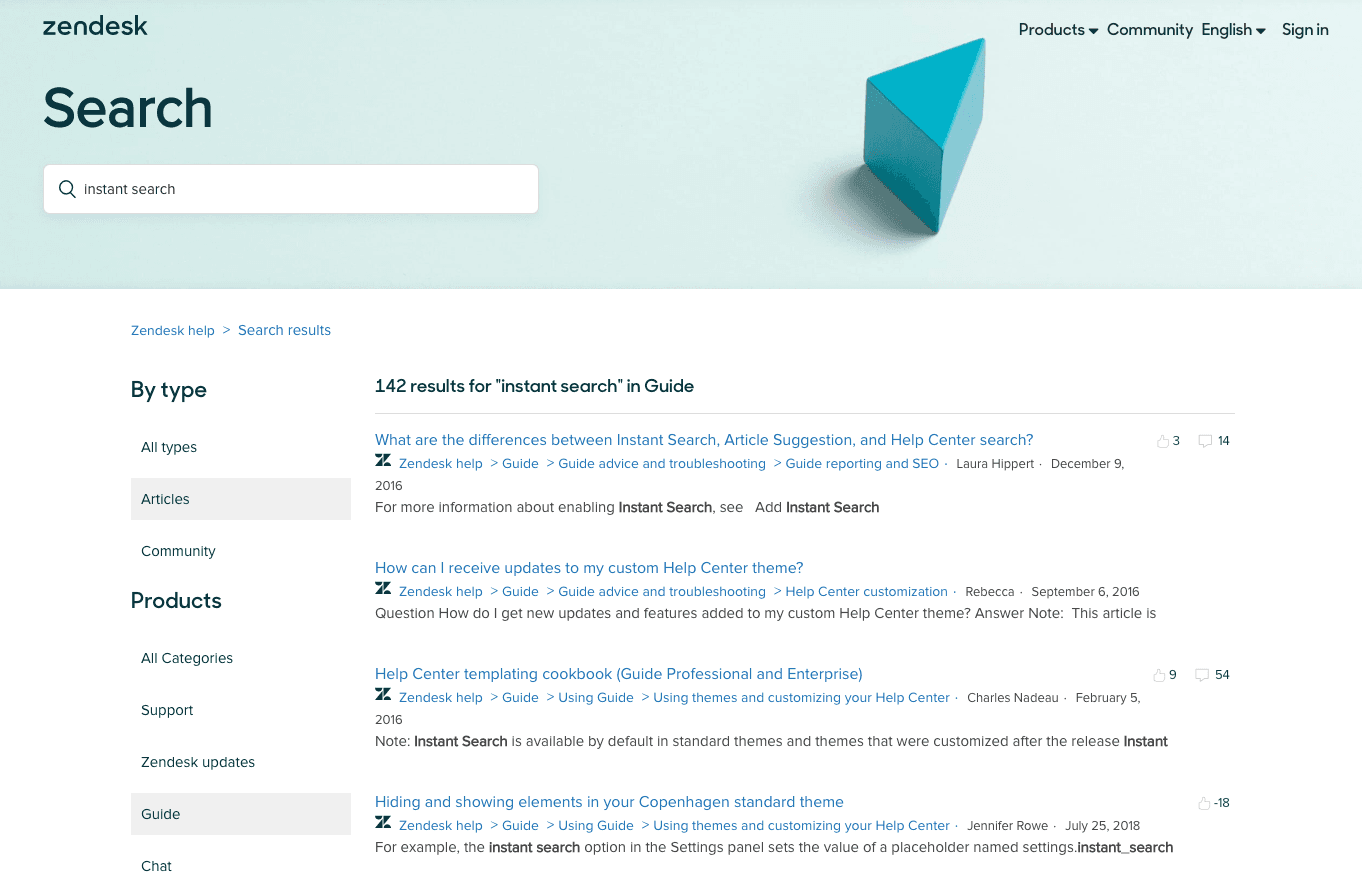
Une fois qu'un utilisateur appuie sur Entrée, la recherche native prend le relais. Il s'agit d'une recherche de mots entiers qui analyse les titres des articles, le corps du texte et les étiquettes. Les résultats apparaissent sur une page de résultats de recherche dédiée avec les nombres de votes et les nombres de commentaires affichés à côté de chaque résultat. C'est plus approfondi que la recherche instantanée, bien que cela exige que l'utilisateur termine sa requête d'abord.
Les utilisateurs peuvent filtrer les résultats par type de contenu (articles de la base de connaissances vs. publications de la communauté) et ensuite par catégorie ou sujet. Cette approche hiérarchique a du sens parce que le type de contenu est généralement la distinction la plus large. Quelqu'un qui cherche une réponse officielle veut un article, pas une discussion de forum.
Recherche de suggestion d'articles
Cette méthode s'active lorsqu'un utilisateur final commence à soumettre une demande de support. Pendant qu'il tape dans le champ Objet, Zendesk suggère des articles pertinents basés sur le titre, le contenu et les étiquettes. Les suggestions utilisent un score de pertinence pour ordonner les résultats.
Le but ici est la déviation de tickets. Si un utilisateur clique sur un article suggéré et trouve sa réponse, le ticket n'est jamais créé. C'est l'une des optimisations les plus rentables que vous pouvez faire. Améliorer les titres des articles et s'assurer que vos 20 principaux problèmes ont une couverture complète réduit directement le volume de tickets.
Connaissance dans le panneau de contexte
Pour les agents, le panneau de contexte dans les tickets comprend une section Connaissance. Les robots Zendesk suggèrent automatiquement des articles pertinents basés sur le contenu du ticket. Les agents peuvent également rechercher manuellement, puis lier ou citer le contenu directement dans leurs réponses.
Cela sert deux objectifs. Cela aide les nouveaux agents à trouver les bonnes réponses plus rapidement, et cela assure une information cohérente à travers votre équipe. Quand tout le monde tire de la même base de connaissances, les clients obtiennent la même réponse quel que soit l'agent qu'ils atteignent. Pour les équipes qui cherchent à accélérer davantage les flux de travail des agents, un copilote d'IA peut rédiger des réponses directement à partir de votre base de connaissances.
Comment utiliser les opérateurs de recherche avancée
Au-delà de la zone de recherche de base, Zendesk Support offre des capacités de recherche avancées en utilisant des opérateurs et des mots-clés basés sur les propriétés. C'est là que les utilisateurs avancés (et les administrateurs) peuvent identifier exactement ce dont ils ont besoin.
Opérateurs de base
Le deux-points (:) indique qu'un champ donné doit être égal à la valeur spécifiée. Par exemple, status:open trouve tous les tickets ouverts. Les opérateurs inférieur à (<) et supérieur à (>) fonctionnent pour les recherches comparatives comme priority>normal pour trouver les tickets de priorité haute et urgente.
Les guillemets doubles vous permettent de rechercher des expressions exactes. Rechercher "Veuillez mettre à niveau mon compte" renvoie des résultats avec ces mots exacts dans cet ordre. Le signe moins (-) exclut les éléments. status:pending -tags:invoice trouve les tickets en attente qui n'ont pas l'étiquette de facture.
Mots-clés basés sur les propriétés
Les mots-clés de propriété vous permettent de restreindre les recherches à des champs de données spécifiques. Vous pouvez rechercher par cessionnaire, demandeur, organisation, étiquettes et champs personnalisés. La syntaxe suit un modèle prévisible : property:value.
Voici quelques scénarios courants où la recherche avancée permet de gagner du temps :
- Trouver tous les tickets des clients VIP créés la semaine dernière :
tags:vip created>7days - Localiser les articles étiquetés avec « déprécié » qui doivent être mis à jour :
tags:deprecated type:article - Identifier les tickets non assignés plus anciens que 48 heures :
assignee:none created<48hours - Rechercher des champs personnalisés comme
customer_id:12345pour les problèmes spécifiques au compte - Trouver des tickets par organisation :
organization:acme - Rechercher par niveau de priorité :
priority:highoupriority>low
Recherche de date et d'heure
Les mots-clés de propriété de date (created, updated, solved, due_date) peuvent être combinés avec des opérateurs pour renvoyer des données de périodes spécifiques. Utilisez le format AAAA-MM-JJ pour les dates absolues, ou les heures relatives comme 4hours, 2days, 1week.
Pour rechercher dans une plage de dates, combinez les opérateurs : created>2025-01-01 created<2025-01-31 trouve tout à partir de janvier 2025. Vous pouvez également utiliser la syntaxe ISO8601 pour les horodatages précis lorsque vous devez affiner à des heures spécifiques.
Comment analyser et optimiser les performances de recherche
Zendesk comprend un tableau de bord de recherche prédéfini dans la section Analytics. C'est là que vous passez de la supposition sur le comportement de recherche à la connaissance exacte de ce que les utilisateurs recherchent.
Accéder au tableau de bord de recherche
Naviguez vers Analytics > Zendesk Knowledge > Search pour accéder au tableau de bord. Vous pouvez filtrer les rapports par plage de temps, marque, canal de recherche, rôle d'utilisateur et paramètre régional. Cela compte parce que le comportement de recherche varie considérablement à travers ces dimensions.
Par exemple, les recherches à partir d'appareils mobiles pourraient utiliser des mots-clés différents des recherches de bureau. Les utilisateurs dans différentes régions pourraient décrire le même problème en utilisant une terminologie différente. Sans l'analyse à facettes, vous manqueriez complètement ces tendances.
Métriques clés à suivre
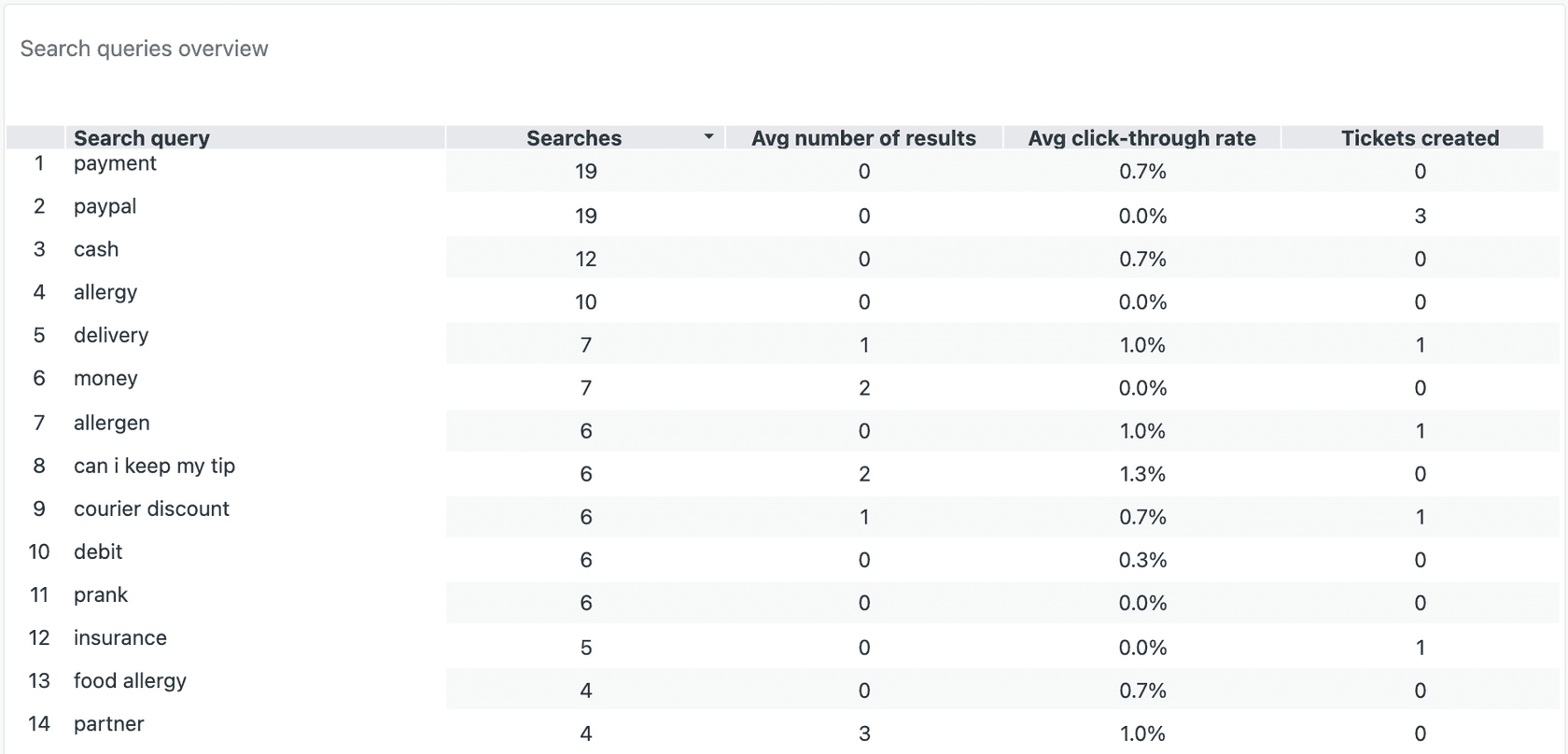
Les métriques de titre racontent l'histoire en un coup d'œil :
- Nombre total de recherches : Volume de l'activité de recherche
- Recherches sans résultat : Lacunes de contenu que vous devez combler
- Taux de clics moyen : À quelle fréquence les utilisateurs trouvent ce dont ils ont besoin
- Tickets créés : La corrélation entre la recherche et le volume de support
La véritable opportunité d'optimisation se trouve dans les recherches sans résultat. Lorsque les utilisateurs recherchent quelque chose et n'obtiennent aucun résultat, c'est un signal. Soit votre contenu est manquant, soit vos titres ne correspondent pas aux mots que les clients utilisent réellement. L'exploration de ces recherches infructueuses vous donne une liste priorisée d'articles à écrire ou à mettre à jour.
Vous pouvez également suivre si le volume de recherche est corrélé à la création de tickets. Si les recherches augmentent et que les tickets augmentent avec eux, votre centre d'aide ne répond pas aux questions que les gens ont. Si les recherches augmentent, mais que les tickets restent stables, votre contenu fait son travail. Pour les équipes qui ont du mal avec des volumes de tickets élevés, l'exploration de l'IA pour le service à la clientèle peut fournir des moyens supplémentaires de réduire la charge sur votre équipe de support.
Comment configurer les paramètres de recherche
Les administrateurs de connaissances peuvent utiliser la page des paramètres de recherche pour gérer les fonctionnalités qui ont un impact sur le fonctionnement de la recherche de votre centre d'aide.
Gérer les sources de recherche
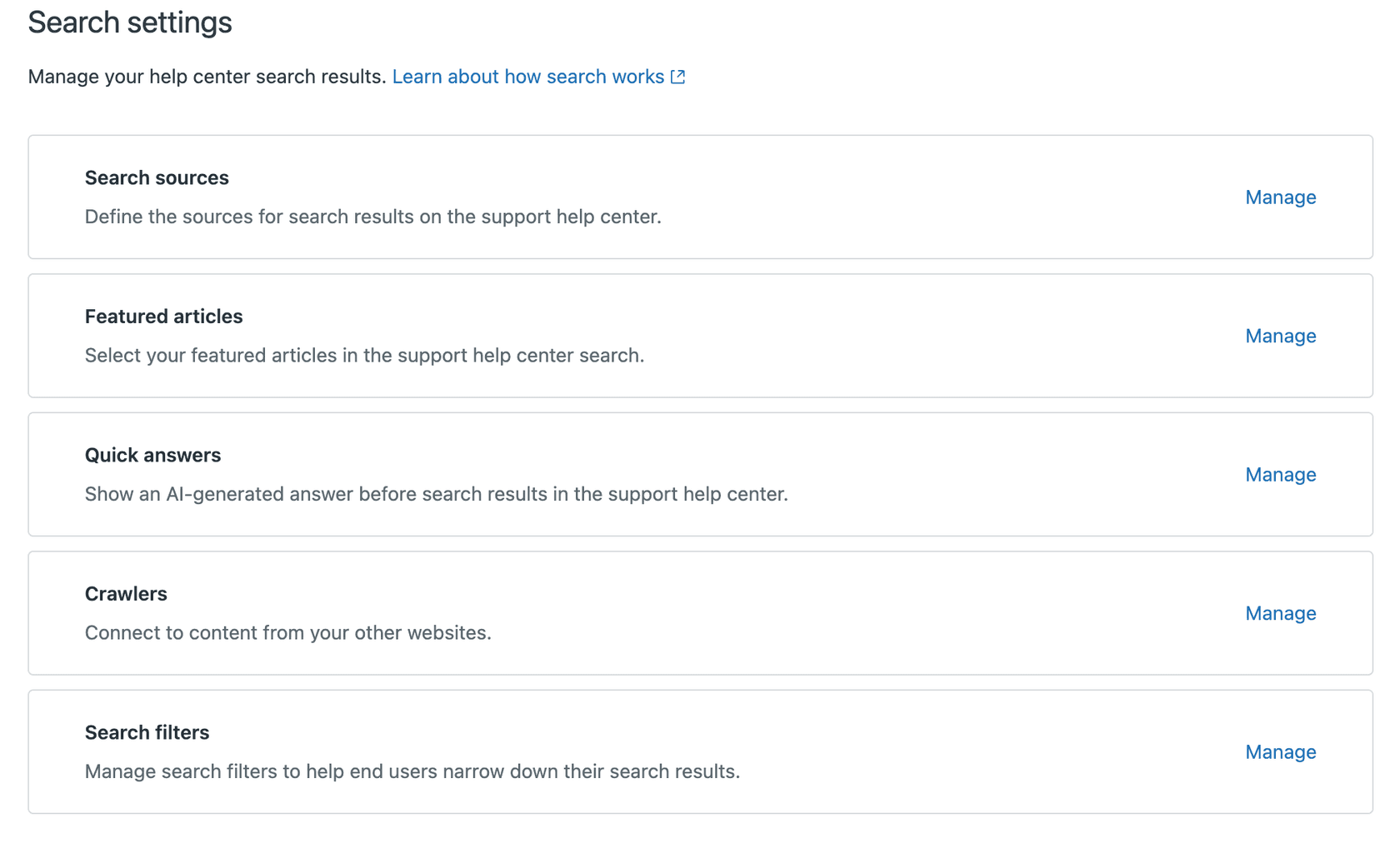
Dans l'administration des connaissances, cliquez sur Paramètres, puis sur Paramètres de recherche pour accéder aux options de configuration. À partir d'ici, vous pouvez :
- Sources de recherche (plans Enterprise uniquement) : Définir et activer les sources de contenu à inclure dans la recherche du centre d'aide
- Articles en vedette : Spécifier les articles à afficher aux utilisateurs qui effectuent une recherche
- Réponses rapides : Activer ou désactiver la recherche générative
- Robots d'indexation : Configurer des robots d'indexation Web pour indexer différents contenus au sein du même domaine
- Filtres de recherche (Enterprise uniquement) : Créer des sources et des types pour le contenu externe
Articles en vedette
Les articles en vedette s'affichent pour les utilisateurs qui effectuent une recherche dans le centre d'aide. Ceci est utile pour mettre en évidence les nouvelles fonctionnalités, les changements de politique importants ou votre contenu de démarrage le plus utile. Les articles que vous mettez en vedette doivent répondre aux requêtes courantes qui pourraient autrement nécessiter plusieurs recherches pour être trouvées.
Réponses rapides (recherche générative)
La recherche générative fournit des réponses alimentées par l'IA en haut des résultats de recherche. Au lieu de simplement répertorier les articles, le système génère une réponse directe synthétisée à partir de votre contenu. Cette fonctionnalité est active par défaut pour les plans Professional et Enterprise.
Pour la désactiver, désélectionnez « Afficher les réponses rapides pour les requêtes de recherche » dans les paramètres de recherche. Vous pourriez faire cela si vous trouvez que les réponses générées ne sont pas assez précises pour votre cas d'utilisation, ou si vous préférez que les utilisateurs lisent des articles complets pour le contexte.
Problèmes courants et comment les résoudre
Même avec une configuration appropriée, des problèmes de recherche peuvent survenir. Voici comment résoudre les problèmes les plus courants.
La recherche ne renvoie aucun résultat
Si les utilisateurs signalent qu'ils ne trouvent rien pour les requêtes qui devraient correspondre :
- Vérifiez les paramètres de visibilité des articles. Les articles définis comme internes ou brouillons n'apparaîtront pas dans la recherche publique.
- Vérifiez l'indexation du contenu. Le contenu nouveau et modifié peut prendre quelques minutes à apparaître dans les résultats de recherche.
- Examinez les termes de recherche par rapport au contenu de l'article. Les utilisateurs pourraient utiliser une terminologie différente de celle qui se trouve dans vos articles.
Résultats incohérents
La même requête donnant des résultats différents indique généralement des retards d'indexation. Lorsque vous ajoutez ou modifiez du contenu, cela prend généralement environ une minute avant qu'il ne soit indexé. Pendant les périodes de trafic élevé, ce délai pourrait s'allonger légèrement.
Faible pertinence
Lorsque la recherche fonctionne, mais renvoie d'abord des articles non pertinents :
- Optimisez les titres des articles pour inclure les mots-clés que les utilisateurs recherchent réellement
- Utilisez les étiquettes efficacement pour catégoriser le contenu
- Structurez le contenu avec des titres clairs afin que la recherche puisse identifier les sujets clés
Tirer le meilleur parti de la recherche de votre centre d'aide
La recherche native de Zendesk fonctionne bien pour de nombreuses équipes, mais il existe des signes qui indiquent que vous l'avez dépassée. Un taux élevé de non-résultats (20 % ou plus), des bibliothèques de contenu complexes sur plusieurs plateformes ou le besoin d'analyses avancées pourraient signifier qu'il est temps d'explorer des alternatives.
Les options tierces comme Algolia offrent une recherche améliorée avec des résultats au fur et à mesure que vous tapez et peuvent être intégrées sans frais. Pour les équipes qui ont besoin d'une recherche fédérée à travers plusieurs sources de contenu, les solutions d'entreprise comme Swiftype ou SearchUnify offrent des capacités plus sophistiquées. De nombreuses équipes explorent également les logiciels de centre d'aide d'IA pour aller au-delà des capacités de recherche traditionnelles.
Le paysage est en train de changer, cependant. La recherche traditionnelle, qu'elle soit native ou tierce, suit le même modèle : l'utilisateur recherche, le système renvoie des liens, l'utilisateur clique et lit. Les coéquipiers d'IA comme eesel AI inversent ce modèle. Au lieu de renvoyer des liens vers des articles, eesel apprend du contenu de votre centre d'aide et répond directement aux questions.

Notre intégration Zendesk se connecte à votre base de connaissances existante, aux tickets passés et à la documentation connectée. À partir de là, eesel peut fonctionner comme un agent d'IA gérant les tickets de première ligne, un copilote d'IA rédigeant des réponses pour les agents, ou un chatbot d'IA sur votre site Web. La différence est qu'eesel ne se contente pas de trouver du contenu. Il le comprend assez bien pour avoir des conversations.
En résumé ? La technologie de recherche a évolué. La question n'est plus seulement « comment aidons-nous les clients à trouver des articles ? » C'est « comment obtenons-nous des réponses aux clients avec un minimum de friction ? » Parfois, cela signifie une meilleure recherche. Parfois, cela signifie sauter la recherche complètement et laisser l'IA gérer la conversation. Si vous êtes curieux de savoir comment cela pourrait fonctionner pour votre équipe, vous pouvez essayer eesel gratuitement et voir comment il apprend du contenu de votre centre d'aide existant.


Foire aux questions
Share this article

Article by
Stevia Putri
Stevia Putri is a marketing generalist at eesel AI, where she helps turn powerful AI tools into stories that resonate. She’s driven by curiosity, clarity, and the human side of technology.




