Comment configurer les questions de suivi CSAT de Zendesk : Un guide complet

Stevia Putri
Dernière modification March 2, 2026
Les évaluations de satisfaction client vous indiquent qu'un client était mécontent. Les questions de suivi vous disent pourquoi. Sans elles, vous ne pouvez que deviner ce qui s'est mal passé.
La fonctionnalité CSAT de Zendesk comprend la possibilité de poser des questions de suivi après que les clients ont soumis leurs évaluations. Lorsqu'elles sont bien configurées, ces questions transforment les commentaires génériques en informations exploitables. Elles vous aident à repérer les tendances dans les problèmes de support, à identifier les lacunes en matière de formation et à comprendre les besoins des clients.
Ce guide vous explique comment configurer les questions de suivi CSAT de Zendesk du début à la fin. Nous aborderons les étapes de configuration, partagerons des modèles de questions pour différents scénarios et vous montrerons comment transformer les réponses en améliorations concrètes. Nous verrons également comment des outils comme eesel AI peuvent vous aider à améliorer la satisfaction avant même que le sondage ne soit envoyé.
Ce dont vous aurez besoin
Avant de commencer à configurer les questions de suivi, assurez-vous d'avoir :
- Un accès administrateur à votre compte Zendesk. Seuls les administrateurs peuvent modifier les paramètres de satisfaction.
- Zendesk Suite Professional ou supérieur, ou un plan Support Professional/Enterprise. Les sondages CSAT ne sont pas disponibles sur les plans de niveau inférieur.
- Une compréhension du calendrier de votre flux de travail de support. Quand les tickets sont-ils généralement résolus ? Quand les clients sont-ils le plus susceptibles de répondre ?
Si vous avez un plan de niveau inférieur, vous devrez passer à un niveau supérieur pour accéder aux fonctionnalités CSAT. Suite Professional commence à 115 $ par agent et par mois en cas de facturation annuelle.
Étape 1 : Activer les évaluations de satisfaction client
La première étape consiste à activer CSAT dans votre compte Zendesk. Voici comment procéder :
Accédez à Centre d'administration > Objets et règles > Règles métier > Satisfaction client. C'est ici que se déroule toute la configuration de CSAT.
Vous verrez une option pour choisir entre CSAT hérité et la nouvelle expérience CSAT personnalisable. La nouvelle expérience offre plus de flexibilité, y compris jusqu'à 9 raisons personnalisées pour les commentaires négatifs au lieu des 4 raisons par défaut. Si vous configurez cela pour la première fois, optez pour la nouvelle expérience.
Activez la fonctionnalité de sondage de satisfaction sur Activé.
Ensuite, configurez les canaux qui enverront des sondages. Zendesk prend en charge CSAT sur plusieurs canaux :
- Courriel : sondages envoyés automatiquement après la résolution du ticket. C'est l'option la plus courante et elle fonctionne pour presque toutes les équipes de support.
- Messagerie : les sondages dans le clavardage apparaissent après la fin des conversations. Idéal pour les canaux de support en temps réel.
- Voix : nécessite l'adresse courriel de l'utilisateur final pour envoyer le sondage.
La plupart des équipes commencent par le courriel, car il offre la plus grande compatibilité. Vous pouvez toujours ajouter d'autres canaux plus tard.
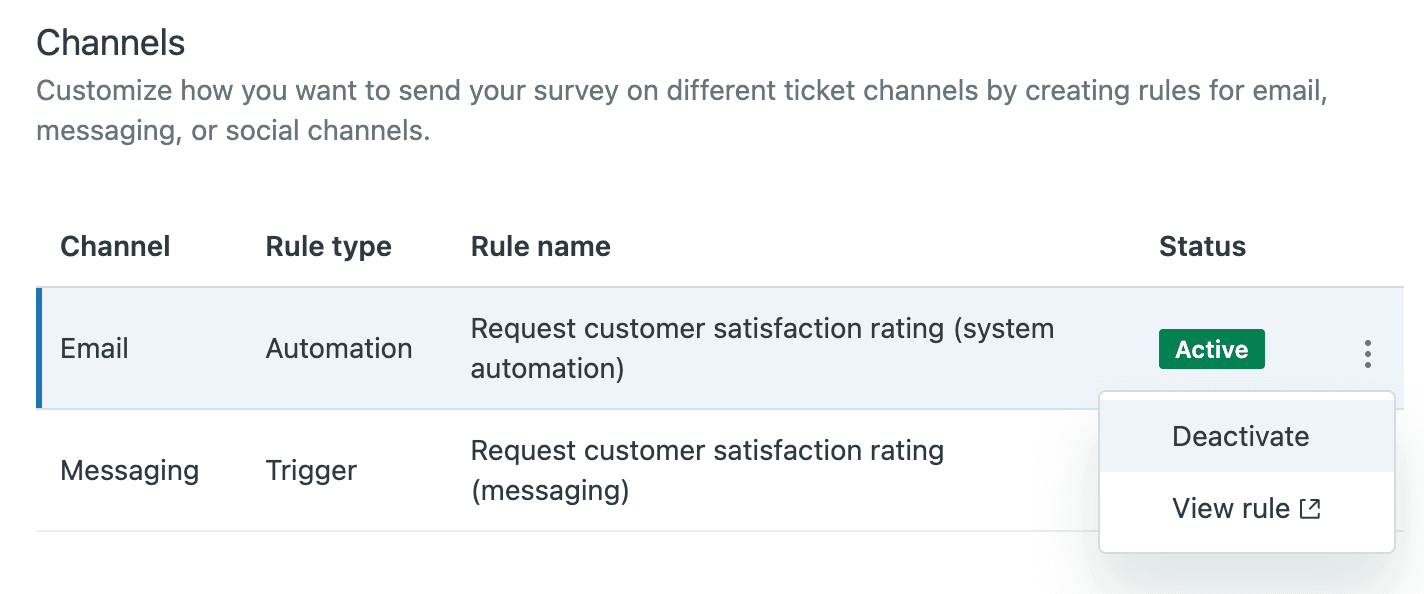
Pour plus de détails sur la configuration initiale, consultez notre guide sur la configuration des paramètres de compte Zendesk pour la satisfaction client.
Étape 2 : Configurer votre question de suivi
Passons maintenant à la partie importante : la configuration de questions qui vous donnent réellement des informations utiles.
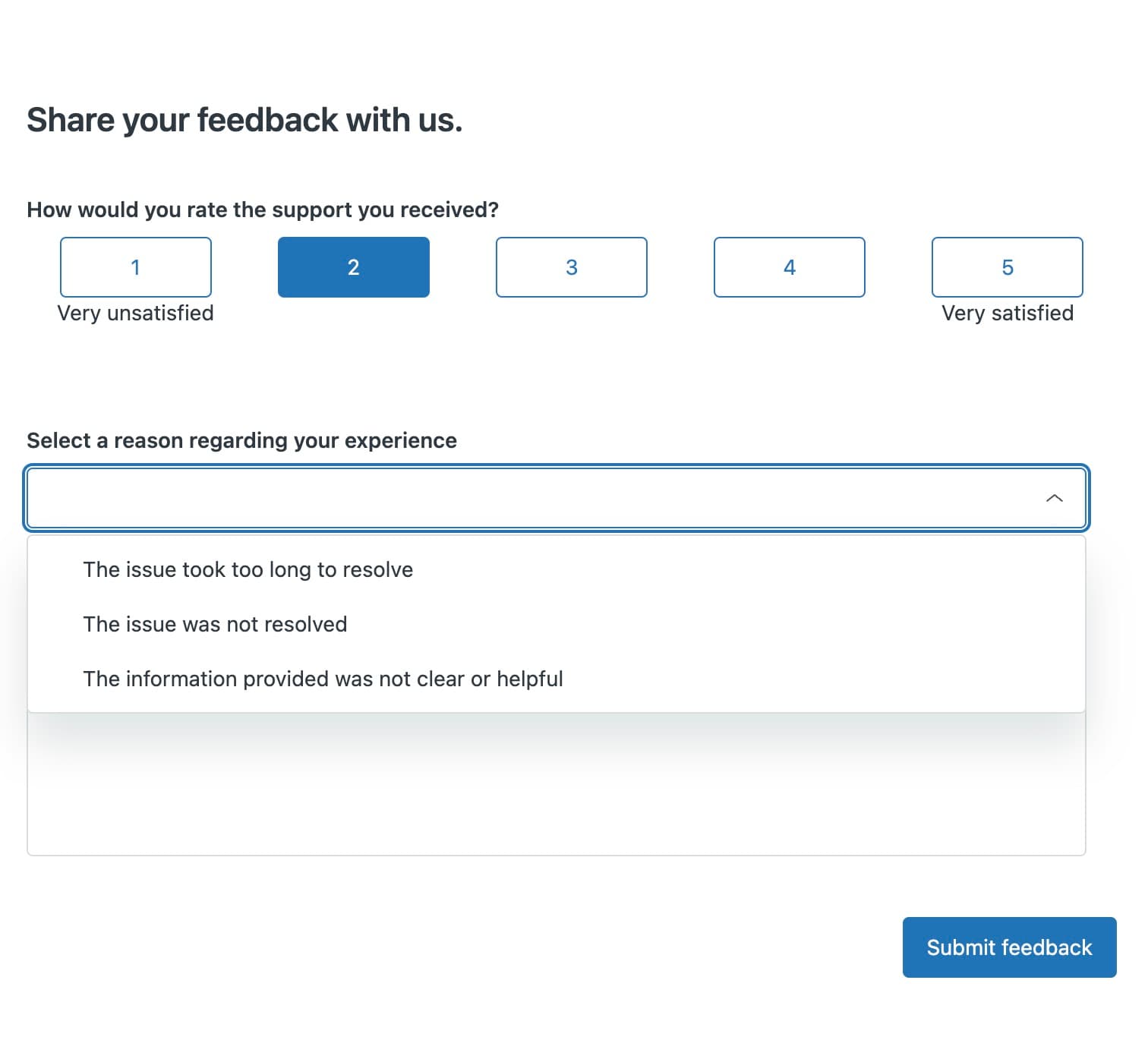
Par défaut, Zendesk affiche les questions de suivi uniquement après les évaluations négatives. La structure fonctionne comme suit : le client évalue l'interaction, puis voit un menu déroulant lui demandant pourquoi il a donné cette évaluation, suivi d'un champ de commentaire facultatif.
Pour personnaliser cela, restez dans la section Satisfaction client du Centre d'administration. Recherchez la zone de configuration Questions de suivi.
Voici ce que vous pouvez personnaliser :
Le texte de la question de suivi. Au lieu de la question générique « Que pourrions-nous améliorer ? », essayez quelque chose de spécifique à votre entreprise. Une entreprise SaaS pourrait demander : « Qu'aurions-nous pu faire pour résoudre votre problème plus rapidement ? ». Un magasin de commerce électronique pourrait demander : « Qu'est-ce qui aurait amélioré votre expérience d'achat ? ».
Les raisons de satisfaction comme options de menu déroulant. Ce sont les réponses prédéfinies que les clients peuvent sélectionner. Dans la nouvelle expérience CSAT, vous pouvez ajouter jusqu'à 9 raisons personnalisées. Les valeurs par défaut sont :
- Le problème a pris trop de temps à résoudre
- Le problème n'a pas été résolu
- Les connaissances de l'agent sont insatisfaisantes
- L'attitude de l'agent est insatisfaisante
Réfléchissez aux catégories qui vous aideraient à identifier les tendances. Si vous recevez fréquemment des plaintes concernant les délais d'expédition, ajoutez cela comme raison. Si les bogues de produits sont un problème courant, incluez-les également.
Le champ de commentaire ouvert. Cela permet aux clients de s'expliquer avec leurs propres mots. Gardez-le facultatif. Les commentaires obligatoires entraînent l'abandon du sondage.
Étape 3 : Définir le calendrier et la diffusion du sondage
Le calendrier est plus important que vous ne le pensez. Envoyez-le trop tôt et les clients n'ont pas eu le temps de vérifier que leur problème est résolu. Envoyez-le trop tard et ils ont oublié les détails.
Le paramètre par défaut envoie les sondages 24 heures après qu'un ticket a été marqué comme Résolu. Cela fonctionne bien pour la plupart des équipes. Cela donne aux clients le temps de tester la solution tout en gardant l'interaction fraîche.
Pour ajuster le calendrier, accédez à Centre d'administration > Objets et règles > Automatismes. Ouvrez l'automatisation « Demander une évaluation de la satisfaction client ». Ici, vous pouvez modifier le délai par rapport aux 24 heures par défaut.
Quelques considérations de calendrier :
- Les problèmes techniques complexes peuvent nécessiter 48 à 72 heures. Les clients ont besoin de temps pour vérifier que tout fonctionne.
- Les demandes simples comme les réinitialisations de mot de passe pourraient être envoyées dans 12 heures.
- Les tickets de fin de semaine peuvent nécessiter un calendrier différent si votre équipe ne travaille pas les samedis et dimanches.
Vous pouvez également configurer les paramètres de rappel pour les clients qui ne répondent pas au sondage initial. Utilisez-les avec parcimonie. Un rappel doux suffit généralement. Plusieurs rappels agacent les clients et peuvent en fait nuire aux scores de satisfaction.
Configurez les notifications d'agent afin que votre équipe sache quand les évaluations arrivent. Cela aide les agents à tirer des leçons des commentaires en temps réel. Vous pouvez configurer les notifications pour qu'elles soient envoyées à l'agent affecté, à son gestionnaire ou aux deux.
Modèles de questions de suivi par scénario
Les questions que vous posez doivent correspondre à ce que vous essayez d'apprendre. Voici des modèles pour différentes situations.
Questions pour les évaluations négatives
Elles vous aident à comprendre ce qui s'est mal passé :
- « Qu'aurions-nous pu faire pour résoudre votre problème plus rapidement ? »
- « Quelles informations recherchiez-vous que vous n'avez pas trouvées ? »
- « Si vous pouviez changer une chose à propos de votre expérience de support, quelle serait-elle ? »
- « Qu'est-ce qui aurait fait de cette interaction une expérience 5 étoiles ? »
Questions pour les évaluations positives
La plupart des équipes ne posent des questions de suivi qu'après les évaluations négatives, mais il est également utile de comprendre ce que vous faites bien. Envisagez de demander aux répondants positifs :
- « Qu'est-ce que notre agent a particulièrement bien fait ? »
- « Qu'est-ce qui a fait ressortir cette expérience ? »
- « Y a-t-il quelque chose que nous devrions continuer à faire ? »
Vous auriez besoin d'un outil tiers comme Nicereply ou Sondar pour poser différentes questions en fonction de l'évaluation, car le CSAT natif de Zendesk n'affiche par défaut que les questions de suivi pour les évaluations négatives.
Exemples spécifiques à l'industrie
Entreprises SaaS :
- « Notre documentation vous a-t-elle été utile pour résoudre votre problème ? »
- « Quelle fonctionnalité vous aurait empêché de devoir contacter le support ? »
Commerce électronique :
- « Comment pourrions-nous améliorer notre communication de livraison ? »
- « Qu'est-ce qui vous inciterait à magasiner à nouveau chez nous ? »
Support B2B :
- « Avons-nous répondu à vos attentes en matière d'accord de niveau de service (SLA) ? »
- « Comment pouvons-nous mieux soutenir le flux de travail de votre équipe ? »
Adapter le ton à votre marque
Une entreprise formelle pourrait demander : « Dans quelle mesure étiez-vous satisfait de la résolution fournie ? »
Une marque de consommation décontractée pourrait demander : « Comment nous en sommes-nous sortis ? Que pourrions-nous faire de mieux ? »
La clé est la cohérence. Votre sondage CSAT devrait donner l'impression qu'il provient de la même entreprise qui a géré l'interaction de support.
Meilleures pratiques pour les questions de suivi CSAT de Zendesk
Bien configurer la configuration n'est que le début. Voici des pratiques qui séparent les équipes qui recueillent des commentaires des équipes qui les utilisent réellement.

Gardez les questions concises. Une question claire vaut mieux que trois questions vagues. Les clients vous rendent service en répondant. Respectez leur temps.
Rendez les suivis facultatifs. Les champs obligatoires réduisent les taux de réponse. Vous obtiendrez moins de réponses, mais plus réfléchies, si les gens peuvent sauter les questions auxquelles ils ne veulent pas répondre.
Utilisez la protection contre les sondages excessifs. Zendesk vous permet de limiter la fréquence à laquelle le même client reçoit des sondages. Quelqu'un qui vous contacte trois fois dans une semaine ne devrait pas recevoir trois sondages. Configurez cela pour éviter la fatigue des sondages.
Formez les agents à répondre aux commentaires négatifs. Les agents doivent savoir que les évaluations négatives sont des occasions d'apprentissage, pas des punitions. Lorsqu'un client donne une mauvaise note et explique pourquoi, ce sont des données précieuses. Les agents devraient le considérer comme utile, pas menaçant.
Créez des flux de travail pour agir sur les réponses de suivi. La pire chose que vous puissiez faire est de recueillir des commentaires et de ne rien faire avec. Configurez des déclencheurs qui avertissent les gestionnaires lorsque certaines raisons sont sélectionnées. Créez des tickets de suivi lorsque les clients indiquent que leur problème n'a pas été résolu.
Analyser et agir sur les réponses de suivi
La collecte de commentaires n'est que la moitié de la bataille. La vraie valeur vient de l'analyse des tendances et de la prise de mesures.
Où consulter les données. Zendesk Explore a des tableaux de bord de satisfaction intégrés. Accédez à Explore > Tableaux de bord > Satisfaction client pour voir votre score global, la répartition des évaluations et les tendances au fil du temps.
Identifier les tendances à partir des raisons de suivi. Recherchez les tendances dans les raisons pour lesquelles les clients donnent des évaluations négatives. Si 40 % des mauvaises évaluations citent « Le problème a pris trop de temps à résoudre », c'est un problème de dotation ou de flux de travail. Si « Connaissances de l'agent » revient fréquemment, vous avez une lacune en matière de formation.
Créer des flux de travail de suivi. Lorsqu'un client donne une note négative, quelqu'un devrait le contacter. Il ne s'agit pas de changer la note (ne demandez pas aux clients de le faire). Il s'agit de comprendre ce qui s'est passé et de réparer les pots cassés. Parfois, de simples excuses et une explication transforment un détracteur en un client fidèle.
Fermer la boucle de rétroaction. Faites savoir aux clients que vous les avez entendus. Si plusieurs clients se plaignent du même manque de documentation, corrigez-le et dites-le-leur. Si un bogue de produit revient sans cesse, mettez à jour les clients concernés lorsqu'il est résolu.
Utiliser l'IA pour analyser les réponses ouvertes. Si vous recevez des centaines de réponses CSAT, il devient impossible de lire chaque commentaire. C'est là que l'IA peut vous aider. Des outils comme eesel AI peuvent analyser les commentaires ouverts à grande échelle, classer les commentaires par thème et identifier les problèmes émergents avant qu'ils ne deviennent des problèmes majeurs.
Aller plus loin avec CSAT avec eesel AI
La configuration des questions de suivi CSAT vous aide à comprendre la satisfaction après les interactions. Mais que se passerait-il si vous pouviez améliorer la satisfaction avant même que le sondage ne soit envoyé ?
C'est là que nous pouvons vous aider. eesel AI s'intègre directement à Zendesk pour vous aider à offrir de meilleures expériences de support dès la première interaction.

Notre Agent IA apprend de vos anciens tickets, des articles du centre d'aide et des macros pour traiter les demandes de routine de manière autonome. Les clients obtiennent des réponses plus rapides aux questions courantes, ce qui améliore directement les scores de satisfaction.
Le Copilote IA rédige des réponses pour vos agents humains, les aidant à répondre plus rapidement et de manière plus cohérente. Les nouveaux agents peuvent performer comme des vétérans dès le premier jour, car ils bénéficient d'une assistance IA basée sur vos meilleures pratiques.
Peut-être plus important encore, eesel AI analyse le sentiment des tickets en temps réel, signalant les conversations à risque avant qu'elles ne se transforment en évaluations négatives. Cela donne aux agents la possibilité de rectifier le tir pendant que l'interaction est toujours en cours.
Contrairement à la tarification par agent de Zendesk, la tarification d'eesel AI est basée sur les interactions, pas sur les sièges. Les plans commencent à 239 $ par mois (facturés annuellement) et comprennent le Copilote IA, l'intégration de Slack et jusqu'à 1 000 interactions. Toute votre équipe peut bénéficier de l'assistance de l'IA sans que les coûts n'augmentent linéairement avec le nombre d'employés.
Le résultat est une opération de support où les scores CSAT s'améliorent non seulement parce que vous les mesurez mieux, mais parce que l'expérience client sous-jacente est réellement meilleure.


Foire aux questions
Share this article

Article by
Stevia Putri
Stevia Putri is a marketing generalist at eesel AI, where she helps turn powerful AI tools into stories that resonate. She’s driven by curiosity, clarity, and the human side of technology.



