
La gestion des personnes qui sont notifiées des mises à jour des tickets est l’un de ces petits détails qui peuvent faire ou défaire votre flux de travail d’assistance. Dans Zendesk, vous disposez de deux outils principaux pour tenir les gens informés : les CC (copie carbone) et les abonnés. Ils se ressemblent, mais ils fonctionnent très différemment, et choisir le mauvais peut exposer des informations sensibles ou laisser les bonnes personnes en dehors de la conversation.
Si vous vous êtes déjà demandé s’il fallait mettre un collègue en CC ou l’ajouter comme abonné, vous n’êtes pas le seul. Décomposons exactement ce que fait chaque fonctionnalité, quand les utiliser et comment les configurer correctement.
Que sont les CC dans Zendesk ?
Les CC (copies carbone) dans Zendesk fonctionnent comme dans un e-mail. Lorsque vous ajoutez quelqu’un en CC sur un ticket, il devient visible pour toutes les personnes impliquées dans la conversation.
Voici ce que vous devez savoir sur les CC :
- Qui peut être mis en CC : Les utilisateurs finaux (vos clients) et les agents peuvent être ajoutés en CC. Cela rend les CC flexibles pour impliquer les parties prenantes externes.
- Visibilité : Les utilisateurs mis en CC apparaissent dans l’en-tête du ticket, et leurs adresses e-mail sont visibles par tous les participants. Cela inclut le client. Si vous mettez un agent en CC, son adresse e-mail est exposée à l’utilisateur final.
- Capacités de réponse : Les CC peuvent répondre aux notifications de ticket, et leurs réponses deviennent des commentaires publics sur le ticket. Ils peuvent également ajouter d’autres utilisateurs externes via la ligne CC.
- Limite de participants : Vous pouvez avoir jusqu’à 48 CC par e-mail sur un seul ticket.
Les CC sont idéaux lorsque la transparence est importante et que vous voulez que tout le monde voie qui est impliqué dans la résolution d’un problème. Les cas d’utilisation courants incluent l’implication des clients qui ont besoin de mises à jour, l’intégration des parties prenantes externes comme les fournisseurs ou les partenaires, ou l’inclusion de plusieurs personnes de l’organisation du client dans une discussion d’assistance.
Que sont les abonnés dans Zendesk ?
Les abonnés sont une fonctionnalité réservée à l’usage interne, conçue pour la coordination d’équipe sans exposer vos processus internes aux clients.
Voici comment les abonnés diffèrent :
- Qui peut être abonné : Seuls les agents et les administrateurs peuvent être abonnés. Les utilisateurs finaux ne peuvent pas être ajoutés comme abonnés.
- Visibilité : Les abonnés reçoivent toutes les mises à jour des tickets, mais restent invisibles pour les utilisateurs finaux et les autres CC. Leurs noms et adresses e-mail n’apparaissent pas dans les notifications par e-mail envoyées aux autres utilisateurs.
- Nombre illimité : Il n’y a pas de limite au nombre d’abonnés qu’un ticket peut avoir.
- Visibilité complète : Les abonnés voient à la fois les commentaires publics et les notes internes, ce qui les rend parfaits pour la coordination interne.
Les abonnés sont parfaits lorsque vous avez besoin d’une coordination interne sans encombrer le fil de discussion destiné aux clients. Utilisez-les pour la supervision des gestionnaires sur les tickets sensibles, la collaboration inter-équipes avec les équipes d’ingénierie ou de produits, ou pour tenir les spécialistes informés sans exposer les discussions internes.
Principales différences entre les CC et les abonnés Zendesk
Le choix entre les CC et les abonnés se résume à une question : qui doit voir ceci ?
Voici une comparaison côte à côte pour vous aider à décider :
| Fonctionnalité | CC | Abonnés |
|---|---|---|
| Visibilité | Visible par tous les participants | Caché aux clients |
| Qui peut être ajouté | Utilisateurs finaux et agents | Agents et administrateurs uniquement |
| Capacité de réponse | Peut répondre publiquement | Peut répondre publiquement ou en privé |
| Limite | 48 par ticket | Illimité |
| Déclencheur de notification | Commentaires publics uniquement | Tous les commentaires (publics et internes) |
| Idéal pour | Coordination externe | Mises à jour de l’équipe interne |
En résumé ? Utilisez les CC lorsque vous voulez que quelqu’un participe à la conversation visible, et utilisez les abonnés lorsque vous avez besoin de tenir quelqu’un informé en privé. Pour la coordination interne (comme l’intégration d’un gestionnaire ou d’un spécialiste), les abonnés sont généralement le meilleur choix, car ils gardent le fil de discussion destiné aux clients propre.
Comment ajouter des CC à un ticket
L’ajout de CC est simple une fois que vous savez où chercher.
Étape 1 : Ouvrez le ticket et démarrez une réponse publique
Accédez au ticket dans Zendesk et cliquez sur « Réponse publique » dans le flux de commentaires. Vous ne pouvez pas ajouter de CC lorsque vous répondez avec une note interne.
Étape 2 : Cliquez sur le bouton CC et ajoutez des utilisateurs
Cliquez sur CC sur le côté droit de l’en-tête du commentaire. Commencez à saisir le nom ou l’adresse e-mail de l’utilisateur que vous voulez copier. Les noms des utilisateurs enregistrés apparaîtront comme suggestions. Si vous voyez l’utilisateur que vous voulez, cliquez sur son nom. Sinon, cliquez sur « Ajouter un utilisateur » et saisissez son adresse e-mail.
Étape 3 : Soumettez le commentaire
Saisissez votre commentaire public et soumettez-le. Les utilisateurs copiés reçoivent une notification et sont inclus dans les réponses suivantes jusqu’à ce qu’ils soient supprimés de la ligne CC.
Comment ajouter des abonnés à un ticket
L’ajout d’abonnés fonctionne différemment de l’ajout de CC. Au lieu d’être dans la zone de commentaires, les abonnés sont gérés à partir des propriétés du ticket.
Étape 1 : Localisez le champ Abonnés
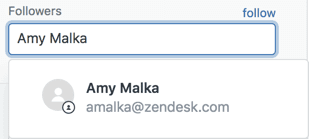
Ouvrez le ticket dans Zendesk et trouvez le champ Abonnés dans le panneau des propriétés sur le côté gauche, sous le champ Assigné.
Étape 2 : Ajoutez des abonnés
Dans le champ Abonnés, saisissez le nom d’un utilisateur, le domaine de son adresse e-mail ou le nom de son organisation, et les résultats pertinents s’affichent. Les utilisateurs internes tels que les agents, les agents légers et les administrateurs peuvent être des abonnés. Pour vous ajouter rapidement comme abonné, cliquez sur « Suivre ».
Étape 3 : Supprimez les abonnés si nécessaire
Pour supprimer un abonné, cliquez sur le bouton Supprimer (X) dans la zone de nom de la personne dans la liste des abonnés. Pour vous supprimer rapidement, cliquez sur « Ne plus suivre ».
Automatisation de la gestion des CC et des abonnés
L’ajout manuel de CC et d’abonnés à chaque ticket devient vite fastidieux. Heureusement, Zendesk offre plusieurs façons d’automatiser ce processus.
Utilisation de déclencheurs pour l’ajout automatique : Les déclencheurs vous permettent d’ajouter automatiquement des abonnés ou des CC en fonction des conditions du ticket. Cela fonctionne bien pour les scénarios prévisibles où vous voulez toujours le même résultat. Par exemple, vous pouvez ajouter un gestionnaire de compte comme abonné pour tous les tickets d’une organisation spécifique, ou mettre en CC une équipe technique lorsque les tickets sont étiquetés avec « bogue ».
Utilisation de macros pour l’ajout initié par l’agent : Les macros sont des raccourcis en un clic que les agents appliquent lorsqu’ils déterminent qu’un abonné est nécessaire. Contrairement aux déclencheurs, les macros nécessitent un jugement humain. Par exemple, un agent peut appliquer une macro « Escalader au niveau 2 » après avoir déterminé qu’un ticket est trop complexe pour l’assistance de première ligne.
Alors, lequel devriez-vous utiliser ? Si un agent doit d’abord évaluer le ticket, utilisez une macro. Si la condition est toujours la même (comme « tous les tickets d’Acme Corp »), utilisez un déclencheur.
Il y a une limitation importante que vous devez connaître : L’action « Ajouter un abonné » de Zendesk n’accepte que les sélections d’utilisateurs statiques. Vous ne pouvez pas utiliser d’espaces réservés ou de valeurs de champ personnalisées pour sélectionner dynamiquement qui est ajouté. Cela devient un problème lorsque vous voulez une macro qui ajoute « celui qui est le gestionnaire de compte pour cette organisation ».
Chez eesel AI, nous avons créé un coéquipier d’IA qui s’intègre directement à Zendesk pour gérer l’automatisation des abonnés qui va au-delà des actions de macro statiques. Vous pouvez définir des règles en langage clair, comme « ajouter le gestionnaire de compte d’entreprise pour les tickets des organisations de plus de 500 employés ». Si vous trouvez que l’automatisation native de Zendesk est limitée à mesure que vous évoluez, nous pouvons vous aider.

Erreurs courantes et meilleures pratiques
Même avec la bonne configuration, les choses peuvent mal tourner. Voici les erreurs les plus courantes que les équipes commettent avec les CC et les abonnés, et comment les éviter.
Erreur 1 : Utilisation des CC pour la coordination interne
Lorsque vous mettez un agent en CC sur un ticket, son adresse e-mail devient visible pour l’utilisateur final. Cela expose la structure de messagerie interne de votre équipe et peut amener les clients à contacter directement les agents en dehors de Zendesk. Pour la coordination interne, utilisez toujours les abonnés.
Erreur 2 : Ajout d’un trop grand nombre d’abonnés
Les abonnés reçoivent des notifications pour chaque commentaire sur un ticket, y compris les notes internes. Si vous ajoutez dix abonnés à un ticket à volume élevé, vous créez une fatigue de notification. Examinez régulièrement le nombre d’abonnés et supprimez les personnes qui n’ont plus besoin de mises à jour.
Erreur 3 : S’attendre à ce que les CC voient les notes internes
Les CC ne reçoivent des notifications que pour les commentaires publics. Si votre équipe ajoute des notes internes à un ticket, les CC ne seront pas notifiés. Si vous avez besoin que quelqu’un voie les mises à jour internes, il doit être un abonné, pas un CC.
Meilleures pratiques à suivre :
- Formez les agents à la distinction entre CC et abonné. Assurez-vous que votre équipe comprend quand utiliser chacun d’eux.
- Documentez votre flux de travail. Créez une référence simple expliquant quand utiliser les CC par rapport aux abonnés et comment fonctionne votre automatisation.
- Testez d’abord dans le bac à sable. Vérifiez toujours les nouvelles configurations de notification dans votre bac à sable Zendesk avant de les déployer en production.
Tirer le meilleur parti de la collaboration sur les tickets Zendesk
La gestion des personnes qui sont notifiées des mises à jour des tickets ne consiste pas seulement à tenir les gens informés. Il s’agit de créer la bonne visibilité pour les bonnes personnes au bon moment. Lorsqu’elle est bien configurée, votre configuration de notification aide les équipes à se coordonner sans submerger qui que ce soit avec des mises à jour non pertinentes.
Voici le cadre de décision rapide : Avez-vous besoin que quelqu’un participe à la conversation avec le client ? Utilisez les CC. Avez-vous besoin de tenir les membres de l’équipe interne informés en privé ? Utilisez les abonnés.
Si vous vous retrouvez à créer des dizaines de macros pour gérer différents scénarios, ou si vous avez besoin d’une attribution dynamique des abonnés que Zendesk ne peut pas fournir nativement, essayez eesel AI. Nous gérerons la complexité du routage intelligent des abonnés afin que vous puissiez vous concentrer sur la fourniture de meilleures expériences client.








