

Zendesk a un problème de prix, et il empire chaque année. Les équipes support sur r/helpdesk rapportent des hausses de prix annuelles de 20%, un utilisateur décrivant un devis de renouvellement passé de 1 500 à 7 000 dollars par an. Un autre a signalé payer 15 000 dollars par an pour une équipe de 10 agents avant de passer à FreshService pour un coût nettement inférieur.
Les critiques ne portent pas que sur le prix. "Zendesk is incredibly flexible but that flexibility requires someone to configure it well, and a small team does not have that person," a écrit sans détour un commentateur de r/helpdesk. Pour les équipes qui n'ont pas d'administrateur Zendesk dédié, la puissance de la plateforme devient un frein.
Si vous envisagez de partir, vous n'êtes pas seul. Ce guide couvre l'ensemble du processus de migration : auditer votre configuration actuelle, exporter les données, choisir une destination, exécuter la migration, et reconstruire ce qui ne se transfère pas automatiquement. Si vous voulez une vision réaliste de ce qu'implique vraiment le changement - y compris les aspects que la plupart des guides de migration passent sous silence -, poursuivez votre lecture.
Avant de migrer : comprenez ce qui vous pousse vraiment à partir
Le bon chemin dépend de la cause profonde.
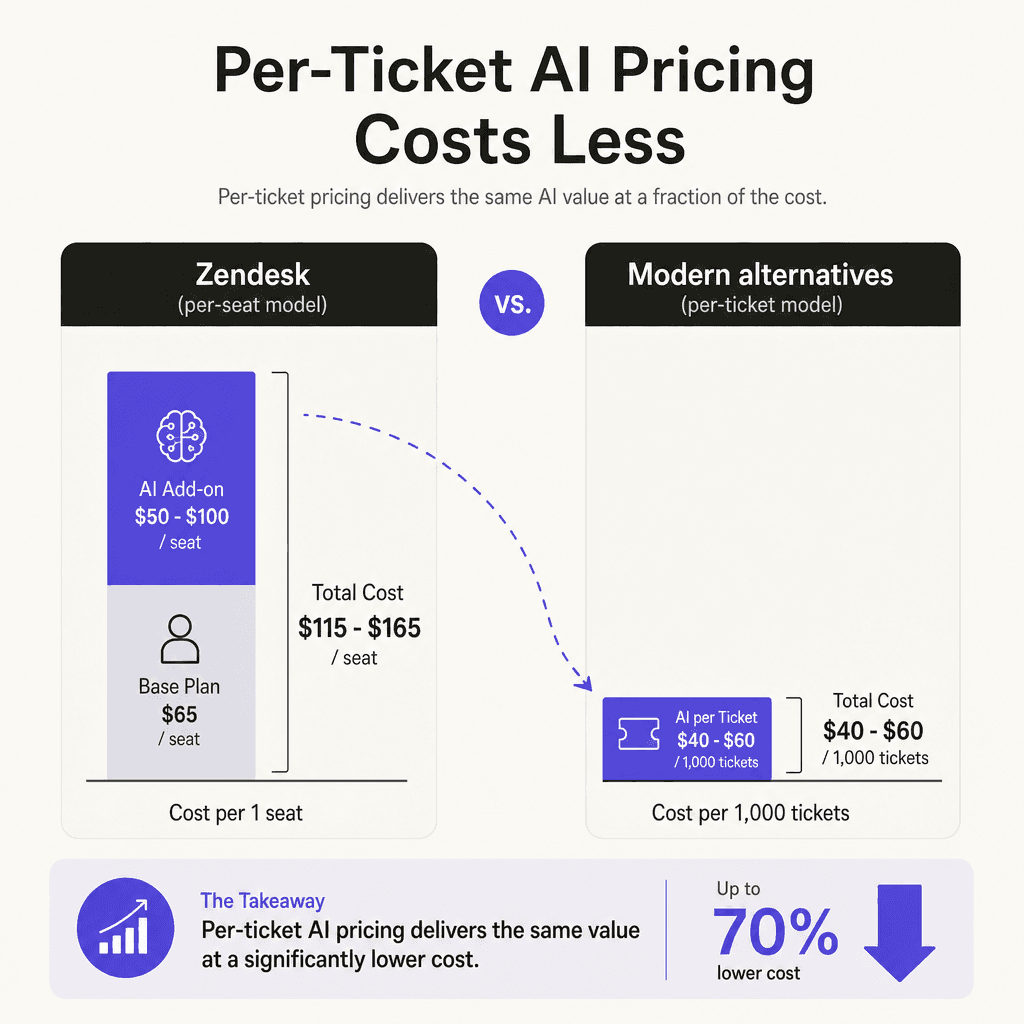
L'IA de Zendesk est trop chère. Le module Copilot coûte 50 $/agent/mois, plus 1,50-2,00 $ par résolution automatisée au-delà du petit quota mensuel de votre plan. Une équipe de 10 agents sur Suite Professional avec Copilot atteint 1 650 $/mois avant même les dépassements d'AR. Si le prix de l'IA est le problème principal, vous n'avez peut-être même pas besoin de migrer - ajouter une couche d'IA tierce à votre configuration Zendesk actuelle (ou à un helpdesk plus simple) coûte bien moins cher.
Zendesk est surdimensionné pour votre volume. Si vous traitez moins de quelques centaines de tickets par mois, vous payez probablement pour du routage omnicanal, des outils de gestion des effectifs et des analyses à l'échelle enterprise que vous ne touchez jamais. Une plateforme plus légère comme Help Scout ou Zoho Desk vous donne ce dont vous avez besoin pour une fraction du coût.
Zendesk n'est pas le bon choix (ADN de helpdesk IT, mal adapté à l'e-commerce ou aux PME). Plusieurs fils Reddit notent que Zendesk a été conçu pour le support IT et les grandes entreprises. Les équipes qui gèrent surtout des statuts de commande, des retours et des questions produit trouvent souvent que des alternatives conçues pour cet usage gèrent ces workflows plus naturellement.
Les étapes de migration qui suivent s'appliquent aux trois scénarios. Mais gardez votre motivation en tête - c'est elle qui détermine quelle alternative a le plus de sens pour vous.
Ce que coûte réellement votre migration
Avant de vous engager dans un changement, faites les calculs des deux côtés.
Voici à quoi ressemble une facture Zendesk typique pour une équipe de taille moyenne :
| Plan | Par agent/mois | Équipe de 10 agents |
|---|---|---|
| Suite Professional (le plus populaire) | $115 | $1 150/mois |
| + Module Copilot | $50 | $500/mois |
| + Module QA (optionnel) | $35 | $350/mois |
| Total avec Copilot | $165 | $1 650/mois |
Les dépassements sur les résolutions automatisées (1,50-2,00 $/AR) s'ajoutent à cela si le volume de tickets est élevé.
Les équipes ayant migré rapportent des économies substantielles. Une entreprise est passée à BoldDesk et a réduit ses coûts de 7 000 $/an à 1 500 $/an. Une autre est passée à FreshService et a considérablement réduit sa facture de 15 000 $/an. Même en tenant compte des coûts de migration (500-2 000 $ pour un outil comme Help Desk Migration), la plupart des équipes atteignent le seuil de rentabilité en moins de six mois.
Choisir sa destination
La bonne destination dépend de la taille de votre équipe, de vos canaux de support, et de l'importance que vous accordez aux intégrations e-commerce natives par rapport à un ticketing plus général.
| Plateforme | Prix de départ | Idéal pour |
|---|---|---|
| Freshdesk | $15/agent/mois (Growth) | Équipes de taille intermédiaire ; assistant d'import Zendesk natif |
| Zoho Desk | $14/utilisateur/mois | Équipes soucieuses de leur budget ; déjà dans l'écosystème Zoho |
| Help Scout | $20/agent/mois | Petites équipes ; support majoritairement par email |
| Front | $19/siège/mois | Équipes B2B ; boîte de réception axée collaboration |
| HubSpot Service Hub | $45/mois (2 utilisateurs) | Équipes déjà sur le CRM HubSpot |
| Gorgias | Tarification par paliers | E-commerce ; équipes natives Shopify |
| Jira Service Management | $21/agent/mois | Équipes de support IT ; utilisateurs Atlassian |
| BoldDesk | ~$125/mois pour 5 agents | Changement soucieux des coûts ; salué pour son accompagnement à la migration |
Quelques notes sur les principaux acteurs :
Freshdesk est la destination de migration la plus courante depuis Zendesk. Il dispose d'un assistant d'import Zendesk natif dans la console d'administration qui gère les tickets, contacts, articles de base de connaissances et pièces jointes. Il est aussi moins cher à tous les niveaux.
Help Scout est vraiment simple à mettre en place - des équipes rapportent être passées en production en quelques jours plutôt qu'en semaines. C'est idéal si l'essentiel de votre support passe par email et que vous n'avez pas besoin de routage complexe.
Gorgias l'emporte si l'intégration Shopify est votre besoin principal. Les données de commande apparaissent directement dans le ticket ; Zendesk nécessite un travail d'intégration sur mesure pour obtenir la même chose.
Si vous êtes une équipe IT faisant du support interne, Jira Service Management mérite un coup d'œil. Le plan gratuit couvre 3 agents et inclut l'ensemble complet des fonctionnalités ITIL.
Étape 1 : auditez ce que vous utilisez réellement dans Zendesk
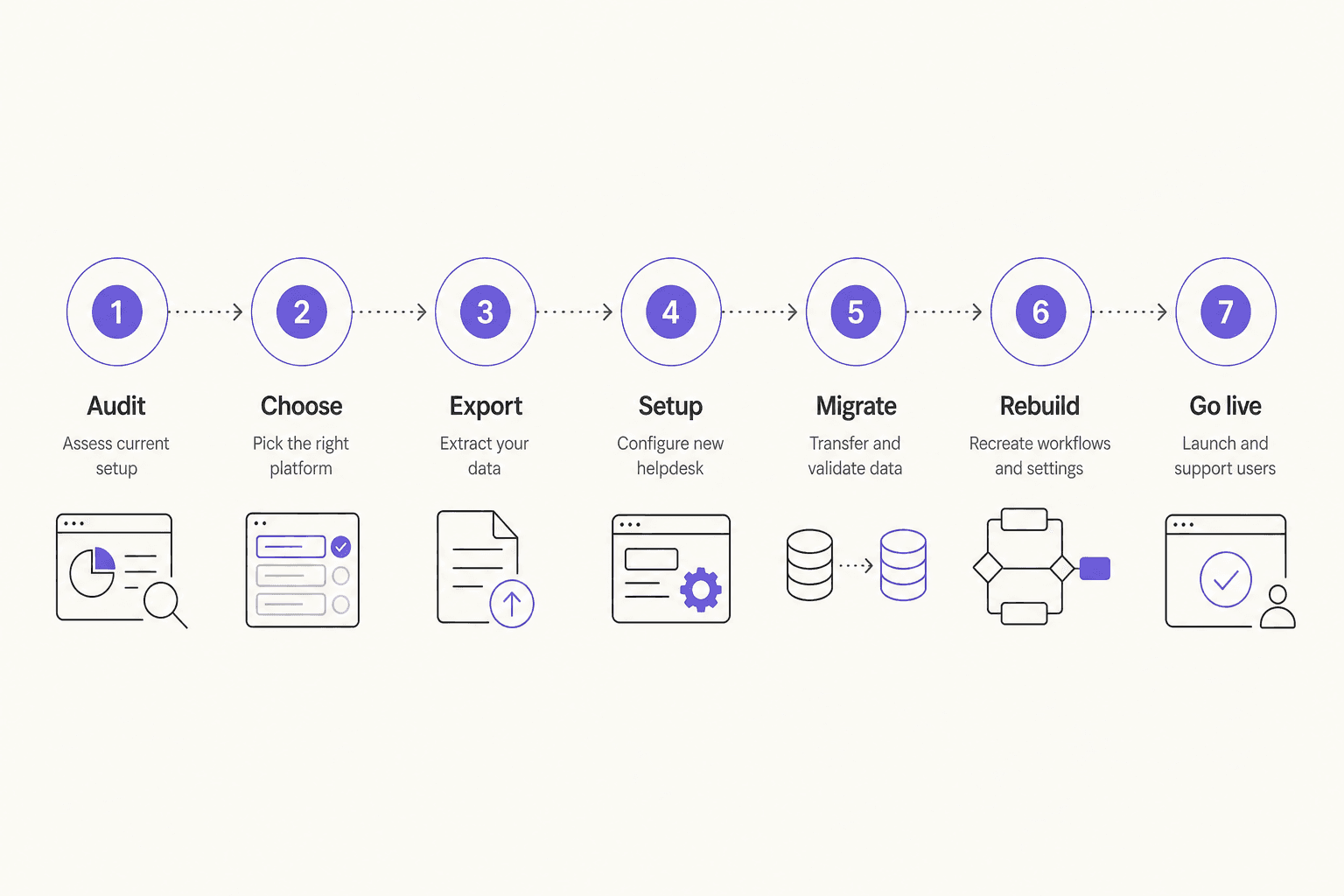
Avant de toucher au moindre export, documentez ce dont votre équipe dépend au quotidien :
- Canaux : email, chat, voix, messagerie sociale - lesquels sont actifs ?
- Intégrations : CRM, plateforme e-commerce, Slack, outils d'analyse - listez chaque connexion active
- Automatisations : triggers, macros, règles de SLA, logique d'escalade - celles-ci ne se transfèrent pas
- Vues et rapports : tableaux de bord et rapports personnalisés que votre équipe consulte réellement
- Base de connaissances : combien d'articles, quelles langues, à quelle fréquence mise à jour
Cet audit a deux objectifs. D'abord, il vous indique la complexité de votre migration et vous aide à choisir la bonne méthode. Ensuite, il fait ressortir tout ce que vous devez recréer dans votre nouvelle plateforme - car aucun outil de migration automatisé ne gérera vos règles métier.
Un audit honnête révèle parfois aussi à quel point vous utilisez peu Zendesk. Les équipes découvrent régulièrement qu'elles paient pour des fonctionnalités à l'échelle enterprise tout en n'utilisant que 20% de la plateforme.
Étape 2 : exportez vos données Zendesk
Voici ce que Zendesk vous permet d'exporter, et comment y accéder.
Activez d'abord les exports de données. Les exports de données Zendesk ne sont pas activés par défaut. Vous devez contacter le support Zendesk et demander cette fonctionnalité. Elle n'est disponible que sur les plans Professional et Enterprise (et tous les niveaux Suite).
Naviguez vers Admin Center > Account > Tools > Reports > onglet Export.
Trois formats d'export sont disponibles :
| Format | Ce qui est inclus | Limite |
|---|---|---|
| JSON | Tickets, utilisateurs, organisations (avec tous les commentaires) | Idéal pour 200K+ tickets ; téléchargements par tranches de 31 jours au-delà de 1M |
| CSV | Champs de ticket seulement (pas de commentaires ni de descriptions) | Pas de limite stricte ; champs à choix multiples et multiligne exclus |
| XML | Tous les comptes, groupes, organisations, tickets avec commentaires, utilisateurs | Plafond strict de 500 Mo (~200K tickets) |
Pour la plupart des équipes, le JSON est le format recommandé. Il inclut l'historique complet des tickets, commentaires compris, ce que le CSV n'offre pas.
Ce qui ne s'exporte pas proprement :
- Les pièces jointes nécessitent un traitement séparé - elles ne sont pas incluses dans les exports CSV standards
- Les tickets résolus par un agent IA ne peuvent pas être exportés du tout
- Les champs personnalisés utilisateur et organisation nécessitent l'API (l'export XML des utilisateurs les exclut)
- Les triggers, macros et règles métier sont spécifiques à la plateforme ; ils ne se transfèrent pas
Si votre compte Zendesk est sur un plan inférieur ou que vous voulez plus de contrôle, l'API Zendesk vous permet d'extraire des données sur n'importe quel plan. Le point de terminaison d'exports incrémentaux est le bon point de départ pour les gros comptes.
Étape 3 : exécutez la migration
Trois approches, chacune avec un compromis différent :
Option A : utiliser un outil de migration dédié (recommandé pour la plupart des équipes)
Help Desk Migration est un partenaire Zendesk agréé et l'outil le plus couramment utilisé pour cette voie. Il gère les tickets, contacts, organisations, articles de base de connaissances, pièces jointes, images intégrées et enregistrements d'appels. Le déroulement :
- Connectez à la fois votre compte Zendesk et votre plateforme de destination
- Mappez vos champs source vers les champs de destination (champs personnalisés inclus)
- Lancez une migration démo gratuite avec 20 enregistrements aléatoires
- Validez l'échantillon - vérifiez la structure des tickets, les commentaires, les pièces jointes
- Exécutez la migration complète
- Exécutez une migration delta pour capturer tout enregistrement créé ou modifié depuis l'extraction initiale
L'outil prend en charge la migration par intervalles (jusqu'à 5 pauses possibles), ce qui permet de migrer par phases sans coupure brutale. La tarification évolue avec le volume de données ; la migration démo est gratuite et prend environ 5 minutes.
La vitesse de transfert de données atteint en moyenne 2 000 tickets par heure, donc 15 000 tickets prennent environ 7 à 8 heures de transfert réel.
Option B : utiliser l'importateur natif de votre plateforme de destination (idéal pour les migrations vers Freshdesk)
Si vous passez à Freshdesk, sa section d'administration inclut un assistant d'import Zendesk natif. Il gère les tickets, contacts, entreprises, agents, champs personnalisés, pièces jointes, réponses prédéfinies, automatisations de scénario et contenu de base de connaissances. Aucun compte tiers requis.
Limite connue : les liens internes dans les articles de base de connaissances ne se mettent pas à jour automatiquement. Les URL au format Zendesk restent dans le corps de l'article et doivent être corrigées manuellement ou via des règles de redirection.
Option C : engager des spécialistes de la migration (idéal pour les gros comptes ou complexes)
Pour les comptes de plus de 50 000 tickets, avec une forte personnalisation ou des exigences de conformité complexes, des sociétés comme Helpando et Gravity CX proposent des services de migration de bout en bout. Le coût varie de 5 000 à plus de 20 000 dollars selon la complexité. Pour un compte enterprise qui économise plus de 50 000 dollars par an en changeant, c'est un investissement raisonnable.
Lancez toujours une migration démo en premier. C'est le conseil le plus important donné par les équipes ayant traversé ce processus. Les migrations démo détectent les incompatibilités de champs personnalisés, la corruption des pièces jointes et les problèmes de date/fuseau horaire avant qu'ils n'affectent des milliers d'enregistrements.
Étape 4 : reconstruisez ce qui n'a pas migré
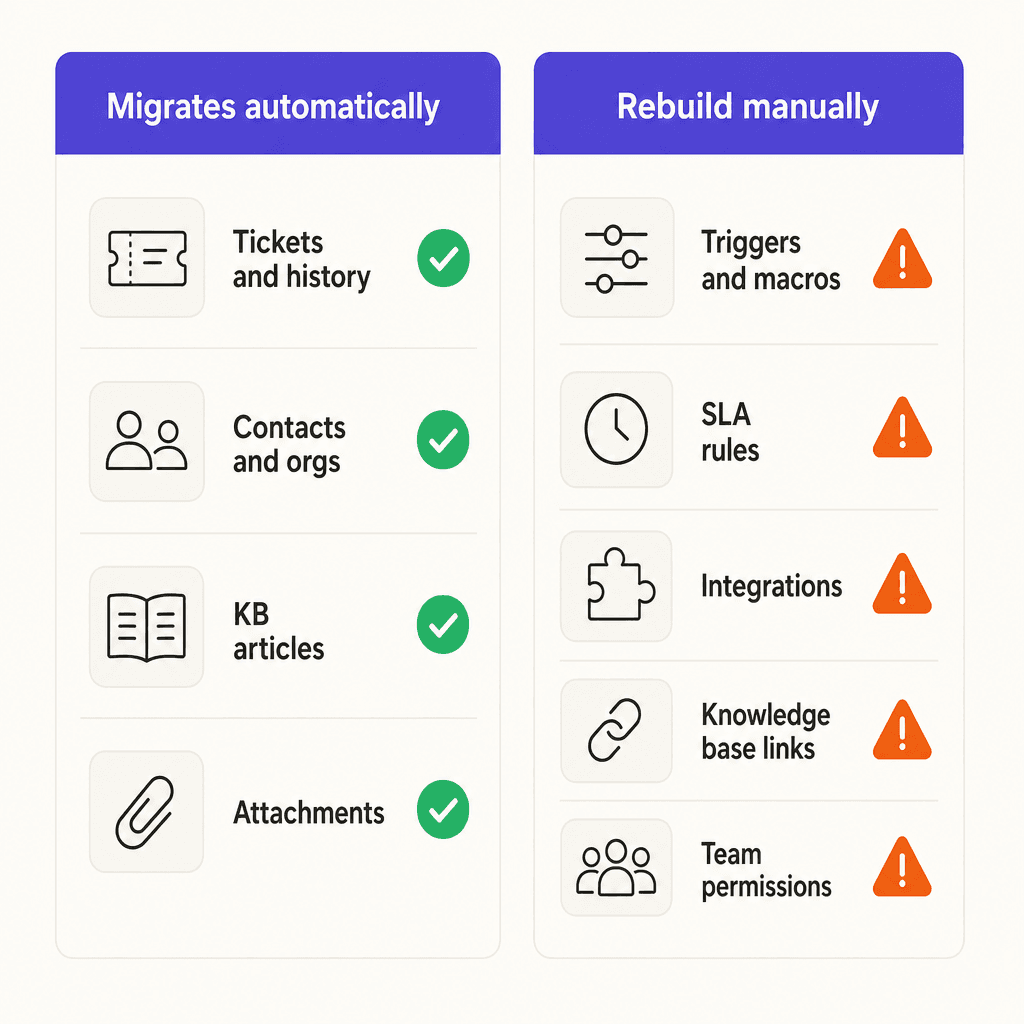
C'est la partie que la plupart des guides de migration sous-estiment. Vos données de tickets et articles de base de connaissances se transfèrent proprement. Mais ce qui suit demande un travail manuel dans votre nouvelle plateforme :
Triggers et automatisations. La logique de triggers et d'automatisations de Zendesk est spécifique à la plateforme. Vous devrez recréer chaque règle dans votre nouveau système avec son constructeur de workflows. Profitez-en pour auditer les automatisations qui fonctionnent réellement - la plupart des équipes découvrent un cimetière de règles dont personne ne se souvient avoir créé.
Macros et réponses prédéfinies. Elles peuvent parfois être exportées et réimportées comme modèles, mais la structure varie selon la plateforme. Attendez-vous à devoir toutes les revoir et les ajuster.
Politiques de SLA. La configuration SLA de Zendesk ne correspond pas aux modèles des autres plateformes. Vous configurerez les SLA depuis zéro dans votre nouvel outil.
Liens internes de la base de connaissances. Tout lien à l'intérieur des articles pointant vers d'autres articles fera toujours référence aux URL Zendesk. Soit vous mettez en place des redirections 301, utilisez un outil pour rechercher et remplacer les anciennes URL, soit vous faites un audit manuel. Cela devient coûteux si vous avez des centaines d'articles.
Intégrations tierces. Chaque intégration que vous aviez connectée dans Zendesk (Salesforce, Shopify, Slack, etc.) doit être reconnectée et testée dans la nouvelle plateforme. Prévoyez un à trois jours pour les tests d'intégration selon leur nombre.
Permissions d'équipe et rôles d'agent. Les structures de rôles d'agent diffèrent selon les plateformes. Vous devrez configurer les rôles, groupes et permissions depuis zéro.
Un raccourci utile : n'essayez pas de recréer votre ancienne configuration à l'identique. La migration est un moment naturel pour simplifier. Si un trigger n'a pas été modifié depuis deux ans, demandez-vous s'il est encore nécessaire avant de le reconstruire.
Étape 5 : testez avant de passer en production
Ne basculez pas vers la nouvelle plateforme avant d'avoir vérifié ces cinq points :
- Le nombre de tickets correspond. Comparez le nombre d'enregistrements dans votre plateforme de destination avec votre export Zendesk. Les écarts indiquent des enregistrements manquants.
- L'historique des commentaires est intact. Ouvrez 10 à 20 tickets au hasard et vérifiez que le fil de conversation complet est présent.
- Les pièces jointes se chargent. La migration des pièces jointes est l'étape la plus sujette aux erreurs. Vérifiez ponctuellement des tickets dont vous savez qu'ils contenaient des fichiers.
- Le routage fonctionne de bout en bout. Envoyez des tickets de test sur chaque canal (email, chat, réseaux sociaux) et confirmez qu'ils arrivent au bon endroit.
- Les automatisations se déclenchent correctement. Déclenchez quelques tickets de test censés activer des automatisations clés et confirmez qu'ils se comportent comme prévu.
Effectuez d'abord le test sur votre environnement de staging/sandbox si votre nouvelle plateforme en propose un.
Timing : quand migrer
Le conseil de timing le plus important : ne migrez pas pendant les pics de support. Un commentateur de r/helpdesk l'a résumé simplement - "The risk of breaking something mid-peak is the killer". Mal choisir le moment d'une migration pendant une ruée des fêtes ou un lancement de produit peut être catastrophique.
Bonnes fenêtres : début de T1 (après les fêtes, volume gérable), entre deux sorties produit majeures, et toute période où votre volume de support est prévisiblement faible.
À éviter : les périodes de fêtes de fin d'année (T4), les campagnes marketing planifiées, les lancements de produit, la fin d'année fiscale pour les équipes B2B.
Combien de temps devriez-vous prévoir ?
| Taille de compte | Délai attendu |
|---|---|
| Petit (< 5 000 tickets) | 1-2 semaines au total |
| Taille intermédiaire (5 000-50 000 tickets) | 2-4 semaines au total |
| Enterprise (50 000+ tickets) | 4-12 semaines au total |
| Avec une grande base de connaissances | Ajoutez 2-4 semaines |
Gardez Zendesk en lecture seule pendant 30 jours après le passage en production. Vous aurez presque certainement besoin de vérifier quelque chose dans l'ancien système durant les premières semaines, et conserver l'accès évite la panique.
Et l'IA sur votre nouvelle plateforme ?
La plupart des alternatives à Zendesk ont ajouté des capacités d'IA basiques à leurs plans de base. Mais « IA incluse » sur un plan à 15 $/agent/mois signifie généralement du routage basé sur l'intention et des réponses suggérées - pas une résolution de tickets autonome.
Si vous voulez une IA qui traite les tickets de bout en bout (rédige des réponses, résout les demandes simples, escalade avec contexte), il vous faut une couche d'IA en plus de n'importe quel helpdesk sur lequel vous atterrissez.
C'est là que les calculs deviennent intéressants. eesel AI se connecte à Freshdesk, Zendesk, Slack et plus de 100 autres plateformes, et traite les tickets à 0,40 $ par ticket - sans frais de plateforme, sans coût par siège. Pour une équipe traitant 1 000 tickets par mois, cela fait 400 $/mois. Comparez cela au module Copilot de Zendesk à 50 $/agent/mois pour 10 agents (500 $/mois), plus 1,50 $ ou plus par résolution automatisée.
Si vous passez à Freshdesk (à 15 $/agent/mois) et ajoutez eesel AI, une équipe de 10 agents traitant 1 000 tickets/mois paie :
- Freshdesk Growth : $150/mois
- eesel AI : $400/mois
- Total : $550/mois contre $1 650/mois sur Zendesk + Copilot
C'est la même capacité IA (ou meilleure) pour environ un tiers du coût.
eesel apprend de vos tickets et articles de base de connaissances existants dès le premier jour. Les équipes de Smava l'utilisent pour traiter plus de 100 000 tickets par mois en allemand ; Gridwise a rapporté une résolution de 73% des demandes de niveau 1 dès son premier mois. Il s'installe comme un agent dans votre helpdesk - pas de système parallèle à gérer, pas de workflow à réapprendre.
Si vous voulez automatiser les tickets Zendesk avant de migrer, ou comprendre ce que couvre réellement l'IA native de Zendesk, ces guides valent le coup d'être lus avant de vous engager dans une voie.
Pour les équipes qui hésitent encore à partir, cette comparaison des alternatives IA à Zendesk détaille les compromis plus en profondeur.
Essayer eesel
eesel AI est un agent de support IA qui fonctionne au sein de votre helpdesk - que vous restiez sur Zendesk ou passiez à Freshdesk, Slack ou une autre plateforme. Il lit vos tickets passés, les articles de votre centre d'aide et votre base de connaissances, et commence à traiter le support dès le premier jour. Les prix démarrent à 0,40 $ par ticket, sans frais de plateforme, sans tarification par siège et sans engagement.
Si vous quittez Zendesk en partie parce que son IA native est trop chère, eesel vous offre les mêmes capacités sur votre nouvelle plateforme sans la tarification en option. Le guide d'intégration eesel + Zendesk explique comment se déroule la configuration, et l'intégration Freshdesk est tout aussi simple si c'est votre destination.
50 $ d'utilisation gratuite, sans carte bancaire requise. Commencez sur eesel.ai.