Comment configurer les paramètres de compte Zendesk pour la satisfaction client

Stevia Putri
Dernière modification March 2, 2026
Les évaluations de satisfaction client (CSAT) sont l'un des moyens les plus directs de comprendre les performances de votre équipe de support. Lorsqu'elles sont correctement configurées, elles vous donnent des informations exploitables sur ce qui fonctionne et ce qui nécessite de l'attention. La bonne nouvelle est que la configuration du CSAT dans Zendesk ne prend que quelques minutes, bien que l'impact sur vos informations client puisse être significatif.
Ce guide vous explique tout ce que vous devez savoir sur la configuration des paramètres de compte Zendesk pour la satisfaction client. Nous aborderons l'activation du CSAT, la personnalisation de vos enquêtes, la configuration de l'automatisation de la livraison et la compréhension des données que vous collectez. Pour un aperçu plus large de la configuration de Zendesk, vous pourriez également trouver notre guide sur les paramètres généraux du compte utile.

Ce dont vous aurez besoin
Avant de commencer à configurer le CSAT, assurez-vous d'avoir les éléments suivants en place :
- Accès administrateur à votre compte Zendesk. Seuls les administrateurs peuvent activer et configurer les paramètres de satisfaction.
- Zendesk Suite Professional ou supérieur, ou un plan Support Professional/Enterprise. Les enquêtes CSAT ne sont pas disponibles sur les plans de niveau inférieur comme Suite Team ou Support Team.
- Au moins un canal de support actif (e-mail, messagerie ou chat) où les enquêtes peuvent être envoyées.
- Compréhension du calendrier de votre flux de travail de support afin de pouvoir définir des délais d'enquête appropriés.
Si vous avez un plan de niveau inférieur et que le CSAT est important pour votre équipe, vous devrez passer au moins à Suite Professional (115 $ par agent et par mois avec une facturation annuelle) pour accéder aux fonctionnalités d'enquête de satisfaction.
Étape 1 : Activer les évaluations de satisfaction client
La première étape consiste à activer la fonctionnalité d'évaluation de la satisfaction dans votre compte Zendesk.
Accédez à Centre d'administration > Objets et règles > Règles métier > Satisfaction client. C'est ici que se déroule toute la configuration du CSAT.
Vous verrez une option pour choisir entre le CSAT hérité et la nouvelle expérience CSAT. La nouvelle expérience offre plus d'options de personnalisation et est généralement recommandée pour les nouvelles configurations. Toutefois, si vous avez des flux de travail existants basés sur le CSAT hérité, vous voudrez peut-être vous en tenir à cela par souci de cohérence.
Une fois que vous avez sélectionné votre version préférée, activez la fonctionnalité d'enquête de satisfaction sur Activé.
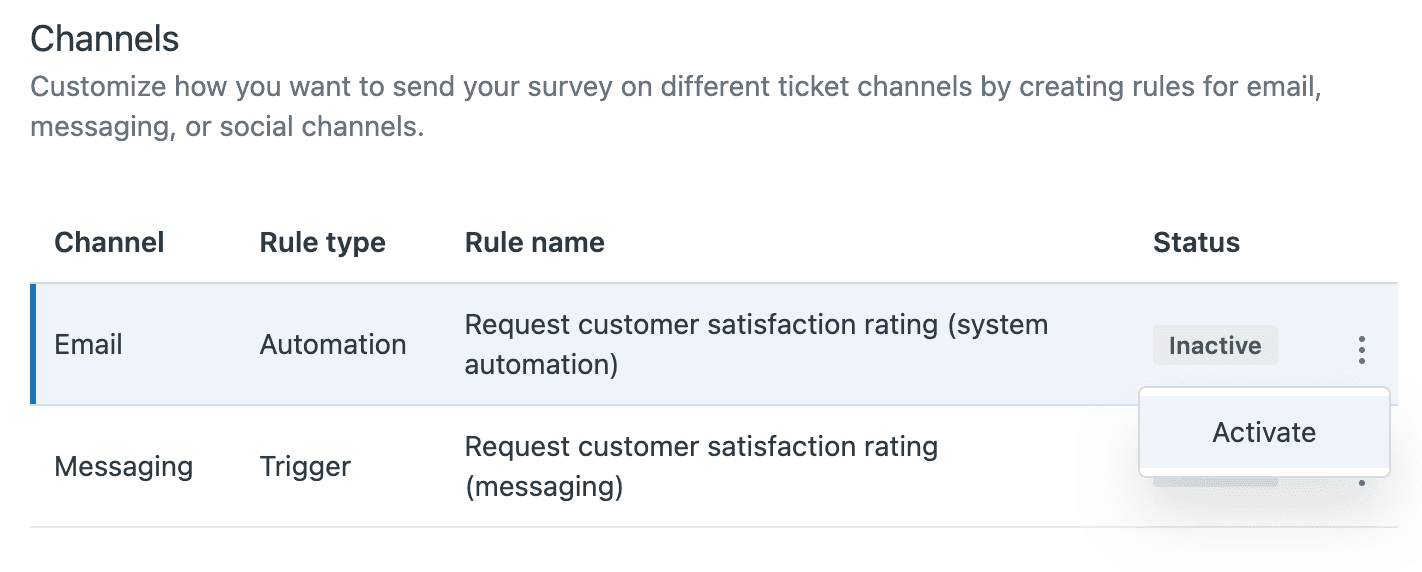
Ensuite, configurez les canaux qui enverront des enquêtes. Zendesk prend en charge le CSAT sur plusieurs canaux :
- Les enquêtes par e-mail sont envoyées automatiquement après la résolution du ticket
- Les enquêtes par messagerie (enquêtes intégrées au chat) apparaissent une fois les conversations terminées
- Voix nécessite l'adresse e-mail de l'utilisateur final pour envoyer l'enquête
Choisissez les canaux qui conviennent à votre opération de support. La plupart des équipes commencent par l'e-mail, car il offre la plus grande compatibilité.
Étape 2 : Personnaliser votre enquête CSAT
Maintenant que le CSAT est activé, il est temps de vous l'approprier. L'enquête par défaut fonctionne, mais la personnalisation vous aide à obtenir des commentaires plus pertinents.
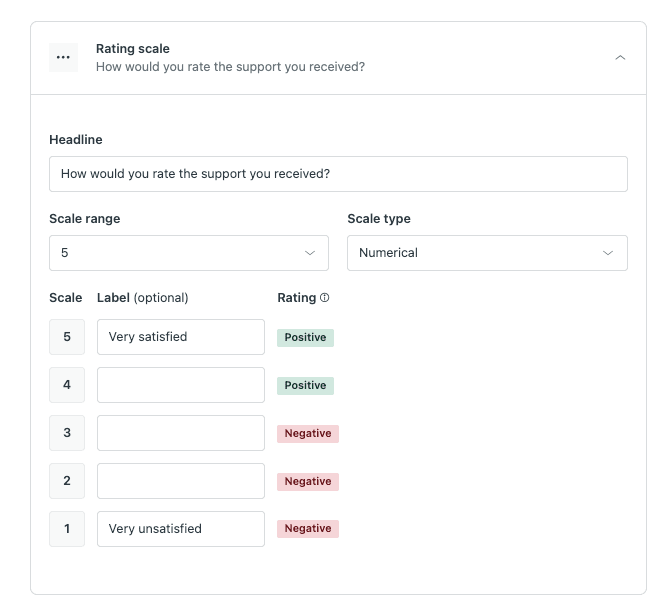
Commencez par modifier le texte de la question de satisfaction. Au lieu de la question générique « Comment évalueriez-vous le support que vous avez reçu ? », envisagez quelque chose de spécifique à votre marque ou à votre secteur d'activité. Par exemple, une entreprise de logiciels pourrait demander : « Dans quelle mesure êtes-vous satisfait de la solution fournie ? »
Ensuite, choisissez votre échelle d'évaluation. Zendesk propose deux options :
- Bien/Mauvais choix binaire simple qui a tendance à obtenir des taux de réponse plus élevés
- Échelle de 1 à 10 données plus granulaires, mais qui peuvent submerger certains clients
Pour les évaluations négatives, vous pouvez configurer des questions de suivi pour comprendre ce qui n'a pas fonctionné. C'est là que vous apprenez le plus. Posez une question comme « Que pourrions-nous faire mieux ? » et rendez-la facultative afin de ne pas décourager les réponses.
Vous pouvez également configurer des raisons de satisfaction sous forme d'options de liste déroulante pour les commentaires négatifs. Les options courantes incluent « Problème non résolu », « La réponse a pris trop de temps » ou « L'agent n'était pas compétent ». Ces catégories facilitent le repérage des tendances dans vos données.
Enfin, personnalisez le calendrier et les déclencheurs de l'enquête. Le paramètre par défaut envoie des enquêtes 24 heures après la résolution du ticket, mais vous pouvez l'ajuster en fonction de vos délais de résolution habituels.
Étape 3 : Configurer la livraison de l'enquête
Le calendrier est essentiel pour les enquêtes CSAT. Envoyez-les trop tôt et les clients n'auront peut-être pas eu le temps de vérifier que leur problème est résolu. Envoyez-les trop tard et l'interaction n'est plus fraîche dans leur esprit.
Dans les paramètres d'automatisation, vous pouvez définir exactement quand les enquêtes sont envoyées. L'approche standard consiste à déclencher l'enquête lorsqu'un statut de ticket passe à « Résolu », puis à attendre un délai spécifié (généralement 24 heures) avant de l'envoyer.
Vous pouvez également configurer des paramètres de rappel pour les clients qui ne répondent pas à l'enquête initiale. Utilisez-les avec parcimonie. Un rappel en douceur suffit généralement. Plusieurs rappels peuvent agacer les clients et nuire aux scores de satisfaction.
Configurez des notifications d'agent afin que votre équipe sache quand les évaluations arrivent. Cela aide les agents à tirer des leçons des commentaires en temps réel et donne aux gestionnaires une visibilité sur les performances. Vous pouvez configurer les notifications pour qu'elles soient envoyées à l'agent affecté, à son responsable ou aux deux.
Étape 4 : Afficher les données de satisfaction
Les données CSAT ne sont utiles que si les gens peuvent les voir. Zendesk vous offre plusieurs façons de rendre les mesures de satisfaction visibles.
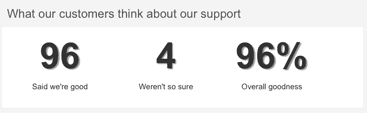
Tout d'abord, vous pouvez activer les statistiques de satisfaction publiques dans votre centre d'aide. Cela montre aux visiteurs votre évaluation moyenne et vos commentaires récents, ce qui renforce la confiance des clients potentiels. L'affichage comprend votre score de satisfaction global et une ventilation des évaluations récentes.
Pour personnaliser l'apparence de cet affichage, vous pouvez modifier le code HTML de la zone d'évaluation dans le thème de votre centre d'aide. Cela vous permet d'adapter l'affichage au style de votre marque et de choisir les mesures à mettre en évidence.
Pour la visibilité interne, configurez des vues de rapport qui montrent aux agents leurs mesures de satisfaction personnelles. Cela crée une responsabilisation et aide les membres de l'équipe à suivre leurs propres performances au fil du temps.
Enfin, accédez aux données de satisfaction détaillées dans Zendesk Explore. Les tableaux de bord intégrés affichent les tendances au fil du temps, les ventilations par agent ou par groupe et les corrélations avec d'autres mesures comme le délai de première réponse et le délai de résolution.
Étape 5 : Analyser les commentaires et agir en conséquence
La collecte de données CSAT n'est que le début. La véritable valeur réside dans l'analyse des tendances et la prise de mesures.
Commencez par examiner les tendances de satisfaction dans vos tableaux de bord de rapports. Recherchez les tendances au fil du temps. Les scores s'améliorent-ils ou diminuent-ils ? Certains jours de la semaine ou certaines heures de la journée sont-ils corrélés à de meilleures ou de moins bonnes évaluations ?
Analysez les raisons des commentaires négatifs. Si vous voyez un groupe d'évaluations « La réponse a pris trop de temps », cela indique un problème de dotation en personnel ou de flux de travail. Si « Problème non résolu » revient fréquemment, vous aurez peut-être besoin de meilleures procédures d'escalade ou d'un meilleur contenu de base de connaissances.
Créez des flux de travail de suivi pour les mauvaises évaluations. Lorsqu'un client donne une évaluation négative, quelqu'un doit le contacter pour comprendre ce qui s'est passé et y remédier. Cela transforme une mauvaise expérience en une occasion de renforcer les relations.
Partagez régulièrement des informations avec votre équipe de support. Les données CSAT sont plus utiles lorsqu'elles stimulent les conversations d'encadrement et les améliorations de processus. Envisagez des examens hebdomadaires des tendances de satisfaction et des tableaux de bord individuels des agents.
Erreurs de configuration courantes à éviter
Même avec la bonne configuration, il existe des pièges qui peuvent nuire à votre programme CSAT :
-
Envoyer des enquêtes trop tôt après la résolution. Donnez aux clients le temps de vérifier que leur problème est réellement résolu. Vingt-quatre heures est un bon point de départ pour la plupart des équipes.
-
Utiliser des questions d'enquête génériques. Le texte par défaut fonctionne, mais les questions personnalisées qui reflètent la voix de votre marque suscitent un meilleur engagement et des commentaires plus utiles.
-
Oublier de définir les heures d'ouverture. Si vos calculs de SLA ne tiennent pas compte des heures d'ouverture, les clients peuvent recevoir des enquêtes à des heures impaires, ce qui nuit aux taux de réponse.
-
Ne pas former les agents sur la façon de répondre aux commentaires négatifs. Les agents doivent savoir que les évaluations négatives sont des occasions d'apprentissage, pas des punitions.
-
Ignorer les données au lieu d'agir sur les tendances. Le CSAT n'est utile que s'il entraîne des changements. Mettez en place des examens réguliers et agissez en fonction de ce que vous apprenez.
Aller plus loin dans la satisfaction client avec eesel AI
La configuration du CSAT dans Zendesk vous donne une visibilité sur la satisfaction client après que les interactions se sont produites. Mais que se passerait-il si vous pouviez améliorer la satisfaction avant même que l'enquête ne soit envoyée ?
C'est là qu'eesel AI entre en jeu. Notre coéquipier IA s'intègre directement à Zendesk pour vous aider à offrir de meilleures expériences de support dès la première interaction.

Voici comment cela fonctionne. Notre agent IA apprend de vos anciens tickets, des articles de votre centre d'aide et des macros pour traiter les demandes de routine de manière autonome. Cela signifie que les clients obtiennent des réponses plus rapides aux questions courantes, ce qui améliore directement les scores de satisfaction.
Notre copilote IA rédige des réponses pour vos agents humains, les aidant à répondre plus rapidement et de manière plus cohérente. Les nouveaux agents peuvent se comporter comme des vétérans dès le premier jour, car ils bénéficient d'une assistance IA basée sur vos meilleures pratiques.
L'IA analyse également le sentiment des tickets en temps réel, signalant les conversations à risque avant qu'elles ne se transforment en évaluations négatives. Cela donne aux agents la possibilité de corriger le tir pendant que l'interaction est toujours en cours.
Peut-être plus important encore, eesel AI aide à réduire le volume de tickets grâce à un meilleur libre-service. En fournissant des réponses précises et contextuelles à partir de votre base de connaissances, les clients trouvent souvent ce dont ils ont besoin sans jamais créer de ticket.
Contrairement à la tarification par agent de Zendesk, la tarification d'eesel AI est basée sur les interactions, et non sur les sièges. Cela signifie que toute votre équipe peut bénéficier de l'assistance de l'IA sans que les coûts n'augmentent linéairement avec l'effectif. Les plans commencent à 239 $ par mois (facturés annuellement) et comprennent AI Copilot, l'intégration Slack et jusqu'à 1 000 interactions.

Le résultat est une opération de support où les scores CSAT s'améliorent non seulement parce que vous les mesurez mieux, mais parce que l'expérience client sous-jacente est réellement meilleure.


Foire aux questions
Share this article

Article by
Stevia Putri
Stevia Putri is a marketing generalist at eesel AI, where she helps turn powerful AI tools into stories that resonate. She’s driven by curiosity, clarity, and the human side of technology.
