Mejores prácticas para la grabación de saludos en Zendesk Talk: Una guía completa

Stevia Putri
Última edición February 19, 2026
Cuando los clientes llaman a su empresa, los primeros segundos definen toda su experiencia. Un saludo claro y profesional genera confianza. Una grabación entrecortada o un mensaje confuso provocan lo contrario. Configurar correctamente sus saludos de Zendesk Talk es más importante de lo que la mayoría de los equipos cree.
Esta guía cubre todo lo que necesita saber sobre la grabación de saludos profesionales para Zendesk Talk. Repasaremos los requisitos de cumplimiento legal, las especificaciones técnicas de audio, guiones listos para usar y técnicas de grabación que harán que su soporte telefónico suene pulido y profesional. Ya sea que esté configurando su primera línea telefónica o perfeccionando una configuración existente, encontrará pasos prácticos que puede implementar hoy mismo.
En eesel AI, trabajamos con equipos de soporte todos los días para optimizar sus flujos de trabajo de servicio al cliente. Aunque esta guía se centra específicamente en Zendesk Talk, los principios se aplican a cualquier configuración de soporte telefónico. A continuación, le explicamos cómo lograr que sus saludos suenen de la mejor manera.

Comprensión de las leyes y el cumplimiento de la grabación de llamadas
Antes de grabar un solo saludo, debe comprender el panorama legal que rodea a la grabación de llamadas. Cometer un error en este aspecto puede exponer a su empresa a responsabilidades legales significativas.
Leyes de consentimiento de una parte frente a las de dos partes
Las leyes de grabación de llamadas varían drásticamente según la ubicación. En los Estados Unidos, la ley federal solo requiere el consentimiento de una de las partes, lo que significa que solo una persona en la llamada necesita saber que se está grabando. Sin embargo, muchos estados, incluidos California, Florida y Pensilvania, requieren el consentimiento de ambas partes. Todas las personas en la llamada deben ser informadas y aceptar la grabación.
Fuente: https://support.zendesk.com/hc/en-us/articles/4408827179162
¿El desafío? A menudo no puede saber dónde se encuentran las personas que llaman. Un cliente podría llamar desde un estado con consentimiento de dos partes mientras sus agentes trabajan en un estado con consentimiento de una sola parte. Por esta razón, Zendesk recomienda cumplir con las leyes de consentimiento más estrictas y obtener el consentimiento de todas las partes en cualquier llamada grabada.
Regulaciones internacionales
Fuera de los Estados Unidos, las regulaciones se vuelven aún más estrictas. El RGPD de la Unión Europea exige que informe a los participantes y obtenga su consentimiento antes de grabar las llamadas. El artículo 13 exige específicamente que se proporcione información sobre la recopilación de datos en el momento de la misma.
Fuente: https://support.zendesk.com/hc/en-us/community/posts/4408867856154
Otras regiones tienen sus propios requisitos. Canadá requiere el consentimiento de una sola parte, pero con requisitos de notificación. Australia tiene leyes específicas para la grabación de telemarketing. Si atiende a clientes internacionales, deberá comprender las regulaciones de cada mercado en el que opera.
Mejores prácticas para las notificaciones de grabación
El enfoque más fiable es reproducir un saludo pregrabado al comienzo de cada llamada que anuncie claramente la grabación. Esto elimina cualquier ambigüedad y garantiza el cumplimiento, independientemente de dónde se encuentren los participantes.
Su notificación de grabación debe:
- Indicar claramente que la llamada está siendo grabada.
- Explicar por qué (garantía de calidad, formación, etc.).
- Indicar a los usuarios cómo pueden optar por no participar si corresponde.
- Reproducirse antes de que comience cualquier conversación sustancial.
Fuente: https://support.zendesk.com/hc/en-us/articles/4408827179162
Configuración de las opciones de grabación en Zendesk Talk
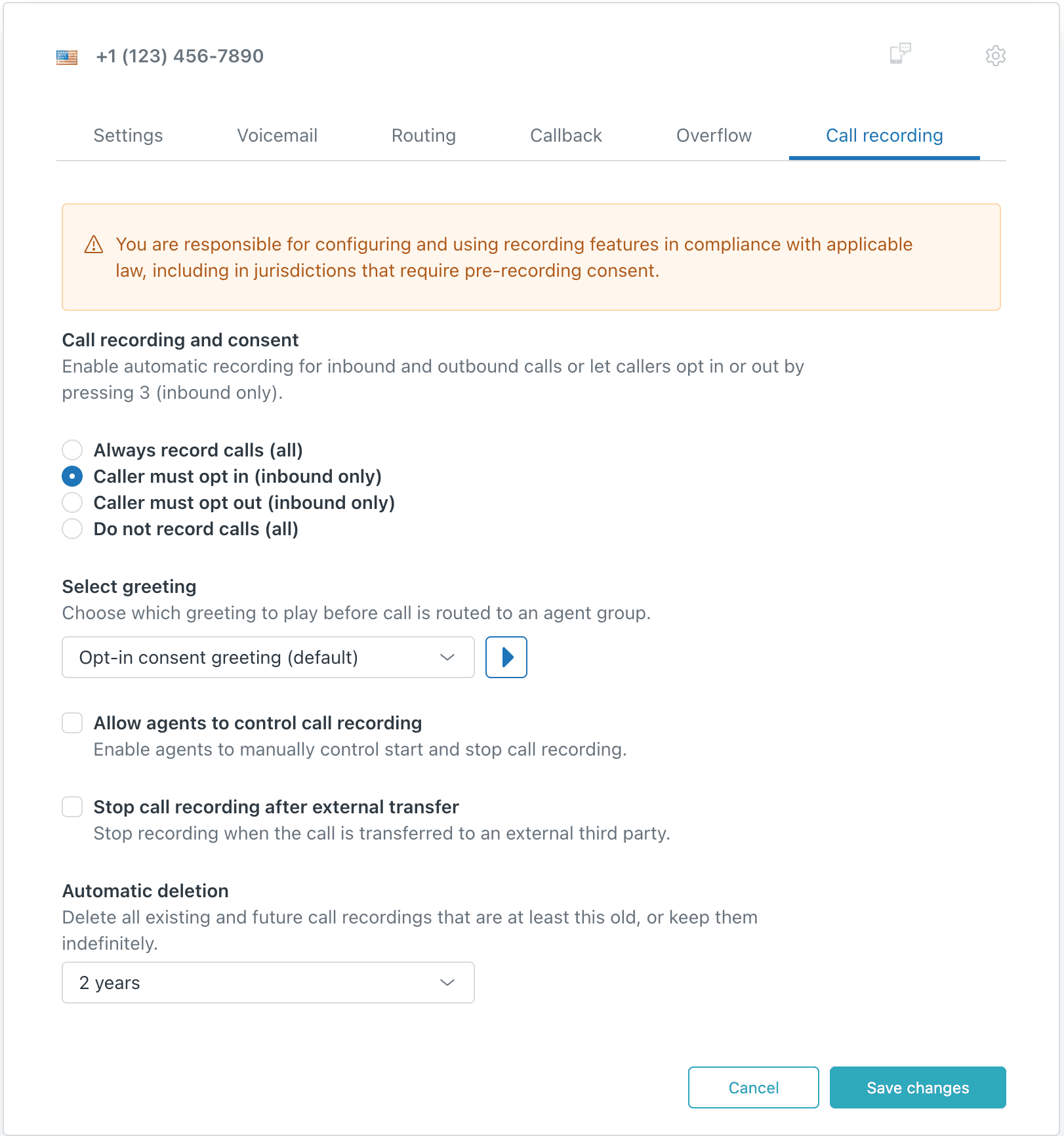
Zendesk Talk le ofrece cuatro opciones para la grabación de llamadas:
| Modo de grabación | Cómo funciona | Ideal para |
|---|---|---|
| Grabar siempre las llamadas | Todas las llamadas se graban automáticamente | Equipos con requisitos de cumplimiento constantes |
| El llamante debe aceptar (opt-in) | Grabación desactivada por defecto, el llamante pulsa 3 para activarla | Entornos de alta privacidad |
| El llamante debe rechazar (opt-out) | Grabación activada por defecto, el llamante pulsa 3 para desactivarla | Operaciones comerciales estándar |
| No grabar llamadas | No se habilita la grabación | Jurisdicciones con restricciones estrictas |
Fuente: https://support.zendesk.com/hc/en-us/articles/4408831738266
Nota importante: Los mensajes de voz siempre se graban independientemente de estos ajustes. Esto crea un ticket con el audio adjunto automáticamente.
Para configurar estos ajustes, vaya al Centro de administración → Canales → Talk y correo electrónico → Talk → Líneas, luego seleccione su número de teléfono y haga clic en la pestaña Grabación de llamadas.
Tipos de saludos y cuándo utilizarlos
Zendesk Talk ofrece seis tipos de saludos distintos, cada uno con un propósito específico en el recorrido de la persona que llama. Comprender cuándo se reproduce cada uno le ayudará a redactar mensajes adecuados.
Explicación de los seis tipos de saludos
Saludo principal se reproduce cuando los clientes se conectan por primera vez. Esta es su primera impresión, el equivalente auditivo a la bienvenida de un recepcionista. Sea breve y profesional.
Saludo de agentes disponibles se reproduce cuando alguien está a punto de responder. Esto cierra la brecha entre el tiempo de espera y la conversación en vivo. Un simple "Le estamos conectando ahora" funciona bien.
Saludo de espera se reproduce mientras los usuarios están en la cola. Utilícelo para establecer expectativas sobre los tiempos de espera y ofrecer alternativas como el buzón de voz o solicitudes de devolución de llamada.
Saludo de espera (en retención) se reproduce cuando un agente pone a una persona en espera. Incluya siempre esto para que los usuarios sepan que no han sido desconectados.
Saludo de buzón de voz invita a los usuarios a dejar un mensaje cuando los agentes no están disponibles. Debe incluir qué información deben dejar y cuándo pueden esperar una respuesta.
Saludo de consentimiento de grabación de llamadas se reproduce cuando necesita informar a los usuarios sobre la grabación y obtener su consentimiento. Esto es fundamental para el cumplimiento legal.
Fuente: https://support.zendesk.com/hc/en-us/articles/4830381017754
Cómo interactúan los saludos con el horario comercial
Zendesk Talk le permite configurar diferentes saludos para el horario comercial frente al horario fuera de oficina. Esto es importante porque las expectativas de los usuarios difieren según el momento en que llamen.
Durante el horario comercial, los usuarios esperan hablar con alguien. Sus saludos deben centrarse en enrutarlos de manera eficiente. Fuera del horario de oficina, los usuarios esperan dejar un mensaje o recibir información sobre cuándo estará disponible.
Puede configurar los horarios comerciales en el Centro de administración → Canales → Talk y correo electrónico → Talk → Horario comercial, y luego asignar diferentes saludos a cada horario.
Requisitos técnicos para los archivos de audio
La calidad del audio puede determinar el éxito o el fracaso de sus saludos telefónicos. Los archivos mal formateados suenan distorsionados, poco profesionales y es posible que ni siquiera se reproduzcan. Esto es lo que necesita saber.
Formatos de audio recomendados
Zendesk Talk admite dos formatos principales para los saludos:
G711 µ-LAW es el formato recomendado. Está diseñado específicamente para audio telefónico y proporciona una calidad constante en diferentes sistemas telefónicos. Si experimenta problemas de calidad de audio con archivos MP3, cambiar a G711 µ-LAW suele resolverlos.
MP3 es aceptable, pero puede producir resultados inconsistentes según la configuración de codificación. Algunos archivos MP3 suenan bien en la interfaz de Zendesk pero distorsionados para quienes llaman.
Fuente: https://support.zendesk.com/hc/en-us/articles/4408845761050
Especificaciones del archivo
- Tamaño máximo de archivo: 10 MB
- Frecuencia de muestreo recomendada: 8000 Hz (estándar telefónico)
- Canales: Mono (no estéreo)
- Profundidad de bits: 16 bits
Los archivos que excedan estas especificaciones pueden ser rechazados o no reproducirse correctamente.
Conversión de archivos con Audacity
Audacity es un editor de audio gratuito y de código abierto que gestiona la conversión a la perfección. Este es el proceso exacto:
- Descargue e instale Audacity
- Abra su archivo de audio (Archivo → Importar → Audio)
- Seleccione Archivo → Exportar → Exportar audio
- Establezca estos parámetros exactos:
- Formato: WAV (Microsoft)
- Canales: Mono
- Frecuencia de muestreo: 8000 Hz
- Codificación: U-Law
- Haga clic en Exportar y guarde su archivo
Fuente: https://support.zendesk.com/hc/en-us/articles/4408845761050
Herramientas de conversión alternativas
Si prefiere no instalar software, g711.org ofrece conversión en línea gratuita:
- Visite g711.org
- Haga clic en "Browse" y seleccione su archivo
- Elija "μ-law WAV (8Khz, Mono, CCITT μ-law)" como salida
- Establezca el volumen en "High"
- Haga clic en "Submit" y descargue el archivo convertido
Fuente: https://support.zendesk.com/hc/en-us/articles/4408845761050
Métodos de grabación y plantillas de guiones
Tiene dos opciones para añadir saludos a Zendesk Talk: grabar directamente en su navegador o cargar archivos pregrabados. Cada enfoque tiene su utilidad.
Grabación en el navegador frente a carga de archivos
Grabación en el navegador funciona directamente en la interfaz de Zendesk. Haga clic en "Añadir saludo", seleccione "Grabar" y hable por su micrófono. Es la forma más rápida para saludos sencillos, pero no ofrece capacidad de edición.
Pros: Inmediato, sin gestión de archivos, ideal para actualizaciones rápidas. Contras: Sin edición, la calidad depende de su entorno, solo una toma.
Carga de archivos le permite grabar y editar el audio por separado y luego cargar el archivo terminado. Esto produce resultados profesionales pero requiere más pasos.
Pros: Calidad profesional, editable, reutilizable en otros sistemas. Contras: Requiere software de audio, mayor inversión de tiempo.
Fuente: https://support.zendesk.com/hc/en-us/articles/4830381017754
Paso a paso: Cómo añadir saludos en el Centro de administración
- Vaya al Centro de administración → Canales → Talk y correo electrónico → Talk
- Haga clic en la pestaña Saludos
- Haga clic en Añadir saludo
- Introduzca un nombre para su saludo (solo para uso interno)
- Seleccione el Tipo de saludo en el menú desplegable
- Elija su método de grabación:
- Haga clic en Grabar para usar su micrófono
- Haga clic en Cargar para seleccionar un archivo de audio
- Seleccione qué números de teléfono deben usar este saludo
- Haga clic en Guardar
Fuente: https://support.zendesk.com/hc/en-us/articles/4830381017754
Guiones de saludos listos para usar
Aquí tiene guiones que puede adaptar para cada tipo de saludo:
Saludo general de buzón de voz: "Gracias por llamar a [Empresa]. No podemos atender su llamada en este momento. Por favor, deje su nombre, número y un breve mensaje, y le devolveremos la llamada en un plazo de [plazo de tiempo]."
Saludo en horario comercial: "Gracias por llamar a [Empresa]. Para hablar con [departamento], pulse 1. Para [departamento], pulse 2. Para dejar un mensaje de voz, pulse 0 o permanezca a la espera."
Saludo fuera del horario de oficina: "Ha llamado a [Empresa]. Nuestra oficina está cerrada actualmente. Nuestro horario comercial es [horario]. Por favor, deje un mensaje y le responderemos cuando volvamos a abrir."
Saludo de consentimiento de grabación de llamadas: "Esta llamada puede ser grabada con fines de garantía de calidad y formación. Para continuar con la grabación, pulse 1. Para optar por no grabar, pulse 2."
Mensaje de espera (en retención): "Por favor, espere mientras le conectamos con el próximo representante disponible. Su llamada es importante para nosotros."
Saludo de cola de espera: "Todos nuestros representantes están atendiendo a otros usuarios en este momento. Su tiempo de espera estimado es de [tiempo]. Para dejar un mensaje de voz en su lugar, pulse 1."
Consejos para escribir guiones personalizados
Tenga en cuenta estos principios al escribir los suyos:
- Manténgalos por debajo de 30 segundos. Los usuarios quieren hablar con un humano, no escuchar un discurso.
- Empiece con gratitud. "Gracias por llamar" reconoce su esfuerzo.
- Sea específico con los tiempos. "En un plazo de 24 horas" es mejor que "lo antes posible".
- Ofrezca opciones claras. Si utiliza un IVR, limite las opciones a un máximo de 3 o 4.
- Coincida con su voz de marca. Un bufete de abogados suena diferente a una tienda de monopatines. Sus saludos deben reflejar eso.
Mejores prácticas de grabación profesional
La configuración técnica es importante, pero también lo es su locución. A continuación, le indicamos cómo grabar saludos que suenen verdaderamente profesionales.
Configuración del entorno
Su entorno de grabación afecta a la calidad más que su micrófono. Antes de grabar:
- Busque una habitación tranquila con el mínimo eco posible. Los armarios funcionan sorprendentemente bien (la ropa amortigua el sonido).
- Apague ventiladores, aire acondicionado y cualquier equipo que zumbe.
- Silencie las notificaciones de su teléfono y ordenador.
- Cierre las ventanas para bloquear el ruido exterior.
- Utilice elementos blandos (cortinas, almohadas, mantas) para reducir el eco si la habitación está vacía.
Recomendaciones de equipo
No necesita un equipo costoso, pero el equipo adecuado ayuda:
Micrófonos USB (50-150 $) ofrecen el mejor equilibrio entre calidad y sencillez. El Blue Yeti, el Audio-Technica ATR2100x y el Samson Q2U son opciones sólidas.
Auriculares con micrófono funcionan para la grabación en el navegador, pero a menudo suenan metálicos. Son aceptables para saludos temporales, pero no son ideales para grabaciones permanentes.
Micrófonos integrados de portátiles deben evitarse para saludos profesionales. Captarán el ruido del teclado, el sonido del ventilador y el eco de la habitación.
Filtros antipop (o un calcetín estirado sobre una percha de alambre) evitan los sonidos explosivos en palabras que empiezan por P y B.
Técnica vocal y locución
Cómo habla importa tanto como lo que dice:
- Caliente su voz. Lea un párrafo en voz alta antes de grabar. Las voces frías suenan rígidas.
- Sonría mientras habla. Esto cambia su tono vocal y le hace sonar más acogedor.
- Mantenga un volumen constante. No baje la voz al final de las frases.
- Hable un poco más despacio de lo normal. El audio telefónico comprime las frecuencias más altas, lo que dificulta la comprensión del habla rápida.
- Grabe varias tomas. Dése opciones. La primera toma rara vez es la mejor.
Cuándo contratar talento de voz profesional
Considere los servicios profesionales de locución si tiene:
- Un alto volumen de llamadas (miles de llamadas mensuales).
- Un posicionamiento de marca que enfatiza el servicio premium.
- Necesidad de saludos en varios idiomas.
- Ningún miembro del equipo con una voz telefónica naturalmente clara y agradable.
Servicios como Voices.com, Voice123 o Fiverr ofrecen talento de voz profesional a varios precios. Espere pagar entre 100 y 300 $ por un paquete profesional de saludos de buzón de voz.
Consideraciones multilingües
Si atiende a personas que no hablan español (o su idioma principal), considere grabar saludos en varios idiomas. Zendesk Talk admite saludos específicos por idioma que se reproducirán según la selección del usuario o el número de teléfono.
Al grabar en otros idiomas:
- Utilice hablantes nativos en lugar de servicios de traducción.
- Tenga en cuenta las diferencias culturales, ya que los niveles de formalidad varían según el idioma.
- Realice pruebas con hablantes reales de ese idioma antes de implementarlo.
Pruebas, errores comunes y mejora del soporte de voz
Incluso los saludos bien planificados pueden tener problemas. A continuación, le indicamos cómo detectar problemas antes que sus clientes.
Lista de verificación de control de calidad para saludos
Antes de activar cualquier saludo, querrá probarlo a fondo:
- Llame desde una línea telefónica externa (no desde el teléfono de su oficina).
- Pruebe durante el horario comercial y fuera de él.
- Escuche en diferentes dispositivos (móvil, fijo, altavoz).
- Verifique que el saludo se reproduzca por completo (que no se corte).
- Compruebe que los niveles de volumen sean constantes con otros audios telefónicos.
- Confirme que cualquier opción de teclado mencionada realmente funcione.
- Obtenga comentarios de al menos dos miembros del equipo.
Fuente: https://support.zendesk.com/hc/en-us/articles/4830381017754
Errores comunes que se deben evitar
Olvidar los avisos legales de grabación. Este es el error más grave. Si graba llamadas sin la notificación adecuada, infringe las leyes de consentimiento.
Usar audio de baja calidad. Los MP3 comprimidos, el ruido de fondo o el eco hacen que su empresa parezca poco profesional.
Hacer saludos demasiado largos. Cada segundo que pasan escuchando un saludo es un segundo antes de recibir ayuda. Respete el tiempo de sus clientes.
No probar antes de activar. Pruebe siempre desde una línea telefónica real. Lo que suena bien en su navegador puede sonar fatal en un teléfono móvil.
Voz de marca inconsistente. Sus saludos telefónicos deben coincidir con el tono de su sitio web, correos electrónicos y otros puntos de contacto con el cliente.
Ignorar la configuración del horario comercial. Los saludos que dicen "estamos cerrados" durante el horario de apertura (o viceversa) confunden a los usuarios y erosionan la confianza.
No actualizar los saludos estacionales. Los saludos navideños que se mantienen en marzo sugieren que no presta atención a los detalles.
Cómo eesel AI complementa el soporte de voz
Aunque esta guía se centra en optimizar su configuración de Zendesk Talk, la realidad es que muchos problemas de los clientes pueden resolverse antes de que se conviertan en llamadas telefónicas. Ahí es donde podemos ayudar.
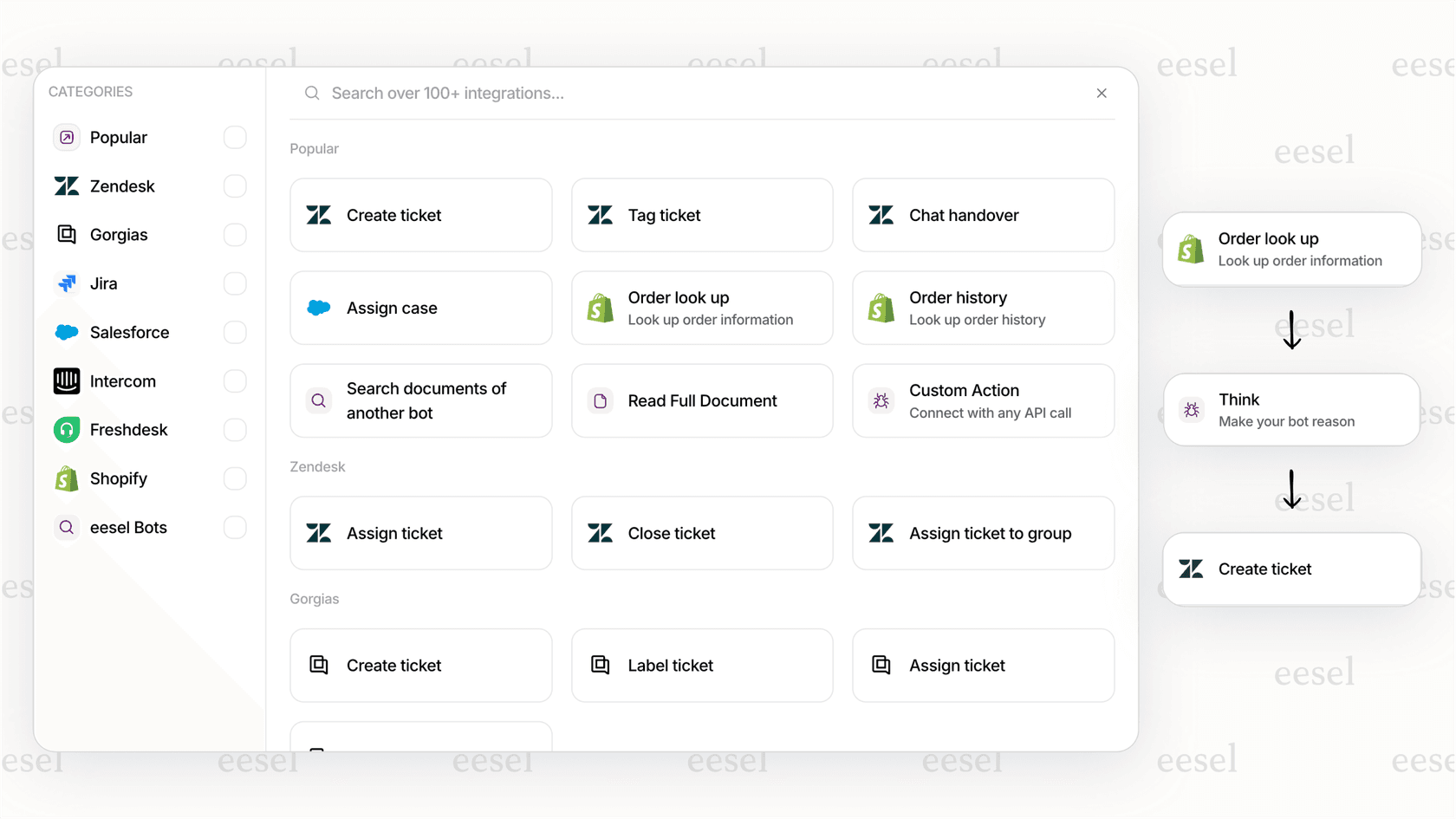
En eesel AI, creamos compañeros de IA que gestionan el servicio al cliente a través de diversos canales. Nuestro Agente de IA puede resolver preguntas comunes de forma autónoma a través de chat o correo electrónico, reduciendo el volumen de llamadas que llegan a sus líneas telefónicas. Cuando entran llamadas, nuestro Copiloto de IA redacta correos electrónicos de seguimiento basados en resúmenes de llamadas, ahorrando tiempo a sus agentes en el trabajo posterior a la llamada.
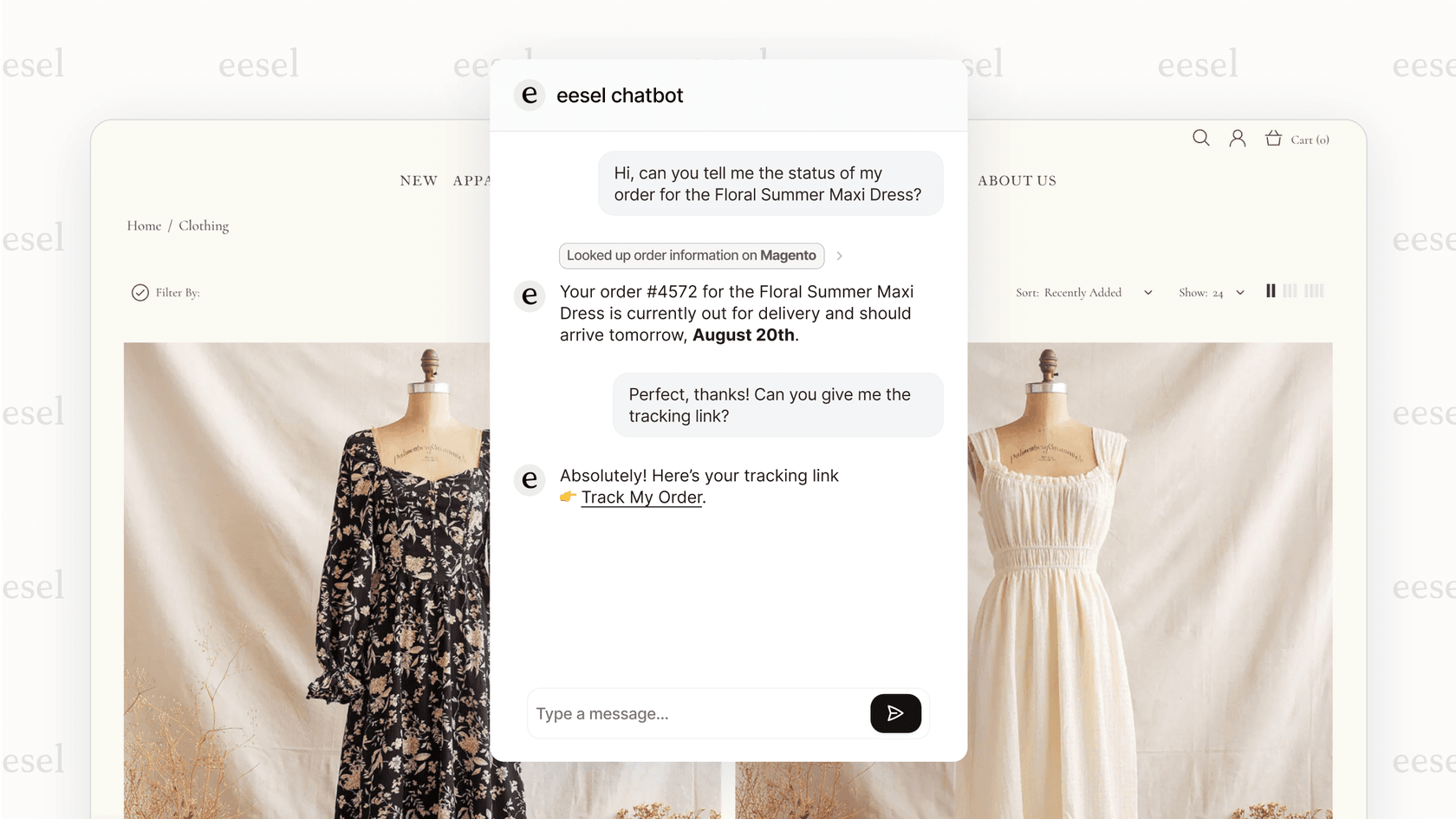
Para los equipos que utilizan Zendesk específicamente, nos integramos directamente con su configuración actual. La IA aprende de sus tickets anteriores, artículos del centro de ayuda y macros, de modo que las respuestas coinciden con la voz y las políticas de su equipo desde el primer día.
Si está invirtiendo tiempo en saludos telefónicos profesionales, considere qué sucede después de que termine la llamada. Un compañero de IA que se encargue del seguimiento rutinario permite que sus agentes humanos se centren en problemas complejos que realmente requieren un toque personal.

Preguntas frecuentes
Share this article

Article by
Stevia Putri
Stevia Putri is a marketing generalist at eesel AI, where she helps turn powerful AI tools into stories that resonate. She’s driven by curiosity, clarity, and the human side of technology.











