Sus clientes esperan respuestas instantáneas cuando se ponen en contacto para obtener soporte. Pero su equipo no puede estar en línea las 24 horas del día, los 7 días de la semana, e incluso durante las horas de trabajo, los agentes necesitan tiempo para trabajar en su cola. Las respuestas de chat predefinidas resuelven este problema. Establecen expectativas, recopilan información por adelantado y mantienen a los clientes comprometidos mientras esperan.
Si está utilizando Zendesk Messaging, tiene varias formas de automatizar estas respuestas. Esta guía lo guía a través de cada opción, desde mensajes de saludo básicos hasta respuestas avanzadas impulsadas por IA, con plantillas listas para usar que puede implementar hoy.

¿Qué son las respuestas predefinidas de Zendesk Messaging?
Las respuestas predefinidas en Zendesk Messaging son mensajes automatizados que se activan en función de condiciones específicas. A diferencia del chat en vivo, donde las conversaciones ocurren en sesiones en tiempo real, las conversaciones de mensajería pueden persistir en diferentes dispositivos y períodos de tiempo. Esto significa que sus respuestas automatizadas deben manejar diferentes escenarios: un cliente que envía mensajes durante las horas de trabajo, alguien que se pone en contacto a medianoche o una cola tan larga que los tiempos de espera se extienden más allá de una hora.
Zendesk le brinda cuatro formas principales de manejar estos escenarios:
Las respuestas de mensajería predeterminadas son los saludos básicos y los formularios de recopilación de información que aparecen cuando alguien abre su Web Widget. Los configura una vez y cada cliente los ve al iniciar una conversación.
Las respuestas estándar del agente de IA reemplazan las respuestas predeterminadas cuando habilita el agente de IA de Zendesk. Estos incluyen saludos inteligentes, respuestas extraídas de su centro de ayuda y mensajes de reserva cuando la IA no puede ayudar.
Los mensajes automatizados basados en activadores (triggers) se activan en función de condiciones específicas, como el tamaño de la cola, la hora del día o los datos del cliente. Estos son más flexibles que las respuestas predeterminadas y pueden crear flujos de trabajo complejos.
Los mensajes estructurados agregan elementos interactivos como botones de respuesta rápida, carruseles y paneles. Estos requieren la API de Chat Conversations y funcionan mejor para equipos con recursos de desarrollador.
Configuración de respuestas básicas de mensajería
Antes de sumergirse en la automatización avanzada, comience con los fundamentos. Las respuestas de mensajería predeterminadas están disponibles en todos los planes de Zendesk Suite y puede configurarlas en minutos.
Acceda a su configuración de mensajería
Vaya al Centro de administración, luego haga clic en Canales en la barra lateral. Seleccione Mensajería y redes sociales, luego Mensajería. Haga clic en el nombre del canal que desea configurar. Desplácese hacia abajo hasta la sección Respuestas y haga clic para expandirla.
Configure el horario de trabajo
Si desea mensajes diferentes para las horas de trabajo en comparación con las horas fuera de trabajo, debe aplicar un horario. En Horario de trabajo, seleccione un horario guardado. Si aún no ha creado uno, haga clic en Administrar horarios para configurarlo.
Tenga en cuenta que los horarios no están disponibles en los planes Team. Si está en Team, puede usar activadores (triggers) de fuera de la oficina como solución alternativa.
Personalice los componentes de su mensaje
La respuesta de mensajería predeterminada tiene tres partes que puede personalizar:
Primer mensaje: Este es el saludo que ven los clientes cuando abren el Web Widget. Manténgalo amigable y establezca expectativas. Algo como "¡Hola! Bienvenido a [Empresa]. ¿Cómo podemos ayudarle hoy?" funciona bien.
Detalles del cliente: Elija qué información recopilar antes de entregar a un agente. Puede solicitar nombre, correo electrónico o crear campos personalizados. Si está utilizando la autenticación para la mensajería, a los usuarios que hayan iniciado sesión no se les volverá a pedir su nombre o correo electrónico.
Mensaje de seguimiento: Esto aparece después de que el cliente envía sus datos. Úselo para confirmar la recepción y establecer expectativas sobre el tiempo de respuesta. "Gracias por ponerse en contacto. Un agente estará con usted en breve" es un valor predeterminado seguro.
Si ha aplicado un horario de trabajo, verá pestañas para "Durante el horario de trabajo" y "Fuera del horario de trabajo". Personalice cada uno por separado.
Plantillas de respuesta listas para usar para Zendesk Messaging
Escribir una copia de respuesta efectiva es más difícil de lo que parece. Debe sonar humano y ser claro sobre lo que sucede a continuación. Aquí hay plantillas para escenarios comunes que puede adaptar para su negocio.
Saludos en horario de trabajo
Saludo profesional:
Bienvenido al soporte de [Empresa]. Estamos aquí para ayudarle con cualquier pregunta sobre su cuenta, facturación o problemas técnicos. Comparta algunos detalles para que podamos ayudarle más rápido.
Saludo amigable/casual:
¡Hola! Gracias por ponerse en contacto. ¿Qué está pasando? Cuéntenos un poco sobre lo que necesita ayuda y lo solucionaremos.
Saludo de producto SaaS:
¡Hola! ¿Tiene problemas con [Nombre del producto] o simplemente está explorando lo que es posible? Háganos saber en qué está trabajando y le indicaremos la dirección correcta.
Saludo de comercio electrónico:
¡Hola! ¿Tiene preguntas sobre su pedido, envío o devoluciones? Estamos aquí para ayudarle. Comparta su número de pedido si lo tiene a mano y díganos lo que necesita.
Mensajes de fuera de la oficina
Estándar fuera de horario:
¡Gracias por ponerse en contacto! Nuestro equipo está actualmente fuera de línea, pero revisamos los mensajes a primera hora de la mañana. Deje su correo electrónico y nos pondremos en contacto con usted dentro de las 4 horas hábiles.
Específico de fin de semana:
¡Hola! Nos ha pillado fuera del horario de trabajo. Regresamos el lunes a las 9 AM y respondemos a todos los mensajes en el orden en que se reciben. Para problemas urgentes, consulte nuestro [enlace al centro de ayuda].
Cierre por vacaciones:
¡Felices fiestas! Nuestro equipo se está tomando un tiempo libre para recargar energías. Regresamos el [Fecha] y responderemos a su mensaje entonces. Para obtener ayuda inmediata, explore nuestros artículos del centro de ayuda a continuación.
Notificaciones de cola y tiempo de espera
Posición simple en la cola:
Usted es el número [posición en la cola] en la fila. Normalmente respondemos en [X] minutos durante el horario de trabajo. Gracias por su paciencia.
Tiempo de espera estimado:
¡Gracias por esperar! El tiempo de espera actual es de aproximadamente [tiempo de espera] minutos. Siéntase libre de mantener esta ventana abierta y le notificaremos cuando un agente esté disponible.
Notificación de alto volumen:
Estamos experimentando un volumen más alto de lo habitual en este momento. Los tiempos de espera son de alrededor de [X] minutos. Su mensaje es importante para nosotros y estamos trabajando en la cola lo más rápido posible.
Mensajes de transferencia y escalada
Transferencia al agente:
Conectándole con [Nombre del agente] ahora. Tendrán sus datos y pueden retomar justo donde lo dejamos.
Recopilación de correo electrónico cuando está fuera de línea:
Nuestro equipo está actualmente ausente. Deje su dirección de correo electrónico y haremos un seguimiento tan pronto como volvamos a estar en línea. Normalmente respondemos en 4 horas durante el horario de trabajo.
Confirmación de creación de ticket:
Hemos creado el ticket #[Número de ticket] para usted. Puede responder a esta conversación en cualquier momento o consultar el estado en [enlace]. Un agente responderá en breve.
Uso de agentes de IA para respuestas inteligentes en Zendesk Messaging
Cuando agrega un agente de IA a su canal de mensajería, reemplaza por completo la respuesta de mensajería predeterminada. La IA maneja el saludo inicial, busca respuestas en su centro de ayuda y solo escala a agentes humanos cuando es necesario.
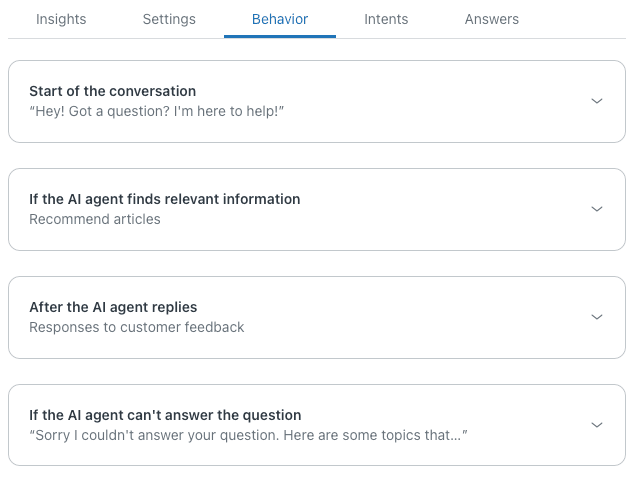
El agente de IA de Zendesk utiliza cuatro tipos de respuesta estándar que puede personalizar:
Inicio de la conversación: El mensaje de bienvenida que ven los clientes cuando abren el widget. Puede usar un saludo simple o presentar inmediatamente respuestas sugeridas como botones de respuesta rápida. Presentar respuestas por adelantado funciona bien para preguntas comunes como "Rastrear mi pedido" o "Restablecer contraseña".
Si el agente de IA encuentra información relevante: Aquí es donde la IA entrega el contenido del centro de ayuda. El enfoque recomendado es utilizar respuestas generativas, donde la IA resume los artículos relevantes en respuestas conversacionales. Esto se siente más natural que volcar un enlace a un artículo.
Después de que el agente de IA responda: Mensajes de seguimiento que preguntan si la respuesta fue útil. Puede configurar diferentes respuestas para comentarios positivos y negativos. Si la respuesta no fue útil, ofrecer una opción de "Hablar con un humano" es una práctica recomendada.
Si el agente de IA no puede responder: La respuesta de reserva cuando ningún contenido del centro de ayuda coincide con la pregunta del cliente. Esto debe reconocer la limitación y ofrecer alternativas, como explorar temas o conectarse con un agente.
Automatización avanzada con activadores (triggers) de Zendesk Messaging
Los activadores (triggers) llevan sus respuestas predefinidas más allá de los saludos básicos. Le permiten enviar mensajes dirigidos en función de condiciones en tiempo real, como la longitud de la cola, el historial del cliente o la hora del día.
Los activadores (triggers) de mensajería difieren de los activadores (triggers) de tickets de una manera importante: se ejecutan en conversaciones antes de que se conviertan en tickets. Esto significa que pueden influir en la conversación mientras todavía está sucediendo en el widget, no después de que se haya asignado a un agente.
Eventos clave de activación (trigger)
Puede configurar activadores (triggers) para que se activen cuando:
- Un cliente solicita una conversación (contacto inicial)
- Un cliente envía un mensaje (cualquier mensaje en la conversación)
- Se agrega una conversación a la cola (entra en el enrutamiento omnicanal)
- Se asigna una conversación desde una cola (el agente acepta o acepta automáticamente)
Condiciones para respuestas automatizadas
Los activadores (triggers) pueden verificar docenas de condiciones antes de activarse:
Basado en el tiempo: Hora del día, día de la semana, estado del horario de trabajo Datos del cliente: Nombre, correo electrónico, número de conversaciones anteriores, URL de la página Ubicación/dispositivo: País, navegador, sistema operativo Estado de la cola: Tamaño de la cola, tiempo de espera estimado, estado en línea de la cuenta Estado de la conversación: Etiquetas, contenido del mensaje, grupo de asignación
Uso de marcadores de posición para la personalización
Los marcadores de posición hacen que sus respuestas automatizadas se sientan menos robóticas. Los marcadores de posición disponibles incluyen:
| Marcador de posición | Lo que inserta |
|---|---|
| @customer_name | El nombre del cliente |
| @wait_time_min | Tiempo de espera estimado mínimo |
| @wait_time_max | Tiempo de espera estimado máximo |
| @queue_size | Número actual de clientes en espera |
| @account_status | En línea, Ausente o Invisible |
Ejemplo de mensaje personalizado:
¡Hola @customer_name! Gracias por ponerse en contacto. Actualmente estamos manejando un volumen más alto de lo habitual, con un tiempo de espera de aproximadamente @wait_time_min a @wait_time_max minutos. Estaremos con usted lo antes posible.
Escenarios comunes de respuesta basados en activadores (triggers)
Dar la bienvenida a nuevos clientes: Configure un activador (trigger) que se active cuando las conversaciones anteriores sean iguales a 0. Envíe un mensaje de bienvenida y tal vez ofrezca una guía de inicio.
Notificación de desbordamiento de la cola: Cuando el tamaño de la cola exceda un umbral, envíe un mensaje reconociendo la espera y ofreciendo opciones de autoservicio.
Enrutamiento de clientes VIP: Utilice etiquetas de cliente o dominios de correo electrónico para identificar a los VIP y enviar saludos personalizados o enrutarlos a colas prioritarias.
Respuestas específicas de la página: Active diferentes mensajes según la condición customer_page_url. Alguien en su página de precios podría obtener una ayuda diferente a la de alguien en su documentación.
Mensajes estructurados para interacciones más ricas en Zendesk Messaging
Las respuestas de texto funcionan para la mayoría de los escenarios, pero a veces desea interacciones más ricas. Los mensajes estructurados agregan elementos interactivos como botones, carruseles y paneles a sus conversaciones.
Los tipos de mensajes estructurados disponibles incluyen:
Las respuestas rápidas muestran hasta 11 botones en los que los clientes pueden hacer clic para enviar respuestas predefinidas. Utilice estos para preguntas comunes como "¿Cuál es el estado de mi pedido?" o "Quiero devolver un artículo".
Las plantillas de botones combinan un mensaje de texto con hasta 3 botones. Los botones pueden activar respuestas rápidas o abrir URL. Esto funciona bien para "¿Esto respondió a su pregunta?" con botones "Sí" y "No".
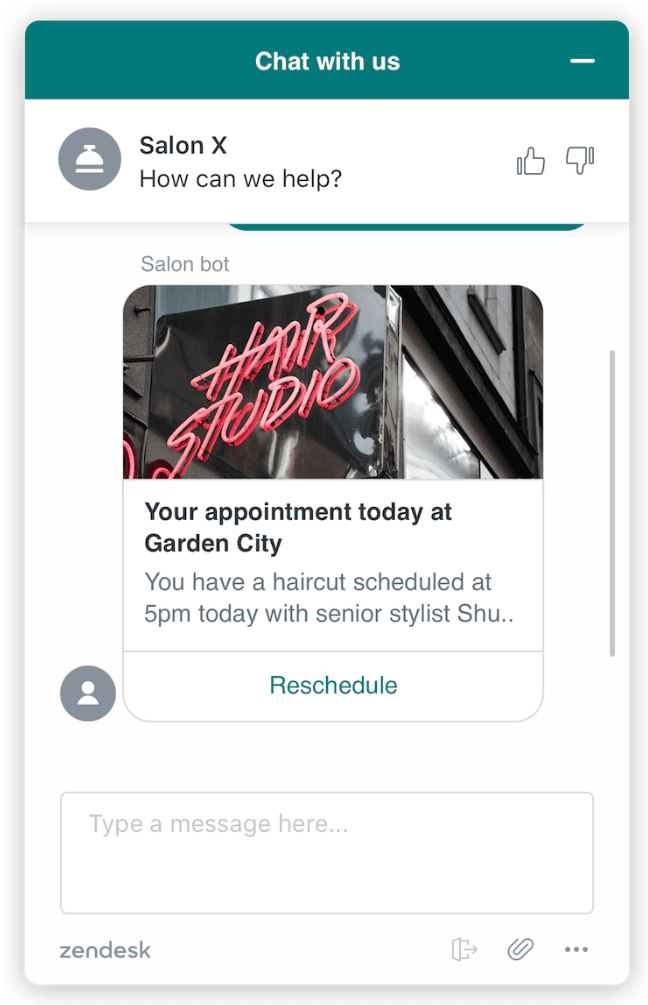
Las plantillas de panel muestran una imagen, título, subtítulo y botones en formato de tarjeta. Utilice estos para recomendaciones de productos o para resaltar artículos de ayuda destacados.
Los carruseles de plantillas de panel muestran de 2 a 10 paneles que los usuarios pueden deslizar. Este formato funciona para mostrar múltiples productos o temas de ayuda.
Las plantillas de lista presentan de 2 a 4 elementos con imágenes opcionales y un solo botón de acción. Son más compactos que los carruseles, pero siguen siendo visualmente atractivos.
Para utilizar mensajes estructurados, necesitará acceso a la API de Chat Conversations. Esto requiere planes Enterprise o Premium Chat (Legacy) y algo de trabajo de desarrollo. Para la mayoría de los equipos, comenzar con respuestas basadas en texto y actualizar a mensajes estructurados más adelante es el enfoque práctico.
Ir más allá de las opciones de respuesta integradas de Zendesk
Los activadores (triggers) basados en reglas y las respuestas predefinidas manejan bien los escenarios sencillos. Pero tienen limitaciones que se hacen evidentes a medida que crece su operación de soporte.
Los desafíos con la automatización basada en reglas incluyen:
- Opciones de condición limitadas: No puede verificar fácilmente si un cliente fue encuestado recientemente o si se ha puesto en contacto con usted sobre el mismo problema antes.
- Sin conocimiento del contexto: Los activadores (triggers) coinciden con las condiciones, no con la intención. Un mensaje que dice "Me cobraron dos veces" y "Puedo obtener un reembolso por un cargo doble" requiere activadores (triggers) separados aunque signifiquen lo mismo.
- Un solo idioma por activador (trigger): Cada mensaje de activador (trigger) está en un idioma. El soporte para clientes multilingües significa duplicar toda la configuración del activador (trigger).
- Sobrecarga de mantenimiento: Los escenarios complejos necesitan múltiples activadores (triggers) que pueden entrar en conflicto o activarse en órdenes inesperados.
Aquí es donde la automatización impulsada por IA ofrece un enfoque diferente. En lugar de escribir reglas para cada escenario, los agentes de IA aprenden de su conocimiento existente y se adaptan a las conversaciones de forma dinámica.
En eesel AI, creamos nuestro agente de IA para que funcione junto con o en lugar de los activadores (triggers) tradicionales. Así es como difieren los enfoques:

| Capacidad | Activadores (Triggers) de mensajería | eesel AI |
|---|---|---|
| Tiempo de configuración | Creación manual de reglas | Aprende de su centro de ayuda, tickets anteriores y documentos en minutos |
| Soporte de idiomas | Un solo idioma por activador (trigger) | Más de 80 idiomas automáticamente |
| Comprensión del contexto | Coincidencia de palabras clave/condiciones únicamente | Comprende la intención y el contexto de la conversación |
| Escenarios complejos | Se necesitan múltiples activadores (triggers) | Una sola IA maneja solicitudes variadas |
| Aprendizaje | Reglas estáticas | Mejora a partir de las correcciones del agente |
Nos integramos directamente con Zendesk y podemos operar como un agente de IA de primera línea que maneja los tickets de forma autónoma, un Copiloto de IA que redacta respuestas para la revisión del agente o ambos. Usted define las reglas de escalada en inglés sencillo y la IA las sigue.
Cómo comenzar con respuestas predefinidas de Zendesk Messaging más inteligentes
Ya sea que se quede con las opciones integradas de Zendesk o explore alternativas impulsadas por IA, aquí tiene una lista de verificación rápida para implementar sus respuestas predefinidas:
Comience de forma sencilla: Comience con mensajes de saludo básicos y respuestas de horario de trabajo. Haga que estos funcionen antes de agregar complejidad.
Coincida con la voz de su marca: Sus mensajes automatizados deben sonar como si vinieran de su equipo, no de un robot. Léalos en voz alta antes de ponerlos en marcha.
Establezca expectativas claras: Cada mensaje debe decirle al cliente lo que sucede a continuación. ¿Un agente responderá en 5 minutos o 5 horas? ¿Deberían revisar su correo electrónico?
Pruebe todo: Utilice las funciones de vista previa de Zendesk para ver cómo se ven las respuestas desde el lado del cliente. Verifique las versiones tanto del horario de trabajo como del horario fuera de trabajo.
Itere en función de los comentarios: Revise sus análisis de mensajería con regularidad. Si los clientes se están retirando después de ver un determinado mensaje, ese mensaje necesita trabajo.
Para los equipos listos para ir más allá de la automatización basada en reglas, eesel AI ofrece una prueba gratuita donde puede ver cómo se comparan las respuestas impulsadas por IA con los activadores (triggers) tradicionales. Puede ejecutar simulaciones en sus tickets anteriores para medir la calidad antes de ponerlos en marcha, algo que es difícil de hacer con los enfoques basados en activadores (triggers).