So richten Sie vordefinierte Chat-Antworten für Zendesk Messaging ein: Eine vollständige Anleitung

Stevia Putri
Zuletzt bearbeitet February 20, 2026
Ihre Kunden erwarten sofortige Antworten, wenn sie sich an den Support wenden. Aber Ihr Team kann nicht rund um die Uhr online sein, und selbst während der Geschäftszeiten benötigen die Agenten Zeit, um ihre Warteschlange abzuarbeiten. Vordefinierte Chat-Antworten lösen dieses Problem. Sie legen Erwartungen fest, sammeln Informationen im Voraus und halten die Kunden während des Wartens bei Laune.
Wenn Sie Zendesk Messaging verwenden, haben Sie mehrere Möglichkeiten, diese Antworten zu automatisieren. Diese Anleitung führt Sie durch jede Option, von grundlegenden Begrüßungsnachrichten bis hin zu fortschrittlichen KI-gestützten Antworten, mit gebrauchsfertigen Vorlagen, die Sie noch heute implementieren können.

Was sind vordefinierte Antworten für Zendesk Messaging?
Vordefinierte Antworten in Zendesk Messaging sind automatisierte Nachrichten, die basierend auf bestimmten Bedingungen ausgelöst werden. Im Gegensatz zum Live-Chat, bei dem Gespräche in Echtzeitsitzungen stattfinden, können Messaging-Gespräche geräte- und zeitraumübergreifend bestehen bleiben. Dies bedeutet, dass Ihre automatisierten Antworten verschiedene Szenarien abdecken müssen: ein Kunde, der während der Geschäftszeiten eine Nachricht sendet, jemand, der sich um Mitternacht meldet, oder eine Warteschlange, die so lang ist, dass die Wartezeiten über eine Stunde hinausgehen.
Zendesk bietet Ihnen vier Hauptmöglichkeiten, diese Szenarien zu bewältigen:
Standard-Messaging-Antworten sind die grundlegenden Begrüßungen und Informationserfassungsformulare, die angezeigt werden, wenn jemand Ihr Web Widget öffnet. Sie richten diese einmal ein, und jeder Kunde sieht sie, wenn er ein Gespräch beginnt.
KI-Agenten-Standardantworten ersetzen die Standardantworten, wenn Sie den KI-Agenten von Zendesk aktivieren. Dazu gehören intelligente Begrüßungen, Antworten aus Ihrem Help Center und Fallback-Nachrichten, wenn die KI nicht helfen kann.
Triggerbasierte automatisierte Nachrichten werden basierend auf bestimmten Bedingungen wie Warteschlangengröße, Tageszeit oder Kundendaten ausgelöst. Diese sind flexibler als Standardantworten und können komplexe Workflows erstellen.
Strukturierte Nachrichten fügen interaktive Elemente wie Schnellantwortschaltflächen, Karussells und Panels hinzu. Diese erfordern die Chat Conversations API und eignen sich am besten für Teams mit Entwicklerressourcen.
Einrichten grundlegender Messaging-Antworten
Bevor Sie in die erweiterte Automatisierung eintauchen, beginnen Sie mit den Grundlagen. Standard-Messaging-Antworten sind in allen Zendesk Suite-Plänen verfügbar, und Sie können sie in wenigen Minuten einrichten.
Zugriff auf Ihre Messaging-Einstellungen
Navigieren Sie zum Admin Center und klicken Sie dann in der Seitenleiste auf Kanäle. Wählen Sie Messaging und Social und dann Messaging. Klicken Sie auf den Namen des Kanals, den Sie konfigurieren möchten. Scrollen Sie nach unten zum Abschnitt Antworten und klicken Sie, um ihn zu erweitern.
Konfigurieren der Geschäftszeiten
Wenn Sie unterschiedliche Nachrichten für während der Geschäftszeiten und außerhalb der Geschäftszeiten wünschen, müssen Sie einen Zeitplan anwenden. Wählen Sie unter Geschäftszeiten einen gespeicherten Zeitplan aus. Wenn Sie noch keinen erstellt haben, klicken Sie auf Zeitpläne verwalten, um ihn einzurichten.
Beachten Sie, dass Zeitpläne in Teamplänen nicht verfügbar sind. Wenn Sie einen Teamplan haben, können Sie Out-of-Office-Trigger als Workaround verwenden.
Anpassen Ihrer Nachrichtenkomponenten
Die Standard-Messaging-Antwort besteht aus drei Teilen, die Sie anpassen können:
Erste Nachricht: Dies ist die Begrüßung, die Kunden sehen, wenn sie das Web Widget öffnen. Halten Sie sie freundlich und legen Sie Erwartungen fest. Etwas wie "Hallo! Willkommen bei [Firma]. Wie können wir Ihnen heute helfen?" funktioniert gut.
Kundendetails: Wählen Sie aus, welche Informationen Sie erfassen möchten, bevor Sie an einen Agenten übergeben. Sie können Name, E-Mail-Adresse anfordern oder benutzerdefinierte Felder erstellen. Wenn Sie die Authentifizierung für Messaging verwenden, werden angemeldete Benutzer nicht erneut nach ihrem Namen oder ihrer E-Mail-Adresse gefragt.
Follow-up-Nachricht: Diese wird angezeigt, nachdem der Kunde seine Daten übermittelt hat. Verwenden Sie sie, um den Empfang zu bestätigen und Erwartungen an die Reaktionszeit zu wecken. "Vielen Dank für Ihre Kontaktaufnahme. Ein Agent wird sich in Kürze bei Ihnen melden" ist eine sichere Standardeinstellung.
Wenn Sie einen Geschäftszeitenplan angewendet haben, sehen Sie Registerkarten für "Während der Geschäftszeiten" und "Außerhalb der Geschäftszeiten". Passen Sie jede separat an.
Gebrauchsfertige Antwortvorlagen für Zendesk Messaging
Das Schreiben effektiver Antworttexte ist schwieriger als es aussieht. Sie müssen menschlich klingen und gleichzeitig klarstellen, was als Nächstes passiert. Hier sind Vorlagen für gängige Szenarien, die Sie für Ihr Unternehmen anpassen können.
Begrüßungen während der Geschäftszeiten
Professionelle Begrüßung:
Willkommen beim [Firma]-Support. Wir helfen Ihnen gerne bei Fragen zu Ihrem Konto, Ihrer Abrechnung oder technischen Problemen. Bitte teilen Sie uns ein paar Details mit, damit wir Ihnen schneller helfen können.
Freundliche/lässige Begrüßung:
Hallo! Vielen Dank für Ihre Kontaktaufnahme. Was ist los? Erzählen Sie uns ein wenig darüber, wobei Sie Hilfe benötigen, und wir werden das Problem beheben.
SaaS-Produktbegrüßung:
Hallo! Haben Sie Probleme mit [Produktname] oder erkunden Sie einfach, was möglich ist? Lassen Sie uns wissen, woran Sie arbeiten, und wir zeigen Ihnen die richtige Richtung.
E-Commerce-Begrüßung:
Hallo! Fragen zu Ihrer Bestellung, dem Versand oder Rücksendungen? Wir sind hier um zu helfen. Teilen Sie uns Ihre Bestellnummer mit, wenn Sie sie zur Hand haben, und teilen Sie uns mit, was Sie benötigen.
Abwesenheitsnachrichten
Standardmäßige Abwesenheitsnachricht:
Vielen Dank für Ihre Kontaktaufnahme! Unser Team ist derzeit offline, aber wir überprüfen die Nachrichten als Erstes am Morgen. Hinterlassen Sie Ihre E-Mail-Adresse und wir werden uns innerhalb von 4 Werktagen bei Ihnen melden.
Wochenendspezifisch:
Hallo! Sie haben uns außerhalb der Geschäftszeiten erreicht. Wir sind am Montag um 9 Uhr wieder da und beantworten alle Nachrichten in der Reihenfolge ihres Eingangs. Bei dringenden Problemen überprüfen Sie unseren [Help Center-Link].
Feiertagsschließung:
Schöne Feiertage! Unser Team nimmt sich Zeit zum Aufladen. Wir sind am [Datum] wieder da und werden dann auf Ihre Nachricht antworten. Für sofortige Hilfe durchsuchen Sie unsere Help Center-Artikel unten.
Warteschlangen- und Wartezeitbenachrichtigungen
Einfache Warteschlangenposition:
Sie sind Nummer [Warteschlangenposition] in der Warteschlange. Wir antworten in der Regel innerhalb von [X] Minuten während der Geschäftszeiten. Vielen Dank für Ihre Geduld.
Geschätzte Wartezeit:
Vielen Dank für Ihre Geduld! Die aktuelle Wartezeit beträgt ungefähr [Wartezeit] Minuten. Sie können dieses Fenster gerne geöffnet lassen, und wir benachrichtigen Sie, wenn ein Agent verfügbar ist.
Benachrichtigung über hohes Volumen:
Wir haben im Moment ein höheres Volumen als üblich. Die Wartezeiten betragen etwa [X] Minuten. Ihre Nachricht ist uns wichtig, und wir arbeiten die Warteschlange so schnell wie möglich ab.
Übergabe- und Eskalationsnachrichten
Weiterleitung an Agenten:
Verbinde Sie jetzt mit [Agentenname]. Er hat Ihre Daten und kann dort weitermachen, wo wir aufgehört haben.
E-Mail-Erfassung bei Offline-Betrieb:
Unser Team ist derzeit abwesend. Hinterlassen Sie Ihre E-Mail-Adresse, und wir werden uns melden, sobald wir wieder online sind. Wir antworten in der Regel innerhalb von 4 Stunden während der Geschäftszeiten.
Bestätigung der Ticketerstellung:
Wir haben Ticket #[Ticketnummer] für Sie erstellt. Sie können jederzeit auf dieses Gespräch antworten oder den Status unter [Link] überprüfen. Ein Agent wird sich in Kürze melden.
Verwenden von KI-Agenten für intelligente Antworten in Zendesk Messaging
Wenn Sie Ihrem Messaging-Kanal einen KI-Agenten hinzufügen, ersetzt dieser die Standard-Messaging-Antwort vollständig. Die KI übernimmt die anfängliche Begrüßung, durchsucht Ihr Help Center nach Antworten und eskaliert nur bei Bedarf an menschliche Agenten.
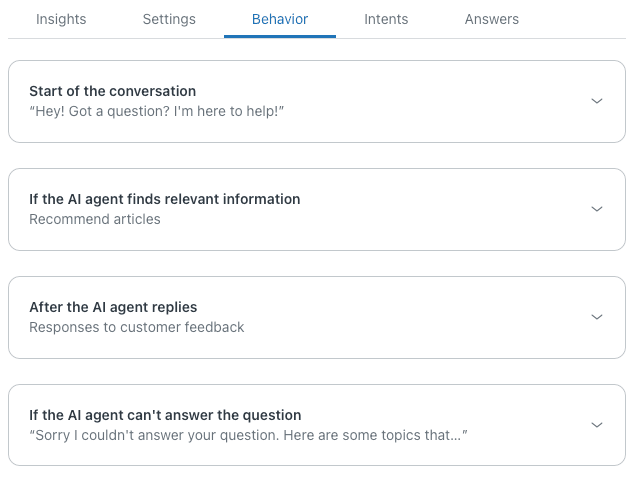
Der KI-Agent von Zendesk verwendet vier Standardantworttypen, die Sie anpassen können:
Beginn des Gesprächs: Die Willkommensnachricht, die Kunden sehen, wenn sie das Widget öffnen. Sie können eine einfache Begrüßung verwenden oder sofort vorgeschlagene Antworten als Schnellantwortschaltflächen präsentieren. Das Präsentieren von Antworten im Voraus eignet sich gut für häufig gestellte Fragen wie "Meine Bestellung verfolgen" oder "Passwort zurücksetzen".
Wenn der KI-Agent relevante Informationen findet: Hier liefert die KI Help Center-Inhalte. Der empfohlene Ansatz ist die Verwendung generativer Antworten, bei denen die KI relevante Artikel in Konversationsantworten zusammenfasst. Dies fühlt sich natürlicher an, als einen Link zu einem Artikel zu hinterlassen.
Nachdem der KI-Agent geantwortet hat: Follow-up-Nachrichten, in denen gefragt wird, ob die Antwort hilfreich war. Sie können verschiedene Antworten für positives und negatives Feedback konfigurieren. Wenn die Antwort nicht hilfreich war, ist das Anbieten einer Option "Mit einem Menschen sprechen" eine bewährte Vorgehensweise.
Wenn der KI-Agent nicht antworten kann: Die Fallback-Antwort, wenn keine Help Center-Inhalte mit der Frage des Kunden übereinstimmen. Dies sollte die Einschränkung anerkennen und Alternativen anbieten, wie z. B. das Durchsuchen von Themen oder das Herstellen einer Verbindung zu einem Agenten.
Erweiterte Automatisierung mit Zendesk Messaging-Triggern
Trigger bringen Ihre vordefinierten Antworten über grundlegende Begrüßungen hinaus. Sie ermöglichen es Ihnen, gezielte Nachrichten basierend auf Echtzeitbedingungen wie Warteschlangenlänge, Kundenhistorie oder Tageszeit zu senden.
Messaging-Trigger unterscheiden sich in einem wichtigen Punkt von Ticket-Triggern: Sie werden für Konversationen ausgeführt, bevor sie zu Tickets werden. Dies bedeutet, dass sie das Gespräch beeinflussen können, während es noch im Widget stattfindet, und nicht, nachdem es einem Agenten zugewiesen wurde.
Wichtige Trigger-Auslöseereignisse
Sie können Trigger so einstellen, dass sie ausgelöst werden, wenn:
- Ein Kunde eine Konversation anfordert (Erstkontakt)
- Ein Kunde eine Nachricht sendet (jede Nachricht in der Konversation)
- Eine Konversation zur Warteschlange hinzugefügt wird (Omnichannel-Routing)
- Eine Konversation aus einer Warteschlange zugewiesen wird (Agent akzeptiert oder automatisch akzeptiert)
Bedingungen für automatisierte Antworten
Trigger können Dutzende von Bedingungen überprüfen, bevor sie ausgelöst werden:
Zeitbasiert: Tageszeit, Wochentag, Geschäftszeitenstatus Kundendaten: Name, E-Mail-Adresse, Anzahl der vorherigen Konversationen, Seiten-URL Standort/Gerät: Land, Browser, Betriebssystem Warteschlangenstatus: Warteschlangengröße, geschätzte Wartezeit, Online-Status des Kontos Konversationsstatus: Tags, Nachrichteninhalt, Zuweisungsgruppe
Verwenden von Platzhaltern zur Personalisierung
Platzhalter sorgen dafür, dass sich Ihre automatisierten Antworten weniger robotisch anfühlen. Verfügbare Platzhalter sind:
| Platzhalter | Was er einfügt |
|---|---|
| @customer_name | Der Name des Kunden |
| @wait_time_min | Minimale geschätzte Wartezeit |
| @wait_time_max | Maximale geschätzte Wartezeit |
| @queue_size | Aktuelle Anzahl wartender Kunden |
| @account_status | Online, Abwesend oder Unsichtbar |
Beispiel für eine personalisierte Nachricht:
Hallo @customer_name! Vielen Dank für Ihre Kontaktaufnahme. Wir bearbeiten derzeit ein höheres Volumen als üblich, mit einer Wartezeit von ungefähr @wait_time_min bis @wait_time_max Minuten. Wir werden uns so schnell wie möglich bei Ihnen melden.
Häufige Trigger-basierte Antwortszenarien
Willkommen neue Kunden: Legen Sie einen Trigger fest, der ausgelöst wird, wenn die vorherigen Konversationen gleich 0 sind. Senden Sie eine Willkommensnachricht und bieten Sie möglicherweise eine Starthilfe an.
Benachrichtigung über Warteschlangenüberlauf: Wenn die Warteschlangengröße einen Schwellenwert überschreitet, senden Sie eine Nachricht, in der Sie die Wartezeit bestätigen und Self-Service-Optionen anbieten.
VIP-Kundenrouting: Verwenden Sie Kundentags oder E-Mail-Domänen, um VIPs zu identifizieren und personalisierte Begrüßungen zu senden oder sie an Prioritätswarteschlangen weiterzuleiten.
Seitenspezifische Antworten: Lösen Sie verschiedene Nachrichten basierend auf der Bedingung customer_page_url aus. Jemand auf Ihrer Preisseite erhält möglicherweise andere Hilfe als jemand in Ihrer Dokumentation.
Strukturierte Nachrichten für reichhaltigere Interaktionen in Zendesk Messaging
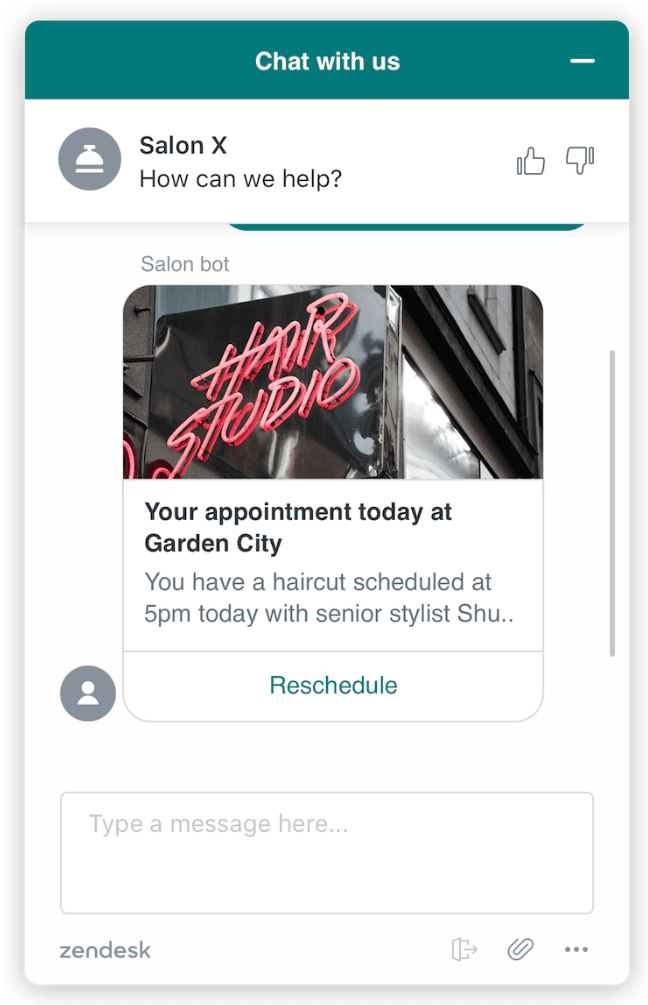
Textantworten funktionieren für die meisten Szenarien, aber manchmal wünschen Sie sich reichhaltigere Interaktionen. Strukturierte Nachrichten fügen Ihren Konversationen interaktive Elemente wie Schaltflächen, Karussells und Panels hinzu.
Verfügbare strukturierte Nachrichtentypen sind:
Schnellantworten zeigen bis zu 11 Schaltflächen an, auf die Kunden klicken können, um vordefinierte Antworten zu senden. Verwenden Sie diese für häufig gestellte Fragen wie "Wie ist mein Bestellstatus?" oder "Ich möchte einen Artikel zurückgeben."
Schaltflächenvorlagen kombinieren eine Textnachricht mit bis zu 3 Schaltflächen. Schaltflächen können Schnellantworten auslösen oder URLs öffnen. Dies eignet sich gut für "Hat dies Ihre Frage beantwortet?" mit den Schaltflächen "Ja" und "Nein".
Panelvorlagen zeigen ein Bild, einen Titel, einen Untertitel und Schaltflächen in einem Kartenformat an. Verwenden Sie diese für Produktempfehlungen oder zum Hervorheben von vorgestellten Hilfeartikeln.
Panelvorlagen-Karussells zeigen 2-10 Panels an, durch die Benutzer wischen können. Dieses Format eignet sich zum Präsentieren mehrerer Produkte oder Hilfethemen.
Listenvorlagen präsentieren 2-4 Elemente mit optionalen Bildern und einer einzelnen Aktionsschaltfläche. Sie sind kompakter als Karussells, aber dennoch optisch ansprechend.
Um strukturierte Nachrichten zu verwenden, benötigen Sie Zugriff auf die Chat Conversations API. Dies erfordert Enterprise- oder Premium Chat (Legacy)-Pläne und einige Entwicklungsarbeiten. Für die meisten Teams ist es der praktische Ansatz, mit textbasierten Antworten zu beginnen und später auf strukturierte Nachrichten umzusteigen.
Über die integrierten Antwortoptionen von Zendesk hinausgehen
Regelbasierte Trigger und vordefinierte Antworten bewältigen unkomplizierte Szenarien gut. Sie haben jedoch Einschränkungen, die sich bemerkbar machen, wenn Ihre Supportaktivitäten wachsen.
Die Herausforderungen bei der regelbasierten Automatisierung sind:
- Begrenzte Bedingungsoptionen: Sie können nicht einfach überprüfen, ob ein Kunde kürzlich befragt wurde oder ob er Sie bereits wegen desselben Problems kontaktiert hat.
- Keine Kontextsensitivität: Trigger stimmen mit Bedingungen überein, nicht mit Absichten. Eine Nachricht mit dem Inhalt "Mir wurden zwei Mal Gebühren berechnet" und "Kann ich eine Rückerstattung für eine doppelte Gebühr erhalten" erfordern separate Trigger, obwohl sie dasselbe bedeuten.
- Eine Sprache pro Trigger: Jede Trigger-Nachricht ist in einer Sprache. Die Unterstützung mehrsprachiger Kunden bedeutet, dass Sie Ihr gesamtes Trigger-Setup duplizieren müssen.
- Wartungsaufwand: Komplexe Szenarien erfordern mehrere Trigger, die in Konflikt geraten oder in unerwarteter Reihenfolge ausgelöst werden können.
Hier bietet die KI-gestützte Automatisierung einen anderen Ansatz. Anstatt Regeln für jedes Szenario zu schreiben, lernen KI-Agenten aus Ihrem vorhandenen Wissen und passen sich dynamisch an Gespräche an.
Bei eesel AI haben wir unseren KI-Agenten so entwickelt, dass er neben oder anstelle von herkömmlichen Triggern funktioniert. So unterscheiden sich die Ansätze:

| Fähigkeit | Messaging-Trigger | eesel AI |
|---|---|---|
| Einrichtungszeit | Manuelle Regelerstellung | Lernt in wenigen Minuten aus Ihrem Help Center, vergangenen Tickets und Dokumenten |
| Sprachunterstützung | Eine Sprache pro Trigger | 80+ Sprachen automatisch |
| Kontextverständnis | Nur Keyword-/Bedingungsübereinstimmung | Versteht Absicht und Gesprächskontext |
| Komplexe Szenarien | Mehrere Trigger erforderlich | Einzelne KI verarbeitet verschiedene Anfragen |
| Lernen | Statische Regeln | Verbessert sich durch Agentenkorrekturen |
Wir integrieren uns direkt in Zendesk und können als Frontline-KI-Agent fungieren, der Tickets autonom bearbeitet, als KI-Copilot, der Antworten zur Agentenüberprüfung entwirft, oder beides. Sie definieren Eskalationsregeln in einfachem Deutsch, und die KI befolgt sie.
Erste Schritte mit intelligenteren vordefinierten Antworten für Zendesk Messaging
Egal, ob Sie sich an die integrierten Optionen von Zendesk halten oder KI-gestützte Alternativen erkunden, hier ist eine kurze Checkliste für die Implementierung Ihrer vordefinierten Antworten:
Einfach beginnen: Beginnen Sie mit grundlegenden Begrüßungsnachrichten und Antworten während der Geschäftszeiten. Bringen Sie diese zum Laufen, bevor Sie Komplexität hinzufügen.
Passen Sie Ihre Markenstimme an: Ihre automatisierten Nachrichten sollten so klingen, als kämen sie von Ihrem Team, nicht von einem Roboter. Lesen Sie sie laut vor, bevor Sie live gehen.
Legen Sie klare Erwartungen fest: Jede Nachricht sollte dem Kunden mitteilen, was als Nächstes passiert. Wird ein Agent in 5 Minuten oder 5 Stunden antworten? Sollten sie ihre E-Mails überprüfen?
Alles testen: Verwenden Sie die Vorschaufunktionen von Zendesk, um zu sehen, wie Antworten von Kundenseite aussehen. Überprüfen Sie sowohl die Geschäftszeiten- als auch die Abwesenheitsversionen.
Iterieren Sie basierend auf Feedback: Überprüfen Sie regelmäßig Ihre Messaging-Analysen. Wenn Kunden abspringen, nachdem sie eine bestimmte Nachricht gesehen haben, muss diese Nachricht überarbeitet werden.
Für Teams, die bereit sind, über die regelbasierte Automatisierung hinauszugehen, bietet eesel AI eine kostenlose Testversion, in der Sie sehen können, wie KI-gestützte Antworten im Vergleich zu herkömmlichen Triggern abschneiden. Sie können Simulationen auf Ihren vergangenen Tickets durchführen, um die Qualität zu messen, bevor Sie live gehen, was mit Trigger-basierten Ansätzen schwierig ist.

Häufig gestellte Fragen
Share this article

Article by
Stevia Putri
Stevia Putri is a marketing generalist at eesel AI, where she helps turn powerful AI tools into stories that resonate. She’s driven by curiosity, clarity, and the human side of technology.




