Comment configurer les réponses prédéfinies de messagerie Zendesk : un guide complet

Stevia Putri
Dernière modification February 20, 2026
Vos clients s’attendent à des réponses instantanées lorsqu’ils demandent de l’aide. Mais votre équipe ne peut pas être en ligne 24h/24 et 7j/7, et même pendant les heures de bureau, les agents ont besoin de temps pour traiter leur file d’attente. Les réponses prédéfinies aux conversations résolvent ce problème. Elles définissent les attentes, recueillent des informations à l’avance et maintiennent l’engagement des clients pendant qu’ils attendent.
Si vous utilisez la messagerie Zendesk, vous disposez de plusieurs façons d’automatiser ces réponses. Ce guide vous présente chaque option, des messages d’accueil de base aux réponses avancées basées sur l’IA, avec des modèles prêts à l’emploi que vous pouvez mettre en œuvre dès aujourd’hui.

Que sont les réponses prédéfinies de la messagerie Zendesk ?
Les réponses prédéfinies dans la messagerie Zendesk sont des messages automatisés qui se déclenchent en fonction de conditions spécifiques. Contrairement au chat en direct où les conversations se déroulent en temps réel, les conversations de messagerie peuvent persister sur plusieurs appareils et périodes. Cela signifie que vos réponses automatisées doivent gérer différents scénarios : un client qui envoie un message pendant les heures de bureau, quelqu’un qui vous contacte à minuit ou une file d’attente si longue que les temps d’attente dépassent une heure.
Zendesk vous offre quatre façons principales de gérer ces scénarios :
Les réponses de messagerie par défaut sont les formulaires de base de salutations et de collecte d’informations qui s’affichent lorsque quelqu’un ouvre votre Web Widget. Vous les configurez une seule fois, et chaque client les voit lorsqu’il démarre une conversation.
Les réponses standard de l’agent d’IA remplacent les réponses par défaut lorsque vous activez l’agent d’IA de Zendesk. Elles comprennent des salutations intelligentes, des réponses tirées de votre centre d’aide et des messages de repli lorsque l’IA ne peut pas vous aider.
Les messages automatisés basés sur des déclencheurs se déclenchent en fonction de conditions spécifiques telles que la taille de la file d’attente, l’heure de la journée ou les données client. Elles sont plus flexibles que les réponses par défaut et peuvent créer des flux de travail complexes.
Les messages structurés ajoutent des éléments interactifs tels que des boutons de réponse rapide, des carrousels et des panneaux. Elles nécessitent l’API Chat Conversations et fonctionnent mieux pour les équipes disposant de ressources de développement.
Configuration des réponses de messagerie de base
Avant de vous lancer dans l’automatisation avancée, commencez par les bases. Les réponses de messagerie par défaut sont disponibles sur tous les plans Zendesk Suite, et vous pouvez les configurer en quelques minutes.
Accédez à vos paramètres de messagerie
Accédez au Centre d’administration, puis cliquez sur Canaux dans la barre latérale. Sélectionnez Messagerie et réseaux sociaux, puis Messagerie. Cliquez sur le nom du canal que vous souhaitez configurer. Faites défiler jusqu’à la section Réponses et cliquez pour la développer.
Configurer les heures de bureau
Si vous souhaitez des messages différents pendant les heures de bureau et en dehors des heures de bureau, vous devez appliquer un calendrier. Sous Heures de bureau, sélectionnez un calendrier enregistré. Si vous n’en avez pas encore créé, cliquez sur Gérer les calendriers pour le configurer.
Notez que les calendriers ne sont pas disponibles sur les plans Team. Si vous avez un plan Team, vous pouvez utiliser des déclencheurs d’absence du bureau comme solution de contournement.
Personnaliser vos composants de message
La réponse de messagerie par défaut comporte trois parties que vous pouvez personnaliser :
Premier message : c’est la salutation que les clients voient lorsqu’ils ouvrent le Web Widget. Restez amical et définissez les attentes. Quelque chose comme « Bonjour ! Bienvenue chez [Entreprise]. Comment pouvons-nous vous aider aujourd’hui ? » fonctionne bien.
Détails du client : choisissez les informations à collecter avant de passer à un agent. Vous pouvez demander le nom, l’adresse e-mail ou créer des champs personnalisés. Si vous utilisez l’authentification pour la messagerie, il ne sera plus demandé aux utilisateurs connectés leur nom ou leur adresse e-mail.
Message de suivi : il s’affiche après que le client a soumis ses coordonnées. Utilisez-le pour confirmer la réception et définir les attentes concernant le délai de réponse. « Merci de nous avoir contactés. Un agent sera avec vous sous peu » est une valeur par défaut sûre.
Si vous avez appliqué un calendrier d’heures de bureau, vous verrez des onglets pour « Pendant les heures de bureau » et « En dehors des heures de bureau ». Personnalisez chacun séparément.
Modèles de réponses prêts à l’emploi pour la messagerie Zendesk
Rédiger une copie de réponse efficace est plus difficile qu’il n’y paraît. Vous devez avoir l’air humain tout en étant clair sur ce qui se passe ensuite. Voici des modèles pour les scénarios courants que vous pouvez adapter à votre entreprise.
Salutations pendant les heures de bureau
Salutation professionnelle :
Bienvenue au service d’assistance de [Entreprise]. Nous sommes là pour répondre à toutes vos questions concernant votre compte, votre facturation ou vos problèmes techniques. Veuillez partager quelques détails afin que nous puissions vous aider plus rapidement.
Salutation amicale/décontractée :
Salut ! Merci de nous avoir contactés. Que se passe-t-il ? Dites-nous ce dont vous avez besoin d’aide, et nous allons vous aider.
Salutation de produit SaaS :
Salut ! Vous avez des problèmes avec [Nom du produit] ou vous explorez simplement les possibilités ? Dites-nous sur quoi vous travaillez, et nous vous orienterons dans la bonne direction.
Salutation de commerce électronique :
Bonjour ! Vous avez des questions sur votre commande, votre expédition ou vos retours ? Nous sommes là pour vous aider. Partagez votre numéro de commande si vous l’avez sous la main et dites-nous ce dont vous avez besoin.
Messages d’absence du bureau
Après les heures de bureau standard :
Merci de nous avoir contactés ! Notre équipe est actuellement hors ligne, mais nous vérifions les messages dès le matin. Laissez votre adresse e-mail et nous vous répondrons dans les 4 heures ouvrables.
Spécifique au week-end :
Bonjour ! Vous nous avez contactés en dehors des heures de bureau. Nous sommes de retour le lundi à 9 h et répondons à tous les messages dans l’ordre de réception. Pour les problèmes urgents, consultez notre [lien vers le centre d’aide].
Fermeture pour les fêtes :
Joyeuses fêtes ! Notre équipe prend du temps pour se ressourcer. Nous serons de retour le [Date] et répondrons alors à votre message. Pour une aide immédiate, consultez les articles de notre centre d’aide ci-dessous.
Notifications de file d’attente et de temps d’attente
Position simple dans la file d’attente :
Vous êtes le numéro [position dans la file d’attente] dans la file d’attente. Nous répondons généralement dans les [X] minutes pendant les heures de bureau. Merci de votre patience.
Temps d’attente estimé :
Merci d’avoir attendu ! Le temps d’attente actuel est d’environ [temps d’attente] minutes. N’hésitez pas à laisser cette fenêtre ouverte, et nous vous informerons lorsqu’un agent sera disponible.
Notification de volume élevé :
Nous connaissons un volume plus élevé que d’habitude en ce moment. Les temps d’attente sont d’environ [X] minutes. Votre message est important pour nous, et nous traitons la file d’attente le plus rapidement possible.
Messages de transfert et d’escalade
Transfert à un agent :
Nous vous mettons en relation avec [Nom de l’agent] maintenant. Il aura vos coordonnées et pourra reprendre là où nous nous sommes arrêtés.
Collecte d’e-mails en cas de déconnexion :
Notre équipe est actuellement absente. Laissez votre adresse e-mail, et nous vous répondrons dès que nous serons de retour en ligne. Nous répondons généralement dans les 4 heures pendant les heures de bureau.
Confirmation de création de ticket :
Nous avons créé le ticket #[Numéro de ticket] pour vous. Vous pouvez répondre à cette conversation à tout moment ou vérifier l’état sur [lien]. Un agent vous répondra sous peu.
Utilisation d’agents d’IA pour des réponses intelligentes dans la messagerie Zendesk
Lorsque vous ajoutez un agent d’IA à votre canal de messagerie, il remplace entièrement la réponse de messagerie par défaut. L’IA gère la salutation initiale, recherche des réponses dans votre centre d’aide et ne passe aux agents humains qu’en cas de nécessité.
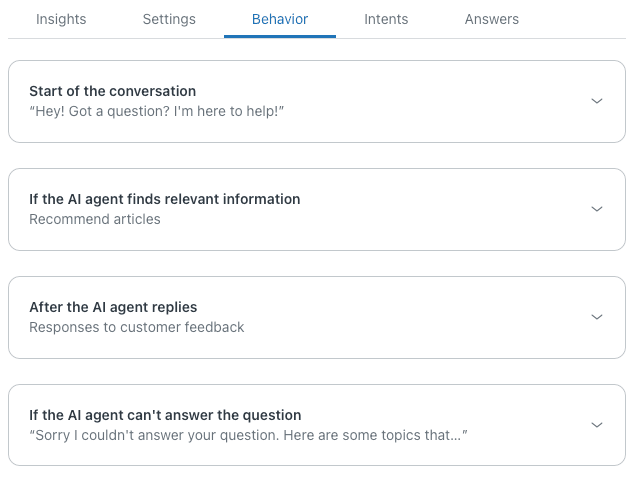
L’agent d’IA de Zendesk utilise quatre types de réponses standard que vous pouvez personnaliser :
Début de la conversation : le message de bienvenue que les clients voient lorsqu’ils ouvrent le widget. Vous pouvez utiliser une simple salutation ou présenter immédiatement des réponses suggérées sous forme de boutons de réponse rapide. La présentation des réponses à l’avance fonctionne bien pour les questions courantes telles que « Suivre ma commande » ou « Réinitialiser le mot de passe ».
Si l’agent d’IA trouve des informations pertinentes : c’est là que l’IA fournit le contenu du centre d’aide. L’approche recommandée consiste à utiliser des réponses génératives, où l’IA résume les articles pertinents en réponses conversationnelles. Cela semble plus naturel que de jeter un lien vers un article.
Après que l’agent d’IA a répondu : messages de suivi demandant si la réponse a été utile. Vous pouvez configurer différentes réponses pour les commentaires positifs et négatifs. Si la réponse n’a pas été utile, offrir une option « Parler à un humain » est une bonne pratique.
Si l’agent d’IA ne peut pas répondre : la réponse de repli lorsqu’aucun contenu du centre d’aide ne correspond à la question du client. Cela doit reconnaître la limitation et offrir des alternatives, comme la consultation des sujets ou la connexion à un agent.
Automatisation avancée avec les déclencheurs de messagerie Zendesk
Les déclencheurs font passer vos réponses prédéfinies au-delà des salutations de base. Ils vous permettent d’envoyer des messages ciblés en fonction de conditions en temps réel telles que la longueur de la file d’attente, l’historique du client ou l’heure de la journée.
Les déclencheurs de messagerie diffèrent des déclencheurs de ticket d’une manière importante : ils s’exécutent sur les conversations avant qu’elles ne deviennent des tickets. Cela signifie qu’ils peuvent influencer la conversation pendant qu’elle se déroule encore dans le widget, et non après qu’elle a été attribuée à un agent.
Principaux événements de déclenchement
Vous pouvez configurer les déclencheurs pour qu’ils se déclenchent lorsque :
- Un client demande une conversation (contact initial)
- Un client envoie un message (n’importe quel message dans la conversation)
- Une conversation est ajoutée à la file d’attente (entre dans le routage omnicanal)
- Une conversation est attribuée à partir d’une file d’attente (l’agent accepte ou accepte automatiquement)
Conditions pour les réponses automatisées
Les déclencheurs peuvent vérifier des dizaines de conditions avant de se déclencher :
Basé sur le temps : heure de la journée, jour de la semaine, état des heures de bureau Données client : nom, adresse e-mail, nombre de conversations précédentes, URL de la page Emplacement/appareil : pays, navigateur, système d’exploitation État de la file d’attente : taille de la file d’attente, temps d’attente estimé, état en ligne du compte État de la conversation : balises, contenu du message, groupe d’attribution
Utilisation d’espaces réservés pour la personnalisation
Les espaces réservés rendent vos réponses automatisées moins robotiques. Les espaces réservés disponibles comprennent :
| Espace réservé | Ce qu’il insère |
|---|---|
| @customer_name | Le nom du client |
| @wait_time_min | Temps d’attente estimé minimum |
| @wait_time_max | Temps d’attente estimé maximum |
| @queue_size | Nombre actuel de clients en attente |
| @account_status | En ligne, Absent ou Invisible |
Exemple de message personnalisé :
Bonjour @customer_name ! Merci de nous avoir contactés. Nous traitons actuellement un volume plus élevé que d’habitude, avec un temps d’attente d’environ @wait_time_min à @wait_time_max minutes. Nous serons avec vous dès que possible.
Scénarios de réponse courants basés sur des déclencheurs
Accueillir les nouveaux clients : Définissez un déclencheur qui se déclenche lorsque les conversations précédentes sont égales à 0. Envoyez un message de bienvenue et proposez peut-être un guide de démarrage.
Notification de dépassement de capacité de la file d’attente : Lorsque la taille de la file d’attente dépasse un seuil, envoyez un message accusant réception de l’attente et offrant des options en libre-service.
Routage des clients VIP : Utilisez les balises client ou les domaines d’adresse e-mail pour identifier les VIP et envoyez des salutations personnalisées ou acheminez-les vers des files d’attente prioritaires.
Réponses spécifiques à la page : Déclenchez différents messages en fonction de la condition customer_page_url. Une personne sur votre page de tarification peut obtenir une aide différente de celle d’une personne dans votre documentation.
Messages structurés pour des interactions plus riches dans la messagerie Zendesk
Les réponses textuelles fonctionnent pour la plupart des scénarios, mais parfois, vous souhaitez des interactions plus riches. Les messages structurés ajoutent des éléments interactifs tels que des boutons, des carrousels et des panneaux à vos conversations.
Les types de messages structurés disponibles comprennent :
Les réponses rapides affichent jusqu’à 11 boutons sur lesquels les clients peuvent cliquer pour envoyer des réponses prédéfinies. Utilisez-les pour les questions courantes telles que « Quel est l’état de ma commande ? » ou « Je souhaite retourner un article ».
Les modèles de boutons combinent un message texte avec jusqu’à 3 boutons. Les boutons peuvent déclencher des réponses rapides ou ouvrir des URL. Cela fonctionne bien pour « Cette réponse a-t-elle répondu à votre question ? » avec les boutons « Oui » et « Non ».
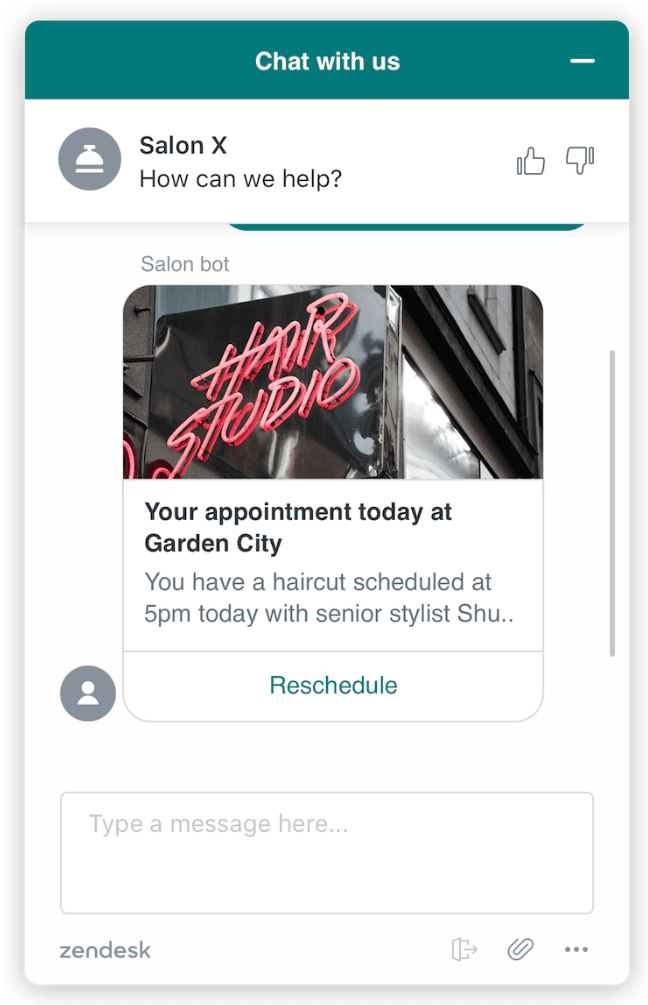
Les modèles de panneaux affichent une image, un titre, un sous-titre et des boutons dans un format de carte. Utilisez-les pour les recommandations de produits ou pour mettre en évidence les articles d’aide en vedette.
Les carrousels de modèles de panneaux affichent de 2 à 10 panneaux que les utilisateurs peuvent faire défiler. Ce format fonctionne pour présenter plusieurs produits ou sujets d’aide.
Les modèles de liste présentent de 2 à 4 éléments avec des images facultatives et un seul bouton d’action. Elles sont plus compactes que les carrousels, mais restent visuellement attrayantes.
Pour utiliser les messages structurés, vous aurez besoin d’accéder à l’API Chat Conversations. Cela nécessite les plans Enterprise ou Premium Chat (Legacy) et un certain travail de développement. Pour la plupart des équipes, il est plus pratique de commencer par des réponses textuelles et de passer aux messages structurés plus tard.
Aller au-delà des options de réponse intégrées de Zendesk
Les déclencheurs basés sur des règles et les réponses prédéfinies gèrent bien les scénarios simples. Mais elles ont des limites qui deviennent apparentes à mesure que votre opération d’assistance se développe.
Les défis de l’automatisation basée sur des règles comprennent :
- Options de condition limitées : vous ne pouvez pas facilement vérifier si un client a été récemment interrogé ou s’il vous a déjà contacté au sujet du même problème.
- Aucune conscience du contexte : les déclencheurs correspondent aux conditions, pas à l’intention. Un message disant « J’ai été facturé deux fois » et « Puis-je obtenir un remboursement pour une double facturation » nécessitent des déclencheurs distincts même s’ils signifient la même chose.
- Une seule langue par déclencheur : chaque message de déclencheur est dans une seule langue. La prise en charge des clients multilingues signifie dupliquer toute votre configuration de déclencheur.
- Frais généraux de maintenance : les scénarios complexes nécessitent plusieurs déclencheurs qui peuvent entrer en conflit ou se déclencher dans des ordres inattendus.
C’est là que l’automatisation basée sur l’IA offre une approche différente. Au lieu d’écrire des règles pour chaque scénario, les agents d’IA apprennent de vos connaissances existantes et s’adaptent aux conversations de manière dynamique.
Chez eesel AI, nous avons conçu notre agent d’IA pour qu’il fonctionne en parallèle ou à la place des déclencheurs traditionnels. Voici comment les approches diffèrent :

| Capacité | Déclencheurs de messagerie | eesel AI |
|---|---|---|
| Temps de configuration | Création manuelle de règles | Apprend de votre centre d’aide, de vos anciens tickets et de vos documents en quelques minutes |
| Prise en charge linguistique | Une seule langue par déclencheur | Plus de 80 langues automatiquement |
| Compréhension du contexte | Correspondance des mots-clés/conditions uniquement | Comprend l’intention et le contexte de la conversation |
| Scénarios complexes | Plusieurs déclencheurs nécessaires | Une seule IA gère les demandes variées |
| Apprentissage | Règles statiques | S’améliore grâce aux corrections de l’agent |
Nous nous intégrons directement à Zendesk et pouvons fonctionner comme un agent d’IA de première ligne gérant les tickets de manière autonome, un Copilote d’IA rédigeant des réponses pour l’examen de l’agent, ou les deux. Vous définissez les règles d’escalade en langage clair, et l’IA les suit.
Démarrer avec des réponses prédéfinies de messagerie Zendesk plus intelligentes
Que vous vous en teniez aux options intégrées de Zendesk ou que vous exploriez des alternatives basées sur l’IA, voici une liste de contrôle rapide pour mettre en œuvre vos réponses prédéfinies :
Commencez simplement : commencez par les messages d’accueil de base et les réponses des heures de bureau. Faites fonctionner ces éléments avant d’ajouter de la complexité.
Adaptez-vous à la voix de votre marque : vos messages automatisés doivent donner l’impression qu’ils proviennent de votre équipe, et non d’un robot. Lisez-les à voix haute avant de les mettre en ligne.
Définissez des attentes claires : chaque message doit indiquer au client ce qui se passe ensuite. Un agent répondra-t-il dans 5 minutes ou 5 heures ? Doivent-ils vérifier leur adresse e-mail ?
Testez tout : utilisez les fonctionnalités d’aperçu de Zendesk pour voir à quoi ressemblent les réponses du côté client. Vérifiez les versions des heures de bureau et des heures hors bureau.
Itérez en fonction des commentaires : examinez régulièrement vos analyses de messagerie. Si les clients abandonnent après avoir vu un certain message, ce message doit être retravaillé.
Pour les équipes prêtes à aller au-delà de l’automatisation basée sur des règles, eesel AI offre un essai gratuit où vous pouvez voir comment les réponses basées sur l’IA se comparent aux déclencheurs traditionnels. Vous pouvez exécuter des simulations sur vos anciens tickets pour mesurer la qualité avant de les mettre en ligne, ce qui est difficile à faire avec les approches basées sur des déclencheurs.

Foire aux questions
Share this article

Article by
Stevia Putri
Stevia Putri is a marketing generalist at eesel AI, where she helps turn powerful AI tools into stories that resonate. She’s driven by curiosity, clarity, and the human side of technology.




