Cómo usar las plantillas de bot de mensajería de Zendesk con Sunshine Conversations

Stevia Putri
Última edición February 26, 2026
Las plantillas de formulario de mensajería en Zendesk le permiten recopilar información estructurada de los clientes sin obligarlos a escribirlo todo. En lugar de pedir a los visitantes que describan su problema en un cuadro de texto, puede presentarles menús desplegables, selectores de fecha y opciones predefinidas. El resultado son tiempos de resolución más rápidos y datos más limpios para su equipo de soporte.

Esta guía le explica cómo configurar las plantillas de bot de mensajería de Zendesk utilizando Sunshine Conversations, la plataforma subyacente que impulsa las experiencias de mensajería modernas de Zendesk. Aprenderá a crear diferentes tipos de plantillas, añadirlas a los flujos de conversación y aplicar las mejores prácticas para mantener a los clientes interesados. Para los equipos que deseen omitir por completo la configuración técnica, también veremos cómo eesel AI gestiona la recopilación de datos de forma conversacional sin necesidad de configurar ninguna plantilla.
Lo que necesitará
Antes de empezar a crear plantillas, asegúrese de tener el plan de Zendesk y las funciones correctas habilitadas:
| Requisito | Plan | Notas |
|---|---|---|
| Agentes de IA de Zendesk | Suite Team o superior | Agentes de IA esenciales incluidos; se requiere el complemento Advanced para las plantillas de mensajes estructurados |
| Mensajería | Incluido en Suite | Debe estar habilitado para su cuenta |
| Sunshine Conversations | Suite Professional+ | Requerido para plantillas de mensajes estructurados |
| Acceso de administrador | Cualquiera | Necesita permisos para acceder a los agentes de IA - Complemento Advanced |
Si está en Suite Team, puede utilizar agentes de IA básicos, pero deberá actualizar a Suite Professional y añadir el complemento Advanced AI agents para acceder a las plantillas de mensajes estructurados. El precio del complemento requiere ponerse en contacto con el departamento de ventas de Zendesk.
Comprender los tipos de plantillas de mensajería de Zendesk
Zendesk ofrece varios tipos de plantillas en función de lo que intente conseguir. Elegir la correcta por adelantado le evita tener que reconstruir más tarde.
Plantillas de formulario
Las plantillas de formulario presentan a los clientes campos de entrada estructurados: direcciones de correo electrónico, cuadros de texto y selecciones desplegables. Funcionan bien para la captura de clientes potenciales, la categorización de solicitudes de soporte o cualquier escenario en el que necesite puntos de datos específicos antes de enrutar a un agente.
Cada campo de formulario está limitado a 130 caracteres, y Zendesk recomienda mantener los formularios en cinco campos o menos para una mejor experiencia de usuario. Las plantillas de formulario también admiten una configuración opcional de "bloquear la entrada de mensajería" que impide que los clientes continúen la conversación hasta que hayan completado el formulario.
Plantillas de Webview (Vista Web)
Las plantillas de Webview (Vista Web) incrustan sitios web externos directamente dentro del widget de mensajería. Utilícelas cuando necesite formularios más complejos de lo que permiten las opciones nativas de Zendesk, o cuando desee dirigir a los clientes a un formulario o aplicación existente sin obligarlos a abandonar la conversación.
La vista web muestra un único sitio web principal con una URL de respaldo disponible. Para las vistas web dinámicas que cambian en función de los datos del cliente, querrá utilizar la acción CRM "Añadir una vista web" en lugar de las plantillas.
Plantillas personalizadas/JSON
Los mensajes enriquecidos incluyen carruseles, respuestas rápidas, botones y plantillas de lista. Son ideales para presentaciones de productos, flujos de resolución de problemas guiados o cualquier interacción en la que desee presentar opciones visualmente en lugar de pedir a los clientes que escriban las respuestas.
Las plantillas de carrusel muestran hasta 10 elementos desplazables, cada uno con una imagen, un título, una descripción y hasta tres botones de acción. Las respuestas rápidas presentan hasta 11 botones de respuesta predefinidos que los clientes tocan en lugar de escribir.
Paso 1: Acceder a la configuración de la plantilla
Para crear plantillas de mensajes estructurados, primero debe acceder al complemento AI agents - Advanced (Agentes de IA - Avanzado).
- Haga clic en el icono de productos de Zendesk en la barra de navegación superior
- Seleccione AI agents (Agentes de IA) en el menú desplegable
- Elija el agente de IA con el que desea trabajar en el menú desplegable de la parte superior derecha
- Haga clic en Settings (Configuración) en la barra lateral y, a continuación, seleccione CRM Integration (Integración CRM)
- Haga clic en la pestaña Templates (Plantillas)
Paso 2: Crear una plantilla de formulario
Una vez que esté en la sección Plantillas, puede empezar a crear su primer formulario.
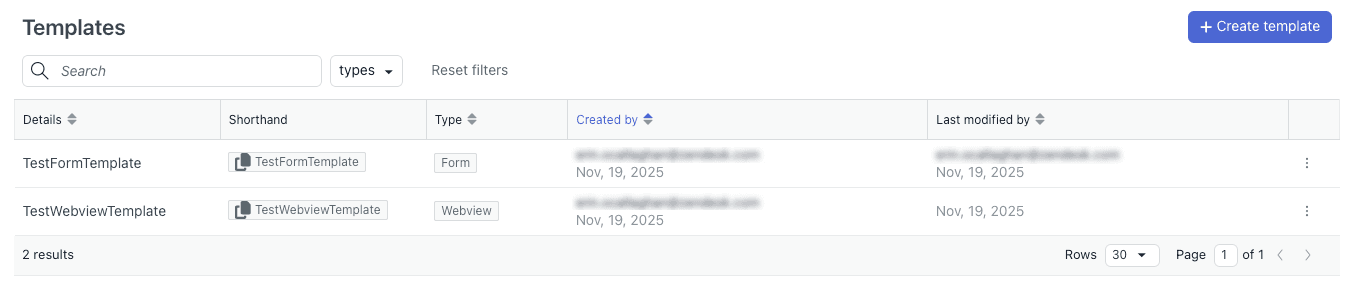
- Haga clic en Create your first template (Crear su primera plantilla) (o Create template (Crear plantilla) si ha creado una antes)
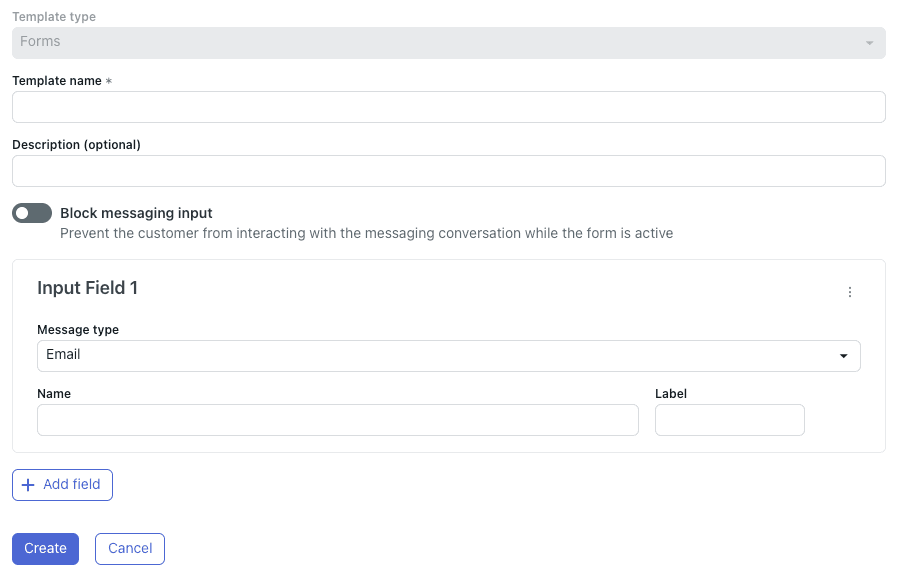
- Seleccione Forms (Formularios) en las opciones de tipo de plantilla
- Introduzca un Template name (Nombre de plantilla) utilizando solo letras, números, guiones y guiones bajos (sin espacios)
- Añada una Description (Descripción) opcional para ayudar a su equipo a comprender el propósito de la plantilla
- Active Block messaging input (Bloquear la entrada de mensajería) si desea evitar que los clientes escriban hasta que completen el formulario
- En Input Field (Campo de entrada), seleccione el Message type (Tipo de mensaje): Email, Text o Select
- Introduzca el Name (Nombre) (nombre de la variable para la captura de datos) y la Label (Etiqueta) (lo que ven los clientes)
- Para los campos Select (Seleccionar), haga clic en Add option (Añadir opción) e introduzca los nombres y las etiquetas de las opciones
- Haga clic en Add field (Añadir campo) para incluir campos adicionales (recuerde: manténgalo en cinco o menos)
- Haga clic en Create (Crear) para guardar su plantilla
Paso 3: Añadir plantillas a los flujos de conversación
Después de crear una plantilla, debe añadirla a un diálogo de agente de IA para que aparezca realmente a los clientes.
- Vaya al constructor de diálogos de su agente de IA
- Abra el diálogo donde desea utilizar la plantilla
- Añada una acción Send structured message (Enviar mensaje estructurado) en el punto apropiado del flujo
- Seleccione la plantilla creada en el menú desplegable
- Configure cualquier lógica condicional para cuando deba aparecer la plantilla
- Guarde el diálogo y pruébelo en el modo de vista previa
- Publique cuando esté satisfecho con la experiencia
Mejores prácticas de plantillas
Las plantillas pueden mejorar la experiencia del cliente, pero solo si se implementan cuidadosamente. Estas son algunas de las directrices que hemos comprobado que funcionan bien:
- Mantenga los formularios cortos: Limítese a cinco campos o menos. Cada campo adicional reduce las tasas de finalización.
- Utilice etiquetas claras: Evite la jerga. "¿Cuál es su dirección de correo electrónico?" es mejor que "Identificador de contacto principal".
- Pruebe en todos los dispositivos: Previsualice las plantillas en dispositivos móviles y de escritorio para asegurarse de que se muestran correctamente.
- Considere las alternativas: No todos los canales admiten todos los tipos de plantillas. Tenga una copia de seguridad basada en texto lista.
- Documente sus plantillas: Añada descripciones para que otros administradores entiendan cuándo usar cada plantilla.
Alternativa: Aplicaciones de plantillas de terceros
Si las plantillas nativas de Zendesk le parecen limitantes, la aplicación Interactive Messaging Templates de Zenplates añade capacidades adicionales. Esta aplicación permite:
- Carruseles con hasta 10 elementos desplazables
- Respuestas rápidas y enlaces enriquecidos para Apple Messages for Business
- Selectores de lista y selectores de tiempo
- Mensajes de formulario con flujos de varias páginas
- Códigos abreviados de plantilla para una integración más fácil del flujo de trabajo del bot
La aplicación requiere Zendesk Suite Professional o superior y una licencia activa de Sunshine Conversations. El precio varía en función de su plan de Zendesk y su uso.
Simplificación de la mensajería con eesel AI
Las plantillas funcionan bien para la recopilación de datos estructurados, pero requieren una configuración inicial y un mantenimiento continuo. Cada nuevo caso de uso significa construir una nueva plantilla, probarla y actualizarla cuando cambian sus procesos.

En eesel AI adoptamos un enfoque diferente. En lugar de plantillas preconstruidas, nuestra IA aprende de sus datos de soporte existentes: tickets pasados, artículos del centro de ayuda, macros y cualquier documentación conectada. Comprende el contexto y el tono de su negocio desde el primer día, y luego gestiona la recopilación de datos de forma conversacional.
Así es como funciona:
- Sin configuración de plantillas: La IA hace preguntas de seguimiento de forma natural basándose en lo que dice el cliente, no en los campos de formulario predefinidos.
- Implementación progresiva: Empiece con la IA redactando respuestas para que sus agentes las revisen. Una vez que esté seguro de su rendimiento, deje que responda directamente a los clientes.
- Instrucciones en inglés sencillo: Defina las reglas de escalamiento y el comportamiento en lenguaje natural. "Si la solicitud de reembolso es de más de 30 días, rechace cortésmente y ofrezca un crédito en la tienda" realmente funciona.
- Pruebas de simulación: Ejecute la IA en miles de tickets pasados antes de ponerla en marcha. Vea exactamente cómo respondería y mida las tasas de resolución.
Nuestros clientes suelen ver tasas de resolución autónoma de hasta el 81% con un período de recuperación de la inversión inferior a dos meses. Si está interesado en explorar un enfoque diferente para el soporte automatizado, puede probar eesel AI gratis o reservar una demostración para verlo en acción.
Empiece a crear mejores interacciones con los clientes
Las plantillas de bot de mensajería de Zendesk le ofrecen una forma estructurada de recopilar información de los clientes y guiar las conversaciones. Tanto si utiliza plantillas de formulario nativas, vistas web para interacciones complejas o aplicaciones de terceros para una mensajería más rica, la clave es hacer coincidir el tipo de plantilla con su caso de uso específico.

Empiece con plantillas de formulario sencillas para la captura de clientes potenciales y la recopilación de datos básicos. Amplíe a las vistas web cuando necesite interacciones más complejas. Y si se encuentra construyendo docenas de plantillas para manejar cada escenario posible, considere si un enfoque de IA conversacional podría simplificar su flujo de trabajo.
¿Listo para explorar una alternativa a la automatización basada en plantillas? Vea cómo eesel AI funciona con Zendesk para gestionar las conversaciones de soporte sin la sobrecarga de configuración.


Preguntas frecuentes
Share this article

Article by
Stevia Putri
Stevia Putri is a marketing generalist at eesel AI, where she helps turn powerful AI tools into stories that resonate. She’s driven by curiosity, clarity, and the human side of technology.


