So verwenden Sie Zendesk Messaging Bot-Vorlagen mit Sunshine Conversations

Stevia Putri
Zuletzt bearbeitet February 26, 2026
Messaging-Formularvorlagen in Zendesk ermöglichen es Ihnen, strukturierte Informationen von Kunden zu sammeln, ohne sie zu zwingen, alles einzutippen. Anstatt Besucher zu bitten, ihr Problem in einem Textfeld zu beschreiben, können Sie ihnen Dropdowns, Datumsauswahlen und vordefinierte Optionen präsentieren. Das Ergebnis sind schnellere Lösungszeiten und sauberere Daten für Ihr Support-Team.

Dieser Leitfaden führt Sie durch die Einrichtung von Zendesk Messaging Bot-Vorlagen mit Sunshine Conversations, der zugrunde liegenden Plattform, die moderne Zendesk-Messaging-Erlebnisse ermöglicht. Sie lernen, wie Sie verschiedene Vorlagentypen erstellen, sie zu Konversationsabläufen hinzufügen und Best Practices anwenden, die Kunden engagiert halten. Für Teams, die die technische Konfiguration vollständig überspringen möchten, werden wir uns auch ansehen, wie eesel AI die Datenerfassung konversationell ohne jegliche Vorlageneinrichtung handhabt.
Was Sie benötigen
Bevor Sie mit dem Erstellen von Vorlagen beginnen, stellen Sie sicher, dass Sie den richtigen Zendesk-Plan haben und die Funktionen aktiviert sind:
| Anforderung | Plan | Hinweise |
|---|---|---|
| Zendesk AI Agents | Suite Team oder höher | Wesentliche KI-Agenten enthalten; Advanced Add-on für strukturierte Nachrichtenvorlagen erforderlich |
| Messaging | In Suite enthalten | Muss für Ihr Konto aktiviert sein |
| Sunshine Conversations | Suite Professional+ | Für strukturierte Nachrichtenvorlagen erforderlich |
| Administratorzugriff | Beliebig | Benötigt Berechtigungen für den Zugriff auf KI-Agenten - Advanced Add-on |
Wenn Sie Suite Team verwenden, können Sie grundlegende KI-Agenten verwenden, müssen aber auf Suite Professional upgraden und das Advanced AI agents Add-on hinzufügen, um auf strukturierte Nachrichtenvorlagen zugreifen zu können. Die Add-on-Preise erfordern die Kontaktaufnahme mit dem Zendesk-Vertrieb.
Zendesk Messaging-Vorlagentypen verstehen
Zendesk bietet verschiedene Vorlagentypen an, je nachdem, was Sie erreichen möchten. Die richtige Wahl im Voraus erspart Ihnen später den Neuaufbau.
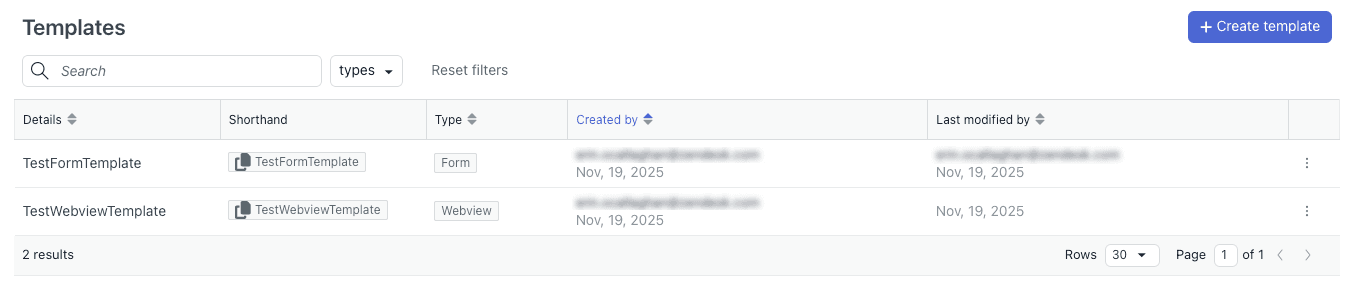
Formularvorlagen
Formularvorlagen präsentieren Kunden strukturierte Eingabefelder: E-Mail-Adressen, Textfelder und Dropdown-Auswahlen. Diese eignen sich gut für die Lead-Erfassung, die Kategorisierung von Supportanfragen oder jedes Szenario, in dem Sie bestimmte Datenpunkte benötigen, bevor Sie an einen Agenten weiterleiten.
Jedes Formularfeld ist auf 130 Zeichen begrenzt, und Zendesk empfiehlt, Formulare auf fünf Felder oder weniger zu beschränken, um die beste Benutzererfahrung zu erzielen. Formularvorlagen unterstützen auch eine optionale Einstellung "Messaging-Eingabe blockieren", die verhindert, dass Kunden die Konversation fortsetzen, bis sie das Formular ausgefüllt haben.
Webview-Vorlagen
Webview-Vorlagen betten externe Websites direkt in das Messaging-Widget ein. Verwenden Sie diese, wenn Sie komplexere Formulare benötigen, als die nativen Optionen von Zendesk zulassen, oder wenn Sie Kunden zu einem vorhandenen Formular oder einer Anwendung leiten möchten, ohne dass sie die Konversation verlassen müssen.
Die Webview zeigt eine einzelne primäre Website mit einer verfügbaren Fallback-URL an. Für dynamische Webviews, die sich basierend auf Kundendaten ändern, sollten Sie die CRM-Aktion "Webview hinzufügen" anstelle von Vorlagen verwenden.
Benutzerdefinierte/JSON-Vorlagen
Rich Messages umfassen Karussells, Schnellantworten, Schaltflächen und Listenvorlagen. Diese sind ideal für Produktpräsentationen, geführte Fehlerbehebungsabläufe oder jede Interaktion, bei der Sie Optionen visuell präsentieren möchten, anstatt Kunden zur Eingabe von Antworten aufzufordern.
Karussellvorlagen zeigen bis zu 10 scrollbare Elemente an, jedes mit einem Bild, einem Titel, einer Beschreibung und bis zu drei Aktionsschaltflächen. Schnellantworten präsentieren bis zu 11 vordefinierte Antwortschaltflächen, die Kunden anstelle des Tippens antippen.
Schritt 1: Zugriff auf die Vorlagenkonfiguration
Um strukturierte Nachrichtenvorlagen zu erstellen, müssen Sie zuerst auf das AI agents - Advanced Add-on zugreifen.
- Klicken Sie auf das Zendesk-Produktsymbol in der oberen Navigationsleiste
- Wählen Sie AI agents aus dem Dropdown-Menü
- Wählen Sie den KI-Agenten aus, mit dem Sie arbeiten möchten, aus dem Dropdown-Menü oben rechts
- Klicken Sie in der Seitenleiste auf Einstellungen und wählen Sie dann CRM-Integration
- Klicken Sie auf die Registerkarte Vorlagen
Schritt 2: Erstellen einer Formularvorlage
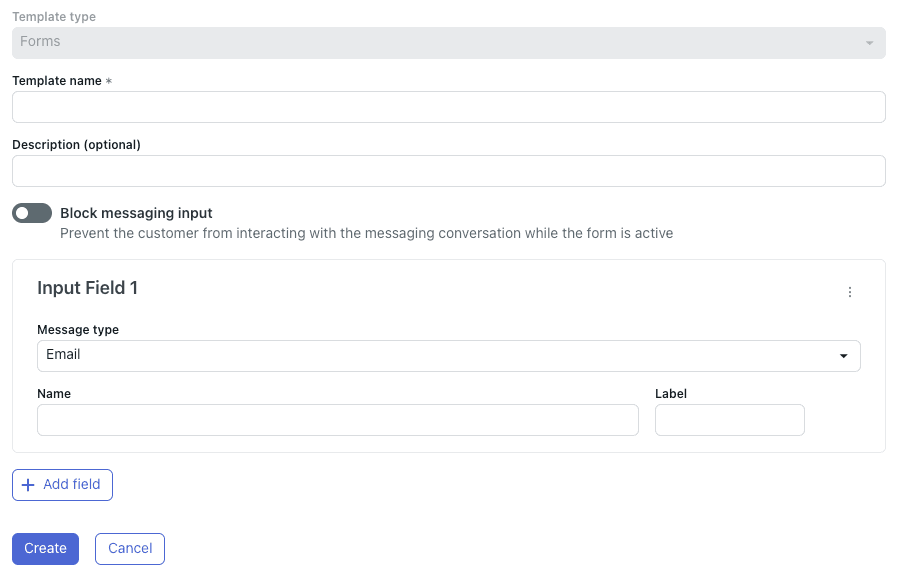
Sobald Sie sich im Abschnitt Vorlagen befinden, können Sie mit dem Erstellen Ihres ersten Formulars beginnen.
- Klicken Sie auf Erstellen Sie Ihre erste Vorlage (oder Vorlage erstellen, wenn Sie bereits eine erstellt haben)
- Wählen Sie Formulare aus den Vorlagentypoptionen
- Geben Sie einen Vorlagennamen ein, der nur Buchstaben, Zahlen, Bindestriche und Unterstriche enthält (keine Leerzeichen)
- Fügen Sie eine optionale Beschreibung hinzu, damit Ihr Team den Zweck der Vorlage versteht
- Aktivieren Sie Messaging-Eingabe blockieren, wenn Sie verhindern möchten, dass Kunden tippen, bis sie das Formular ausgefüllt haben
- Wählen Sie unter Eingabefeld den Nachrichtentyp aus: E-Mail, Text oder Auswählen
- Geben Sie den Namen (Variablennamen für die Datenerfassung) und die Bezeichnung (was Kunden sehen) ein
- Klicken Sie für Auswahlfelder auf Option hinzufügen und geben Sie Optionsnamen und -bezeichnungen ein
- Klicken Sie auf Feld hinzufügen, um zusätzliche Felder hinzuzufügen (denken Sie daran: Beschränken Sie es auf fünf oder weniger)
- Klicken Sie auf Erstellen, um Ihre Vorlage zu speichern
Schritt 3: Hinzufügen von Vorlagen zu Konversationsabläufen
Nachdem Sie eine Vorlage erstellt haben, müssen Sie sie einem KI-Agenten-Dialog hinzufügen, damit sie tatsächlich für Kunden angezeigt wird.
- Navigieren Sie zum Dialog-Builder Ihres KI-Agenten
- Öffnen Sie den Dialog, in dem Sie die Vorlage verwenden möchten
- Fügen Sie an der entsprechenden Stelle im Ablauf eine Aktion Strukturierte Nachricht senden hinzu
- Wählen Sie Ihre erstellte Vorlage aus dem Dropdown-Menü aus
- Konfigurieren Sie eine bedingte Logik für den Zeitpunkt, zu dem die Vorlage angezeigt werden soll
- Speichern Sie den Dialog und testen Sie ihn im Vorschaumodus
- Veröffentlichen Sie, wenn Sie mit dem Erlebnis zufrieden sind
Best Practices für Vorlagen
Vorlagen können die Kundenerfahrung verbessern, aber nur, wenn sie durchdacht implementiert werden. Hier sind einige Richtlinien, die sich bewährt haben:
- Formulare kurz halten: Beschränken Sie sich auf fünf Felder oder weniger. Jedes zusätzliche Feld reduziert die Abschlussraten.
- Verwenden Sie klare Bezeichnungen: Vermeiden Sie Fachjargon. "Wie lautet Ihre E-Mail-Adresse?" ist besser als "Primärer Kontaktbezeichner".
- Auf verschiedenen Geräten testen: Zeigen Sie eine Vorschau der Vorlagen auf Mobilgeräten und Desktops an, um sicherzustellen, dass sie korrekt angezeigt werden.
- Fallback-Optionen berücksichtigen: Nicht alle Kanäle unterstützen alle Vorlagentypen. Halten Sie ein textbasiertes Backup bereit.
- Dokumentieren Sie Ihre Vorlagen: Fügen Sie Beschreibungen hinzu, damit andere Administratoren verstehen, wann welche Vorlage verwendet werden soll.
Alternative: Vorlagen-Apps von Drittanbietern
Wenn sich die nativen Vorlagen von Zendesk einschränkend anfühlen, fügt die Interactive Messaging Templates App von Zenplates zusätzliche Funktionen hinzu. Diese App ermöglicht:
- Karussells mit bis zu 10 scrollbaren Elementen
- Schnellantworten und Rich-Links für Apple Messages for Business
- Listenauswahlen und Zeitauswahlen
- Formularnachrichten mit mehrseitigen Abläufen
- Vorlagen-Shortcodes für eine einfachere Bot-Workflow-Integration
Die App erfordert Zendesk Suite Professional oder höher und eine aktive Sunshine Conversations-Lizenz. Die Preise variieren je nach Zendesk-Plan und Nutzung.
Vereinfachung des Messaging mit eesel AI
Vorlagen eignen sich gut für die strukturierte Datenerfassung, erfordern aber eine anfängliche Konfiguration und laufende Wartung. Jeder neue Anwendungsfall bedeutet, eine neue Vorlage zu erstellen, sie zu testen und zu aktualisieren, wenn sich Ihre Prozesse ändern.

Wir verfolgen bei eesel AI einen anderen Ansatz. Anstelle von vorgefertigten Vorlagen lernt unsere KI aus Ihren vorhandenen Supportdaten: vergangenen Tickets, Hilfeartikel, Makros und jeder verbundenen Dokumentation. Sie versteht Ihren Geschäftskontext und Ton von Anfang an und handhabt dann die Datenerfassung konversationell.
So funktioniert es:
- Keine Vorlagenkonfiguration: Die KI stellt auf natürliche Weise Folgefragen, basierend auf dem, was der Kunde sagt, nicht auf vordefinierten Formularfeldern.
- Progressiver Rollout: Beginnen Sie damit, dass die KI Entwürfe für Ihre Agenten zur Überprüfung erstellt. Sobald Sie von ihrer Leistung überzeugt sind, lassen Sie sie direkt auf Kunden antworten.
- Anweisungen in einfachem Deutsch: Definieren Sie Eskalationsregeln und -verhalten in natürlicher Sprache. "Wenn die Rückerstattungsanfrage älter als 30 Tage ist, lehnen Sie sie höflich ab und bieten Sie eine Gutschrift an" funktioniert tatsächlich.
- Simulationstests: Führen Sie die KI mit Tausenden von vergangenen Tickets aus, bevor Sie live gehen. Sehen Sie genau, wie sie reagieren würde, und messen Sie die Lösungsraten.
Unsere Kunden verzeichnen typischerweise autonome Lösungsraten von bis zu 81 % mit einer Amortisationszeit von weniger als zwei Monaten. Wenn Sie daran interessiert sind, einen anderen Ansatz für den automatisierten Support zu erkunden, können Sie eesel AI kostenlos ausprobieren oder eine Demo buchen, um es in Aktion zu sehen.
Beginnen Sie mit der Erstellung besserer Kundeninteraktionen
Zendesk Messaging Bot-Vorlagen bieten Ihnen eine strukturierte Möglichkeit, Kundeninformationen zu sammeln und Konversationen zu führen. Ob Sie native Formularvorlagen, Webviews für komplexe Interaktionen oder Apps von Drittanbietern für umfangreicheres Messaging verwenden, der Schlüssel liegt darin, den Vorlagentyp an Ihren spezifischen Anwendungsfall anzupassen.

Beginnen Sie mit einfachen Formularvorlagen für die Lead-Erfassung und grundlegende Datenerfassung. Erweitern Sie auf Webviews, wenn Sie komplexere Interaktionen benötigen. Und wenn Sie feststellen, dass Sie Dutzende von Vorlagen erstellen, um jedes mögliche Szenario abzudecken, sollten Sie überlegen, ob ein konversationeller KI-Ansatz Ihren Workflow vereinfachen könnte.
Bereit, eine Alternative zur vorlagenbasierten Automatisierung zu erkunden? Sehen Sie, wie eesel AI mit Zendesk zusammenarbeitet, um Support-Konversationen ohne Konfigurationsaufwand zu führen.


Häufig gestellte Fragen
Share this article

Article by
Stevia Putri
Stevia Putri is a marketing generalist at eesel AI, where she helps turn powerful AI tools into stories that resonate. She’s driven by curiosity, clarity, and the human side of technology.




