Comment utiliser les modèles de bot de messagerie Zendesk avec Sunshine Conversations

Stevia Putri
Dernière modification February 26, 2026
Les modèles de formulaires de messagerie dans Zendesk vous permettent de collecter des informations structurées auprès des clients sans les obliger à tout saisir. Au lieu de demander aux visiteurs de décrire leur problème dans une zone de texte, vous pouvez leur présenter des listes déroulantes, des sélecteurs de date et des options prédéfinies. Le résultat est des temps de résolution plus rapides et des données plus propres pour votre équipe de support.

Ce guide vous explique comment configurer les modèles de bot de messagerie Zendesk à l'aide de Sunshine Conversations, la plateforme sous-jacente qui alimente les expériences de messagerie Zendesk modernes. Vous apprendrez à créer différents types de modèles, à les ajouter aux flux de conversation et à appliquer les meilleures pratiques pour maintenir l'engagement des clients. Pour les équipes qui souhaitent éviter complètement la configuration technique, nous verrons également comment eesel AI gère la collecte de données de manière conversationnelle sans aucune configuration de modèle.
Ce dont vous aurez besoin
Avant de commencer à créer des modèles, assurez-vous que vous disposez du bon plan Zendesk et que les fonctionnalités appropriées sont activées :
| Exigence | Plan | Notes |
|---|---|---|
| Agents d'IA Zendesk | Suite Team ou supérieur | Agents d'IA essentiels inclus ; extension Advanced requise pour les modèles de messages structurés |
| Messagerie | Inclus dans Suite | Doit être activé pour votre compte |
| Sunshine Conversations | Suite Professional+ | Requis pour les modèles de messages structurés |
| Accès administrateur | N'importe lequel | Nécessite des autorisations pour accéder aux agents d'IA - extension Advanced |
Si vous utilisez Suite Team, vous pouvez utiliser les agents d'IA de base, mais vous devrez passer à Suite Professional et ajouter l'extension Advanced AI agents pour accéder aux modèles de messages structurés. La tarification de l'extension nécessite de contacter le service commercial de Zendesk.
Comprendre les types de modèles de messagerie Zendesk
Zendesk propose plusieurs types de modèles en fonction de ce que vous essayez d'accomplir. Choisir le bon dès le départ vous évite de devoir reconstruire plus tard.
Modèles de formulaires
Les modèles de formulaires présentent aux clients des champs de saisie structurés : adresses e-mail, zones de texte et sélections de listes déroulantes. Ils fonctionnent bien pour la capture de prospects, la catégorisation des demandes de support ou tout scénario où vous avez besoin de points de données spécifiques avant de les acheminer vers un agent.
Chaque champ de formulaire est limité à 130 caractères, et Zendesk recommande de limiter les formulaires à cinq champs ou moins pour une expérience utilisateur optimale. Les modèles de formulaires prennent également en charge un paramètre facultatif « bloquer la saisie de messages » qui empêche les clients de poursuivre la conversation tant qu'ils n'ont pas rempli le formulaire.
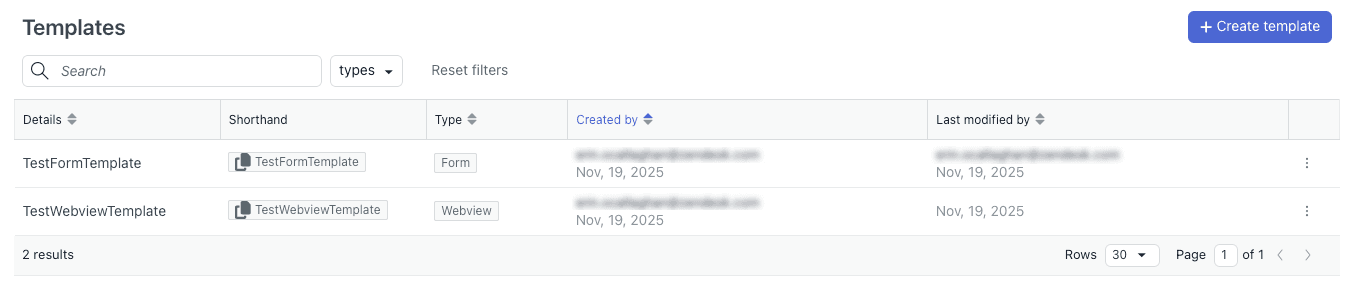
Modèles de Webview
Les modèles de Webview intègrent des sites Web externes directement dans le widget de messagerie. Utilisez-les lorsque vous avez besoin de formulaires plus complexes que les options natives de Zendesk ne le permettent, ou lorsque vous souhaitez diriger les clients vers un formulaire ou une application existant sans les obliger à quitter la conversation.
La Webview affiche un seul site Web principal avec une URL de secours disponible. Pour les Webviews dynamiques qui changent en fonction des données client, vous voudrez utiliser l'action CRM « Ajouter une Webview » au lieu des modèles.
Modèles personnalisés/JSON
Les messages enrichis incluent des carrousels, des réponses rapides, des boutons et des modèles de listes. Ils sont idéaux pour les présentations de produits, les flux de dépannage guidés ou toute interaction où vous souhaitez présenter des options visuellement plutôt que de demander aux clients de saisir des réponses.
Les modèles de carrousel affichent jusqu'à 10 éléments défilables, chacun avec une image, un titre, une description et jusqu'à trois boutons d'action. Les réponses rapides présentent jusqu'à 11 boutons de réponse prédéfinis que les clients appuient au lieu de saisir.
Étape 1 : Accéder à la configuration du modèle
Pour créer des modèles de messages structurés, vous devez d'abord accéder à l'extension AI agents - Advanced.
- Cliquez sur l'icône des produits Zendesk dans la barre de navigation supérieure
- Sélectionnez AI agents dans le menu déroulant
- Choisissez l'agent d'IA avec lequel vous souhaitez travailler dans le menu déroulant en haut à droite
- Cliquez sur Paramètres dans la barre latérale, puis sélectionnez Intégration CRM
- Cliquez sur l'onglet Modèles
Étape 2 : Créer un modèle de formulaire
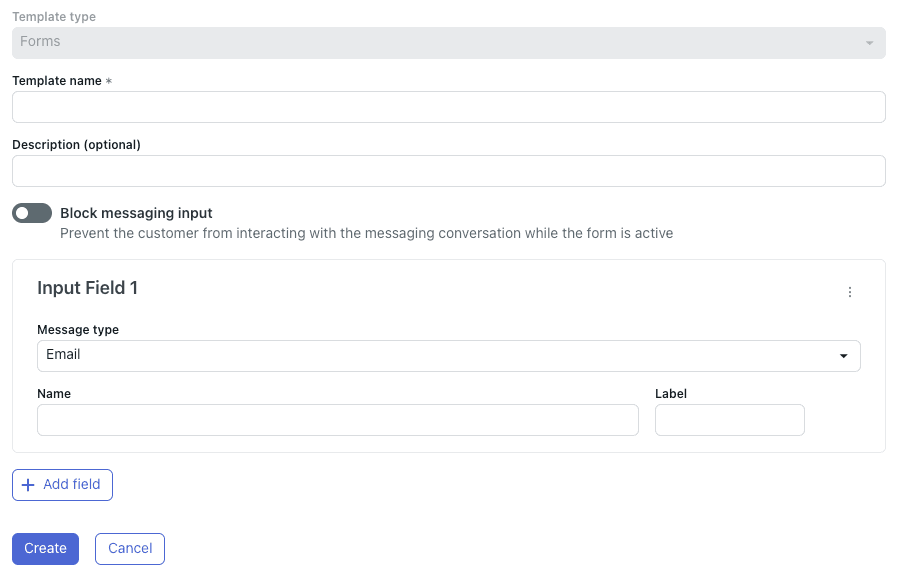
Une fois que vous êtes dans la section Modèles, vous pouvez commencer à créer votre premier formulaire.
- Cliquez sur Créer votre premier modèle (ou Créer un modèle si vous en avez déjà créé un)
- Sélectionnez Formulaires parmi les options de type de modèle
- Saisissez un Nom de modèle en utilisant uniquement des lettres, des chiffres, des traits d'union et des traits de soulignement (pas d'espaces)
- Ajoutez une Description facultative pour aider votre équipe à comprendre l'objectif du modèle
- Activez Bloquer la saisie de messages si vous souhaitez empêcher les clients de saisir du texte tant qu'ils n'ont pas rempli le formulaire
- Sous Champ de saisie, sélectionnez le Type de message : E-mail, Texte ou Sélectionner
- Saisissez le Nom (nom de variable pour la capture de données) et l'Étiquette (ce que les clients voient)
- Pour les champs Sélectionner, cliquez sur Ajouter une option et saisissez les noms et les étiquettes des options
- Cliquez sur Ajouter un champ pour inclure des champs supplémentaires (n'oubliez pas : limitez-vous à cinq ou moins)
- Cliquez sur Créer pour enregistrer votre modèle
Étape 3 : Ajouter des modèles aux flux de conversation
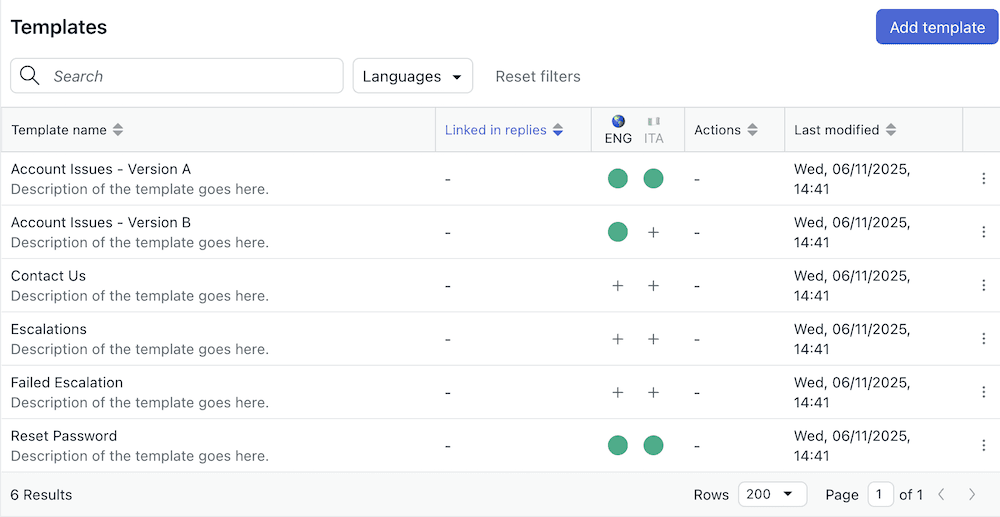
Après avoir créé un modèle, vous devez l'ajouter à un dialogue d'agent d'IA pour qu'il apparaisse réellement aux clients.
- Accédez au générateur de dialogue de votre agent d'IA
- Ouvrez le dialogue où vous souhaitez utiliser le modèle
- Ajoutez une action Envoyer un message structuré au point approprié du flux
- Sélectionnez votre modèle créé dans la liste déroulante
- Configurez toute logique conditionnelle pour le moment où le modèle doit apparaître
- Enregistrez le dialogue et testez-le en mode aperçu
- Publiez lorsque vous êtes satisfait de l'expérience
Meilleures pratiques en matière de modèles
Les modèles peuvent améliorer l'expérience client, mais seulement s'ils sont mis en œuvre de manière réfléchie. Voici quelques directives que nous avons trouvées efficaces :
- Gardez les formulaires courts : Limitez-vous à cinq champs ou moins. Chaque champ supplémentaire réduit les taux d'achèvement.
- Utilisez des étiquettes claires : Évitez le jargon. « Quelle est votre adresse e-mail ? » est préférable à « Identifiant de contact principal ».
- Testez sur tous les appareils : Prévisualisez les modèles sur mobile et sur ordinateur pour vous assurer qu'ils s'affichent correctement.
- Tenez compte des solutions de repli : Tous les canaux ne prennent pas en charge tous les types de modèles. Préparez une sauvegarde textuelle.
- Documentez vos modèles : Ajoutez des descriptions afin que les autres administrateurs comprennent quand utiliser chaque modèle.
Alternative : Applications de modèles tierces
Si les modèles natifs de Zendesk vous semblent limités, l'application Interactive Messaging Templates de Zenplates ajoute des fonctionnalités supplémentaires. Cette application permet :
- Des carrousels avec jusqu'à 10 éléments défilables
- Des réponses rapides et des liens enrichis pour Apple Messages for Business
- Des sélecteurs de liste et des sélecteurs de temps
- Des messages de formulaire avec des flux multipages
- Des codes abrégés de modèles pour une intégration plus facile du flux de travail du bot
L'application nécessite Zendesk Suite Professional ou supérieur et une licence Sunshine Conversations active. La tarification varie en fonction de votre plan Zendesk et de votre utilisation.
Simplifier la messagerie avec eesel AI
Les modèles fonctionnent bien pour la collecte de données structurées, mais ils nécessitent une configuration initiale et une maintenance continue. Chaque nouveau cas d'utilisation signifie construire un nouveau modèle, le tester et le mettre à jour lorsque vos processus changent.

Nous adoptons une approche différente chez eesel AI. Au lieu de modèles prédéfinis, notre IA apprend de vos données de support existantes : tickets passés, articles du centre d'aide, macros et toute documentation connectée. Elle comprend le contexte et le ton de votre entreprise dès le premier jour, puis gère la collecte de données de manière conversationnelle.
Voici comment cela fonctionne :
- Aucune configuration de modèle : L'IA pose des questions de suivi naturellement en fonction de ce que dit le client, et non des champs de formulaire prédéfinis.
- Déploiement progressif : Commencez par l'IA qui rédige des réponses que vos agents peuvent examiner. Une fois que vous êtes confiant dans ses performances, laissez-la répondre directement aux clients.
- Instructions en anglais simple : Définissez les règles d'escalade et le comportement en langage naturel. « Si la demande de remboursement est supérieure à 30 jours, refusez poliment et offrez un crédit en magasin » fonctionne réellement.
- Tests de simulation : Exécutez l'IA sur des milliers de tickets passés avant de passer en direct. Voyez exactement comment elle répondrait et mesurez les taux de résolution.
Nos clients constatent généralement des taux de résolution autonomes allant jusqu'à 81 % avec une période de récupération inférieure à deux mois. Si vous souhaitez explorer une approche différente du support automatisé, vous pouvez essayer eesel AI gratuitement ou réserver une démonstration pour le voir en action.
Commencez à créer de meilleures interactions avec les clients
Les modèles de bot de messagerie Zendesk vous offrent un moyen structuré de collecter des informations sur les clients et de guider les conversations. Que vous utilisiez des modèles de formulaires natifs, des Webviews pour des interactions complexes ou des applications tierces pour une messagerie plus riche, la clé est de faire correspondre le type de modèle à votre cas d'utilisation spécifique.

Commencez par des modèles de formulaires simples pour la capture de prospects et la collecte de données de base. Passez aux Webviews lorsque vous avez besoin d'interactions plus complexes. Et si vous vous retrouvez à créer des dizaines de modèles pour gérer tous les scénarios possibles, demandez-vous si une approche d'IA conversationnelle pourrait simplifier votre flux de travail.
Prêt à explorer une alternative à l'automatisation basée sur des modèles ? Découvrez comment eesel AI fonctionne avec Zendesk pour gérer les conversations de support sans les frais généraux de configuration.


Foire aux questions
Share this article

Article by
Stevia Putri
Stevia Putri is a marketing generalist at eesel AI, where she helps turn powerful AI tools into stories that resonate. She’s driven by curiosity, clarity, and the human side of technology.




