Rol de editor vs. visor en Zendesk Explore: Una guía completa para 2026

Stevia Putri
Última edición February 26, 2026
No todos en su equipo de soporte necesitan el mismo nivel de acceso a los análisis. Algunas personas necesitan crear informes. Otros solo necesitan leerlos. Equivocarse en esto significa cuellos de botella (demasiadas solicitudes de Visor a muy pocos Editores) o riesgos de seguridad (dar a todos acceso completo de Administrador porque es más fácil).
Zendesk Explore utiliza permisos basados en roles para controlar quién puede ver, crear y administrar sus datos de soporte. Los tres roles (Visor, Editor y Administrador) tienen diferentes propósitos. Pero la documentación oficial distribuye esta información en varios artículos, lo que dificulta obtener una imagen clara de lo que realmente hace cada rol.
Esta guía lo reúne todo. Aprenderá las diferencias exactas entre los roles de editor y visor, qué plan de Zendesk Explore necesita para cada uno y cómo asignar los permisos correctos a su equipo. También veremos cuándo tiene sentido actualizar su plan para una mejor flexibilidad de roles y cómo las herramientas de análisis impulsadas por IA pueden simplificar la administración del acceso por completo.

¿Qué es Zendesk Explore?
Zendesk Explore es la plataforma de análisis e informes integrada en Zendesk. Extrae datos de sus tickets de soporte, conversaciones de chat, llamadas de Talk y artículos de la base de conocimientos de Guide para brindarle una vista unificada de su experiencia del cliente. Explore proporciona paneles preconstruidos y capacidades de informes personalizados según su nivel de plan.
Piense en ello como la diferencia entre tener ingredientes crudos y tener una comida cocinada. Sus productos de Zendesk generan los datos (ingredientes). Explore convierte esos datos en paneles e informes (comidas) que su equipo puede usar para tomar decisiones.
Explore viene en tres niveles de plan:
| Plan | Incluido con | Características clave |
|---|---|---|
| Explore Lite | Suite Team, Suite Growth, la mayoría de los planes de Support | Paneles preconstruidos con acceso de solo lectura |
| Explore Professional | Suite Professional | Creación de informes personalizados y gestión completa de roles |
| Explore Enterprise | Suite Enterprise, Suite Enterprise Plus | Datos en vivo, roles personalizados y restricciones de datos granulares |
Si está creando paneles, consulte nuestra guía sobre cómo dominar el diseño de paneles de Zendesk Explore para conocer las mejores prácticas sobre cómo organizar los componentes y organizar la información.
Comprender los tres roles de Explore
Zendesk Explore ofrece tres roles estándar basados en la documentación de roles de usuario de Zendesk. Cada rol se basa en el anterior, agregando más capacidades y responsabilidades.
Rol de Visor
El rol de Visor es el más restrictivo. Los visores pueden:
- Ver los paneles que se han compartido con ellos
- Interactuar con los filtros en los paneles (rangos de fechas, estado del ticket, etc.)
- Acceder a paneles preconstruidos (según el plan)
Los visores no pueden crear informes, editar paneles ni compartir contenido con otros. Son consumidores de análisis, no productores.
Este rol funciona mejor para ejecutivos que necesitan métricas mensuales, agentes que desean verificar su desempeño personal o miembros del equipo que necesitan información pero no tienen tiempo para aprender el creador de informes.
Rol de Editor
El rol de Editor agrega capacidades de creación. Los editores pueden hacer todo lo que pueden hacer los visores, además de:
- Crear y personalizar paneles
- Crear informes y consultas personalizados
- Crear conjuntos de datos para informes especializados
- Compartir paneles con usuarios o grupos individuales
- Configurar entregas de correo electrónico programadas para paneles
Los editores son sus creadores de informes. Crean los análisis que consumen los visores. Este rol se adapta a los líderes de equipo que crean paneles de rendimiento para sus agentes, analistas que profundizan en las tendencias de soporte o gerentes que necesitan vistas personalizadas para diferentes partes interesadas.
Rol de Administrador
El rol de Administrador proporciona control total. Los administradores tienen todos los permisos de Editor, además de:
- Actualizar permisos para conjuntos de datos
- Cambiar los colores predeterminados para gráficos y métricas codificadas por colores
- Editar la configuración de exportación de Excel (separadores, precisión decimal)
- Administrar los horarios de entrega de paneles para todos los usuarios
- Ver y editar todos los paneles en toda la cuenta, independientemente de quién los haya creado
Los administradores supervisan todo su entorno de Explore. Administran el acceso a los datos, estandarizan los formatos de informes y pueden intervenir para corregir o actualizar cualquier panel. Este rol debe limitarse a los administradores de Zendesk y a los propietarios de los datos.
Editor vs. visor de Zendesk Explore: Diferencias clave
La elección entre Editor y Visor se reduce a una pregunta: ¿esta persona necesita crear análisis o solo consumirlos?
| Capacidad | Visor | Editor | Administrador |
|---|---|---|---|
| Ver paneles compartidos | ✅ | ✅ | ✅ |
| Interactuar con filtros | ✅ | ✅ | ✅ |
| Crear paneles | ❌ | ✅ | ✅ |
| Crear informes personalizados | ❌ | ✅ | ✅ |
| Compartir paneles | ❌ | ✅ | ✅ |
| Programar entregas de correo electrónico | ❌ | ✅ | ✅ |
| Administrar permisos de conjuntos de datos | ❌ | ❌ | ✅ |
| Editar todos los paneles de la cuenta | ❌ | ❌ | ✅ |
| Configurar la configuración de exportación | ❌ | ❌ | ✅ |
El acceso a los datos también funciona de manera diferente. Los visores solo ven los paneles compartidos explícitamente con ellos, además de cualquier panel preconstruido que incluya su plan. Los editores pueden ver cualquier panel que hayan creado o que se haya compartido con ellos. Los administradores pueden ver todo en toda la cuenta.
¿Cuándo debe elegir cada rol?
-
Asigne Visor a las personas que necesitan acceso regular a las métricas pero no tienen tiempo para crear informes. Ejecutivos que revisan resúmenes semanales, agentes que verifican estadísticas personales o gerentes de éxito del cliente que monitorean el estado de la cuenta.
-
Asigne Editor a las personas que crean informes para otros. Líderes de equipo que crean paneles de rendimiento, analistas que investigan tendencias o gerentes de operaciones que crean vistas de monitoreo.
-
Asigne Administrador con moderación. Solo a las personas que necesitan administrar todo el entorno de Explore, hacer cumplir los estándares de informes o solucionar problemas de acceso entre los equipos.
Requisitos y limitaciones del plan
Su capacidad para asignar roles depende completamente de su plan de Explore. Esto es lo que realmente ofrece cada plan.
Explore Lite
Lite viene con Suite Team, Suite Growth y la mayoría de los planes de Support independientes. Proporciona:
- Acceso solo a paneles preconstruidos
- Permisos de solo lectura para todos los usuarios
- Sin creación de informes personalizados
- Sin asignación de roles (todos son efectivamente un Visor)
Si está en Lite, no puede asignar roles de Editor o Administrador. Todos ven los mismos paneles preconstruidos con el mismo nivel de acceso. Esto funciona para equipos pequeños con necesidades básicas de informes, pero se vuelve limitante a medida que crece.
Explore Professional
Professional viene con Suite Professional. Desbloquea:
- Roles completos de Visor, Editor y Administrador
- Creación de paneles e informes personalizados
- Los agentes Light obtienen automáticamente acceso de Visor
- El personal y los colaboradores necesitan concesiones de acceso manual
Aquí es donde la gestión de roles se vuelve significativa. Puede asignar editores para crear informes y visores para consumirlos. Los agentes Light (que no pueden modificar los tickets) aún obtienen acceso a los análisis, lo cual es útil para los equipos con contratistas externos o personal a tiempo parcial.
Explore Enterprise
Enterprise viene con Suite Enterprise y Suite Enterprise Plus. Agrega:
- Roles personalizados con permisos granulares de Explore
- Restricciones de datos por grupos y marcas
- Componentes de datos en vivo para monitoreo en tiempo real
- Compartir paneles externos (con usuarios que no son de Zendesk)
Vale la pena considerar Enterprise si tiene requisitos estrictos de gobernanza de datos. Puede crear roles personalizados que limiten el acceso a los datos a grupos de tickets o marcas específicas, asegurando que los agentes solo vean las métricas de los clientes a los que realmente brindan soporte.
Cómo asignar roles de Explore a su equipo
Configurar los roles toma unos minutos por usuario. Este es el proceso.
Paso 1: Verifique su plan de Explore
Vaya a Centro de administración > Cuenta > Facturación > Suscripción. Busque su tipo de plan de Explore (Lite, Professional o Enterprise). Si está en Lite, no puede asignar roles personalizados. Primero deberá actualizar a Professional o Enterprise. Consulte la guía de Zendesk sobre cómo otorgar acceso a Explore para obtener pasos detallados.
Paso 2: Acceda a la configuración de roles
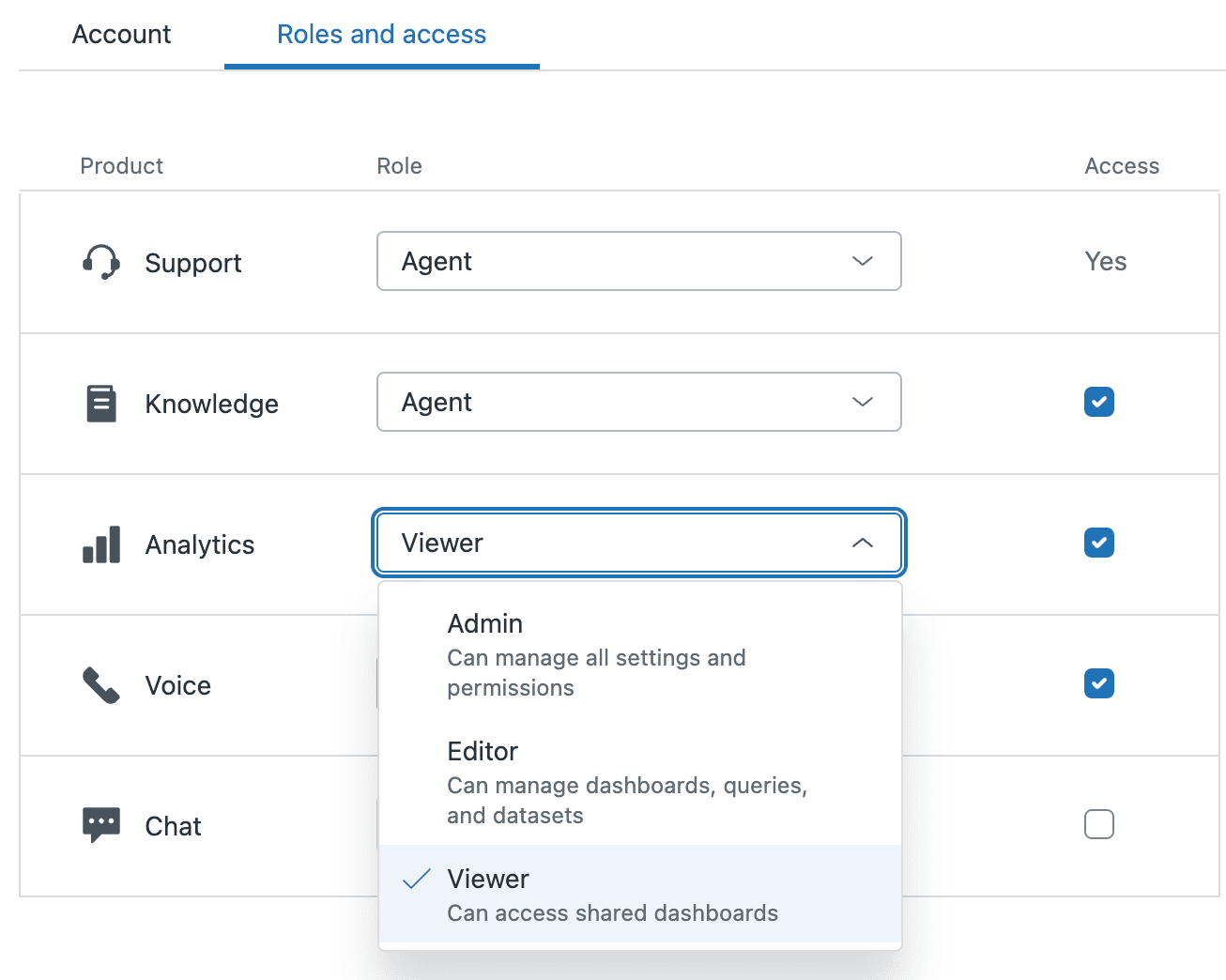
Paso 3: Habilite el acceso a Analytics
Marque la casilla de verificación Acceso junto a Analytics. Este es el interruptor maestro. Sin él habilitado, el usuario no puede acceder a Explore en absoluto, independientemente del rol que asigne.
Paso 4: Seleccione el rol apropiado
En el menú desplegable Rol, elija Visor, Editor o Administrador. Haga clic en Guardar para aplicar los cambios. El usuario verá los permisos actualizados la próxima vez que inicie sesión en Explore.
Para planes Enterprise: Configuración de roles personalizados
Si está en Enterprise, puede crear roles personalizados con permisos específicos de Explore:
- Vaya a Centro de administración > Personas > Roles
- Haga clic en el menú de opciones en un rol personalizado y seleccione Editar
- Desplácese hasta la sección Informes y análisis
- Configure la configuración de Explore: Sin acceso, Ver paneles, Administrar informes y paneles o Administrar informes, paneles y permisos de conjuntos de datos
- Establezca los niveles de acceso a los datos: Todos los datos, grupos seleccionados o solo grupos a los que pertenecen
- Guarde el rol personalizado
Ahora, cuando asigne este rol personalizado a los usuarios, obtendrán los permisos específicos de Explore que configuró.
Escenarios comunes de asignación de roles
Así es como los equipos reales suelen asignar roles.
Escenario 1: Gerente de soporte que necesita crear informes de equipo Asigne el rol de Editor. Necesitan crear paneles que muestren el rendimiento del equipo, la productividad de los agentes y el cumplimiento del SLA. Compartirán estos paneles con sus líderes de equipo y ejecutivos.
Escenario 2: Ejecutivo que revisa las métricas mensuales Asigne el rol de Visor. Necesitan ver resúmenes de alto nivel, pero no tienen tiempo para aprender el creador de informes. Un Editor de su equipo crea y comparte el panel ejecutivo con ellos.
Escenario 3: Agente que solo necesita ver su propio rendimiento Asigne el rol de Visor con restricciones de datos (solo Enterprise). Pueden ver los paneles compartidos con ellos, pero las restricciones de datos aseguran que solo vean los tickets asignados a ellos o a su grupo.
Escenario 4: Analista de datos que administra varios paneles de equipo Asigne el rol de Administrador. Crean paneles estandarizados para diferentes equipos, administran los permisos de los conjuntos de datos y solucionan problemas cuando los usuarios no pueden ver los datos esperados.
Solución de problemas de acceso
Incluso con la asignación de roles adecuada, los usuarios a veces tienen problemas. Aquí le mostramos cómo solucionar los problemas más comunes.
El usuario no puede ver un panel Verifique dos cosas: su rol y la configuración para compartir el panel. Los visores solo pueden ver los paneles compartidos explícitamente con ellos. Vaya al panel, haga clic en Compartir y agregue al usuario o a su grupo. Consulte la guía de solución de problemas de Zendesk para obtener ayuda adicional.
El usuario no puede crear informes Verifique que tengan el rol de Editor o Administrador. Los visores no pueden crear contenido. Si son Editores pero aún no pueden crear informes, verifique que la casilla de verificación de acceso a Analytics esté habilitada en su perfil.
Los datos se ven diferentes entre los usuarios Esto generalmente significa que las restricciones de datos están en juego. En los planes Enterprise, los usuarios pueden estar restringidos a grupos o marcas específicas. Verifique la configuración de su rol personalizado en Informes y análisis > Datos que pueden ver e informar.
La casilla de verificación de Analytics está deshabilitada Es probable que esté en Explore Lite. Lite no admite roles personalizados. Todos obtienen acceso de solo lectura a los paneles preconstruidos. Actualice a Professional o Enterprise para habilitar la administración de roles.
Ir más allá de los roles de Zendesk Explore con análisis impulsados por IA
Administrar los roles manualmente funciona, pero crea gastos generales. Cada nuevo miembro del equipo necesita la asignación de roles. Cada cambio de rol requiere la intervención del administrador. Cada panel necesita un uso compartido explícito.
eesel AI adopta un enfoque diferente. En lugar de permisos rígidos basados en roles, nuestra IA aprende qué información necesita cada miembro del equipo en función de su trabajo real. Los gerentes de soporte ven automáticamente las tendencias de rendimiento del equipo. Los agentes ven sus métricas personales. Los ejecutivos ven resúmenes de alto nivel.

Nos integramos directamente con Zendesk, aprendiendo de sus tickets anteriores y del centro de ayuda para comprender su negocio. Hace preguntas en lenguaje natural en lugar de crear informes. Nuestro agente de IA puede incluso revelar información de forma proactiva, alertándolo sobre las tendencias antes de que se conviertan en problemas.
La diferencia es la flexibilidad. Zendesk Explore requiere que prediga cada necesidad de informes y asigne los permisos en consecuencia. eesel AI se adapta a cómo trabaja realmente su equipo, brindando información relevante sin una configuración compleja.
Elegir el rol de Zendesk Explore adecuado para su equipo
La estructura de roles correcta depende del tamaño de su equipo y de la madurez de los informes.
Los equipos pequeños (menos de 10 personas) a menudo pueden arreglárselas con Explore Lite. Todos ven los mismos paneles preconstruidos. Es simple y no requiere gestión.
Los equipos en crecimiento necesitan Professional. Querrá editores que puedan crear informes personalizados para diferentes partes interesadas y visores que consuman esos informes sin cambiarlos accidentalmente.
Los equipos grandes o regulados necesitan Enterprise. Los roles personalizados le permiten hacer cumplir la gobernanza de datos. Un agente de soporte en la región EMEA puede ver las métricas de EMEA sin acceder a los datos de APAC, todo a través de asignaciones de roles automatizadas.
Si está dedicando más tiempo a administrar roles y permisos que a usar sus análisis, podría ser el momento de considerar una alternativa. Pruebe eesel AI y vea cómo la información impulsada por IA puede reducir sus gastos generales de informes al tiempo que ofrece inteligencia más práctica.


Preguntas Frecuentes
Share this article

Article by
Stevia Putri
Stevia Putri is a marketing generalist at eesel AI, where she helps turn powerful AI tools into stories that resonate. She’s driven by curiosity, clarity, and the human side of technology.


