Rôle d'éditeur vs. rôle de visionneur dans Zendesk Explore : un guide complet pour 2026

Stevia Putri
Dernière modification February 26, 2026
Tout le monde dans votre équipe de support n'a pas besoin du même niveau d'accès aux analyses. Certaines personnes ont besoin de créer des rapports. D'autres ont juste besoin de les lire. Se tromper signifie soit des goulots d'étranglement (trop de demandes de visionneurs pour trop peu d'éditeurs), soit des risques de sécurité (donner à tout le monde un accès complet d'administrateur parce que c'est plus facile).
Zendesk Explore utilise des permissions basées sur les rôles pour contrôler qui peut voir, créer et gérer vos données de support. Les trois rôles (Visionneur, Éditeur et Administrateur) servent chacun des objectifs différents. Mais la documentation officielle répartit ces informations sur plusieurs articles, ce qui rend difficile d'obtenir une image claire de ce que chaque rôle fait réellement.
Ce guide rassemble tout. Vous apprendrez les différences exactes entre les rôles d'éditeur et de visionneur, le plan Zendesk Explore dont vous avez besoin pour chacun, et comment attribuer les bonnes permissions à votre équipe. Nous examinerons également quand il est logique de mettre à niveau votre plan pour une meilleure flexibilité des rôles, et comment les outils d'analyse basés sur l'IA peuvent simplifier complètement la gestion des accès.

Qu'est-ce que Zendesk Explore ?
Zendesk Explore est la plateforme d'analyse et de reporting intégrée à Zendesk. Elle extrait les données de vos tickets de support, conversations de chat, appels Talk et articles de la base de connaissances Guide pour vous donner une vue unifiée de votre expérience client. Explore fournit des tableaux de bord prédéfinis et des capacités de reporting personnalisées en fonction de votre niveau de plan.
Considérez cela comme la différence entre avoir des ingrédients bruts et avoir un repas cuisiné. Vos produits Zendesk génèrent les données (ingrédients). Explore transforme ces données en tableaux de bord et rapports (repas) que votre équipe peut réellement utiliser pour prendre des décisions.
Explore est disponible en trois niveaux de plan :
| Plan | Inclus avec | Principales fonctionnalités |
|---|---|---|
| Explore Lite | Suite Team, Suite Growth, la plupart des plans de support | Tableaux de bord prédéfinis avec accès en lecture seule |
| Explore Professional | Suite Professional | Création de rapports personnalisés et gestion complète des rôles |
| Explore Enterprise | Suite Enterprise, Suite Enterprise Plus | Données en direct, rôles personnalisés et restrictions granulaires des données |
Si vous créez des tableaux de bord, consultez notre guide sur la maîtrise de la mise en page des tableaux de bord Zendesk Explore pour connaître les meilleures pratiques en matière d'organisation des composants et d'organisation des informations.
Comprendre les trois rôles Explore
Zendesk Explore propose trois rôles standard basés sur la documentation des rôles d'utilisateur de Zendesk. Chaque rôle s'appuie sur le précédent, ajoutant plus de capacités et de responsabilités.
Rôle de visionneur
Le rôle de visionneur est le plus restrictif. Les visionneurs peuvent :
- Voir les tableaux de bord qui ont été partagés avec eux
- Interagir avec les filtres sur les tableaux de bord (plages de dates, statut des tickets, etc.)
- Accéder aux tableaux de bord prédéfinis (selon le plan)
Les visionneurs ne peuvent pas créer de rapports, modifier des tableaux de bord ou partager du contenu avec d'autres. Ils sont des consommateurs d'analyses, pas des producteurs.
Ce rôle convient le mieux aux cadres qui ont besoin de mesures mensuelles, aux agents qui souhaitent vérifier leurs performances personnelles ou aux membres de l'équipe qui ont besoin d'informations, mais n'ont pas le temps d'apprendre le générateur de rapports.
Rôle d'éditeur
Le rôle d'éditeur ajoute des capacités de création. Les éditeurs peuvent faire tout ce que les visionneurs peuvent faire, plus :
- Créer et personnaliser des tableaux de bord
- Créer des rapports et des requêtes personnalisés
- Créer des ensembles de données pour des rapports spécialisés
- Partager des tableaux de bord avec des utilisateurs ou des groupes individuels
- Configurer des livraisons d'e-mails planifiées pour les tableaux de bord
Les éditeurs sont vos créateurs de rapports. Ils créent les analyses que les visionneurs consomment. Ce rôle convient aux chefs d'équipe qui créent des tableaux de bord de performance pour leurs agents, aux analystes qui se penchent sur les tendances du support ou aux gestionnaires qui ont besoin de vues personnalisées pour différentes parties prenantes.
Rôle d'administrateur
Le rôle d'administrateur offre un contrôle total. Les administrateurs ont toutes les permissions d'éditeur, plus :
- Mettre à jour les permissions pour les ensembles de données
- Modifier les couleurs par défaut pour les graphiques et les mesures codées par couleur
- Modifier les paramètres d'exportation Excel (séparateurs, précision décimale)
- Gérer les calendriers de livraison des tableaux de bord pour tous les utilisateurs
- Voir et modifier tous les tableaux de bord sur l'ensemble du compte, quel que soit celui qui les a créés
Les administrateurs supervisent l'ensemble de votre environnement Explore. Ils gèrent l'accès aux données, standardisent les formats de reporting et peuvent intervenir pour corriger ou mettre à jour n'importe quel tableau de bord. Ce rôle doit être limité aux administrateurs Zendesk et aux propriétaires de données.
Zendesk Explore éditeur vs. visionneur : principales différences
Le choix entre Éditeur et Visionneur se résume à une question : cette personne a-t-elle besoin de créer des analyses, ou simplement de les consommer ?
| Capacité | Visionneur | Éditeur | Administrateur |
|---|---|---|---|
| Voir les tableaux de bord partagés | ✅ | ✅ | ✅ |
| Interagir avec les filtres | ✅ | ✅ | ✅ |
| Créer des tableaux de bord | ❌ | ✅ | ✅ |
| Créer des rapports personnalisés | ❌ | ✅ | ✅ |
| Partager des tableaux de bord | ❌ | ✅ | ✅ |
| Planifier les livraisons d'e-mails | ❌ | ✅ | ✅ |
| Gérer les permissions des ensembles de données | ❌ | ❌ | ✅ |
| Modifier tous les tableaux de bord du compte | ❌ | ❌ | ✅ |
| Configurer les paramètres d'exportation | ❌ | ❌ | ✅ |
L'accès aux données fonctionne également différemment. Les visionneurs ne voient que les tableaux de bord explicitement partagés avec eux, ainsi que tous les tableaux de bord prédéfinis inclus dans leur plan. Les éditeurs peuvent voir tous les tableaux de bord qu'ils ont créés ou qui ont été partagés avec eux. Les administrateurs peuvent tout voir sur l'ensemble du compte.
Quand devez-vous choisir chaque rôle ?
-
Attribuez le rôle de visionneur aux personnes qui ont besoin d'un accès régulier aux mesures, mais qui n'ont pas le temps de créer des rapports. Les cadres qui examinent les résumés hebdomadaires, les agents qui vérifient les statistiques personnelles ou les gestionnaires de la réussite client qui surveillent la santé des comptes.
-
Attribuez le rôle d'éditeur aux personnes qui créent des rapports pour les autres. Les chefs d'équipe qui créent des tableaux de bord de performance, les analystes qui étudient les tendances ou les gestionnaires des opérations qui créent des vues de surveillance.
-
Attribuez le rôle d'administrateur avec parcimonie. Uniquement aux personnes qui ont besoin de gérer l'ensemble de l'environnement Explore, d'appliquer les normes de reporting ou de résoudre les problèmes d'accès entre les équipes.
Exigences et limitations du plan
Votre capacité à attribuer des rôles dépend entièrement de votre plan Explore. Voici ce que chaque plan offre réellement.
Explore Lite
Lite est livré avec Suite Team, Suite Growth et la plupart des plans de support autonomes. Il fournit :
- Accès aux tableaux de bord prédéfinis uniquement
- Permissions en lecture seule pour tous les utilisateurs
- Aucune création de rapports personnalisés
- Aucune attribution de rôle (tout le monde est effectivement un visionneur)
Si vous êtes sur Lite, vous ne pouvez pas attribuer les rôles d'éditeur ou d'administrateur. Tout le monde voit les mêmes tableaux de bord prédéfinis avec le même niveau d'accès. Cela fonctionne pour les petites équipes ayant des besoins de reporting de base, mais devient limitatif à mesure que vous grandissez.
Explore Professional
Professional est livré avec Suite Professional. Il déverrouille :
- Rôles complets de visionneur, d'éditeur et d'administrateur
- Création de tableaux de bord et de rapports personnalisés
- Les agents Light obtiennent automatiquement l'accès en tant que visionneur
- Le personnel et les contributeurs ont besoin d'autorisations d'accès manuelles
C'est là que la gestion des rôles devient significative. Vous pouvez attribuer des éditeurs pour créer des rapports et des visionneurs pour les consommer. Les agents Light (qui ne peuvent pas modifier les tickets) ont toujours accès aux analyses, ce qui est utile pour les équipes avec des contractuels externes ou du personnel à temps partiel.
Explore Enterprise
Enterprise est livré avec Suite Enterprise et Suite Enterprise Plus. Il ajoute :
- Rôles personnalisés avec des permissions Explore granulaires
- Restrictions de données par groupes et marques
- Composants de données en direct pour la surveillance en temps réel
- Partage de tableaux de bord externes (avec des utilisateurs non-Zendesk)
Enterprise vaut la peine d'être considéré si vous avez des exigences strictes en matière de gouvernance des données. Vous pouvez créer des rôles personnalisés qui limitent l'accès aux données à des groupes de tickets ou des marques spécifiques, garantissant que les agents ne voient que les mesures pour les clients qu'ils prennent réellement en charge.
Comment attribuer des rôles Explore à votre équipe
La configuration des rôles prend quelques minutes par utilisateur. Voici le processus.
Étape 1 : Vérifiez votre plan Explore
Naviguez vers Centre d'administration > Compte > Facturation > Abonnement. Recherchez votre type de plan Explore (Lite, Professional ou Enterprise). Si vous êtes sur Lite, vous ne pouvez pas attribuer de rôles personnalisés. Vous devrez d'abord passer à Professional ou Enterprise. Consultez le guide de Zendesk sur l'octroi d'accès à Explore pour connaître les étapes détaillées.
Étape 2 : Accédez aux paramètres des rôles
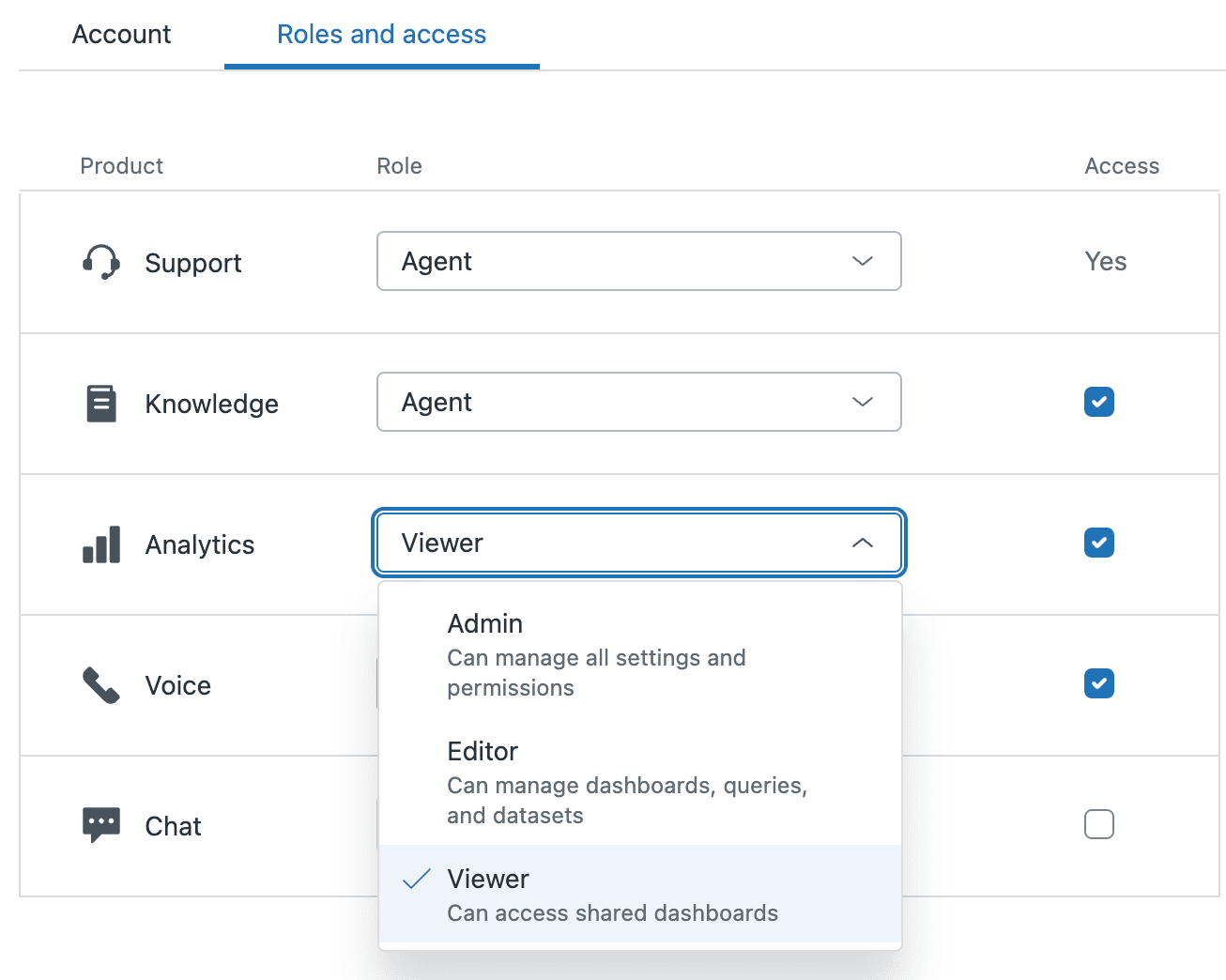
Étape 3 : Activez l'accès à Analytics
Cochez la case Accès à côté d'Analytics. C'est l'interrupteur principal. Sans cela, l'utilisateur ne peut pas accéder à Explore du tout, quel que soit le rôle que vous attribuez.
Étape 4 : Sélectionnez le rôle approprié
Dans le menu déroulant Rôle, choisissez Visionneur, Éditeur ou Administrateur. Cliquez sur Enregistrer pour appliquer les modifications. L'utilisateur verra les permissions mises à jour la prochaine fois qu'il se connectera à Explore.
Pour les plans Enterprise : Configuration des rôles personnalisés
Si vous êtes sur Enterprise, vous pouvez créer des rôles personnalisés avec des permissions Explore spécifiques :
- Naviguez vers Centre d'administration > Personnes > Rôles
- Cliquez sur le menu des options sur un rôle personnalisé et sélectionnez Modifier
- Faites défiler jusqu'à la section Reporting et analyse
- Configurez les paramètres Explore : Aucun accès, Voir les tableaux de bord, Gérer les rapports et les tableaux de bord, ou Gérer les rapports, les tableaux de bord et les permissions des ensembles de données
- Définissez les niveaux d'accès aux données : Toutes les données, les groupes sélectionnés ou les groupes auxquels ils appartiennent uniquement
- Enregistrez le rôle personnalisé
Maintenant, lorsque vous attribuez ce rôle personnalisé aux utilisateurs, ils obtiennent les permissions Explore spécifiques que vous avez configurées.
Scénarios courants d'attribution de rôles
Voici comment les équipes réelles attribuent généralement les rôles.
Scénario 1 : Gestionnaire de support qui a besoin de créer des rapports d'équipe Attribuez le rôle d'Éditeur. Il doit créer des tableaux de bord montrant la performance de l'équipe, la productivité des agents et la conformité aux SLA. Il partagera ces tableaux de bord avec ses chefs d'équipe et ses cadres.
Scénario 2 : Cadre qui examine les mesures mensuelles Attribuez le rôle de Visionneur. Il doit voir des résumés de haut niveau, mais n'a pas le temps d'apprendre le générateur de rapports. Un Éditeur de son équipe crée et partage le tableau de bord exécutif avec lui.
Scénario 3 : Agent qui a seulement besoin de voir sa propre performance Attribuez le rôle de Visionneur avec des restrictions de données (Enterprise uniquement). Il peut voir les tableaux de bord partagés avec lui, mais les restrictions de données garantissent qu'il ne voit que les tickets qui lui sont attribués ou à son groupe.
Scénario 4 : Analyste de données qui gère plusieurs tableaux de bord d'équipe Attribuez le rôle d'Administrateur. Il crée des tableaux de bord standardisés pour différentes équipes, gère les permissions des ensembles de données et résout les problèmes lorsque les utilisateurs ne peuvent pas voir les données attendues.
Résolution des problèmes d'accès
Même avec une attribution de rôle appropriée, les utilisateurs rencontrent parfois des problèmes. Voici comment résoudre les problèmes les plus courants.
L'utilisateur ne peut pas voir un tableau de bord Vérifiez deux choses : son rôle et les paramètres de partage du tableau de bord. Les visionneurs ne peuvent voir que les tableaux de bord explicitement partagés avec eux. Allez dans le tableau de bord, cliquez sur Partager et ajoutez l'utilisateur ou son groupe. Consultez le guide de dépannage de Zendesk pour obtenir de l'aide supplémentaire.
L'utilisateur ne peut pas créer de rapports Vérifiez qu'il a le rôle d'Éditeur ou d'Administrateur. Les visionneurs ne peuvent pas créer de contenu. S'il est un Éditeur, mais ne peut toujours pas créer de rapports, vérifiez que la case d'accès à Analytics est activée dans son profil.
Les données semblent différentes entre les utilisateurs Cela signifie généralement que des restrictions de données sont en jeu. Sur les plans Enterprise, les utilisateurs peuvent être limités à des groupes ou des marques spécifiques. Vérifiez les paramètres de leur rôle personnalisé sous Reporting et analyse > Données qu'ils peuvent voir et sur lesquelles ils peuvent créer des rapports.
La case à cocher Analytics est désactivée Vous êtes probablement sur Explore Lite. Lite ne prend pas en charge les rôles personnalisés. Tout le monde obtient un accès en lecture seule aux tableaux de bord prédéfinis. Mettez à niveau vers Professional ou Enterprise pour activer la gestion des rôles.
Aller au-delà des rôles Zendesk Explore avec l'analyse basée sur l'IA
La gestion manuelle des rôles fonctionne, mais elle crée des frais généraux. Chaque nouveau membre de l'équipe a besoin d'une attribution de rôle. Chaque changement de rôle nécessite une intervention de l'administrateur. Chaque tableau de bord a besoin d'un partage explicite.
eesel AI adopte une approche différente. Au lieu de permissions rigides basées sur les rôles, notre IA apprend les informations dont chaque membre de l'équipe a besoin en fonction de son travail réel. Les gestionnaires de support voient automatiquement les tendances de performance de l'équipe. Les agents voient leurs mesures personnelles. Les cadres voient des résumés de haut niveau.

Nous nous intégrons directement à Zendesk, en apprenant de vos tickets passés et de votre centre d'aide pour comprendre votre entreprise. Vous posez des questions en langage naturel au lieu de créer des rapports. Notre agent IA peut même faire surface des informations de manière proactive, vous alertant des tendances avant qu'elles ne deviennent des problèmes.
La différence est la flexibilité. Zendesk Explore vous oblige à prédire tous les besoins de reporting et à attribuer les permissions en conséquence. eesel AI s'adapte à la façon dont votre équipe travaille réellement, en fournissant des informations pertinentes sans configuration complexe.
Choisir le bon rôle Zendesk Explore pour votre équipe
La bonne structure de rôle dépend de la taille de votre équipe et de la maturité de votre reporting.
Les petites équipes (moins de 10 personnes) peuvent souvent s'en sortir avec Explore Lite. Tout le monde voit les mêmes tableaux de bord prédéfinis. C'est simple et ne nécessite aucune gestion.
Les équipes en croissance ont besoin de Professional. Vous aurez besoin d'éditeurs qui peuvent créer des rapports personnalisés pour différentes parties prenantes, et de visionneurs qui consomment ces rapports sans les modifier accidentellement.
Les grandes équipes ou les équipes réglementées ont besoin d'Enterprise. Les rôles personnalisés vous permettent d'appliquer la gouvernance des données. Un agent de support dans la région EMEA peut voir les mesures EMEA sans accéder aux données APAC, le tout grâce à des attributions de rôles automatisées.
Si vous passez plus de temps à gérer les rôles et les permissions qu'à utiliser réellement vos analyses, il est peut-être temps d'envisager une alternative. Essayez eesel AI et voyez comment les informations basées sur l'IA peuvent réduire vos frais généraux de reporting tout en fournissant une intelligence plus exploitable.


Foire aux questions
Share this article

Article by
Stevia Putri
Stevia Putri is a marketing generalist at eesel AI, where she helps turn powerful AI tools into stories that resonate. She’s driven by curiosity, clarity, and the human side of technology.




