Zendesk Explore Editor vs. Viewer Rolle: Ein vollständiger Leitfaden für 2026

Stevia Putri
Zuletzt bearbeitet February 26, 2026
Nicht jeder in Ihrem Support-Team benötigt das gleiche Maß an Zugriff auf Analysen. Einige Leute müssen Berichte erstellen. Andere müssen sie nur lesen. Wenn man das falsch macht, bedeutet das entweder Engpässe (zu viele Viewer-Anfragen an zu wenige Editoren) oder Sicherheitsrisiken (jedem vollen Admin-Zugriff geben, weil es einfacher ist).
Zendesk Explore verwendet rollenbasierte Berechtigungen, um zu steuern, wer Ihre Support-Daten sehen, erstellen und verwalten kann. Die drei Rollen (Viewer, Editor und Admin) dienen jeweils unterschiedlichen Zwecken. Die offizielle Dokumentation verteilt diese Informationen jedoch auf mehrere Artikel, was es schwierig macht, sich ein klares Bild davon zu machen, was jede Rolle tatsächlich tut.
Dieser Leitfaden führt alles zusammen. Sie erfahren die genauen Unterschiede zwischen Editor- und Viewer-Rollen, welchen Zendesk Explore Plan Sie für jede Rolle benötigen und wie Sie Ihrem Team die richtigen Berechtigungen zuweisen. Wir werden uns auch ansehen, wann es sinnvoll ist, Ihren Plan für eine bessere Rollenflexibilität zu erweitern, und wie KI-gestützte Analysetools die Zugriffsverwaltung insgesamt vereinfachen können.

Was ist Zendesk Explore?
Zendesk Explore ist die Analyse- und Reporting-Plattform, die in Zendesk integriert ist. Sie zieht Daten aus Ihren Support-Tickets, Chat-Konversationen, Talk-Anrufen und Guide-Knowledge-Base-Artikeln, um Ihnen eine einheitliche Sicht auf Ihre Customer Experience (Kundenerfahrung) zu geben. Explore bietet vorgefertigte Dashboards und benutzerdefinierte Berichtsfunktionen, abhängig von Ihrer Planstufe.
Stellen Sie sich das wie den Unterschied zwischen rohen Zutaten und einer gekochten Mahlzeit vor. Ihre Zendesk-Produkte generieren die Daten (Zutaten). Explore verwandelt diese Daten in Dashboards und Berichte (Mahlzeiten), die Ihr Team tatsächlich nutzen kann, um Entscheidungen zu treffen.
Explore ist in drei Planstufen erhältlich:
| Plan | Enthalten in | Hauptmerkmale |
|---|---|---|
| Explore Lite | Suite Team, Suite Growth, die meisten Support-Pläne | Vorgefertigte Dashboards mit Nur-Ansicht-Zugriff |
| Explore Professional | Suite Professional | Erstellung benutzerdefinierter Berichte und vollständige Rollenverwaltung |
| Explore Enterprise | Suite Enterprise, Suite Enterprise Plus | Live-Daten, benutzerdefinierte Rollen und granulare Datenbeschränkungen |
Wenn Sie Dashboards erstellen, lesen Sie unseren Leitfaden zum Meistern des Zendesk Explore Dashboard Layouts für Best Practices zur Anordnung von Komponenten und zur Organisation von Informationen.
Die drei Explore Rollen verstehen
Zendesk Explore bietet drei Standardrollen basierend auf der Zendesk Benutzerrollen Dokumentation. Jede Rolle baut auf der vorherigen auf und fügt weitere Fähigkeiten und Verantwortlichkeiten hinzu.
Viewer Rolle
Die Viewer-Rolle ist die restriktivste. Viewer können:
- Dashboards anzeigen, die mit ihnen geteilt wurden
- Mit Filtern auf Dashboards interagieren (Datumsbereiche, Ticketstatus usw.)
- Auf vorgefertigte Dashboards zugreifen (abhängig vom Plan)
Viewer können keine Berichte erstellen, Dashboards bearbeiten oder Inhalte mit anderen teilen. Sie sind Konsumenten von Analysen, nicht Produzenten.
Diese Rolle eignet sich am besten für Führungskräfte, die monatliche Metriken benötigen, Agenten, die ihre persönliche Leistung überprüfen möchten, oder Teammitglieder, die Einblicke benötigen, aber keine Zeit haben, den Berichtsgenerator zu erlernen.
Editor Rolle
Die Editor-Rolle fügt Erstellungsfunktionen hinzu. Editoren können alles tun, was Viewer können, plus:
- Dashboards erstellen und anpassen
- Benutzerdefinierte Berichte und Abfragen erstellen
- Datensätze für spezialisierte Berichte erstellen
- Dashboards für einzelne Benutzer oder Gruppen freigeben
- Geplante E-Mail-Zustellungen für Dashboards einrichten
Editoren sind Ihre Berichtsersteller. Sie erstellen die Analysen, die Viewer konsumieren. Diese Rolle eignet sich für Teamleiter, die Performance-Dashboards für ihre Agenten erstellen, Analysten, die Support-Trends untersuchen, oder Manager, die benutzerdefinierte Ansichten für verschiedene Stakeholder benötigen.
Admin Rolle
Die Admin-Rolle bietet die volle Kontrolle. Admins haben alle Editor-Berechtigungen, plus:
- Berechtigungen für Datensätze aktualisieren
- Standardfarben für Diagramme und farbcodierte Metriken ändern
- Excel-Export Einstellungen bearbeiten (Trennzeichen, Dezimalgenauigkeit)
- Dashboard-Zustellungspläne für alle Benutzer verwalten
- Alle Dashboards im gesamten Account anzeigen und bearbeiten, unabhängig davon, wer sie erstellt hat
Admins überwachen Ihre gesamte Explore-Umgebung. Sie verwalten den Datenzugriff, standardisieren Berichtsformate und können eingreifen, um Dashboards zu reparieren oder zu aktualisieren. Diese Rolle sollte auf Zendesk-Administratoren und Dateneigentümer beschränkt werden.
Zendesk Explore Editor vs. Viewer: Hauptunterschiede
Die Wahl zwischen Editor und Viewer hängt von einer Frage ab: Muss diese Person Analysen erstellen oder sie nur konsumieren?
| Fähigkeit | Viewer | Editor | Admin |
|---|---|---|---|
| Gemeinsam genutzte Dashboards anzeigen | ✅ | ✅ | ✅ |
| Mit Filtern interagieren | ✅ | ✅ | ✅ |
| Dashboards erstellen | ❌ | ✅ | ✅ |
| Benutzerdefinierte Berichte erstellen | ❌ | ✅ | ✅ |
| Dashboards freigeben | ❌ | ✅ | ✅ |
| E-Mail-Zustellungen planen | ❌ | ✅ | ✅ |
| Datensatzberechtigungen verwalten | ❌ | ❌ | ✅ |
| Alle Account-Dashboards bearbeiten | ❌ | ❌ | ✅ |
| Export Einstellungen konfigurieren | ❌ | ❌ | ✅ |
Der Datenzugriff funktioniert auch anders. Viewer sehen nur Dashboards, die explizit mit ihnen geteilt wurden, sowie alle vorgefertigten Dashboards, die ihr Plan enthält. Editoren können alle Dashboards anzeigen, die sie erstellt haben oder die mit ihnen geteilt wurden. Admins können alles im gesamten Account sehen.
Wann sollten Sie jede Rolle wählen?
-
Viewer zuweisen an Personen, die regelmäßig Zugriff auf Metriken benötigen, aber keine Zeit haben, Berichte zu erstellen. Führungskräfte, die wöchentliche Zusammenfassungen überprüfen, Agenten, die persönliche Statistiken überprüfen, oder Customer Success Manager, die den Account-Zustand überwachen.
-
Editor zuweisen an Personen, die Berichte für andere erstellen. Teamleiter, die Performance-Dashboards erstellen, Analysten, die Trends untersuchen, oder Operations Manager, die Überwachungsansichten erstellen.
-
Admin sparsam zuweisen. Nur an Personen, die die gesamte Explore-Umgebung verwalten, Berichtsstandards durchsetzen oder Zugriffsprobleme teamübergreifend beheben müssen.
Plananforderungen und Einschränkungen
Ihre Fähigkeit, Rollen zuzuweisen, hängt vollständig von Ihrem Explore Plan ab. Hier ist, was jeder Plan tatsächlich bietet.
Explore Lite
Lite wird mit Suite Team, Suite Growth und den meisten eigenständigen Support-Plänen geliefert. Es bietet:
- Zugriff nur auf vorgefertigte Dashboards
- Nur-Ansicht-Berechtigungen für alle Benutzer
- Keine Erstellung benutzerdefinierter Berichte
- Keine Rollenzuweisung (jeder ist effektiv ein Viewer)
Wenn Sie Lite verwenden, können Sie keine Editor- oder Admin-Rollen zuweisen. Jeder sieht die gleichen vorgefertigten Dashboards mit dem gleichen Zugriffsniveau. Dies funktioniert für kleine Teams mit grundlegenden Berichtsanforderungen, wird aber mit zunehmendem Wachstum einschränkend.
Explore Professional
Professional wird mit Suite Professional geliefert. Es schaltet frei:
- Volle Viewer-, Editor- und Admin-Rollen
- Benutzerdefinierte Dashboard- und Berichtserstellung
- Light Agents erhalten automatisch Viewer-Zugriff
- Mitarbeiter und Mitwirkende benötigen manuelle Zugriffsgewährungen
Hier wird die Rollenverwaltung sinnvoll. Sie können Editoren zuweisen, um Berichte zu erstellen, und Viewer, um sie zu konsumieren. Light Agents (die keine Tickets ändern können) erhalten weiterhin Zugriff auf Analysen, was für Teams mit externen Auftragnehmern oder Teilzeitkräften nützlich ist.
Explore Enterprise
Enterprise wird mit Suite Enterprise und Suite Enterprise Plus geliefert. Es fügt hinzu:
- Benutzerdefinierte Rollen mit granularen Explore-Berechtigungen
- Datenbeschränkungen nach Gruppen und Marken
- Live-Datenkomponenten für die Echtzeitüberwachung
- Externe Dashboard-Freigabe (mit Nicht-Zendesk-Benutzern)
Enterprise ist eine Überlegung wert, wenn Sie strenge Data-Governance-Anforderungen haben. Sie können benutzerdefinierte Rollen erstellen, die den Datenzugriff auf bestimmte Ticketgruppen oder Marken beschränken und sicherstellen, dass Agenten nur Metriken für Kunden sehen, die sie tatsächlich unterstützen.
So weisen Sie Ihrem Team Explore Rollen zu
Das Einrichten von Rollen dauert pro Benutzer nur wenige Minuten. Hier ist der Prozess.
Schritt 1: Überprüfen Sie Ihren Explore Plan
Navigieren Sie zu Admin Center > Account > Abrechnung > Abonnement. Suchen Sie nach Ihrem Explore-Plantyp (Lite, Professional oder Enterprise). Wenn Sie Lite verwenden, können Sie keine benutzerdefinierten Rollen zuweisen. Sie müssen zuerst auf Professional oder Enterprise upgraden. Weitere Informationen finden Sie im Zendesk Leitfaden zum Gewähren von Explore Zugriff.
Schritt 2: Greifen Sie auf die Rollen Einstellungen zu
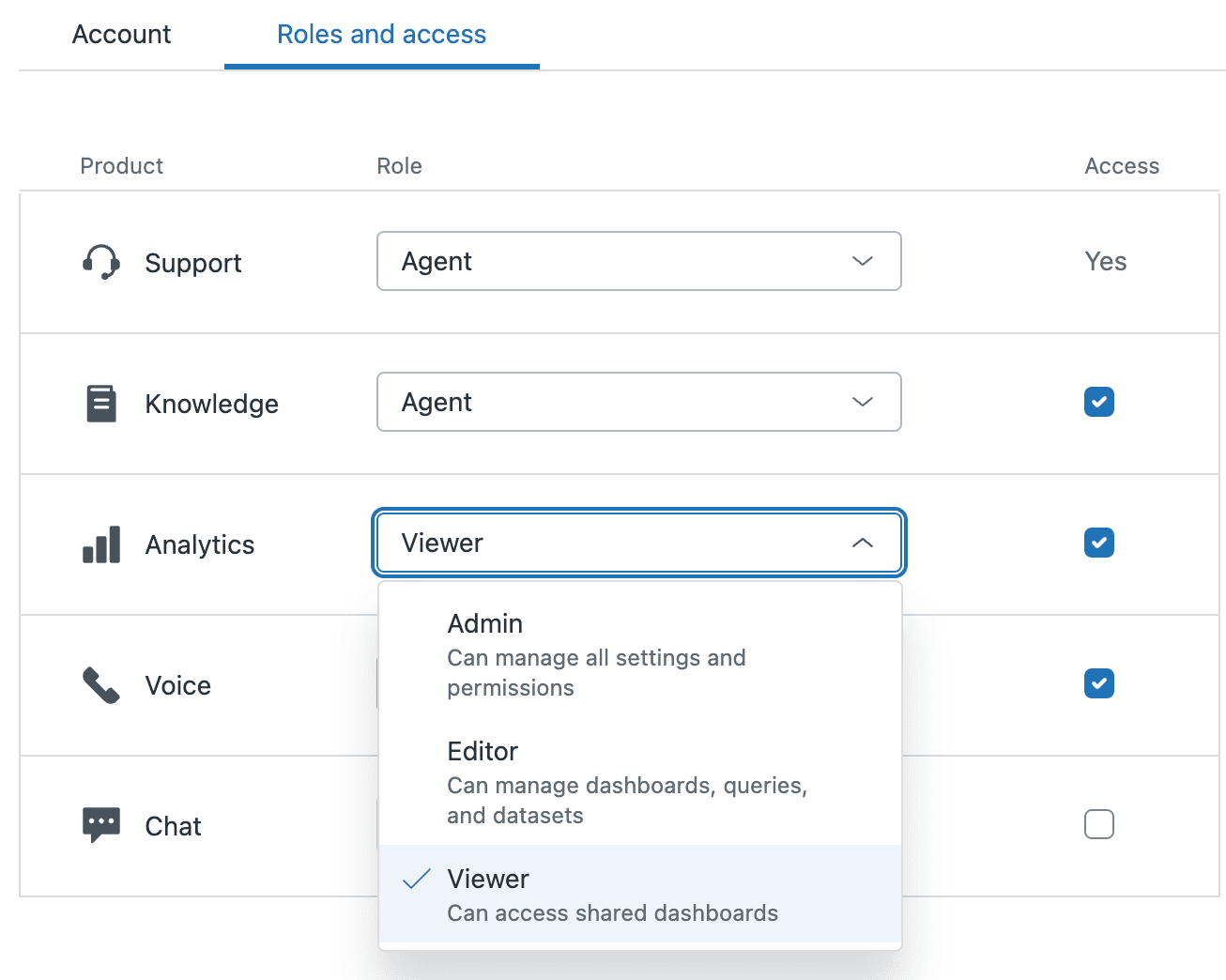
Schritt 3: Aktivieren Sie den Analytics Zugriff
Aktivieren Sie das Kontrollkästchen Zugriff neben Analytics. Dies ist der Hauptschalter. Ohne aktivierten Zugriff kann der Benutzer unabhängig von der zugewiesenen Rolle überhaupt nicht auf Explore zugreifen.
Schritt 4: Wählen Sie die entsprechende Rolle aus
Wählen Sie im Dropdown-Menü Rolle die Option Viewer, Editor oder Admin aus. Klicken Sie auf Speichern, um die Änderungen zu übernehmen. Der Benutzer sieht die aktualisierten Berechtigungen, wenn er sich das nächste Mal bei Explore anmeldet.
Für Enterprise Pläne: Benutzerdefinierte Rollenkonfiguration
Wenn Sie Enterprise verwenden, können Sie benutzerdefinierte Rollen mit bestimmten Explore-Berechtigungen erstellen:
- Navigieren Sie zu Admin Center > Personen > Rollen
- Klicken Sie auf das Optionsmenü einer benutzerdefinierten Rolle und wählen Sie Bearbeiten aus
- Scrollen Sie zum Abschnitt Berichterstellung und Analysen
- Konfigurieren Sie die Explore Einstellungen: Kein Zugriff, Dashboards anzeigen, Berichte und Dashboards verwalten oder Berichte, Dashboards und Datensatzberechtigungen verwalten
- Legen Sie die Datenzugriffsebenen fest: Alle Daten, ausgewählte Gruppen oder nur Gruppen, denen sie angehören
- Speichern Sie die benutzerdefinierte Rolle
Wenn Sie diese benutzerdefinierte Rolle nun Benutzern zuweisen, erhalten diese die von Ihnen konfigurierten spezifischen Explore-Berechtigungen.
Häufige Rollenzuweisungsszenarien
Hier ist, wie echte Teams typischerweise Rollen zuweisen.
Szenario 1: Support Manager, der Team Berichte erstellen muss Weisen Sie die Editor Rolle zu. Sie müssen Dashboards erstellen, die die Teamleistung, die Agentenproduktivität und die SLA-Einhaltung zeigen. Sie werden diese Dashboards mit ihren Teamleitern und Führungskräften teilen.
Szenario 2: Führungskraft, die monatliche Metriken überprüft Weisen Sie die Viewer Rolle zu. Sie müssen Zusammenfassungen auf hoher Ebene sehen, haben aber keine Zeit, den Berichtsgenerator zu erlernen. Ein Editor in ihrem Team erstellt und teilt das Executive Dashboard mit ihnen.
Szenario 3: Agent, der nur seine eigene Leistung sehen muss Weisen Sie die Viewer Rolle mit Datenbeschränkungen zu (nur Enterprise). Sie können Dashboards anzeigen, die mit ihnen geteilt wurden, aber Datenbeschränkungen stellen sicher, dass sie nur Tickets sehen, die ihnen oder ihrer Gruppe zugewiesen sind.
Szenario 4: Datenanalyst, der mehrere Team Dashboards verwaltet Weisen Sie die Admin Rolle zu. Sie erstellen standardisierte Dashboards für verschiedene Teams, verwalten Datensatzberechtigungen und beheben Probleme, wenn Benutzer die erwarteten Daten nicht sehen können.
Behebung von Zugriffsproblemen
Auch bei korrekter Rollenzuweisung treten manchmal Probleme auf. Hier erfahren Sie, wie Sie die häufigsten Probleme beheben können.
Benutzer kann ein Dashboard nicht sehen Überprüfen Sie zwei Dinge: ihre Rolle und die Dashboard-Freigabeeinstellungen. Viewer können nur Dashboards sehen, die explizit mit ihnen geteilt wurden. Gehen Sie zum Dashboard, klicken Sie auf Teilen und fügen Sie den Benutzer oder seine Gruppe hinzu. Weitere Hilfe finden Sie im Zendesk Leitfaden zur Fehlerbehebung.
Benutzer kann keine Berichte erstellen Vergewissern Sie sich, dass sie die Rolle Editor oder Admin haben. Viewer können keine Inhalte erstellen. Wenn sie ein Editor sind, aber immer noch keine Berichte erstellen können, überprüfen Sie, ob das Kontrollkästchen Analytics Zugriff in ihrem Profil aktiviert ist.
Daten sehen zwischen Benutzern unterschiedlich aus Dies bedeutet normalerweise, dass Datenbeschränkungen im Spiel sind. In Enterprise-Plänen sind Benutzer möglicherweise auf bestimmte Gruppen oder Marken beschränkt. Überprüfen Sie ihre benutzerdefinierten Rolleneinstellungen unter Berichterstellung und Analysen > Daten, die sie anzeigen und über die sie berichten können.
Analytics Kontrollkästchen ist deaktiviert Sie verwenden wahrscheinlich Explore Lite. Lite unterstützt keine benutzerdefinierten Rollen. Jeder erhält Nur-Ansicht-Zugriff auf vorgefertigte Dashboards. Führen Sie ein Upgrade auf Professional oder Enterprise durch, um die Rollenverwaltung zu aktivieren.
Über die Zendesk Explore Rollen hinausgehen mit KI-gestützten Analysen
Das manuelle Verwalten von Rollen funktioniert, verursacht aber Overhead. Jedes neue Teammitglied benötigt eine Rollenzuweisung. Jede Rollenänderung erfordert einen Admin-Eingriff. Jedes Dashboard muss explizit freigegeben werden.
eesel AI verfolgt einen anderen Ansatz. Anstelle von starren rollenbasierten Berechtigungen lernt unsere KI, welche Erkenntnisse jedes Teammitglied basierend auf seiner tatsächlichen Arbeit benötigt. Support Manager sehen automatisch Team Performance Trends. Agenten sehen ihre persönlichen Metriken. Führungskräfte sehen Zusammenfassungen auf hoher Ebene.

Wir integrieren uns direkt in Zendesk und lernen aus Ihren vergangenen Tickets und Ihrem Help Center, um Ihr Unternehmen zu verstehen. Sie stellen Fragen in natürlicher Sprache, anstatt Berichte zu erstellen. Unser KI Agent kann sogar proaktiv Erkenntnisse liefern und Sie auf Trends aufmerksam machen, bevor sie zu Problemen werden.
Der Unterschied ist die Flexibilität. Zendesk Explore erfordert, dass Sie jeden Berichtsbedarf vorhersagen und Berechtigungen entsprechend zuweisen. eesel AI passt sich an die tatsächliche Arbeitsweise Ihres Teams an und liefert relevante Erkenntnisse ohne komplexe Konfiguration.
Die richtige Zendesk Explore Rolle für Ihr Team auswählen
Die richtige Rollenstruktur hängt von Ihrer Teamgröße und dem Reifegrad Ihrer Berichterstattung ab.
Kleine Teams (unter 10 Personen) kommen oft mit Explore Lite aus. Jeder sieht die gleichen vorgefertigten Dashboards. Es ist einfach und erfordert keine Verwaltung.
Wachsende Teams benötigen Professional. Sie benötigen Editoren, die benutzerdefinierte Berichte für verschiedene Stakeholder erstellen können, und Viewer, die diese Berichte konsumieren, ohne sie versehentlich zu ändern.
Große oder regulierte Teams benötigen Enterprise. Mit benutzerdefinierten Rollen können Sie die Data Governance durchsetzen. Ein Support Agent in der EMEA-Region kann EMEA-Metriken sehen, ohne auf APAC-Daten zuzugreifen, und das alles durch automatisierte Rollenzuweisungen.
Wenn Sie mehr Zeit mit der Verwaltung von Rollen und Berechtigungen verbringen als mit der tatsächlichen Nutzung Ihrer Analysen, ist es möglicherweise an der Zeit, eine Alternative in Betracht zu ziehen. Testen Sie eesel AI und sehen Sie, wie KI-gestützte Erkenntnisse Ihren Berichtsaufwand reduzieren und gleichzeitig mehr verwertbare Informationen liefern können.


Häufig gestellte Fragen
Share this article

Article by
Stevia Putri
Stevia Putri is a marketing generalist at eesel AI, where she helps turn powerful AI tools into stories that resonate. She’s driven by curiosity, clarity, and the human side of technology.




