Função de editor vs. visualizador do Zendesk Explore: um guia completo para 2026

Stevia Putri
Última edição February 26, 2026
Nem todos em sua equipe de suporte precisam do mesmo nível de acesso à análise de dados. Algumas pessoas precisam criar relatórios. Outras só precisam lê-los. Fazer isso errado significa gargalos (muitos pedidos de Visualizador para poucos Editores) ou riscos de segurança (dar a todos acesso total de Administrador porque é mais fácil).
O Zendesk Explore usa permissões baseadas em função para controlar quem pode ver, criar e gerenciar seus dados de suporte. As três funções (Visualizador, Editor e Administrador) atendem a propósitos diferentes. Mas a documentação oficial espalha essas informações por vários artigos, dificultando a obtenção de uma imagem clara do que cada função realmente faz.
Este guia reúne tudo. Você aprenderá as diferenças exatas entre as funções de editor e visualizador, de qual plano do Zendesk Explore você precisa para cada uma e como atribuir as permissões certas à sua equipe. Também veremos quando faz sentido atualizar seu plano para obter melhor flexibilidade de função e como as ferramentas de análise baseadas em IA (Inteligência Artificial) podem simplificar o gerenciamento de acesso por completo.

O que é o Zendesk Explore?
O Zendesk Explore é a plataforma de análise e relatórios integrada ao Zendesk. Ele extrai dados de seus tickets de suporte, conversas de chat, chamadas do Talk e artigos da base de conhecimento do Guide para fornecer uma visão unificada de sua experiência do cliente. O Explore fornece painéis pré-construídos e recursos de relatórios personalizados, dependendo do nível do seu plano.
Pense nisso como a diferença entre ter ingredientes crus e ter uma refeição cozida. Seus produtos Zendesk geram os dados (ingredientes). O Explore transforma esses dados em painéis e relatórios (refeições) que sua equipe pode realmente usar para tomar decisões.
O Explore vem em três níveis de plano:
| Plano | Incluído com | Principais recursos |
|---|---|---|
| Explore Lite | Suite Team, Suite Growth, a maioria dos planos de suporte | Painéis pré-construídos com acesso somente para visualização |
| Explore Professional | Suite Professional | Criação de relatórios personalizados e gerenciamento completo de funções |
| Explore Enterprise | Suite Enterprise, Suite Enterprise Plus | Dados ao vivo, funções personalizadas e restrições granulares de dados |
Se você estiver criando painéis, confira nosso guia sobre como dominar o layout do painel do Zendesk Explore para obter as melhores práticas sobre como organizar componentes e organizar informações.
Entendendo as três funções do Explore
O Zendesk Explore oferece três funções padrão com base na documentação de função de usuário do Zendesk. Cada função se baseia na anterior, adicionando mais recursos e responsabilidades.
Função de visualizador
A função de Visualizador é a mais restritiva. Os visualizadores podem:
- Visualizar painéis que foram compartilhados com eles
- Interagir com filtros em painéis (intervalos de datas, status do ticket, etc.)
- Acessar painéis pré-construídos (dependendo do plano)
Os visualizadores não podem criar relatórios, editar painéis ou compartilhar conteúdo com outras pessoas. Eles são consumidores de análise de dados, não produtores.
Essa função funciona melhor para executivos que precisam de métricas mensais, agentes que desejam verificar seu desempenho pessoal ou membros da equipe que precisam de insights, mas não têm tempo para aprender o criador de relatórios.
Função de editor
A função de Editor adiciona recursos de criação. Os editores podem fazer tudo o que os visualizadores podem, além de:
- Criar e personalizar painéis
- Criar relatórios e consultas personalizados
- Criar conjuntos de dados para relatórios especializados
- Compartilhar painéis com usuários ou grupos individuais
- Configurar entregas de e-mail agendadas para painéis
Os editores são seus criadores de relatórios. Eles criam a análise que os visualizadores consomem. Essa função é adequada para líderes de equipe que criam painéis de desempenho para seus agentes, analistas que investigam tendências de suporte ou gerentes que precisam de visualizações personalizadas para diferentes partes interessadas.
Função de administrador
A função de Administrador fornece controle total. Os administradores têm todas as permissões de Editor, além de:
- Atualizar permissões para conjuntos de dados
- Alterar as cores padrão para gráficos e métricas codificadas por cores
- Editar configurações de exportação do Excel (separadores, precisão decimal)
- Gerenciar agendamentos de entrega de painel para todos os usuários
- Visualizar e editar todos os painéis em toda a conta, independentemente de quem os criou
Os administradores supervisionam todo o seu ambiente Explore. Eles gerenciam o acesso aos dados, padronizam os formatos de relatório e podem intervir para corrigir ou atualizar qualquer painel. Essa função deve ser limitada a administradores do Zendesk e proprietários de dados.
Zendesk Explore editor vs visualizador: principais diferenças
A escolha entre Editor e Visualizador se resume a uma pergunta: essa pessoa precisa criar análises ou apenas consumi-las?
| Capacidade | Visualizador | Editor | Administrador |
|---|---|---|---|
| Visualizar painéis compartilhados | ✅ | ✅ | ✅ |
| Interagir com filtros | ✅ | ✅ | ✅ |
| Criar painéis | ❌ | ✅ | ✅ |
| Criar relatórios personalizados | ❌ | ✅ | ✅ |
| Compartilhar painéis | ❌ | ✅ | ✅ |
| Agendar entregas de e-mail | ❌ | ✅ | ✅ |
| Gerenciar permissões de conjunto de dados | ❌ | ❌ | ✅ |
| Editar todos os painéis da conta | ❌ | ❌ | ✅ |
| Configurar configurações de exportação | ❌ | ❌ | ✅ |
O acesso aos dados também funciona de forma diferente. Os visualizadores só veem os painéis explicitamente compartilhados com eles, além de quaisquer painéis pré-construídos que seu plano inclua. Os editores podem visualizar qualquer painel que criaram ou que foi compartilhado com eles. Os administradores podem ver tudo em toda a conta.
Quando você deve escolher cada função?
-
Atribua Visualizador para pessoas que precisam de acesso regular às métricas, mas não têm tempo para criar relatórios. Executivos revisando resumos semanais, agentes verificando estatísticas pessoais ou gerentes de sucesso do cliente monitorando a saúde da conta.
-
Atribua Editor para pessoas que criam relatórios para outras pessoas. Líderes de equipe criando painéis de desempenho, analistas investigando tendências ou gerentes de operações criando visualizações de monitoramento.
-
Atribua Administrador com moderação. Apenas para pessoas que precisam gerenciar todo o ambiente Explore, aplicar padrões de relatório ou solucionar problemas de acesso entre as equipes.
Requisitos e limitações do plano
Sua capacidade de atribuir funções depende inteiramente do seu plano Explore. Aqui está o que cada plano realmente oferece.
Explore Lite
O Lite vem com o Suite Team, Suite Growth e a maioria dos planos de suporte independentes. Ele fornece:
- Acesso apenas a painéis pré-construídos
- Permissões somente para visualização para todos os usuários
- Nenhuma criação de relatório personalizado
- Nenhuma atribuição de função (todos são efetivamente um Visualizador)
Se você estiver no Lite, não poderá atribuir funções de Editor ou Administrador. Todos veem os mesmos painéis pré-construídos com o mesmo nível de acesso. Isso funciona para pequenas equipes com necessidades básicas de relatórios, mas se torna limitante à medida que você cresce.
Explore Professional
O Professional vem com o Suite Professional. Ele desbloqueia:
- Funções completas de Visualizador, Editor e Administrador
- Criação de painel e relatório personalizados
- Agentes Light obtêm automaticamente acesso de Visualizador
- A equipe e os colaboradores precisam de concessões de acesso manual
É aqui que o gerenciamento de funções se torna significativo. Você pode atribuir Editores para criar relatórios e Visualizadores para consumi-los. Os agentes Light (que não podem modificar os tickets) ainda obtêm acesso à análise de dados, o que é útil para equipes com contratados externos ou funcionários de meio período.
Explore Enterprise
O Enterprise vem com o Suite Enterprise e o Suite Enterprise Plus. Ele adiciona:
- Funções personalizadas com permissões granulares do Explore
- Restrições de dados por grupos e marcas
- Componentes de dados ao vivo para monitoramento em tempo real
- Compartilhamento externo de painel (com usuários que não são do Zendesk)
O Enterprise vale a pena considerar se você tiver requisitos rígidos de governança de dados. Você pode criar funções personalizadas que limitam o acesso aos dados a grupos ou marcas de tickets específicos, garantindo que os agentes vejam apenas as métricas dos clientes que realmente atendem.
Como atribuir funções do Explore à sua equipe
Configurar as funções leva alguns minutos por usuário. Aqui está o processo.
Passo 1: Verifique seu plano Explore
Navegue até Central de administração > Conta > Faturamento > Assinatura. Procure o tipo de plano Explore (Lite, Professional ou Enterprise). Se você estiver no Lite, não poderá atribuir funções personalizadas. Você precisará atualizar para Professional ou Enterprise primeiro. Consulte o guia do Zendesk sobre como conceder acesso ao Explore para obter etapas detalhadas.
Passo 2: Acesse as configurações de funções
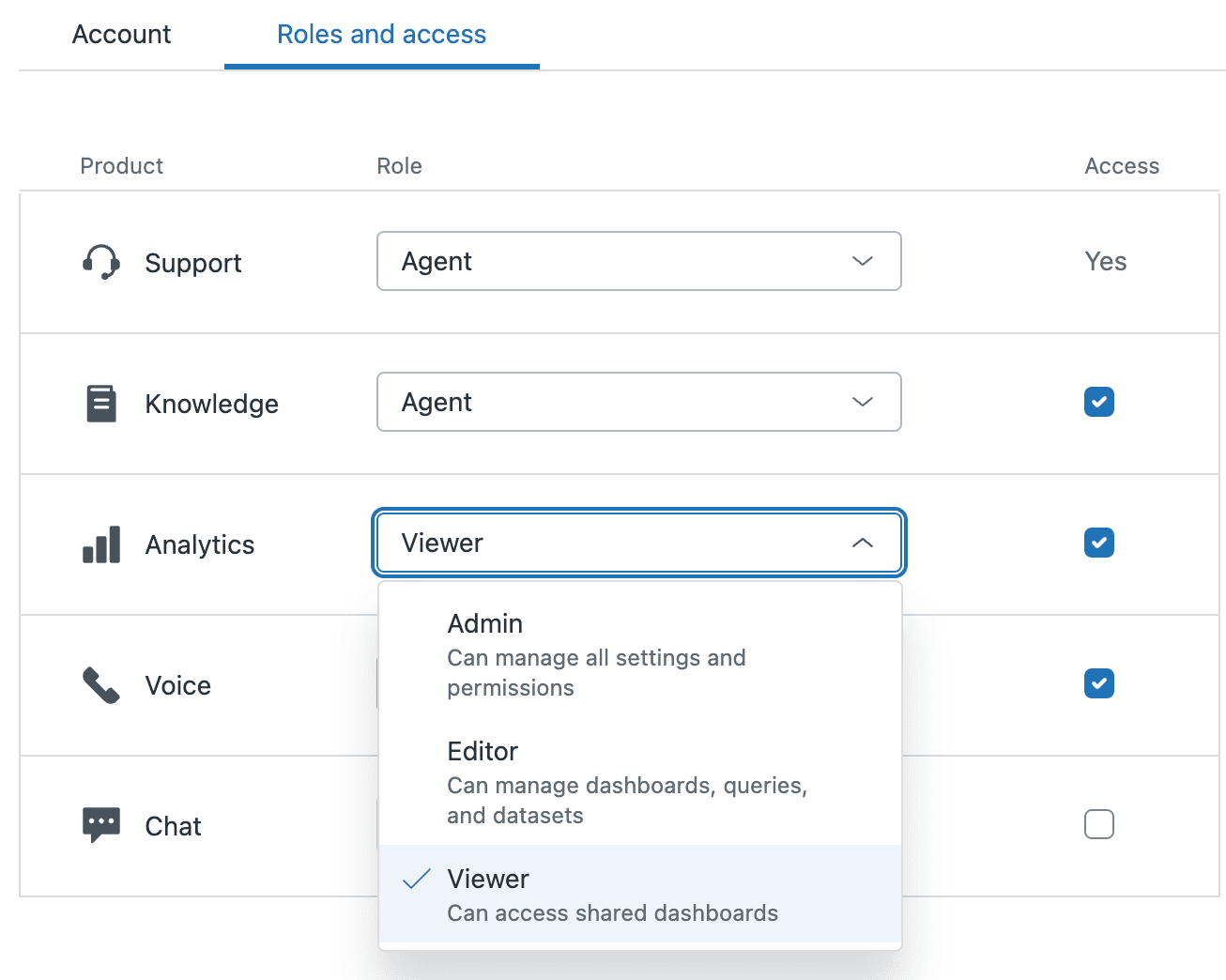
Passo 3: Habilite o acesso ao Analytics
Marque a caixa de seleção Acesso ao lado de Analytics. Esta é a chave mestra. Sem ele habilitado, o usuário não pode acessar o Explore, independentemente da função que você atribuir.
Passo 4: Selecione a função apropriada
Na lista suspensa Função, escolha Visualizador, Editor ou Administrador. Clique em Salvar para aplicar as alterações. O usuário verá as permissões atualizadas na próxima vez que fizer login no Explore.
Para planos Enterprise: Configuração de função personalizada
Se você estiver no Enterprise, pode criar funções personalizadas com permissões Explore específicas:
- Navegue até Central de administração > Pessoas > Funções
- Clique no menu de opções em uma função personalizada e selecione Editar
- Role até a seção Relatórios e análises
- Configure as configurações do Explore: Sem acesso, Visualizar painéis, Gerenciar relatórios e painéis ou Gerenciar relatórios, painéis e permissões de conjunto de dados
- Defina os níveis de acesso aos dados: Todos os dados, grupos selecionados ou grupos aos quais pertencem apenas
- Salve a função personalizada
Agora, quando você atribui essa função personalizada aos usuários, eles obtêm as permissões Explore específicas que você configurou.
Cenários comuns de atribuição de função
Veja como as equipes reais normalmente atribuem funções.
Cenário 1: Gerente de suporte que precisa criar relatórios de equipe Atribua a função de Editor. Eles precisam criar painéis mostrando o desempenho da equipe, a produtividade do agente e a conformidade com o SLA (Service Level Agreement, Acordo de Nível de Serviço). Eles compartilharão esses painéis com seus líderes de equipe e executivos.
Cenário 2: Executivo que revisa as métricas mensais Atribua a função de Visualizador. Eles precisam ver resumos de alto nível, mas não têm tempo para aprender o criador de relatórios. Um Editor em sua equipe cria e compartilha o painel executivo com eles.
Cenário 3: Agente que só precisa ver seu próprio desempenho Atribua a função de Visualizador com restrições de dados (somente Enterprise). Eles podem visualizar os painéis compartilhados com eles, mas as restrições de dados garantem que eles vejam apenas os tickets atribuídos a eles ou ao seu grupo.
Cenário 4: Analista de dados que gerencia vários painéis de equipe Atribua a função de Administrador. Eles criam painéis padronizados para diferentes equipes, gerenciam permissões de conjunto de dados e solucionam problemas quando os usuários não conseguem ver os dados esperados.
Solução de problemas de acesso
Mesmo com a atribuição de função adequada, os usuários às vezes encontram problemas. Veja como corrigir os problemas mais comuns.
O usuário não consegue ver um painel Verifique duas coisas: a função deles e as configurações de compartilhamento do painel. Os visualizadores só podem ver os painéis explicitamente compartilhados com eles. Vá para o painel, clique em Compartilhar e adicione o usuário ou o grupo dele. Consulte o guia de solução de problemas do Zendesk para obter ajuda adicional.
O usuário não consegue criar relatórios Verifique se eles têm a função de Editor ou Administrador. Os visualizadores não podem criar conteúdo. Se eles forem um Editor, mas ainda não conseguirem criar relatórios, verifique se a caixa de seleção de acesso ao Analytics está habilitada no perfil deles.
Os dados parecem diferentes entre os usuários Isso geralmente significa que as restrições de dados estão em jogo. Nos planos Enterprise, os usuários podem ser restritos a grupos ou marcas específicos. Verifique as configurações de função personalizada em Relatórios e análises > Dados que eles podem visualizar e relatar.
A caixa de seleção Analytics está desabilitada É provável que você esteja no Explore Lite. O Lite não oferece suporte a funções personalizadas. Todos obtêm acesso somente para visualização a painéis pré-construídos. Atualize para Professional ou Enterprise para habilitar o gerenciamento de funções.
Indo além das funções do Zendesk Explore com análise de dados baseada em IA
Gerenciar funções manualmente funciona, mas cria sobrecarga. Cada novo membro da equipe precisa de atribuição de função. Cada alteração de função requer intervenção do administrador. Cada painel precisa de compartilhamento explícito.
O eesel AI adota uma abordagem diferente. Em vez de permissões rígidas baseadas em função, nossa IA aprende quais insights cada membro da equipe precisa com base em seu trabalho real. Os gerentes de suporte veem automaticamente as tendências de desempenho da equipe. Os agentes veem suas métricas pessoais. Os executivos veem resumos de alto nível.

Nós nos integramos diretamente com o Zendesk, aprendendo com seus tickets anteriores e central de ajuda para entender seu negócio. Você faz perguntas em linguagem natural em vez de criar relatórios. Nosso agente de IA pode até mesmo revelar insights proativamente, alertando você sobre tendências antes que elas se tornem problemas.
A diferença é a flexibilidade. O Zendesk Explore exige que você preveja todas as necessidades de relatório e atribua permissões de acordo. O eesel AI se adapta à forma como sua equipe realmente trabalha, fornecendo insights relevantes sem configuração complexa.
Escolhendo a função certa do Zendesk Explore para sua equipe
A estrutura de função certa depende do tamanho da sua equipe e da maturidade dos relatórios.
Pequenas equipes (com menos de 10 pessoas) geralmente podem se virar com o Explore Lite. Todos veem os mesmos painéis pré-construídos. É simples e não requer gerenciamento.
Equipes em crescimento precisam do Professional. Você vai querer Editores que possam criar relatórios personalizados para diferentes partes interessadas e Visualizadores que consomem esses relatórios sem alterá-los acidentalmente.
Equipes grandes ou regulamentadas precisam do Enterprise. As funções personalizadas permitem que você aplique a governança de dados. Um agente de suporte na região EMEA pode ver as métricas da EMEA sem acessar os dados da APAC, tudo por meio de atribuições de função automatizadas.
Se você está gastando mais tempo gerenciando funções e permissões do que realmente usando sua análise de dados, pode ser hora de considerar uma alternativa. Experimente o eesel AI e veja como os insights baseados em IA podem reduzir sua sobrecarga de relatórios, fornecendo inteligência mais acionável.


Perguntas frequentes
Share this article

Article by
Stevia Putri
Stevia Putri is a marketing generalist at eesel AI, where she helps turn powerful AI tools into stories that resonate. She’s driven by curiosity, clarity, and the human side of technology.




