Zendesk Exploreのエディターと閲覧者の役割:2026年完全ガイド

Stevia Putri
最終更新 February 26, 2026
サポートチームの全員が、同じレベルの分析へのアクセスを必要とするわけではありません。レポートを作成する必要がある人もいれば、それを読むだけでよい人もいます。これを間違えると、ボトルネック(少数のエディターに対する閲覧者の要求が多すぎる)またはセキュリティリスク(簡単にするために全員に完全な管理者アクセス権を与える)のいずれかを意味します。
Zendesk Exploreは、役割ベースの権限を使用して、誰がサポートデータを表示、作成、および管理できるかを制御します。3つの役割(閲覧者(Viewer)、エディター(Editor)、および管理者(Admin))はそれぞれ異なる目的を果たします。しかし、公式ドキュメントでは、この情報が複数の記事に分散しているため、各役割が実際に何をするのかを明確に把握することが困難です。
このガイドでは、それらすべてをまとめます。エディターと閲覧者の役割の正確な違い、それぞれに必要なZendesk Exploreプラン、およびチームに適切な権限を割り当てる方法を学びます。また、役割の柔軟性を高めるためにプランをアップグレードすることが理にかなっている場合や、AI(人工知能)を活用した分析ツールがアクセス管理をどのように簡素化できるかについても見ていきます。

Zendesk Exploreとは?
Zendesk Exploreは、Zendeskに組み込まれている分析およびレポートプラットフォームです。サポートチケット、チャットでの会話、通話、およびガイドナレッジベースの記事からデータを取得して、カスタマーエクスペリエンスの統一されたビューを提供します。Exploreは、プランのティアに応じて、事前構築済みのダッシュボードとカスタムレポート機能を提供します。
これは、生の材料を持っていることと、調理済みの食事を持っていることの違いと考えてください。Zendesk製品はデータ(材料)を生成します。Exploreは、そのデータをチームが実際に意思決定に使用できるダッシュボードとレポート(食事)に変えます。
Exploreには、次の3つのプランティアがあります。
| プラン | 含まれるもの | 主な機能 |
|---|---|---|
| Explore Lite | Suite Team、Suite Growth、ほとんどのSupportプラン | 閲覧専用アクセス付きの事前構築済みダッシュボード |
| Explore Professional | Suite Professional | カスタムレポートの作成と完全な役割管理 |
| Explore Enterprise | Suite Enterprise、Suite Enterprise Plus | ライブデータ、カスタム役割、およびきめ細かいデータ制限 |
ダッシュボードを作成する場合は、コンポーネントの配置と情報の整理に関するベストプラクティスについて、Zendesk Exploreダッシュボードのレイアウトをマスターするのガイドをご覧ください。
3つのExploreの役割について
Zendesk Exploreは、Zendeskのユーザー役割に関するドキュメントに基づいて、3つの標準的な役割を提供します。各役割は前の役割に基づいて構築され、より多くの機能と責任が追加されます。
閲覧者(Viewer)の役割
閲覧者(Viewer)の役割は最も制限されています。閲覧者は次のことができます。
- 共有されたダッシュボードを表示する
- ダッシュボードのフィルター(日付範囲、チケットステータスなど)を操作する
- 事前構築済みのダッシュボードにアクセスする(プランによる)
閲覧者は、レポートを作成したり、ダッシュボードを編集したり、コンテンツを他のユーザーと共有したりすることはできません。彼らは分析の消費者であり、生産者ではありません。
この役割は、月次メトリックを必要とするエグゼクティブ、個人のパフォーマンスを確認したいエージェント、またはインサイトが必要だがレポートビルダーを学ぶ時間がないチームメンバーに最適です。
エディター(Editor)の役割
エディター(Editor)の役割は、作成機能を追加します。エディターは、閲覧者ができることすべてに加えて、次のことができます。
- ダッシュボードを作成およびカスタマイズする
- カスタムレポートとクエリを作成する
- 特殊なレポート用のデータセットを作成する
- ダッシュボードを個々のユーザーまたはグループと共有する
- ダッシュボードのスケジュールされたメール配信を設定する
エディターは、レポートビルダーです。彼らは閲覧者が消費する分析を作成します。この役割は、エージェントのパフォーマンスダッシュボードを作成するチームリーダー、サポートトレンドを掘り下げるアナリスト、またはさまざまな利害関係者向けのカスタムビューを必要とするマネージャーに適しています。
管理者(Admin)の役割
管理者(Admin)の役割は、完全な制御を提供します。管理者は、すべてのエディター権限に加えて、次の権限を持っています。
- データセットの権限を更新する
- チャートと色分けされたメトリックのデフォルトの色を変更する
- Excelのエクスポート設定(区切り文字、小数点精度)を編集する
- すべてのユーザーのダッシュボード配信スケジュールを管理する
- 誰が作成したかに関係なく、アカウント全体のすべてのダッシュボードを表示および編集する
管理者は、Explore環境全体を監督します。彼らはデータアクセスを管理し、レポート形式を標準化し、ダッシュボードを修正または更新するために介入できます。この役割は、Zendesk管理者とデータ所有者に限定する必要があります。
Zendesk Exploreのエディターと閲覧者:主な違い
エディターと閲覧者のどちらを選択するかは、1つの質問に帰着します。この人は分析を作成する必要がありますか、それとも消費するだけでよいですか?
| 機能 | 閲覧者(Viewer) | エディター(Editor) | 管理者(Admin) |
|---|---|---|---|
| 共有ダッシュボードの表示 | ✅ | ✅ | ✅ |
| フィルターの操作 | ✅ | ✅ | ✅ |
| ダッシュボードの作成 | ❌ | ✅ | ✅ |
| カスタムレポートの作成 | ❌ | ✅ | ✅ |
| ダッシュボードの共有 | ❌ | ✅ | ✅ |
| メール配信のスケジュール | ❌ | ✅ | ✅ |
| データセットの権限の管理 | ❌ | ❌ | ✅ |
| すべてのアカウントダッシュボードの編集 | ❌ | ❌ | ✅ |
| エクスポート設定の構成 | ❌ | ❌ | ✅ |
データアクセスも異なります。 閲覧者は、明示的に共有されたダッシュボードと、プランに含まれる事前構築済みのダッシュボードのみを表示します。エディターは、自分が作成したダッシュボードまたは共有されたダッシュボードを表示できます。管理者は、アカウント全体のすべてを表示できます。
各役割はいつ選択する必要がありますか?
-
メトリックへの定期的なアクセスが必要だが、レポートを作成する時間がない人には、**閲覧者(Viewer)**を割り当てます。毎週の概要を確認するエグゼクティブ、個人の統計を確認するエージェント、またはアカウントの健全性を監視するカスタマーサクセスマネージャー。
-
他のユーザーのためにレポートを作成する人には、**エディター(Editor)**を割り当てます。パフォーマンスダッシュボードを作成するチームリーダー、トレンドを調査するアナリスト、または監視ビューを作成する運用マネージャー。
-
**管理者(Admin)**は控えめに割り当てます。Explore環境全体を管理し、レポート標準を適用し、チーム全体のアクセス問題をトラブルシューティングする必要がある人にのみ割り当てます。
プランの要件と制限
役割を割り当てる機能は、Exploreプランに完全に依存します。各プランが実際に提供するものは次のとおりです。
Explore Lite
Liteには、Suite Team、Suite Growth、およびほとんどのスタンドアロンSupportプランが付属しています。それは提供します:
- 事前構築済みのダッシュボードへのアクセスのみ
- すべてのユーザーに対する閲覧専用権限
- カスタムレポートの作成なし
- 役割の割り当てなし(誰もが事実上閲覧者です)
Liteを使用している場合、エディターまたは管理者の役割を割り当てることはできません。誰もが同じレベルのアクセス権を持つ同じ事前構築済みのダッシュボードを表示します。これは基本的なレポートニーズを持つ小規模なチームには適していますが、成長するにつれて制限されます。
Explore Professional
Professionalには、Suite Professionalが付属しています。それはロックを解除します:
- 完全な閲覧者、エディター、および管理者の役割
- カスタムダッシュボードとレポートの作成
- ライトエージェントは自動的に閲覧者アクセスを取得します
- スタッフとコントリビューターは手動でアクセス許可を付与する必要があります
これは、役割管理が意味を持つ場所です。エディターを割り当ててレポートを作成し、閲覧者を割り当ててそれらを消費することができます。ライトエージェント(チケットを変更できないエージェント)は、分析へのアクセス権を取得します。これは、外部の請負業者またはパートタイムのスタッフがいるチームに役立ちます。
Explore Enterprise
Enterpriseには、Suite EnterpriseおよびSuite Enterprise Plusが付属しています。それは追加します:
- きめ細かいExplore権限を持つカスタム役割
- グループおよびブランドによるデータ制限
- リアルタイム監視用のライブデータコンポーネント
- 外部ダッシュボードの共有(Zendesk以外のユーザーと)
厳格なデータガバナンス要件がある場合は、Enterpriseを検討する価値があります。特定のチケットグループまたはブランドへのデータアクセスを制限するカスタム役割を作成して、エージェントが実際にサポートする顧客のメトリックのみを表示できるようにすることができます。
Exploreの役割をチームに割り当てる方法
役割の設定には、ユーザーあたり数分かかります。手順は次のとおりです。
ステップ1:Exploreプランを確認する
**管理センター(Admin Center)> アカウント(Account)> 請求(Billing)> サブスクリプション(Subscription)**に移動します。Exploreプランの種類(Lite、Professional、またはEnterprise)を探します。Liteを使用している場合、カスタム役割を割り当てることはできません。最初にProfessionalまたはEnterpriseにアップグレードする必要があります。詳細な手順については、Exploreアクセス権の付与に関するZendeskのガイドを参照してください。
ステップ2:役割の設定にアクセスする
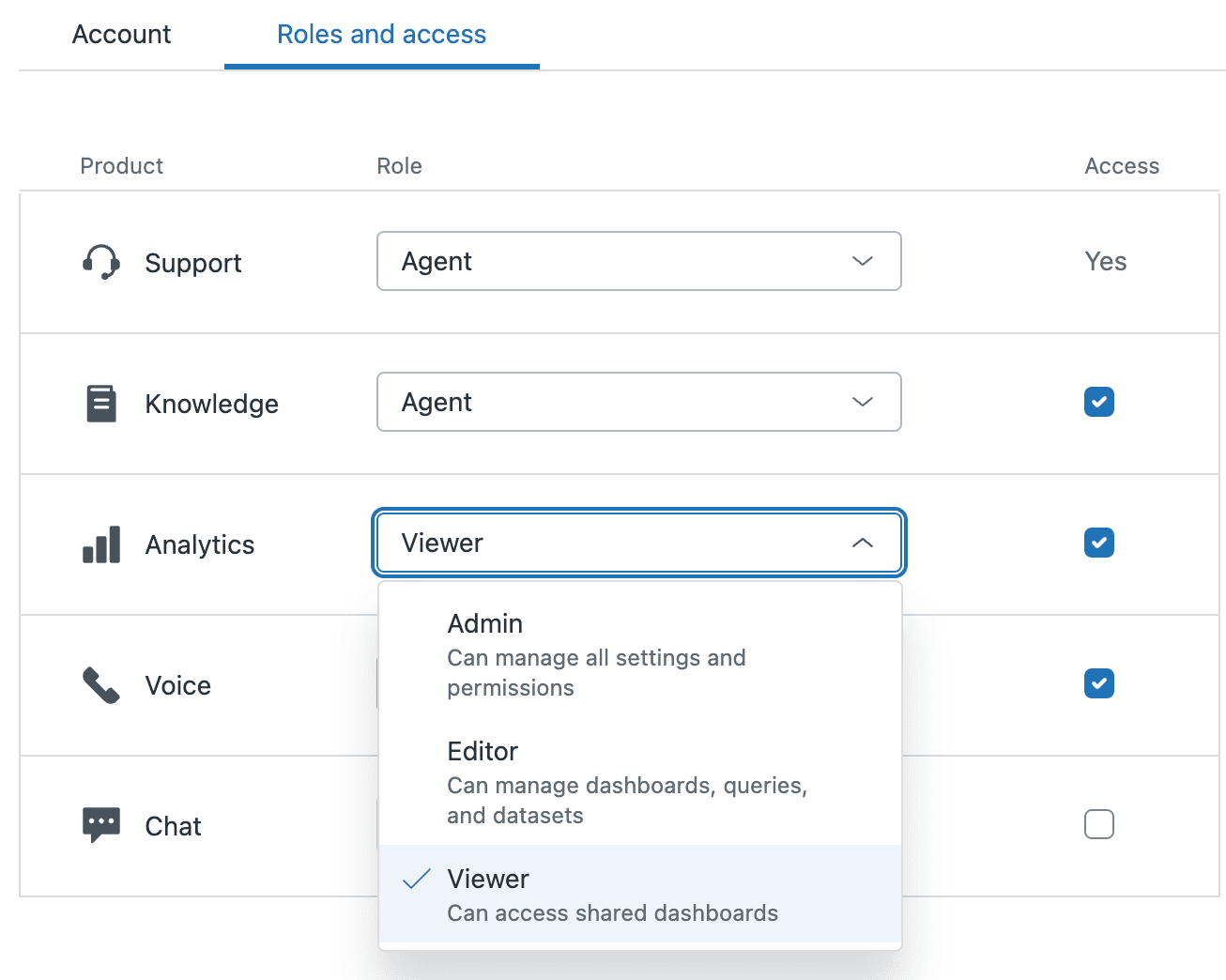
ステップ3:分析へのアクセスを有効にする
分析(Analytics)の横にある**アクセス(Access)**チェックボックスをオンにします。これはマスタースイッチです。有効にしないと、割り当てる役割に関係なく、ユーザーはExploreにまったくアクセスできません。
ステップ4:適切な役割を選択する
**役割(Role)**ドロップダウンで、閲覧者(Viewer)、エディター(Editor)、または管理者(Admin)を選択します。**保存(Save)**をクリックして変更を適用します。ユーザーが次にExploreにログインしたときに、更新された権限が表示されます。
Enterpriseプランの場合:カスタム役割の構成
Enterpriseを使用している場合は、特定のExplore権限を持つカスタム役割を作成できます。
- **管理センター(Admin Center)> ユーザー(People)> 役割(Roles)**に移動します
- カスタム役割のオプションメニューをクリックし、**編集(Edit)**を選択します
- **レポートと分析(Reporting and analytics)**セクションまでスクロールします
- Explore設定を構成します:アクセスなし(No access)、ダッシュボードの表示(View dashboards)、レポートとダッシュボードの管理(Manage reports and dashboards)、またはレポート、ダッシュボード、およびデータセットの権限の管理(Manage reports, dashboards and dataset permissions)
- データアクセスレベルを設定します:すべてのデータ(All data)、選択されたグループ(selected groups)、または所属するグループのみ(groups they belong to only)
- カスタム役割を保存します
これで、このカスタム役割をユーザーに割り当てると、構成した特定のExplore権限が付与されます。
一般的な役割の割り当てシナリオ
実際のチームが通常役割を割り当てる方法を次に示します。
シナリオ1:チームレポートを作成する必要があるサポートマネージャー **エディター(Editor)**の役割を割り当てます。チームのパフォーマンス、エージェントの生産性、およびSLAコンプライアンスを示すダッシュボードを作成する必要があります。これらのダッシュボードをチームリーダーとエグゼクティブと共有します。
シナリオ2:月次メトリックを確認するエグゼクティブ **閲覧者(Viewer)**の役割を割り当てます。概要を見る必要はありますが、レポートビルダーを学ぶ時間はありません。チームのエディターがエグゼクティブダッシュボードを作成して共有します。
シナリオ3:自分のパフォーマンスのみを表示する必要があるエージェント データ制限付きの**閲覧者(Viewer)**の役割を割り当てます(Enterpriseのみ)。共有されたダッシュボードを表示できますが、データ制限により、自分または自分のグループに割り当てられたチケットのみが表示されます。
シナリオ4:複数のチームダッシュボードを管理するデータアナリスト **管理者(Admin)**の役割を割り当てます。さまざまなチーム向けに標準化されたダッシュボードを作成し、データセットの権限を管理し、ユーザーが予期されるデータを表示できない場合にトラブルシューティングを行います。
アクセス問題のトラブルシューティング
適切な役割の割り当てを行っても、ユーザーが問題に遭遇することがあります。最も一般的な問題を修正する方法を次に示します。
ユーザーがダッシュボードを表示できない 役割とダッシュボードの共有設定の2つを確認します。閲覧者は、明示的に共有されたダッシュボードのみを表示できます。ダッシュボードに移動し、**共有(Share)**をクリックして、ユーザーまたはそのグループを追加します。追加のヘルプについては、Zendeskのトラブルシューティングガイドを参照してください。
ユーザーがレポートを作成できない エディターまたは管理者の役割を持っていることを確認します。閲覧者はコンテンツを作成できません。エディターであるにもかかわらずレポートを作成できない場合は、プロファイルで分析(Analytics)アクセスチェックボックスが有効になっていることを確認してください。
ユーザー間でデータが異なって見える これは通常、データ制限が有効になっていることを意味します。Enterpriseプランでは、ユーザーは特定のグループまたはブランドに制限されている場合があります。**レポートと分析(Reporting and analytics)> 表示およびレポートできるデータ(Data they can view and report on)**でカスタム役割の設定を確認してください。
分析(Analytics)チェックボックスが無効になっている Explore Liteを使用している可能性があります。Liteはカスタム役割をサポートしていません。誰もが事前構築済みのダッシュボードへの閲覧専用アクセスを取得します。役割管理を有効にするには、ProfessionalまたはEnterpriseにアップグレードしてください。
AIを活用した分析でZendesk Exploreの役割を超える
役割を手動で管理することはできますが、オーバーヘッドが発生します。新しいチームメンバーごとに役割の割り当てが必要です。役割の変更ごとに管理者の介入が必要です。すべてのダッシュボードで明示的な共有が必要です。
eesel AIは、異なるアプローチを取ります。厳格な役割ベースの権限の代わりに、当社のAIは、各チームメンバーが実際の作業に基づいて必要なインサイトを学習します。サポートマネージャーは、チームのパフォーマンスの傾向を自動的に確認できます。エージェントは、個人のメトリックを確認できます。エグゼクティブは、概要を確認できます。

当社はZendeskと直接統合し、過去のチケットとヘルプセンターから学習して、ビジネスを理解します。レポートを作成する代わりに、自然言語で質問します。当社のAIエージェントは、問題になる前に傾向を警告し、積極的にインサイトを表面化させることもできます。
違いは柔軟性です。Zendesk Exploreでは、すべてのレポートニーズを予測し、それに応じて権限を割り当てる必要があります。eesel AIは、チームが実際にどのように作業するかに適応し、複雑な構成なしに関連するインサイトを提供します。
チームに適したZendesk Exploreの役割を選択する
適切な役割構造は、チームの規模とレポートの成熟度に依存します。
小規模なチーム(10人未満)は、Explore Liteで済むことがよくあります。誰もが同じ事前構築済みのダッシュボードを表示します。シンプルで管理は不要です。
成長しているチームには、Professionalが必要です。さまざまな利害関係者向けにカスタムレポートを作成できるエディターと、誤って変更することなくそれらのレポートを消費する閲覧者が必要になります。
大規模または規制されたチームには、Enterpriseが必要です。カスタム役割を使用すると、データガバナンスを適用できます。EMEA地域のサポートエージェントは、自動化された役割の割り当てを通じて、APACデータにアクセスせずにEMEAメトリックを表示できます。
役割と権限の管理に分析の使用よりも多くの時間を費やしている場合は、代替手段を検討する時期かもしれません。eesel AIをお試しください。AIを活用したインサイトが、より実用的なインテリジェンスを提供しながら、レポートのオーバーヘッドをどのように削減できるかをご覧ください。


よくある質問
Share this article

Article by
Stevia Putri
Stevia Putri is a marketing generalist at eesel AI, where she helps turn powerful AI tools into stories that resonate. She’s driven by curiosity, clarity, and the human side of technology.




