Cómo relacionar los objetos personalizados de Zendesk con los tickets: Una guía completa

Stevia Putri
Última edición February 27, 2026
La mayoría de los equipos de soporte técnico eventualmente se topan con un muro con los campos de ticket estándar. Necesita rastrear productos, activos, ubicaciones o contratos junto con los tickets, pero los campos integrados simplemente no son suficientes. Los objetos personalizados de Zendesk resuelven este problema.
Los objetos personalizados le permiten extender el modelo de datos de Zendesk con su propia información específica del negocio. Piense en ellos como tablas de bases de datos personalizadas que se integran directamente con sus tickets. Conectar esos datos a sus flujos de trabajo de soporte es lo que los hace valiosos.
Esta guía lo guía a través de la relación de objetos personalizados con tickets utilizando campos de relación de búsqueda. Aprenderá el proceso de configuración, cómo los agentes usan la conexión en la práctica y las formas de automatizar los flujos de trabajo basados en datos de objetos personalizados.

Lo que necesitará
Antes de comenzar, asegúrese de tener la configuración correcta:
- Plan Zendesk Suite Team, Growth, Professional o Enterprise (Support Enterprise también funciona). Los objetos personalizados no están disponibles en Support Team.
- Acceso de administrador para crear objetos personalizados y campos de ticket.
- Agent Workspace habilitado para su cuenta. Esto es necesario para que los objetos personalizados funcionen.
- Familiaridad básica con los conceptos de administración de Zendesk. Si nunca antes ha creado un campo de ticket personalizado, revise primero la documentación de objetos personalizados de Zendesk.
Aquí está el desglose de los límites de objetos personalizados por plan:
| Plan | Objetos personalizados | Campos de búsqueda por objeto |
|---|---|---|
| Suite Team | Hasta 3 | 5 |
| Suite Growth | Hasta 5 | 5 |
| Suite Professional | Hasta 30 | 10 |
| Support Enterprise | Hasta 30 | 10 |
| Suite Enterprise/Plus | Hasta 50 | 10 |
Paso 1: Cree su objeto personalizado
Primero, necesita el objeto personalizado que contendrá sus datos. Este es el "qué" que luego vinculará a los tickets.
Navegue a Centro de administración > Objetos y reglas > Objetos personalizados. Haga clic en "Agregar objeto" para comenzar.
Deberá definir:
- Clave del objeto (Object key): Un identificador único utilizado en las llamadas API. Una vez establecido, esto no se puede cambiar. Use minúsculas con guiones bajos (como
activos_de_la_empresaocatalogo_de_productos). - Título (Title): El nombre para mostrar que ven los agentes (como "Activos de la empresa").
- Título pluralizado (Title pluralized): Cómo aparece en las listas (como "Activos de la empresa").
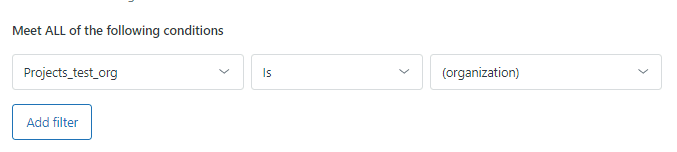
A continuación, agregue campos personalizados para definir el esquema de su objeto. Estos son los puntos de datos que desea rastrear. Los tipos de campos comunes incluyen:
- Campos de texto para nombres y descripciones
- Menús desplegables para estado o categoría
- Fechas para fechas de vencimiento o compra
- Casillas de verificación para indicadores como "en garantía"
Cada objeto personalizado puede tener hasta 100 campos. Los campos estándar (como el nombre) no cuentan para este límite.
Finalmente, establezca los permisos en la pestaña Permisos (Permissions). Decida qué roles de agente pueden ver, editar, agregar o eliminar registros. No necesita permisos de edición para vincular registros a tickets, solo para modificar los datos del registro en sí.
Paso 2: Agregue un campo de relación de búsqueda a los tickets
Ahora viene la conexión. Creará un campo de ticket especial que apunta a su objeto personalizado.
Vaya a Centro de administración > Objetos y reglas > Tickets > Campos. Haga clic en "Agregar campo" y seleccione "Relación de búsqueda (Lookup relationship)" como el tipo de campo.
Configure el campo:
- Título del campo (Field title): Lo que ven los agentes (como "Activo vinculado" o "Producto").
- Objetivo de la relación (Relationship target): Seleccione su objeto personalizado en el menú desplegable.
- Filtros (Filters) (opcional): Restrinja qué registros pueden seleccionar los agentes. Por ejemplo, solo muestre los activos con el estado "Activo" o los productos en una categoría específica.
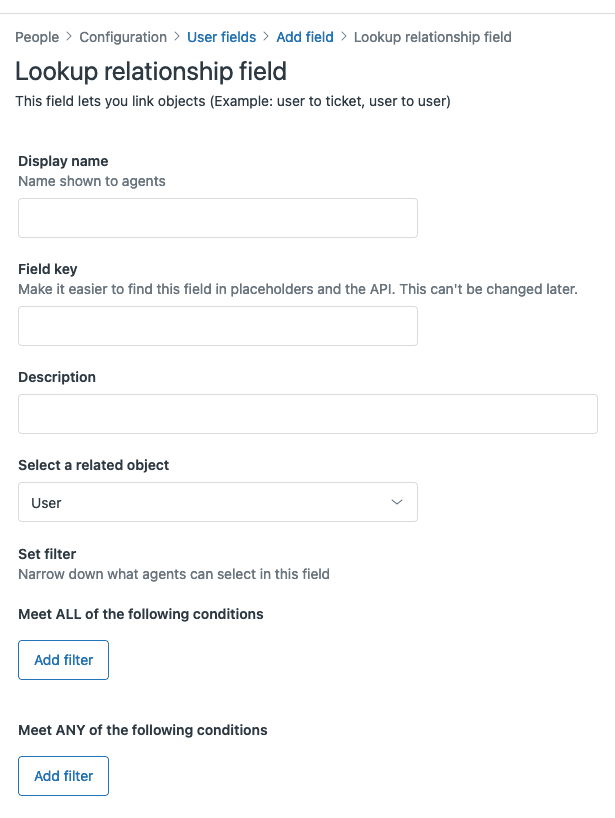
Guarde el campo, luego agréguelo a sus formularios de ticket. Vaya a Centro de administración > Objetos y reglas > Tickets > Formularios (Forms), edite los formularios donde desea que aparezca este campo y arrastre su nuevo campo de búsqueda al formulario.
El campo de búsqueda funciona como un menú desplegable avanzado. Cuando los agentes hacen clic en él, pueden buscar y seleccionar entre sus registros de objetos personalizados. La búsqueda coincide con el nombre del registro y cualquier campo basado en texto que haya configurado.
Paso 3: Vincule registros a tickets
Con el campo en su lugar, los agentes ahora pueden conectar registros de objetos personalizados a los tickets.
En el Agent Workspace, los agentes ven el campo de búsqueda en los tickets donde lo haya agregado. Hacen clic en el campo, comienzan a escribir para buscar y seleccionan el registro coincidente. La función de autocompletar muestra los nombres de los registros y los campos de texto relevantes para ayudar a los agentes a encontrar la coincidencia correcta.
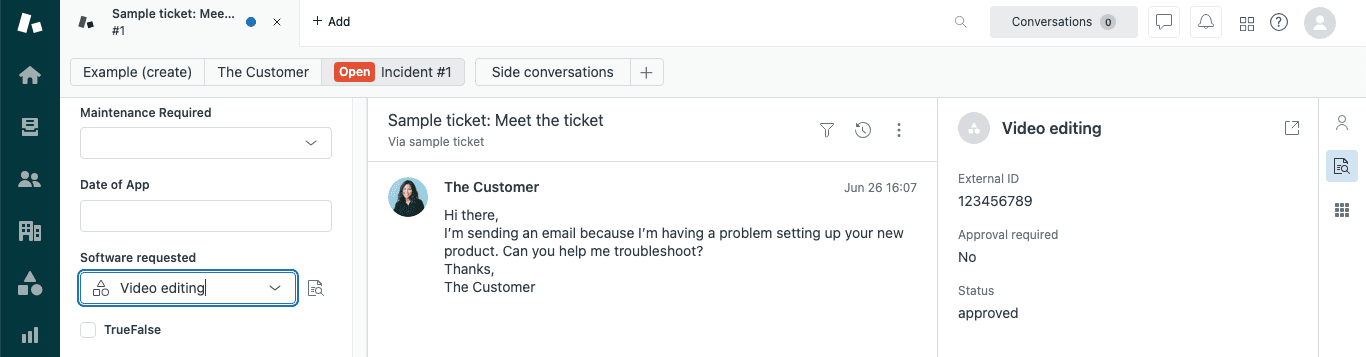
Una vez que se vincula un registro, los agentes ven un icono de vista previa del registro junto al campo. Al hacer clic en él, se abre un panel que muestra los primeros 20 campos con valores de ese registro. Los agentes pueden ver los detalles sin salir del ticket ni abrir otro sistema.
Si los administradores han configurado una tarjeta de objeto personalizado, la vista previa muestra solo los campos especificados en esa configuración. Los agentes también pueden hacer clic en "Ver detalles" para saltar a la página de registro completa si necesitan ver más campos o editar el registro.
Esta funcionalidad de vista previa coloca el contexto relevante justo donde trabajan los agentes. En lugar de cambiar entre Zendesk y una base de datos de activos, un catálogo de productos o una hoja de cálculo de ubicación, todo está visible en la barra lateral del ticket.
Paso 4: Use objetos personalizados en los disparadores de tickets
La automatización hace que los objetos personalizados sean realmente útiles. Puede crear disparadores que se activen en función de los datos de objetos personalizados, enrutando y priorizando los tickets automáticamente.
Vaya a Centro de administración > Objetos y reglas > Reglas de negocio > Disparadores (Triggers). Cree un nuevo disparador o edite uno existente.
En la sección de condiciones, verá su campo de relación de búsqueda en la lista. Puede establecer condiciones como:
- "Activo vinculado > El estado es En garantía"
- "Producto > La categoría es Empresa"
- "Ubicación > La región es Europa"
Para las acciones, puede actualizar los campos de ticket, agregar etiquetas o enviar notificaciones. Una limitación importante: los campos de relación de búsqueda solo se pueden usar en acciones de notificación. No puede, por ejemplo, establecer automáticamente un valor de campo de búsqueda en una acción de disparador.
Aquí hay un ejemplo práctico. Digamos que tiene un objeto personalizado que rastrea las licencias de software con un campo "Fecha de vencimiento". Podría crear un disparador que:
- Comprueba si la licencia vinculada vence en 30 días
- Agrega una etiqueta "renovación-urgente"
- Asigna el ticket a su equipo de renovaciones
- Establece la prioridad en Alta
También puede usar disparadores de objetos, que se activan cuando se crean o actualizan registros de objetos personalizados. Estos son independientes de los disparadores de tickets y le permiten automatizar los flujos de trabajo centrados en sus datos personalizados.
Casos de uso comunes para objetos personalizados relacionados
Las organizaciones utilizan objetos personalizados conectados a tickets de varias maneras:
Gestión de activos de TI: rastree computadoras portátiles, monitores y equipos. Vincule los activos a los tickets para que los agentes vean el estado de la garantía, la fecha de compra y las especificaciones sin salir de Zendesk.
Licencias de software: administre las claves de licencia, las fechas de vencimiento y los recuentos de puestos. Los agentes de soporte pueden ver instantáneamente si la licencia de un cliente está activa o vencida cuando envían un ticket.
Catálogos de productos: las empresas de comercio electrónico vinculan los productos a las consultas de los clientes. Los agentes ven los niveles de inventario, las especificaciones del producto y los artículos relacionados mientras manejan las preguntas.
Ubicaciones de servicio: los equipos de servicio de campo rastrean las ubicaciones físicas, el equipo en cada sitio y el historial de servicio. Los tickets muestran automáticamente los detalles de la ubicación y las visitas anteriores.
Niveles de suscripción: vincule los planes de suscripción de los clientes a los tickets para el manejo prioritario. Los clientes empresariales se enrutan automáticamente a los agentes sénior en función de su objeto de plan.
Mejores prácticas y limitaciones
Antes de construir, considere estas pautas:
Planifique primero su modelo de datos. Dibuje qué objetos necesita, cómo se relacionan entre sí y qué campos son esenciales. Es más fácil diseñar por adelantado que reestructurar más tarde.
Comprenda los límites. Cada plan tiene límites en los objetos personalizados y los campos de búsqueda por objeto. Tampoco puede exceder los 50 millones de registros de objetos personalizados por cuenta, y cada registro tiene un límite de tamaño de 32 KB.
Tenga cuidado con los permisos. Dado que los campos de búsqueda pueden hacer referencia a datos confidenciales (como todos sus clientes o activos), Zendesk los restringe al acceso solo para agentes. Los usuarios finales no pueden ver ni interactuar con objetos personalizados, ni siquiera en los formularios de tickets.
Considere el rendimiento. Los grandes conjuntos de registros con muchos campos de búsqueda pueden ralentizar la carga de tickets. Use filtros en los campos de búsqueda para limitar los registros que se pueden buscar cuando sea posible.
Sepa cuándo usar objetos personalizados en comparación con campos de ticket personalizados. Los datos simples que solo se aplican a los tickets (como un menú desplegable "Motivo de escalamiento") funcionan bien como un campo de ticket personalizado. Use objetos personalizados cuando necesite:
- Los mismos datos a los que se hace referencia en varios tickets
- Estructuras de datos complejas con muchos campos
- Datos que también se relacionan con usuarios u organizaciones
- Informes sobre los datos independientemente de los tickets
Solución de problemas comunes
El campo de búsqueda no aparece en los tickets: compruebe que el campo se haya agregado al formulario de ticket. También verifique que el agente tenga permiso para ver el objeto personalizado.
Los registros no se muestran en la función de autocompletar: confirme que existen registros para el objeto personalizado. Compruebe si los filtros en el campo de búsqueda son demasiado restrictivos. Recuerde que los campos de búsqueda solo muestran registros activos.
Las condiciones del disparador no funcionan: verifique que el campo de búsqueda tenga un valor establecido en el ticket. Pruebe primero con una condición simple (como "no está vacío") para aislar el problema.
Errores de permiso: asegúrese de que el rol del agente tenga permiso de visualización para el objeto personalizado. Recuerde que los agentes ligeros y los colaboradores tienen acceso de solo lectura.
No se puede eliminar un objeto personalizado: si recibe un error, compruebe si se hace referencia al objeto en algún disparador de ticket. Elimine esas referencias antes de eliminar el objeto.
Mejora de los flujos de trabajo de objetos personalizados con IA
Una vez que haya conectado los objetos personalizados a los tickets, puede llevar el flujo de trabajo más allá con la IA. Herramientas como eesel AI se integran con Zendesk para aprovechar sus datos de objetos personalizados.
Así es como la IA puede mejorar estos flujos de trabajo:
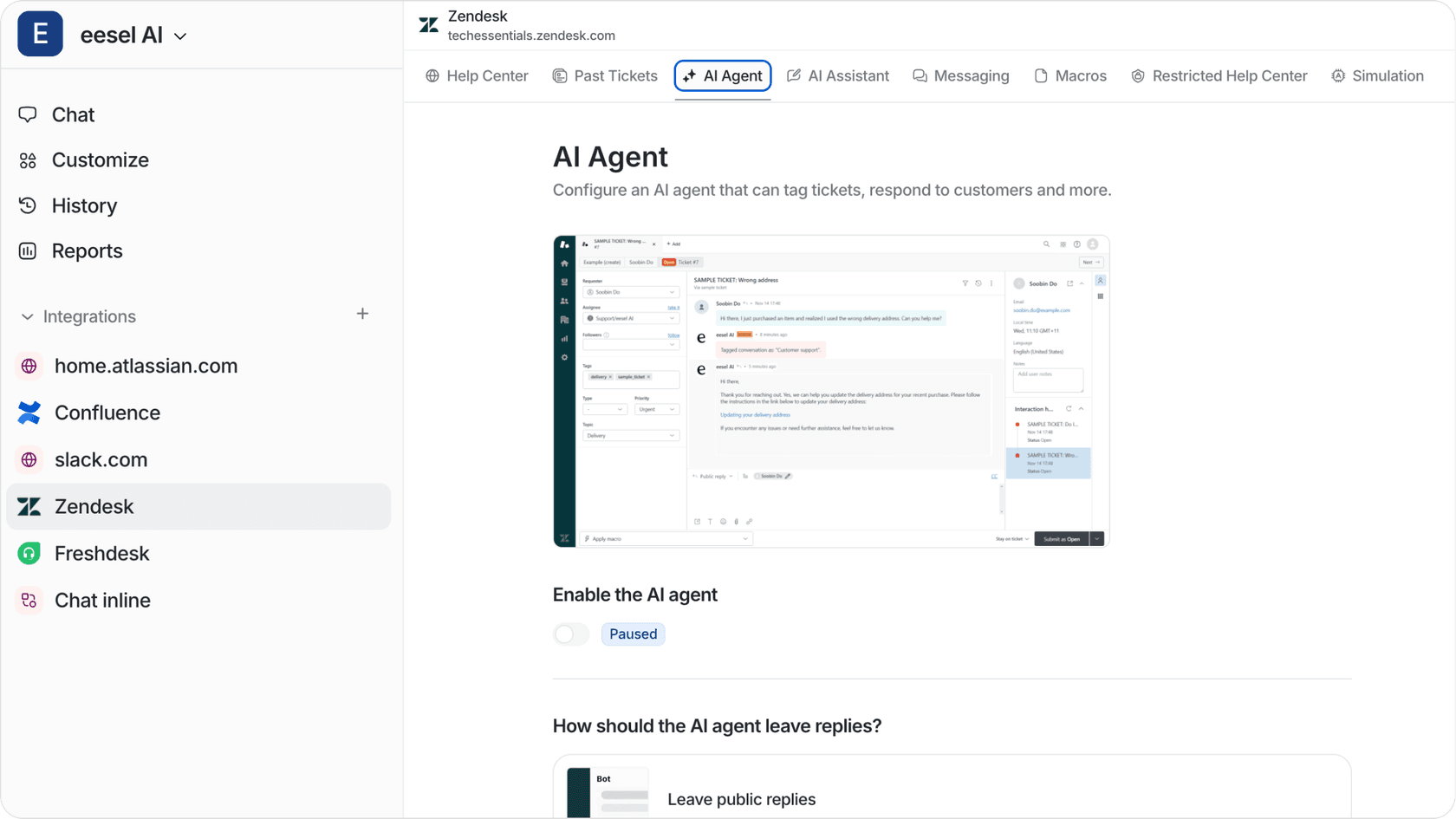
Nuestros agentes de IA pueden leer datos de objetos personalizados al responder a los tickets. Si un cliente pregunta sobre un activo vinculado, la IA ve el estado de la garantía, la fecha de compra y las especificaciones para proporcionar respuestas precisas sin la participación del agente.
También podemos sugerir los registros de objetos personalizados correctos automáticamente. En lugar de que los agentes busquen manualmente, la IA analiza el contenido del ticket y recomienda qué activo, producto o ubicación vincular. Esto reduce la entrada de datos y mejora la precisión.
Para los equipos que utilizan nuestro copiloto de IA, los agentes obtienen contexto de los objetos personalizados que aparecen directamente en su espacio de trabajo. La IA extrae los detalles relevantes del registro en las respuestas del borrador, por lo que los agentes no necesitan abrir el panel de vista previa del registro manualmente.
Si está manejando grandes volúmenes de tickets con relaciones de objetos personalizados, nuestro agente de IA puede resolver las solicitudes comunes de forma autónoma. Utiliza los datos del objeto vinculado para responder preguntas, procesar actualizaciones y escalar solo cuando sea necesario.
La combinación de los objetos personalizados de Zendesk con la asistencia de la IA crea una operación de soporte potente donde los agentes tienen acceso instantáneo al contexto correcto y pueden concentrarse en resolver problemas en lugar de buscar información.


Preguntas frecuentes
Share this article

Article by
Stevia Putri
Stevia Putri is a marketing generalist at eesel AI, where she helps turn powerful AI tools into stories that resonate. She’s driven by curiosity, clarity, and the human side of technology.
